

אפליקציית הדוגמה מציגה את היכולות הבסיסיות של ממשקי ה-API של Google Home ל-Android.
דרישות מוקדמות
כדי ליצור, להתקין ולבדוק את האפליקציה, צריך לעמוד בכמה דרישות מוקדמות:
Android Studio, גרסה 2024.2.1 ("Ladybug") ואילך. שימו לב: יכול להיות שגרסאות קודמות לא יפעלו כמו שצריך עם ה-SDK של Home APIs.
כלי לניפוי באגים ב-Android (
adb).התקנה
adb.אפשר לעשות את זה באמצעות SDK Manager.
כדי לבדוק את ממשקי ה-API של Home, צריך:
- מכשיר Android עם Android מגרסה 10 ואילך, שמוגדר בו חשבון Google שאתם מתכוונים להשתמש בו לפיתוח. מוודאים שמותקנת גרסה עדכנית של Android Studio ושנכנסתם אליה באמצעות חשבון הפיתוח הזה.
- רשת Wi-Fi.
- כדי לגשת למכשירי Matter ולשלוט בהם, צריך גם רכזת Google שתומכת בממשקי Home API. פרטים נוספים זמינים במאמר קישוריות ב-Android .
לפחות מכשיר אחד נתמך בבית. אם המכשיר הזה (או כל מכשיר אחר שרוצים לבדוק) משתמש ב-Thread, הרכזת חייבת להיות גם Thread Border Router (TBR). אפליקציית Android לדוגמה תומכת בסוגי המכשירים והתכונות הבאים:
- תאורה עם טמפרטורת צבע (הפעלה וכיבוי, בהירות)
- חיישן מגע (מצב בוליאני)
- תאורה ניתנת לעמעום (הפעלה וכיבוי, בהירות)
- מנעול דלת
- אור צבעוני מורחב (הפעלה והשבתה, בהירות)
- מתג גנרי
- נתב גבולות של Google
- מצלמת Google
- פעמון דלת של Google
- חיישן נוכחות (זיהוי נוכחות)
- הפעלה/כיבוי של תאורה (הפעלה וכיבוי, בהירות)
- מתג הפעלה/כיבוי של התאורה
- יחידת תקע להפעלה/כיבוי (הפעלה וכיבוי)
- חיישן הפעלה/השבתה
הורדת קוד המקור
קוד המקור של האפליקציה לדוגמה זמין ב-GitHub.
עוברים למיקום שבו רוצים לשמור את הפרויקט, ואז משכפלים אותו:
git clone https://github.com/google-home/google-home-api-sample-app-android.gitהגדרת ה-SDK
ממשקי ה-Home API ל-Android בגרסת הבטא הפתוחה הזו עדיין לא נכללים בספריות הרגילות ש-Google מספקת לפיתוח. כדי לפתח אפליקציות ל-Android באמצעות ממשקי ה-API של Home, צריך להוריד את הספריות ולארח אותן באופן מקומי.
כדי להוריד את Android SDK של Home APIs, קודם צריך להיכנס לחשבון ב-Google Home Developers.
יצירת האפליקציה
- פותחים את Android Studio ואז את תיקיית הפרויקט
google-home-api-sample-app-androidששוכפלה למחשב המקומי. במהלך ההגדרה הראשונית, Android Studio יכול להיות שייקח עד 10 דקות להוריד את כל התלויות של הפרויקט ולהשלים את ה-build של Gradle.
מחברים את המחשב לטלפון Android פיזי באמצעות כבל USB ומפעילים את ADB באפשרויות למפתחים. מוודאים ש-Android Studio יכול להתחבר לטלפון Android באמצעות ADB.
משנים את שם החבילה של האפליקציה לדוגמה לשם חדש שלא נרשם בעבר, למשל שם שמבוסס על שם הארגון:
- פותחים את הפרויקט.
- מרחיבים את היררכיית המקורות.
- בוחרים את החלק בחבילה שרוצים לשנות – במילים אחרות,
com.example. - לוחצים לחיצה ימנית על החבילה ובוחרים באפשרות Refactor (ארגון מחדש) > Rename... (שינוי שם...)
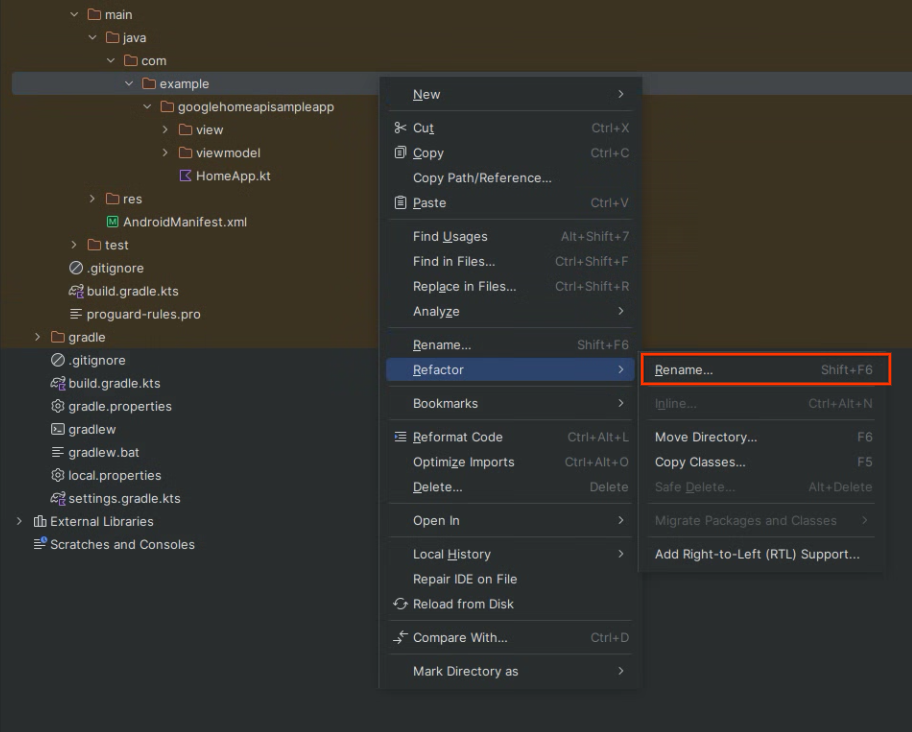
- מזינים את השם החדש ולוחצים על Refactor.
- עורכים את הקובץ
build.gradle.ktsומשנים אתandroid namespaceואתapplicationIdלשם החבילה החדש.
מגדירים את היקף ההרשאות של OAuth ב-
HomeModule.kt. כברירת מחדל, קוד המקור של האפליקציה לדוגמה משתמש בהיקףhttps://www.googleapis.com/auth/home.platform.v2. הגישה להרבה תכונות באפליקציית הדוגמה מוגבלת על ידי היקף ההרשאהhome.platform.v2, ונדרש אישור של השותף כדי לגשת אליהן. כדי להריץ את האפליקציה לדוגמה עם ההיקף הרגיל שלhttps://www.googleapis.com/auth/home.platform.selected.devices, פותחים אתHomeModule.ktומשנים אתhomePlatformScopeב-HomeConfigל-HOME_PLATFORM_SCOPE_VERSION_1:val homeConfig = HomeConfig( coroutineContext = Dispatchers.IO, factoryRegistryProvider = { FactoryConstants.factoryRegistryAllTraitsAllTypes }, homePlatformScope = HomeConfig.HomePlatformScope.HOME_PLATFORM_SCOPE_VERSION_1 )
גם לעדכן את homePlatformScope ל-HOME_PLATFORM_SCOPE_VERSION_1 ב-switchAccount() ב-HomeClientProvider.kt. אחרת, לחיצה על סמל הפרופיל כדי להחליף חשבון תחזיר את האפליקציה ל-HOME_PLATFORM_SCOPE_VERSION_2.
- אחרי שכל הספריות הנדרשות יורדו והסנכרון של Gradle יושלם, לוחצים על הלחצן Run כדי ליצור את האפליקציה ולהפעיל אותה. כשהאפליקציה תפעל בהצלחה בטלפון, יוצג הדף הראשי של האפליקציה לדוגמה.
יצירת אישור חתימה
כשמריצים או מנפים באגים באפליקציה ב-Android Studio, נוצר באופן אוטומטי אישור ניפוי באגים שמיועד לפיתוח ולניפוי באגים. הסבר מלא זמין במאמר Android Studio: Sign your debug build.
מריצים את האפליקציה ב-Android Studio כדי ליצור אישור לחתימת אפליקציה לניפוי באגים. כשמריצים אפליקציה או מאתרים בה באגים ב-Android Studio, המערכת של Android Studio יוצרת באופן אוטומטי אישור חתימת אפליקציה שמיועד לפיתוח ולאיתור באגים. הסבר מלא זמין במאמר בנושא Android Studio: חתימה על גרסת build לניפוי באגים.
מחברים את המכשיר הנייד למחשב המקומי. ברשימה Android Studio יופיעו המכשירים המחוברים לפי מספר הדגם. בוחרים את המכשיר מהרשימה ולוחצים על Run project. הפעולה הזו יוצרת את אפליקציית הדוגמה ומתקינה אותה במכשיר הנייד.
הוראות מפורטות יותר זמינות במאמר Run apps on a hardware device באתר מפתחי Android.
עכשיו עוצרים את האפליקציה שפועלת.
כדי לקבל את טביעת האצבע SHA-1 של האישור לניפוי באגים, פועלים לפי ההוראות שמפורטות במאמר ניהול לקוחות OAuth / סוגי אפליקציות / אפליקציות נייטיב / Android באתר העזרה של מסוף Google Cloud.
הגדרת הסכמה ל-OAuth
- במסוף Google Cloud, עוברים אל לוח הבקרה לבחירת הפרויקט ובוחרים את הפרויקט שבו רוצים להשתמש כדי ליצור פרטי כניסה ל-OAuth.
- נכנסים לדף APIs and Services ולוחצים על Credentials בתפריט הניווט.
אם עדיין לא הגדרתם את מסך ההסכמה לפרויקט הזה ב-Google Cloud, יופיע הכפתור Configure consent screen. במקרה כזה, צריך להגדיר את מסך ההסכמה באמצעות התהליך הבא. אם לא, עוברים לקטע הבא.
- לוחצים על Configure consent screen. נפתח הדף OAuth consent screen.
- בהתאם לתרחיש השימוש, בוחרים באפשרות פנימי או חיצוני ולוחצים על יצירה. מוצגת החלונית OAuth consent screen (מסך ההסכמה ל-OAuth).
- מזינים את המידע בדף פרטי האפליקציה לפי ההוראות במסך, ולוחצים על שמירה והמשך. החלונית Scopes מוצגת.
- אין צורך להוסיף היקפי הרשאה, לכן לוחצים על שמירה והמשך. מוצגת החלונית משתמשי בדיקה.
- לוחצים על קהל ואז על הלחצן + הוספת משתמשים.
- מזינים את כתובת האימייל של משתמש הבדיקה ולוחצים על הכפתור שמירה.
- לוחצים על שמירה והמשך. החלונית Summary נפתחת.
- בודקים את המידע במסך ההסכמה ל-OAuth ולוחצים על חזרה ללוח הבקרה.
פרטים נוספים זמינים במאמר הגדרת מסך הסכמה ל-OAuth באתר העזרה של מסוף Google Cloud. חשוב להוסיף לפחות משתמש בדיקה אחד לפני שממשיכים.
הגדרת פרטי כניסה של OAuth
- רושמים את אפליקציית הדוגמה ל-OAuth 2.0 ויוצרים פרטי כניסה ל-OAuth לפי ההוראות שמפורטות במאמר הגדרת OAuth 2.0.
- מציינים את סוג האפליקציה: אפליקציה מותאמת/אפליקציה ל-Android.
- מוסיפים את טביעת האצבע של SHA-1 ללקוח OAuth לפי ההוראות במאמר הגדרת OAuth 2.0 / אפליקציות מקוריות / Android באתר העזרה של מסוף Google Cloud. במהלך תהליך הפיתוח, צריך ליצור את מפתח ה-SHA-1 ממפתח ברירת המחדל של Android Studio.
הפעלת האפליקציה
- כשהמכשיר הנייד מחובר למכונה המקומית, לוחצים שוב על Run project כדי להריץ את האפליקציה לדוגמה במכשיר הנייד.
אחרי ההתקנה, האפליקציה זמינה במכשיר הנייד בתור Home API Sample App.