

ก่อนใช้ Home API สำหรับ Android แอปต้องมีสิทธิ์เข้าถึงอุปกรณ์ในบ้านของผู้ใช้ ซึ่งใน API จะเรียกว่าโครงสร้าง เมื่อใช้ Permissions API ผู้ใช้จะใช้บัญชี Google เพื่อให้สิทธิ์แอป Home APIs เข้าถึงอุปกรณ์ในบ้านได้
ขั้นตอนการให้สิทธิ์ช่วยให้ผู้ใช้สร้างโครงสร้างได้หากยังไม่ได้ตั้งค่าไว้ โดยไม่ต้องใช้ Google Home app (GHA)
ผสานรวม Permissions API
ก่อนดำเนินการต่อ โปรดตรวจสอบว่าคุณได้ทำตามขั้นตอนในหัวข้อ
เริ่มต้นใช้งานบ้านใน Android แล้ว
อินสแตนซ์ homeManager จากขั้นตอนนั้นจะใช้ในตัวอย่างสิทธิ์ทั้งหมด
ที่นี่
ก่อนอื่น ให้ลงทะเบียน
ActivityResultCaller
ด้วย SDK ตัวอย่างเช่น แอปตัวอย่างจะจัดการดังนี้
override fun onCreate(savedInstanceState: Bundle?) {
    super.onCreate(savedInstanceState)
    homeManager.registerActivityResultCallerForPermissions(this)
  }
ตรวจสอบสิทธิ์
ก่อนขอสิทธิ์ เราขอแนะนำให้คุณตรวจสอบว่าผู้ใช้
ของแอปได้ให้ความยินยอมในการเข้าถึงโครงสร้างแล้วหรือไม่ โดยเรียกใช้เมธอด
hasPermissions()
ของอินสแตนซ์หน้าแรกเพื่อรับ Flow ของค่า
PermissionsState
val permissionsReadyState =
homeManager.hasPermissions().collect { state ->
    when (state) {
      PermissionsState.GRANTED -> println("Permissions granted, no need to request permissions")
      PermissionsState.PERMISSIONS_STATE_UNAVAILABLE ->
          println("Permissions state unavailable, request permissions")

      PermissionsState.NOT_GRANTED ->
          println("OAuth permission is enabled but not granted yet, request permissions")

      PermissionsState.PERMISSIONS_STATE_UNINITIALIZED -> println(
          "Permissions state is not initialized yet. Clients should wait for another status update"
      )
      else ->
          throw IllegalStateException("""
            HomeClient.hasPermissions state should be PermissionsState.GRANTED,
            PermissionState.PERMISSIONS_STATE_UNINITIALIZED, or
            PermissionsState.PERMISSIONS_STATE_UNAVAILABLE. Actual state: $state
          """.trimIndent())
    }
}
หากการตรวจสอบแสดงผลเป็น PermissionsState ของ NOT_GRANTED หรือ
PERMISSIONS_STATE_UNAVAILABLE แสดงว่าผู้ใช้หรือแอปพลิเคชันไม่มีสิทธิ์เข้าถึงโครงสร้าง
หากการตรวจสอบแสดงผลเป็น PermissionsState
of GRANTED แต่การเรียกใช้ structures() ในภายหลังไม่แสดงโครงสร้าง
แสดงว่าผู้ใช้ได้เพิกถอนสิทธิ์เข้าถึง
แอปผ่านหน้าการตั้งค่า GHA หรือผู้ใช้
ไม่มีสิทธิ์เข้าถึงที่จำเป็น
ขอสิทธิ์
คุณต้องให้สิทธิ์แก่แอปเพื่อเข้าถึงบ้านและ อุปกรณ์ภายในบ้านที่กำหนด
หากผู้ใช้ยังไม่ได้ให้สิทธิ์ ให้ใช้เมธอด
requestPermissions()
ของอินสแตนซ์ Home เพื่อเปิด UI ของสิทธิ์และประมวลผลผลลัพธ์
fun requestPermissions(scope: CoroutineScope, onShowSnackbar: (String) -> Unit) {
  scope.launch {
    val result =
      try {
        homeManager.requestPermissions()
      } catch (e: HomeException) {
        PermissionsResult(
          PermissionsResultStatus.ERROR,
          "Got HomeException with error: ${e.message}",
        )
      }
    when (result.status) {
      PermissionsResultStatus.SUCCESS -> {
        Log.i(TAG, "Permissions successfully granted.")
      }
      PermissionsResultStatus.CANCELLED -> {
        Log.i(TAG, "User cancelled Permissions flow.")
        onShowSnackbar("User cancelled Permissions flow")
      }
      else -> {
        Log.e(
          TAG,
          "Failed to grant permissions with error: ${result.status}, ${result.errorMessage}",
        )
        onShowSnackbar("Failed to grant permissions with error: ${result.errorMessage}")
      }
    }
  }
}
คุณต้องตั้งค่า OAuth สำหรับแอปเรียบร้อยแล้วเพื่อให้ UI ของสิทธิ์เปิดตัวได้อย่างถูกต้อง
ให้สิทธิ์
ตอนนี้คุณควรจะเรียกใช้แอปและให้ผู้ใช้ให้สิทธิ์ได้แล้ว ประเภทผู้ใช้ที่ให้สิทธิ์ได้และประเภทอุปกรณ์ที่ใช้ได้ ในการให้สิทธิ์จะแตกต่างกันไป ขึ้นอยู่กับว่าคุณได้ ลงทะเบียนแอปใน Google Home Developer Console หรือไม่
Developer Console ต้องลงทะเบียนเพื่อเผยแพร่แอปโดยใช้ Home API คุณไม่จำเป็นต้องทดสอบและใช้ Home API
หากแอปไม่ได้ลงทะเบียนใน Developer Console แอปจะอยู่ในสถานะไม่ได้รับการยืนยัน เราขอแนะนําให้ใช้สิ่งต่อไปนี้เพื่อทดสอบการใช้ Home API
เฉพาะผู้ใช้ที่ลงทะเบียนเป็นผู้ใช้ทดสอบในคอนโซล OAuth เท่านั้นที่ให้สิทธิ์ สำหรับแอปได้ โดยแอปที่ไม่ได้รับการยืนยัน จะมีผู้ใช้ทดสอบได้ไม่เกิน 100 ราย
แอปที่ไม่ได้รับการยืนยันจะมีสิทธิ์เข้าถึงอุปกรณ์ประเภทใดก็ได้ที่ OAuth รองรับสำหรับ Home API (รายการประเภทอุปกรณ์ใน Developer Console) โดยจะมีการให้สิทธิ์แก่อุปกรณ์ทั้งหมดในโครงสร้าง
หาก แอปได้รับการลงทะเบียนใน Developer Console และ ได้รับการอนุมัติให้เข้าถึงอุปกรณ์ประเภทอย่างน้อย 1 ประเภท และการยืนยัน แบรนด์สำหรับ OAuth เสร็จสมบูรณ์แล้ว แอปจะอยู่ในสถานะยืนยันแล้ว คุณต้องมีสถานะนี้จึงจะเปิดตัวแอปไปยังเวอร์ชันที่ใช้งานจริงได้
- ระบบจะไม่ใช้ขีดจำกัดของผู้ใช้ทดสอบอีกต่อไป ผู้ใช้ทุกคนสามารถให้สิทธิ์แก่ แอปได้
- ผู้ใช้จะให้สิทธิ์ได้เฉพาะกับอุปกรณ์ประเภทที่ได้รับอนุมัติใน Developer Console
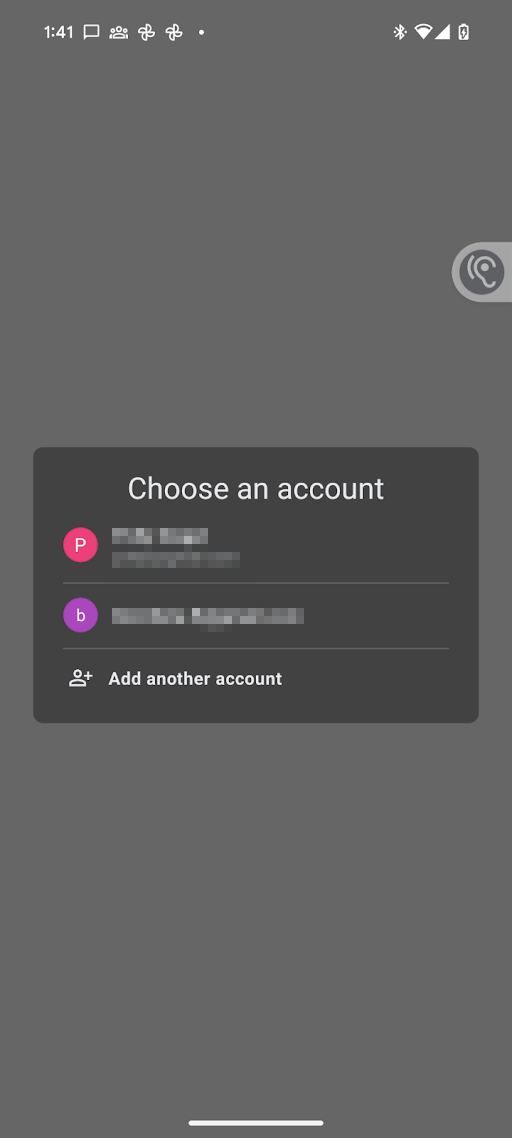
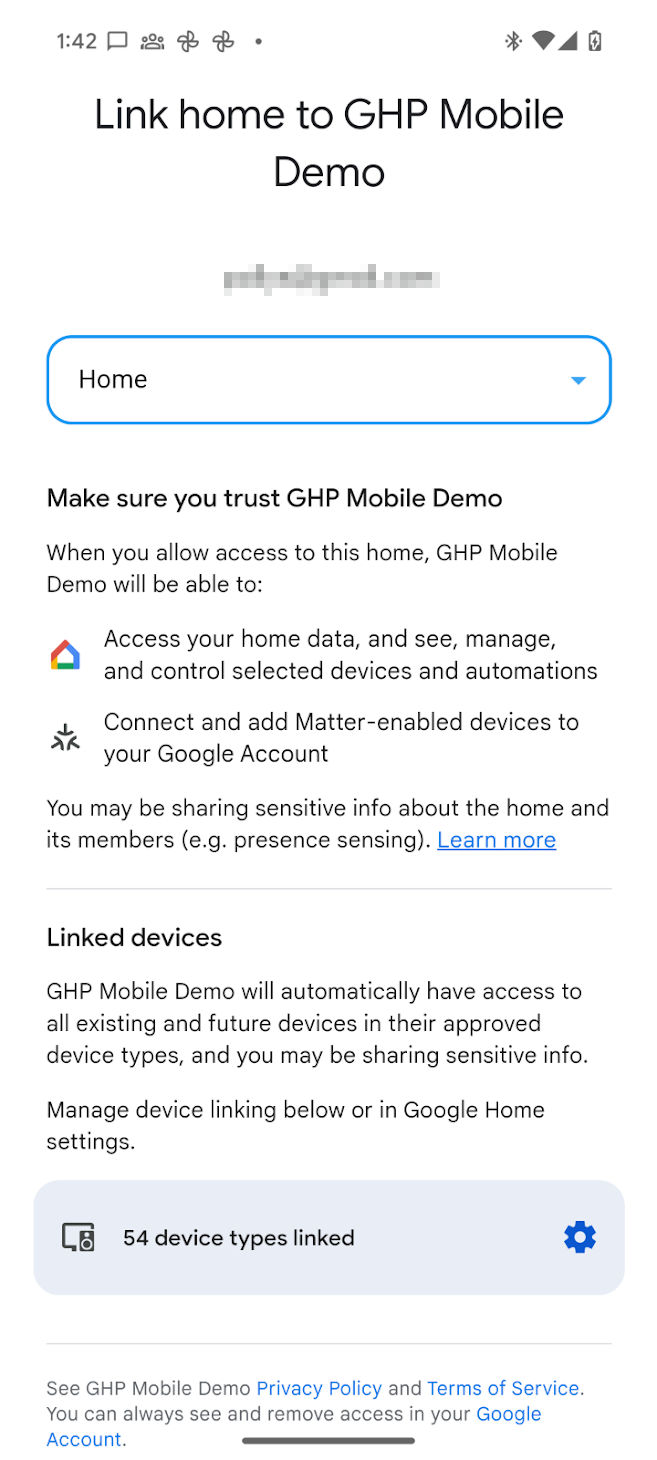
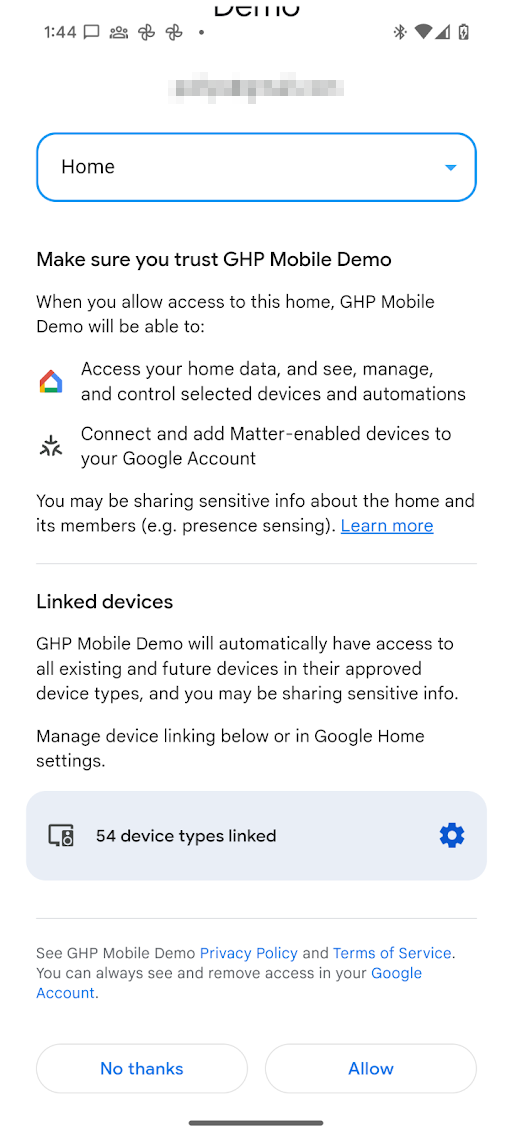
เมื่อตั้งค่า OAuth แล้ว การเรียกใช้ requestPermissions() ของแอปจะทริกเกอร์กล่องโต้ตอบต่อไปนี้
- ระบบจะแจ้งให้ผู้ใช้เลือกบัญชี Google ที่ต้องการใช้
- ผู้ใช้จะได้รับข้อความแจ้งให้เลือกโครงสร้างที่ต้องการให้สิทธิ์แอป
เข้าถึง
- สำหรับแอปที่ไม่ได้รับการยืนยัน แอปจะใช้ได้กับอุปกรณ์ทุกประเภทที่ API ของ Home รองรับ
- สำหรับแอปที่ยืนยันแล้ว ผู้ใช้จะให้สิทธิ์เฉพาะประเภทอุปกรณ์ ที่ได้รับอนุมัติใน Developer Console เท่านั้น
- สำหรับอุปกรณ์ประเภทที่มีความละเอียดอ่อนซึ่งแอปมีสิทธิ์เข้าถึงเพื่อจัดการ ผู้ใช้จะ จำกัดการเข้าถึงแบบต่ออุปกรณ์ได้ ตัวอย่างเช่น หากผู้ใช้มีล็อก 3 ตัว ผู้ใช้จะให้สิทธิ์เข้าถึงได้เพียงล็อกตัวเดียวเท่านั้น
เมื่อได้รับสิทธิ์แล้ว แอปจะใช้ Home API เพื่ออ่านสถานะและควบคุมอุปกรณ์ในโครงสร้างได้ หากผู้ใช้ไม่อนุญาต ให้สิทธิ์แอปสำหรับอุปกรณ์ประเภทใดประเภทหนึ่งหรืออุปกรณ์ที่มีความละเอียดอ่อน แอปจะ ใช้ Home API เพื่อเข้าถึง ควบคุม หรือตั้งค่าให้ทำงานอัตโนมัติไม่ได้
เปลี่ยนแปลงสิทธิ์
หากต้องการให้สิทธิ์เข้าถึงอุปกรณ์ในโครงสร้างอื่น คุณสามารถเปิดตัวตัวเลือกบัญชี เพื่ออนุญาตให้ผู้ใช้เลือกบัญชี Google และโครงสร้างที่จะเปลี่ยนไปใช้ได้ ในกระบวนการนี้ ผู้ใช้จะเห็น หน้าจอขอความยินยอมอีกครั้ง แม้ว่าจะให้ความยินยอมไปแล้วก่อนหน้านี้ก็ตาม
โดยทำได้ด้วยการเรียกใช้
requestPermissions()
อีกครั้งโดยตั้งค่า forcePermissionFlow เป็น ForcePermissionFlow.FORCE_LAUNCH ดังนี้
homeManager.requestPermissions(forcePermissionFlow = ForcePermissionFlow.FORCE_LAUNCH)
เปลี่ยนสิทธิ์ด้วยการบอกโครงสร้าง
การบอกโครงสร้างช่วยให้แอปเลือกโครงสร้างที่เฉพาะเจาะจงไว้ล่วงหน้า หรือจำกัด รายการโครงสร้างที่ใช้ได้ เมื่อขอการเปลี่ยนแปลงทีละรายการใน สิทธิ์ของ Home API ของผู้ใช้ การส่งพารามิเตอร์โครงสร้างไปยังคำขอการให้สิทธิ์จะทำให้กล่องโต้ตอบสิทธิ์มุ่งเน้นไปที่โครงสร้างที่เลือกโดยอัตโนมัติ ซึ่งจะช่วยลดความยุ่งยากของผู้ใช้และป้องกันข้อผิดพลาดในการกำหนดค่า
การบอกโครงสร้างจะได้รับการจัดการโดยใช้คลาสข้อมูล
ConsentScreenOptions
คลาส ConsentScreenOptions ยอมรับพารามิเตอร์การกำหนดค่าต่อไปนี้
structureId— รหัสโครงสร้างที่เฉพาะเจาะจงเพื่อเลือกไว้ล่วงหน้าในกล่องโต้ตอบสิทธิ์ รับค่านี้โดยตรวจสอบพร็อพเพอร์ตี้ โครงสร้างสำหรับโครงสร้างที่ อัปเดตallowedStructureIds— รายการรหัสโครงสร้าง หากระบุไว้ กล่องโต้ตอบสิทธิ์ จะกรองโครงสร้างที่ใช้ได้เพื่อแสดงเฉพาะโครงสร้างในรายการนี้ ในกรณีส่วนใหญ่ คุณสามารถปล่อยให้ไม่ได้ระบุได้ เว้นแต่คุณต้องการให้ผู้ใช้ อยู่ในรายการโครงสร้างที่ได้รับอนุญาตอยู่แล้วallowStructureChange— กำหนดว่าผู้ใช้ได้รับอนุญาตให้เปลี่ยนโครงสร้างที่เลือกไว้ล่วงหน้าหรือไม่ ตั้งค่านี้เป็นtrueหากระบุallowedStructureIdsและstructureIdอย่างน้อย 1 รายการในกรณีส่วนใหญ่เพื่อ รองรับพฤติกรรมที่เป็นธรรมชาติของผู้ใช้
ส่งออบเจ็กต์นี้เป็นพารามิเตอร์ที่ไม่บังคับในการเรียก requestPermissions()
โดยตั้งค่า forcePermissionFlow เป็น ForcePermissionFlow.FORCE_LAUNCH
import com.google.home.ConsentScreenOptions

// Create the ConsentScreenOptions class, allowing structure changes while
// ensuring the permissions dialog pre-selects the target structure on launch
val consentOptions = ConsentScreenOptions(
    structureId = target-structure-id,
    allowStructureChange = true
)

homeManager.requestPermissions(forcePermissionFlow = ForcePermissionFlow.FORCE_LAUNCH, consentScreenOptions = consentOptions)
ผู้ใช้จะเห็นหน้าจอขอความยินยอมที่กรองแล้วตามโครงสร้างที่ระบุไว้ในออบเจ็กต์ ConsentScreenOptions
อนุญาตให้ผู้ใช้เปลี่ยนโครงสร้างด้วยคำแนะนำโครงสร้าง
หากผู้ใช้มีโครงสร้างหลายรายการในแอปและคุณต้องการเลือกโครงสร้างล่วงหน้าในขณะที่
ยังอนุญาตให้ผู้ใช้สลับไปมาระหว่างโครงสร้างที่มีอยู่ได้ ให้เปิดใช้
การเปลี่ยนแปลงโครงสร้างด้วย Flag allowStructureChange และระบุรายการ
โครงสร้างใน allowedStructureIds
val consentOptions = ConsentScreenOptions(
    structureId = target-structure-id,
    allowedStructureIds = listOf(target-structure-id, another-structure-id),
    allowStructureChange = true
)
เพิกถอนสิทธิ์
ผู้ใช้สามารถเพิกถอนสิทธิ์เข้าถึงที่ให้ไว้ก่อนหน้านี้ได้โดยทำดังนี้
ผ่าน หน้าบัญชีของฉันใน Google > ข้อมูลและความเป็นส่วนตัว > แอปและบริการของบุคคลที่สาม การดำเนินการนี้จะเพิกถอนโทเค็น OAuth ที่ออกให้เมื่อได้รับความยินยอมครั้งแรก และจะเพิกถอนสิทธิ์เข้าถึงอินสแตนซ์ของแอปที่ผู้ใช้ใช้ในทุกแพลตฟอร์ม (โทรศัพท์) และโครงสร้าง
ระบบอาจนำผู้ใช้ไปยังหน้าย่อยแอปและบริการของบุคคลที่สามด้วย Deep Link โดยใช้ URL Scheme ต่อไปนี้
https://myaccount.google.com/connections/link?project_number=Cloud project_numberผ่านหน้าGHA > การตั้งค่า > แอปที่ลิงก์ การคลิก ใน GHA จะนำคุณไปยัง หน้าการตั้งค่า จากนั้นคลิกการ์ดแอปที่ลิงก์ ซึ่งจะนำคุณไปยังหน้าเว็บที่มีลักษณะคล้ายกับหน้าจอขอความยินยอม จากหน้านี้ ผู้ใช้สามารถนำสิทธิ์เข้าถึงแอปออกได้ และยังใช้หน้านี้เพื่อ เปลี่ยนประเภทอุปกรณ์หรืออุปกรณ์ที่มีความละเอียดอ่อนที่เฉพาะเจาะจงซึ่งแอป เข้าถึงได้ด้วย
ดูประเภทอุปกรณ์ที่ผู้ใช้ให้สิทธิ์
ในระบบนิเวศของ Google Home ผู้ใช้สามารถให้สิทธิ์ สำหรับอุปกรณ์ทุกเครื่องในประเภทนั้นพร้อมกันได้สำหรับอุปกรณ์ส่วนใหญ่ สำหรับอุปกรณ์ที่มีความละเอียดอ่อนหรือถูกจำกัด เช่น ล็อก กล้อง หรือกริ่งประตู ผู้ใช้ต้องให้สิทธิ์แก่ อุปกรณ์เหล่านั้นทีละรายการ
หากต้องการตรวจสอบว่าผู้ใช้ได้ให้สิทธิ์เข้าถึงอุปกรณ์ประเภทที่ละเอียดอ่อนหรือ
จำกัดหรือไม่ ให้ใช้consentedDeviceTypes()
ฟังก์ชันระดับโครงสร้าง
import com.google.home.Structure
import com.google.home.DeviceType
import com.google.home.DeviceTypeFactory
import com.google.home.consentedDeviceTypes // Extension function from the SDK
import kotlinx.coroutines.flow.Flow
import kotlinx.coroutines.flow.collect
import kotlinx.coroutines.launch

/**
 * Example of how an app may monitor which device types have been granted access by a user.
 */
fun monitorDeviceConsent(structure: Structure, myScope: CoroutineScope) {
    // Obtain the flow of consented device type factories
    val consentedTypesFlow: Flow<Set<DeviceTypeFactory<out DeviceType>>> =
        structure.consentedDeviceTypes()

    myScope.launch {
        consentedTypesFlow.collect { consentedSet ->
            // Check if the user has consented to share a specific restricted
            // type, such as a Doorbell or Camera.
            val hasCameraAccess = consentedSet.any {
                it.toString() == "matter.google.type.GoogleDoorbellDevice"
            }

            if (hasCameraAccess) {
                // Enable features that require camera access
            } else {
                // Inform the user or disable camera-specific features
            }
        }
    }
}
สิทธิ์ Ok Google
คำสั่ง
okGoogle
เป็นคำสั่งระดับอุปกรณ์และใช้เพื่อทำให้การทำงานของอุปกรณ์ใดก็ได้ใน
โครงสร้างเป็นแบบอัตโนมัติ อย่างไรก็ตาม แอป Home APIs อาจไม่มีสิทธิ์เข้าถึงอุปกรณ์บางเครื่อง
ตารางต่อไปนี้อธิบายวิธีบังคับใช้สิทธิ์ในกรณีดังกล่าว
| การทำงานอัตโนมัติ | ลักษณะภาษา | การบังคับใช้สิทธิ์ |
|---|---|---|
| เมื่อถึงเวลา 22:00 น. ให้ประกาศว่า "ได้เวลาเข้านอนแล้ว" ผ่านลำโพงในห้องนอน |
AssistantBroadcastTrait
ในอุปกรณ์ |
การสร้างการทำงานอัตโนมัติ
|
| เมื่อถึงเวลา 22:00 น. ให้ประกาศว่า "ได้เวลาเข้านอนแล้ว" ในอุปกรณ์ทุกเครื่อง |
AssistantBroadcastTrait
เกี่ยวกับโครงสร้าง |
การสร้างการทำงานอัตโนมัติ
|
| เวลา 22:00 น. "เปิดเพลงหน่อย" |
AssistantFulfillmentTrait.OkGoogleCommand
|
การสร้างการทำงานอัตโนมัติ
|
| เมื่อมีคนพูดว่า "เปิดเพลงหน่อย" |
VoiceStarterTrait.OkGoogleEvent
|
การสร้างการทำงานอัตโนมัติ
|
คำแนะนำในกรณีที่ผู้ใช้เพิกถอนสิทธิ์เต็ม
หากผู้ใช้เพิกถอนสิทธิ์แบบเต็ม การทำงานอัตโนมัติที่มีอยู่ทั้งหมดจะหยุดทำงาน นอกจากนี้ หากผู้ใช้เพิกถอนสิทธิ์เข้าถึงอุปกรณ์ที่เฉพาะเจาะจง เงื่อนไขเริ่มต้น เงื่อนไข และการดำเนินการที่เชื่อมโยงกับอุปกรณ์เหล่านั้นจะ หยุดทำงาน
ทุกครั้งที่แอปเริ่มทำงาน ให้ตรวจสอบว่าสิทธิ์ ยังคงมีผลอยู่ หากมีการเพิกถอนแล้ว โปรดตรวจสอบว่าได้นำข้อมูลก่อนหน้านี้ทั้งหมดออกแล้ว รวมถึงข้อมูลที่แคชไว้ในแอปพลิเคชันด้วย
เมื่อเพิกถอนสิทธิ์เข้าถึงบ้าน ระบบจะส่ง
StructureAccessRevokedEvent
ไปยังแบ็กเอนด์ระบบคลาวด์ของคุณ ดูการให้สิทธิ์ตามโครงสร้างสำหรับ
เวิร์กโฟลว์การเพิกถอนสิทธิ์เข้าถึงระบบคลาวด์และแอปบนอุปกรณ์เคลื่อนที่ของพาร์ทเนอร์ตั้งแต่ต้นจนจบ