O app de exemplo mostra os recursos básicos de acesso e controle de dispositivos usando as APIs Home para os tipos de dispositivos compatíveis.
Depois que a autorização da conta for concluída e uma estrutura for selecionada, o app de exemplo vai carregar todos os dispositivos locais encontrados nessa estrutura.
Se o dispositivo estiver em um ambiente, ele será listado abaixo dele. O app de amostra é compatível com estes tipos de dispositivos:
- Luz com temperatura de cor
- Iluminação dimerizável
- Trava da porta
- Iluminação colorida estendida
- Ventilador
- Câmera do Google
- Sensor de presença
- Luz acesa/apagada
- Unidade de plug-in liga/desliga
- Sensor de temperatura
- Termostato
- Cortina
Ações em dispositivos e automações atuais
O app de exemplo consiste em duas guias: Dispositivos e Automações. Cada guia fornece informações sobre a estrutura e permite realizar tarefas.
Guia "Dispositivos"
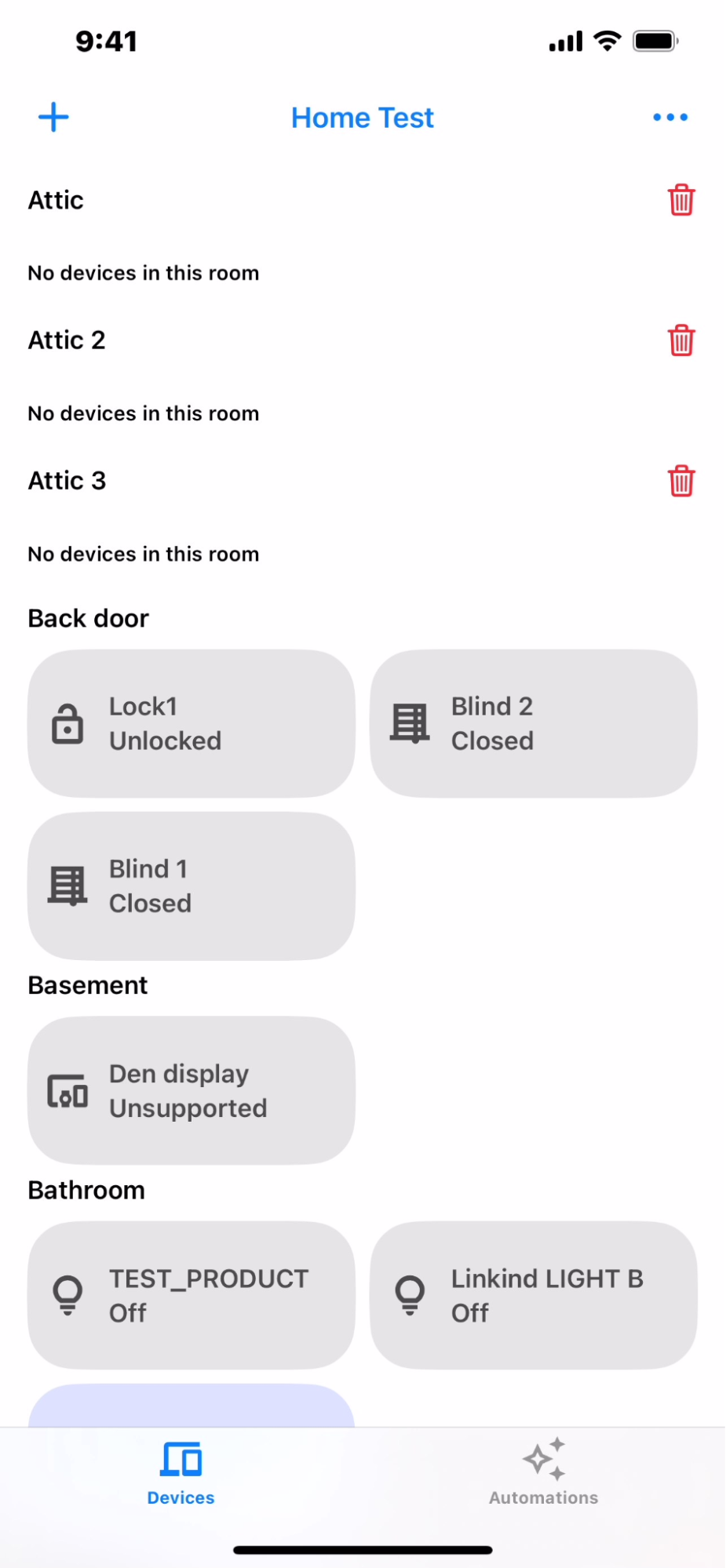
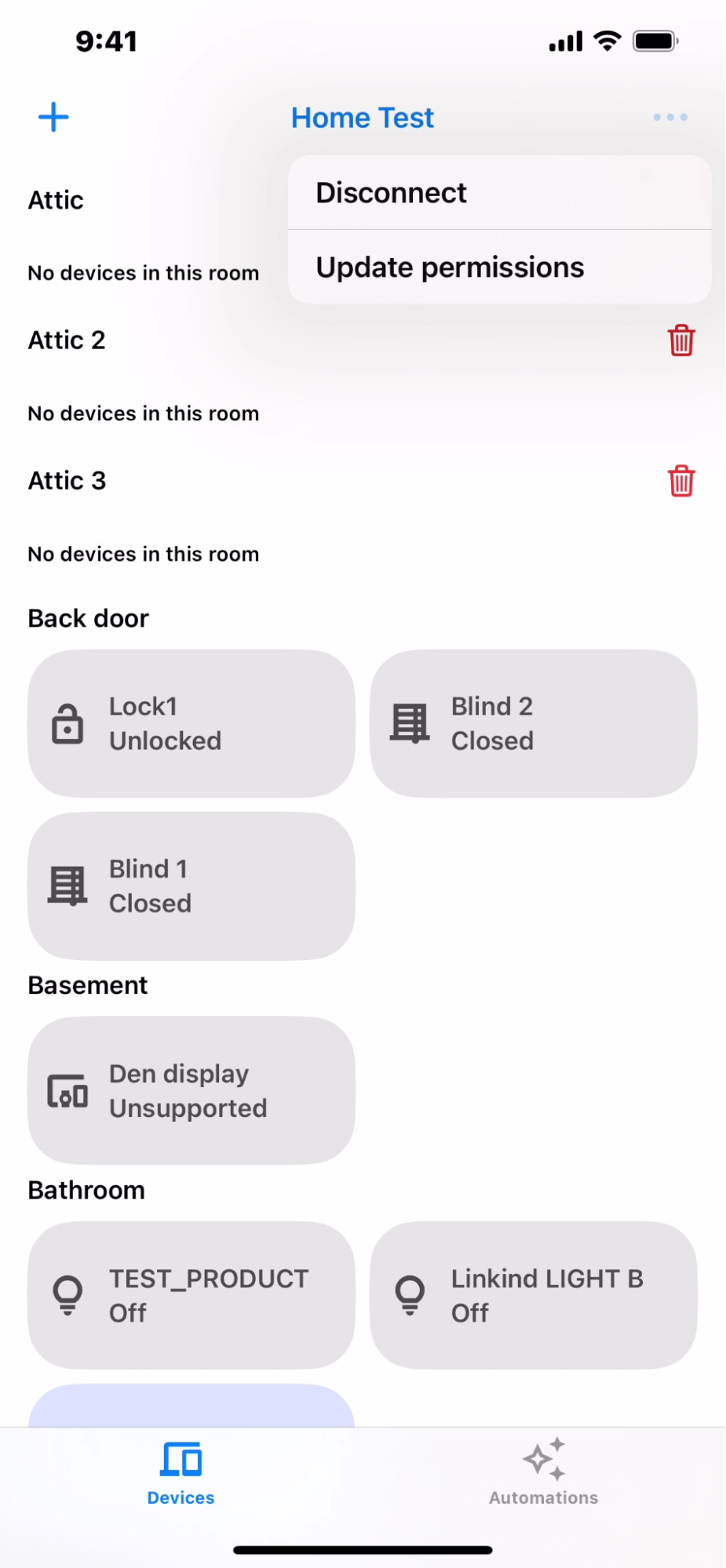
A guia Dispositivos (Figura 1) mostra os cômodos na estrutura (Banheiro, Sala de estar, Escritório) e os dispositivos de cada cômodo, além do status de cada um. Você também pode desconectar o dispositivo ou atualizar as permissões clicando no ícone more_horiz no canto superior direito da tela (Figura 2).
Guia "Automações"
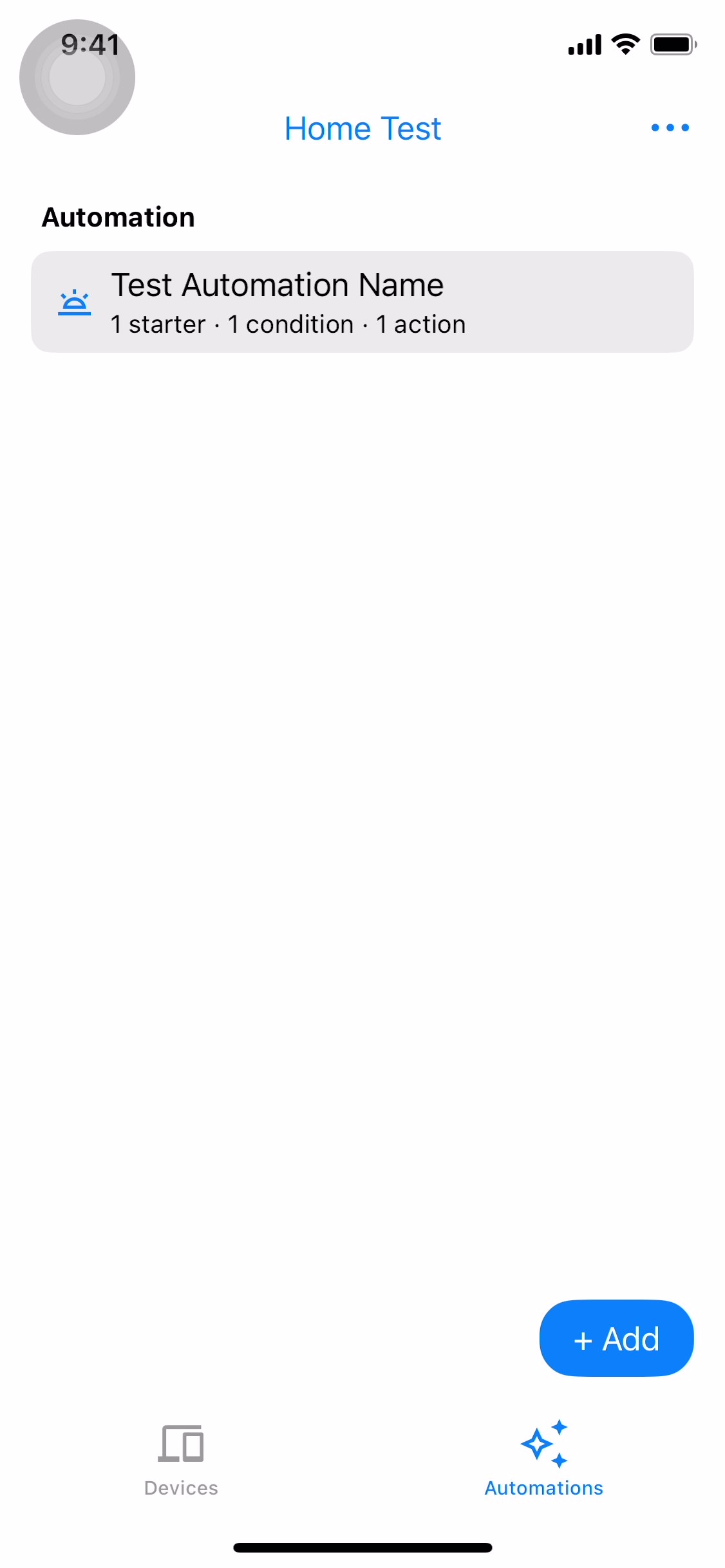
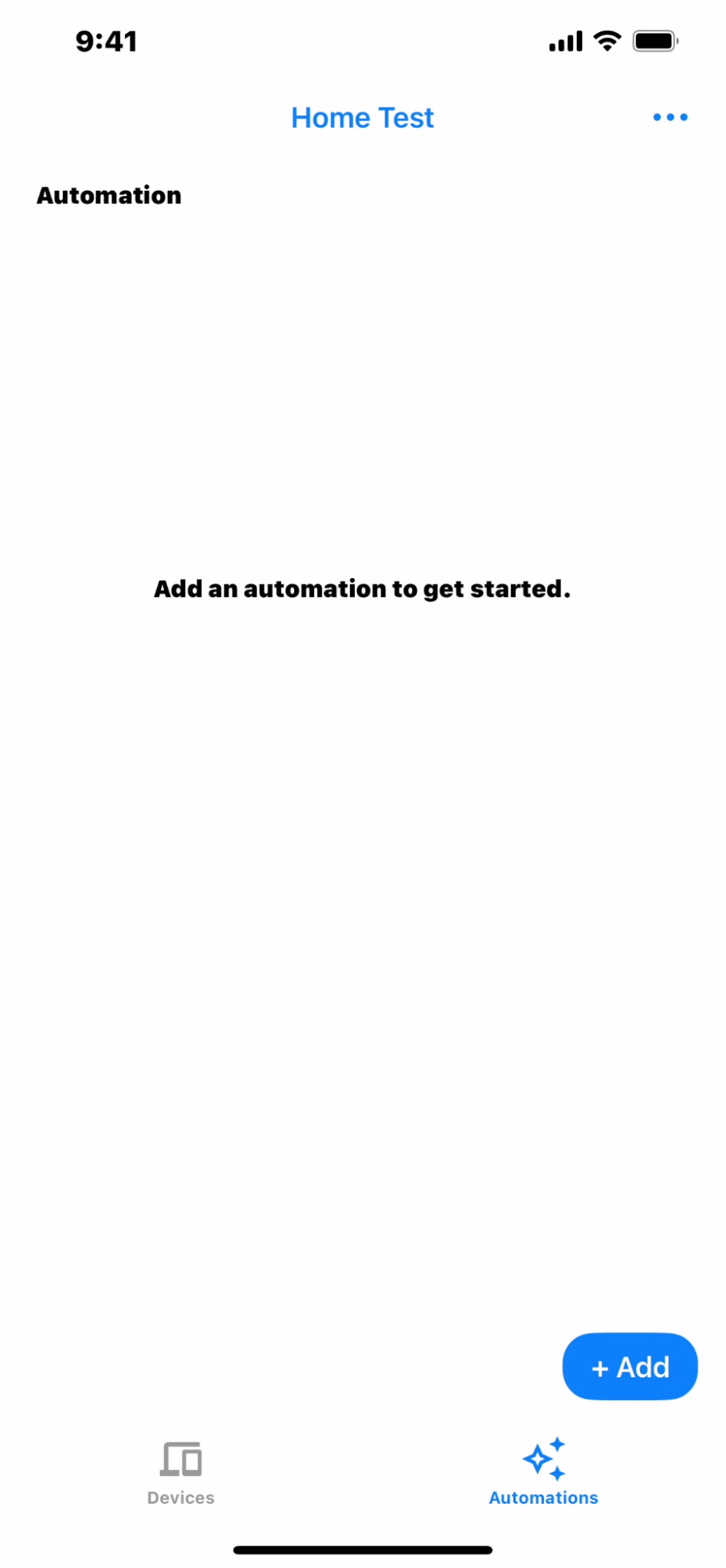
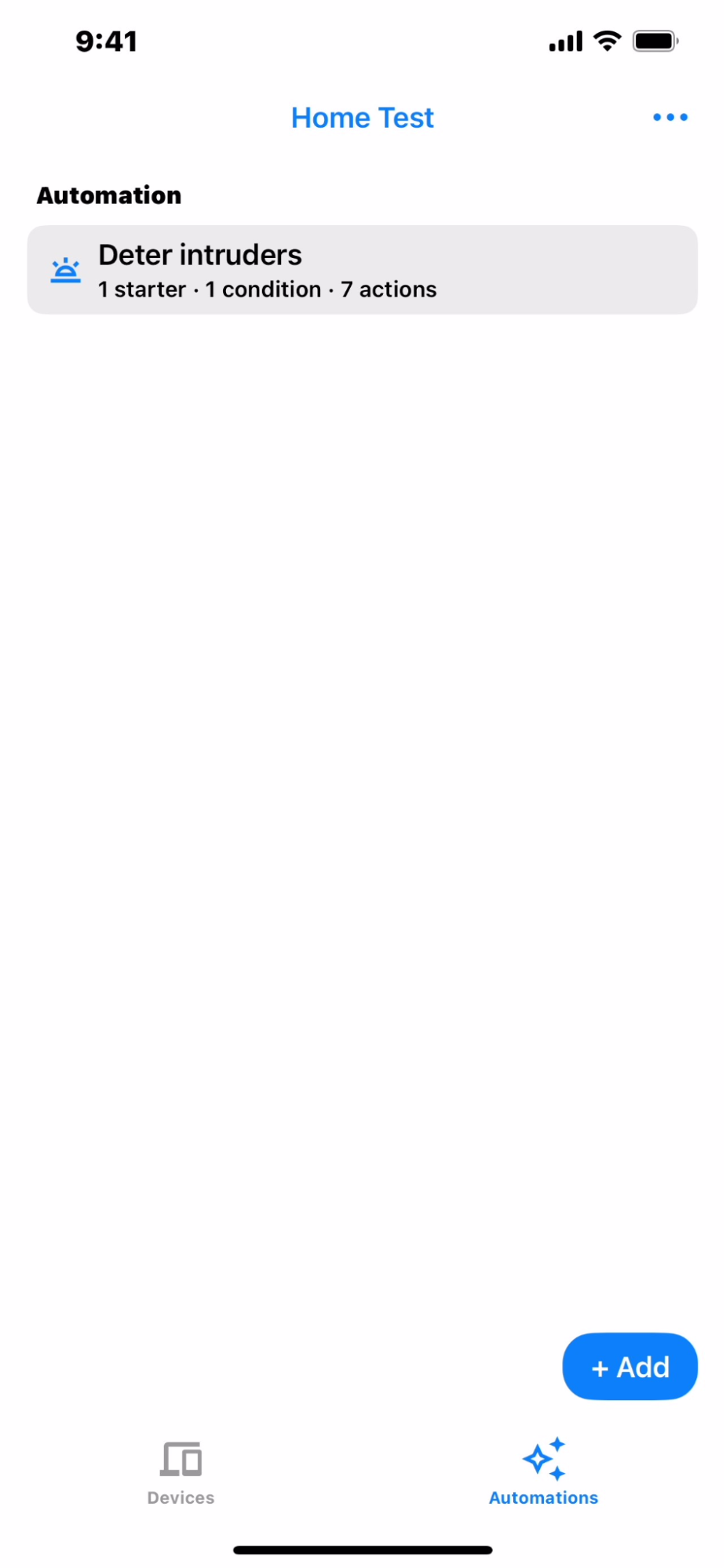
A guia Automações (Figura 3) mostra uma lista de todas as automações da estrutura. Cada automação mostra as ativações e ações. Há suporte para várias ativações e ações.
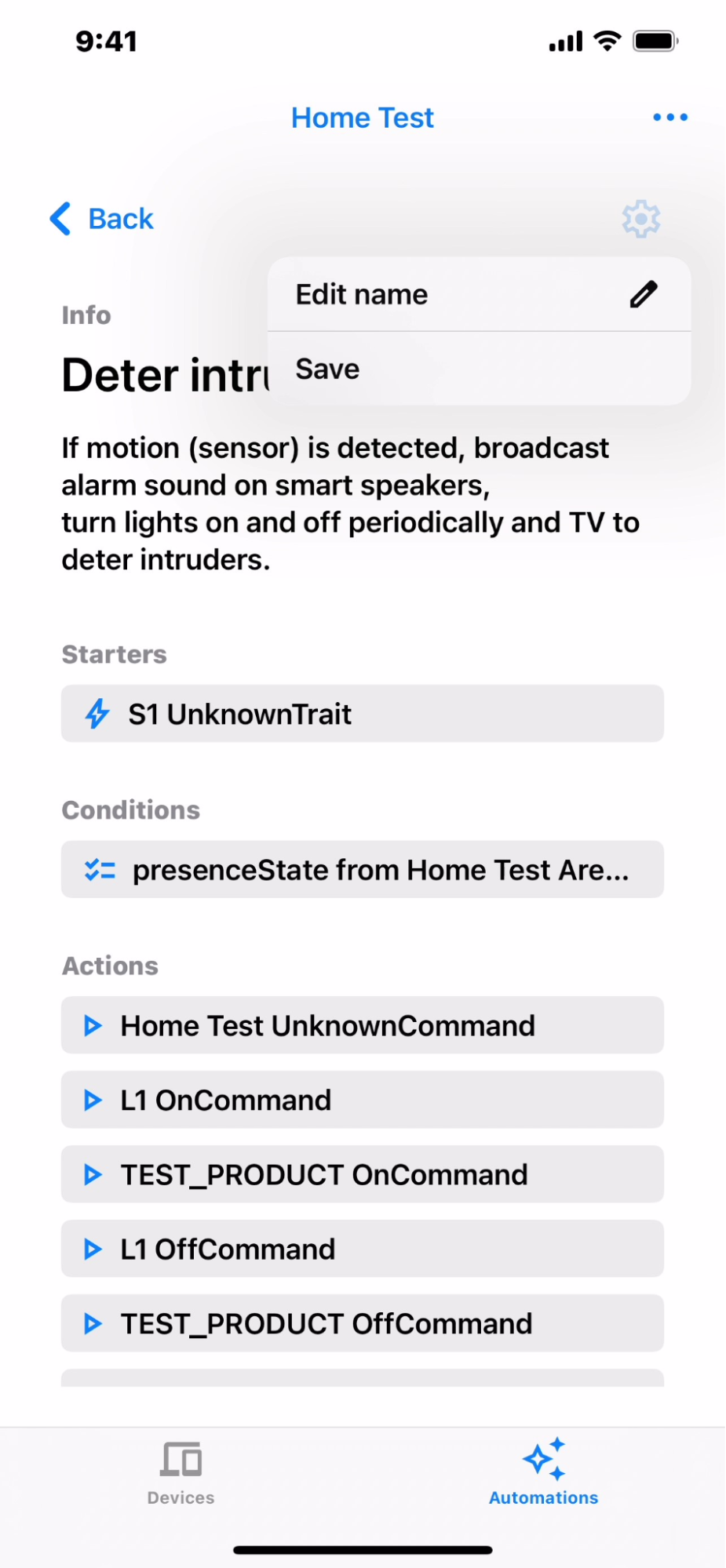
Toque em uma automação para ver os detalhes dela, como mostrado no exemplo da Figura 4. Nessa visualização detalhada, você encontra a descrição detalhada das ativações, condições e ações.

Criar uma automação
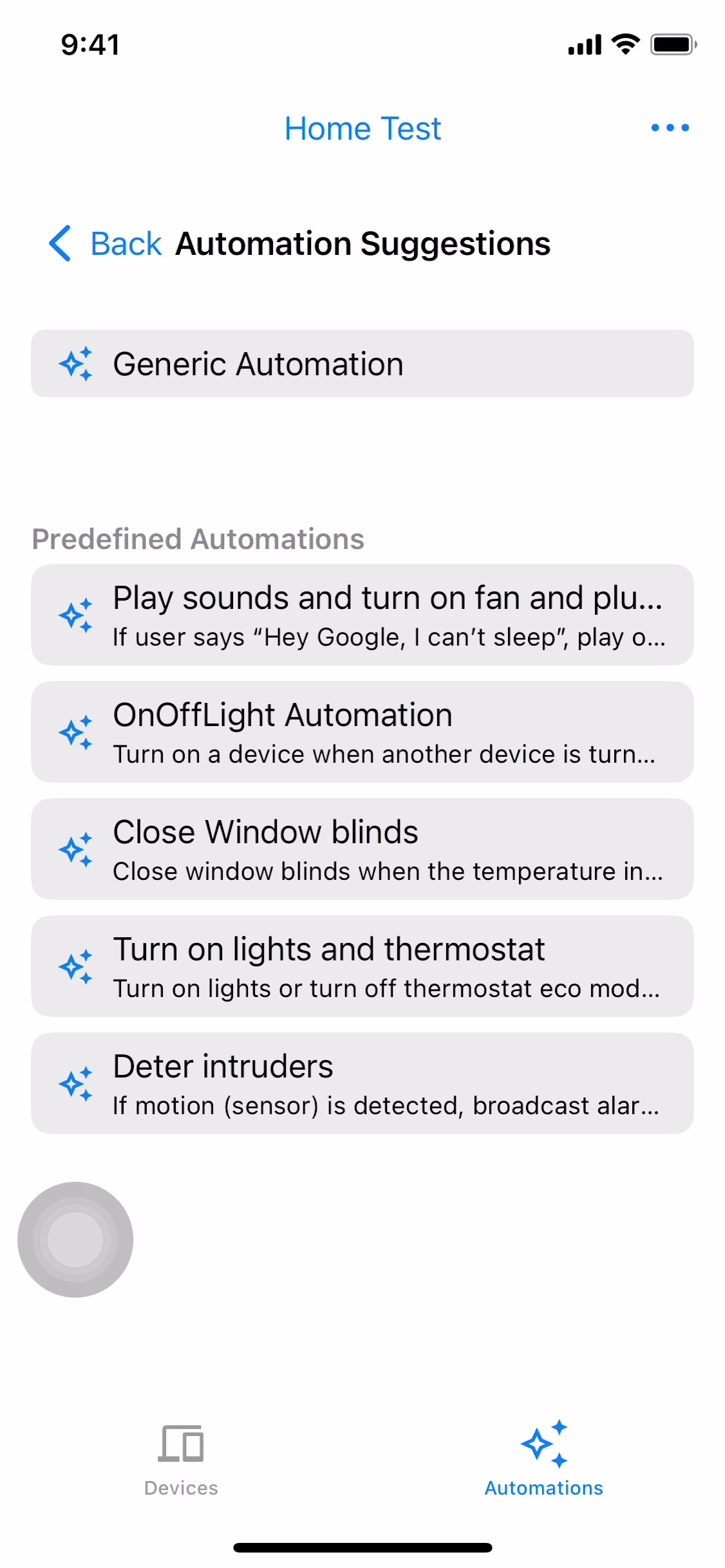
Para criar uma automação, toque no botão +Adicionar na visualização da lista de automações (Figura 3). A próxima tela vai mostrar uma lista de automações sugeridas. Selecione a que você quer (Figura 5). Se nada for preenchido automaticamente, a estrutura não tem os dispositivos necessários para a automação. Por exemplo, se você quiser acender o ventilador e a luz, a estrutura precisa ter os dois dispositivos. Caso contrário, as automações não vão aparecer.
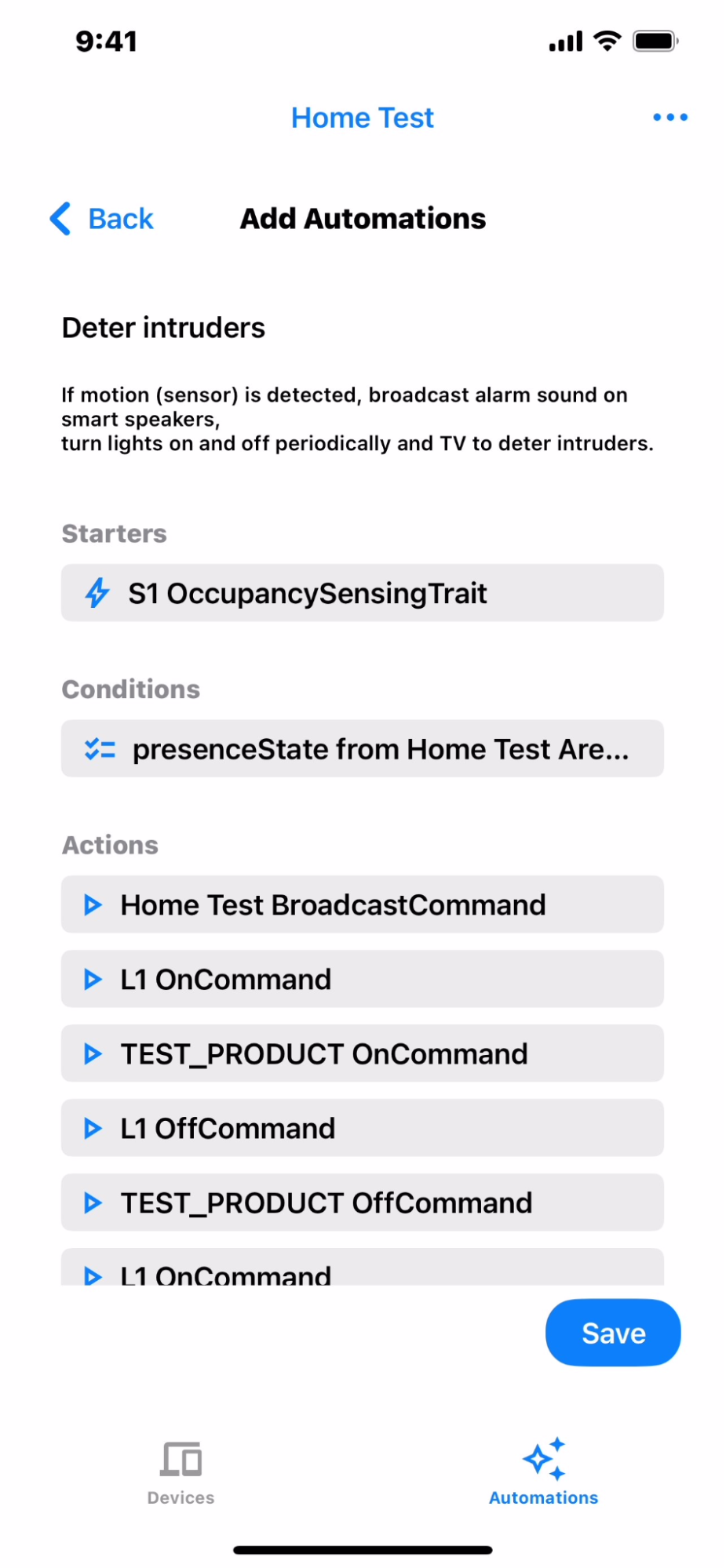
Depois de selecionar a automação, você vai ver os Iniciadores, condições e ações (Figura 6). Clique em Salvar para adicionar a automação (Figura 7).
Editar uma automação
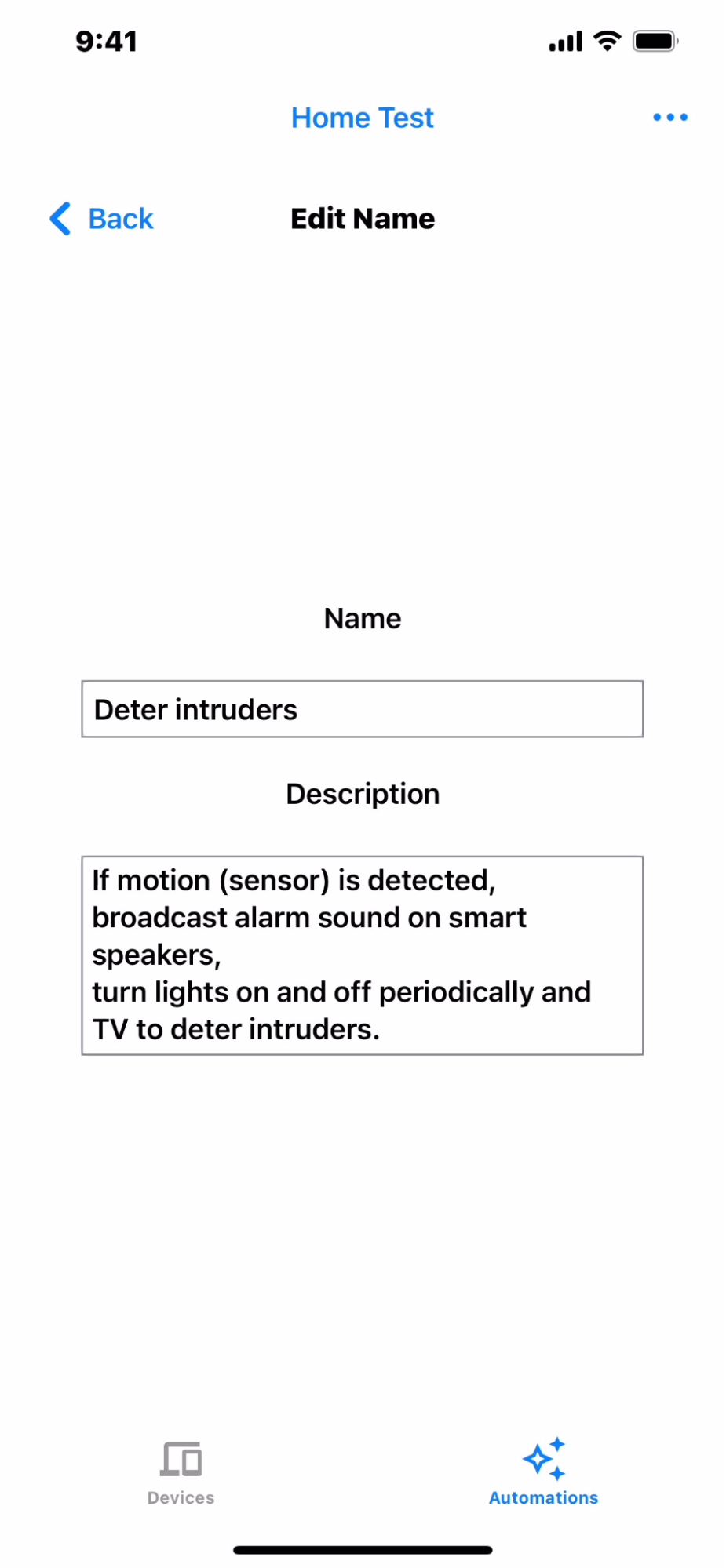
Para editar o nome e a descrição da automação, na visualização detalhada (Figura 4), clique no ícone Configurações e em Editar nome (Figura 8). Como mostrado na Figura 9, edite o nome e a descrição e volte depois de concluir (Figura 8). Para salvar, clique no ícone Configurações e em Salvar.
Excluir uma automação
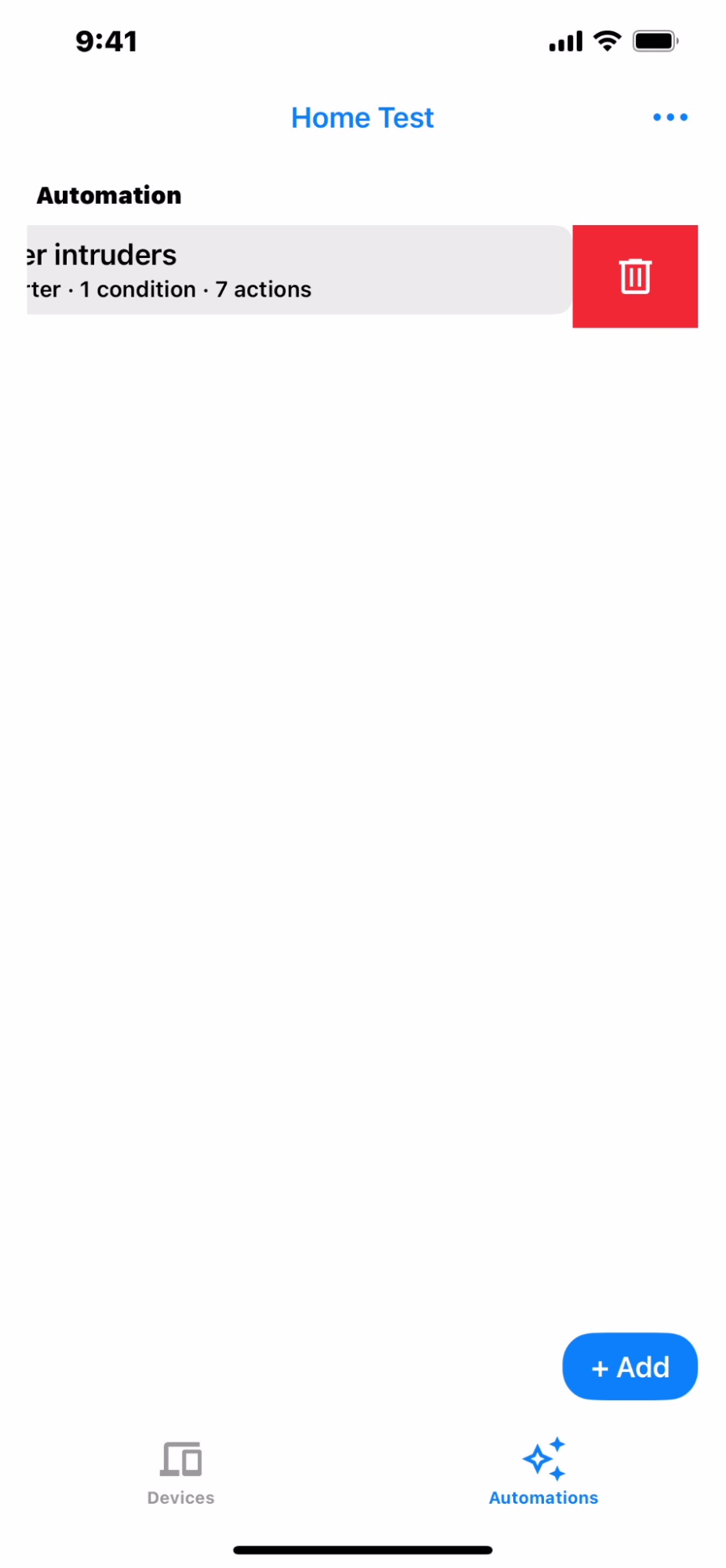
Para excluir uma automação, acesse a visão geral dela (Figura 7). Deslize para a esquerda na automação que você quer excluir e clique no ícone excluir (Figura 10).
Editor de automação genérico
Com o editor genérico, é possível selecionar qualquer dispositivo na estrutura para usar em ativações e ações, com traços de suporte como condições, ao criar scripts de automação.
Para adicionar uma automação genérica, toque em Automação genérica na tela "Sugestões de automação" (Figura 5).
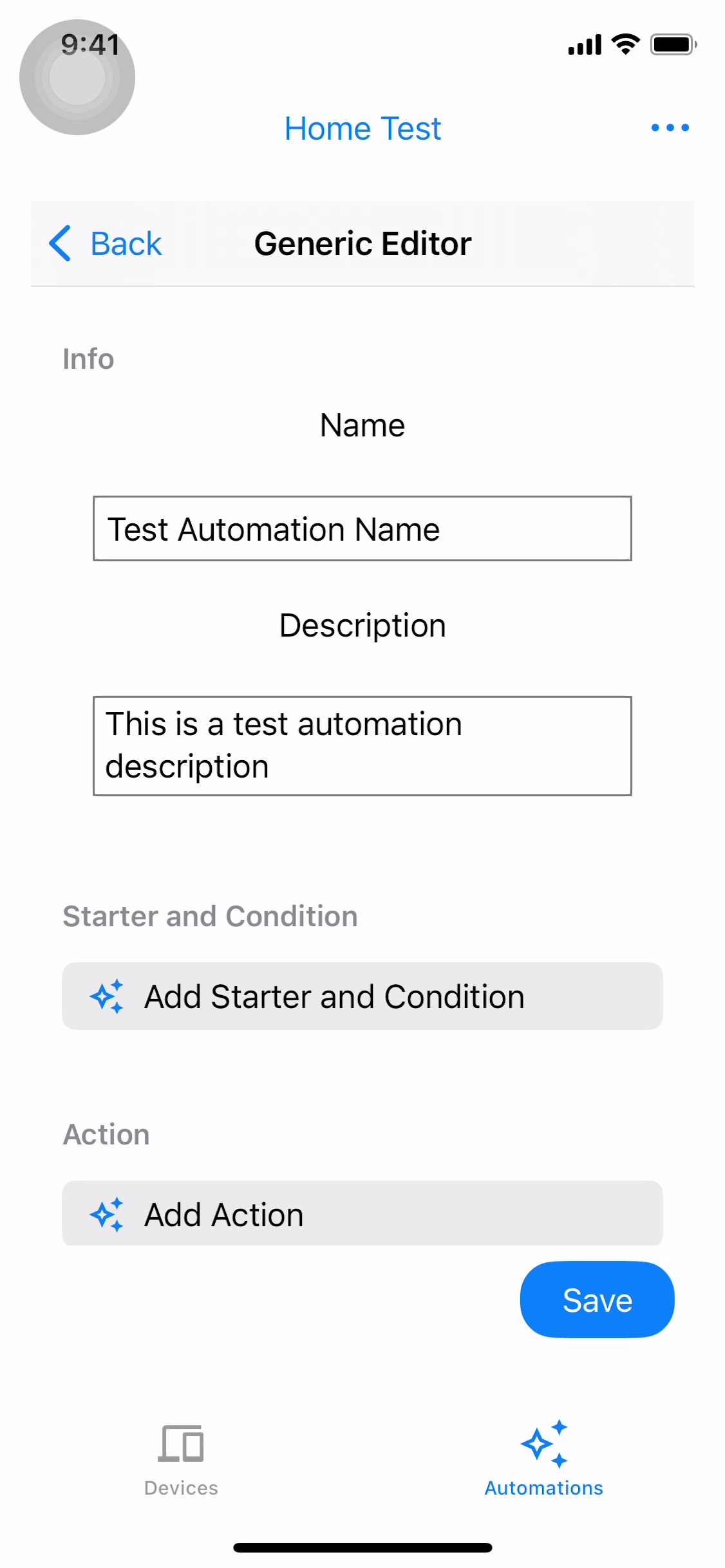
Na próxima tela, é possível editar o nome e a descrição da automação.
Adicionar candidato inicial
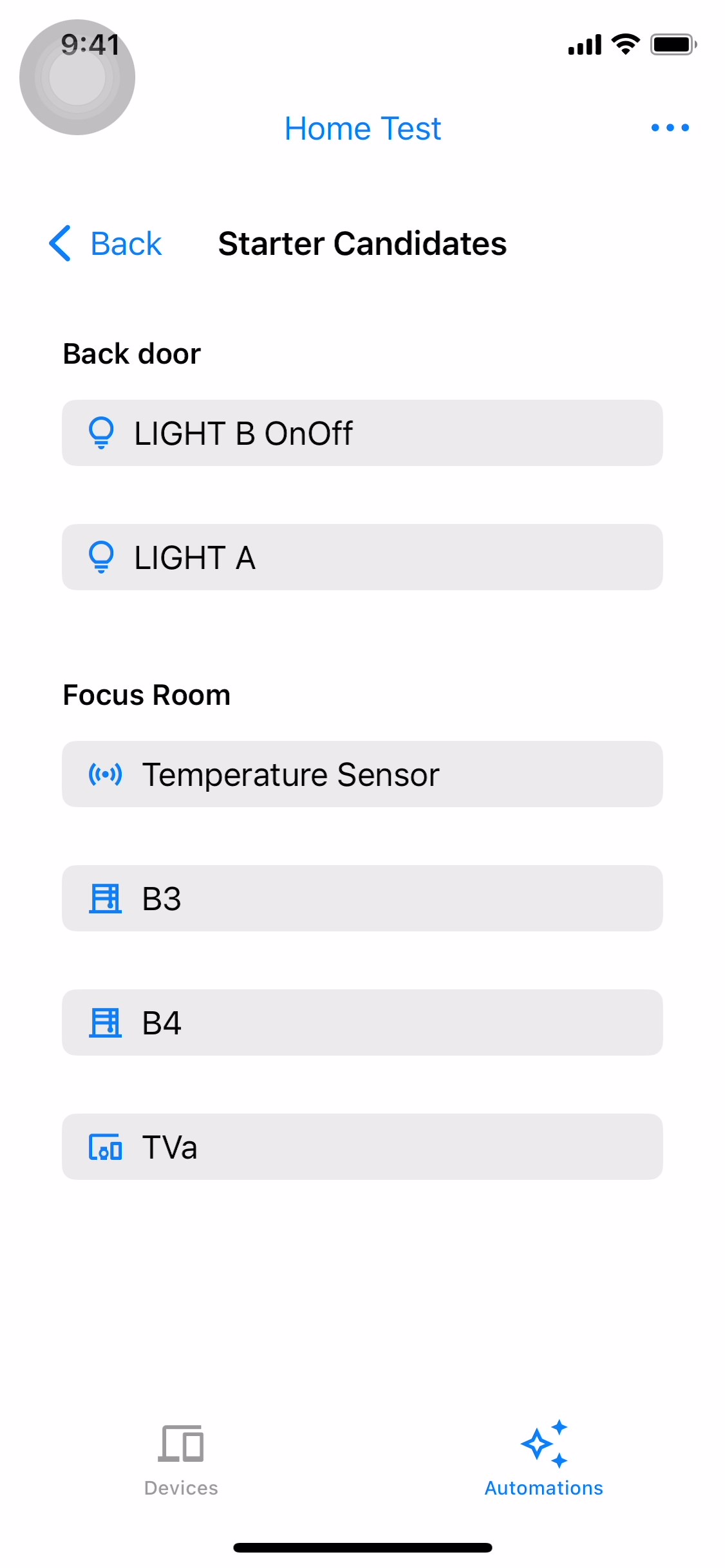
Para adicionar uma ativação sugerida, toque em Adicionar ativação e condição (Figura 11). A tela de candidatos iniciais mostra os iniciadores disponíveis na estrutura (Figura 12). Selecione um dos candidatos iniciais para continuar (Figura 13).
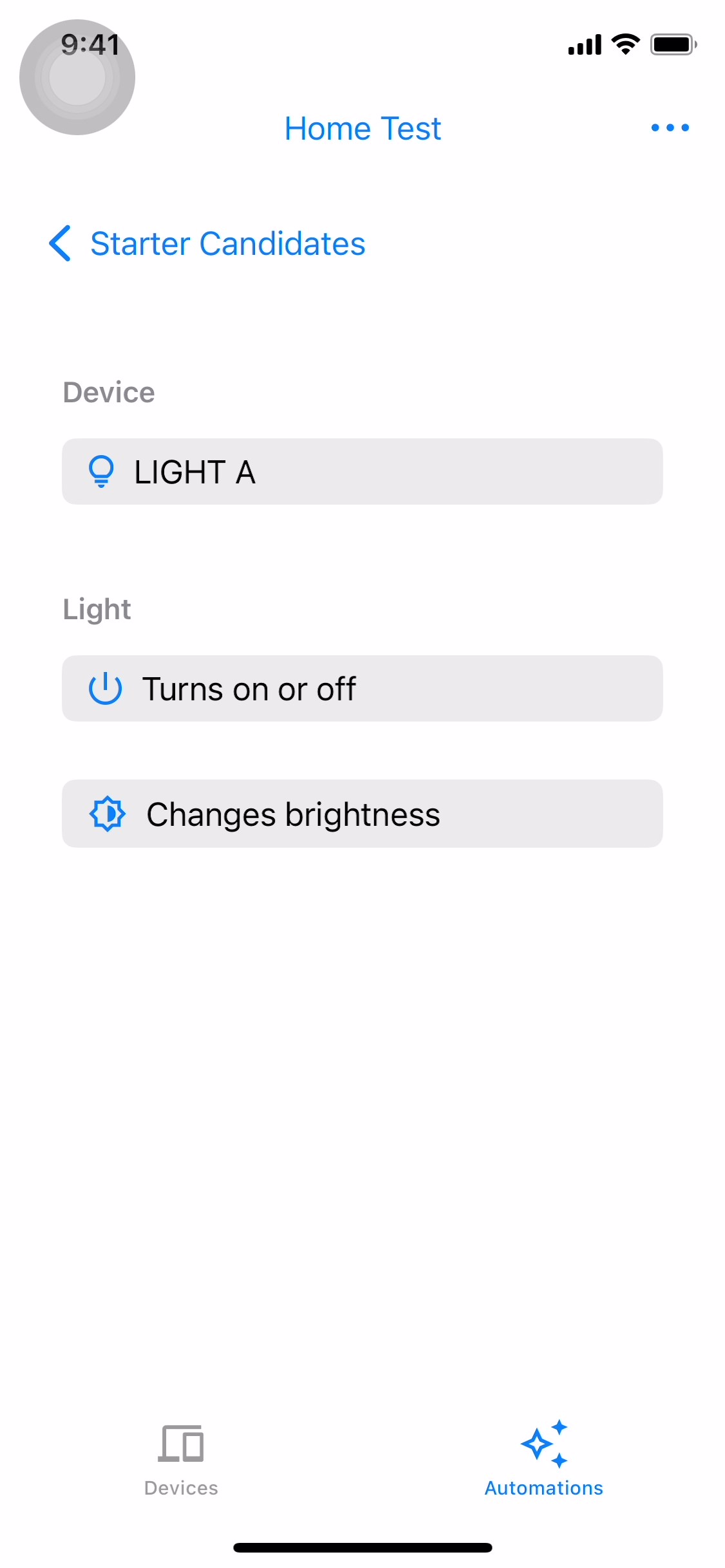
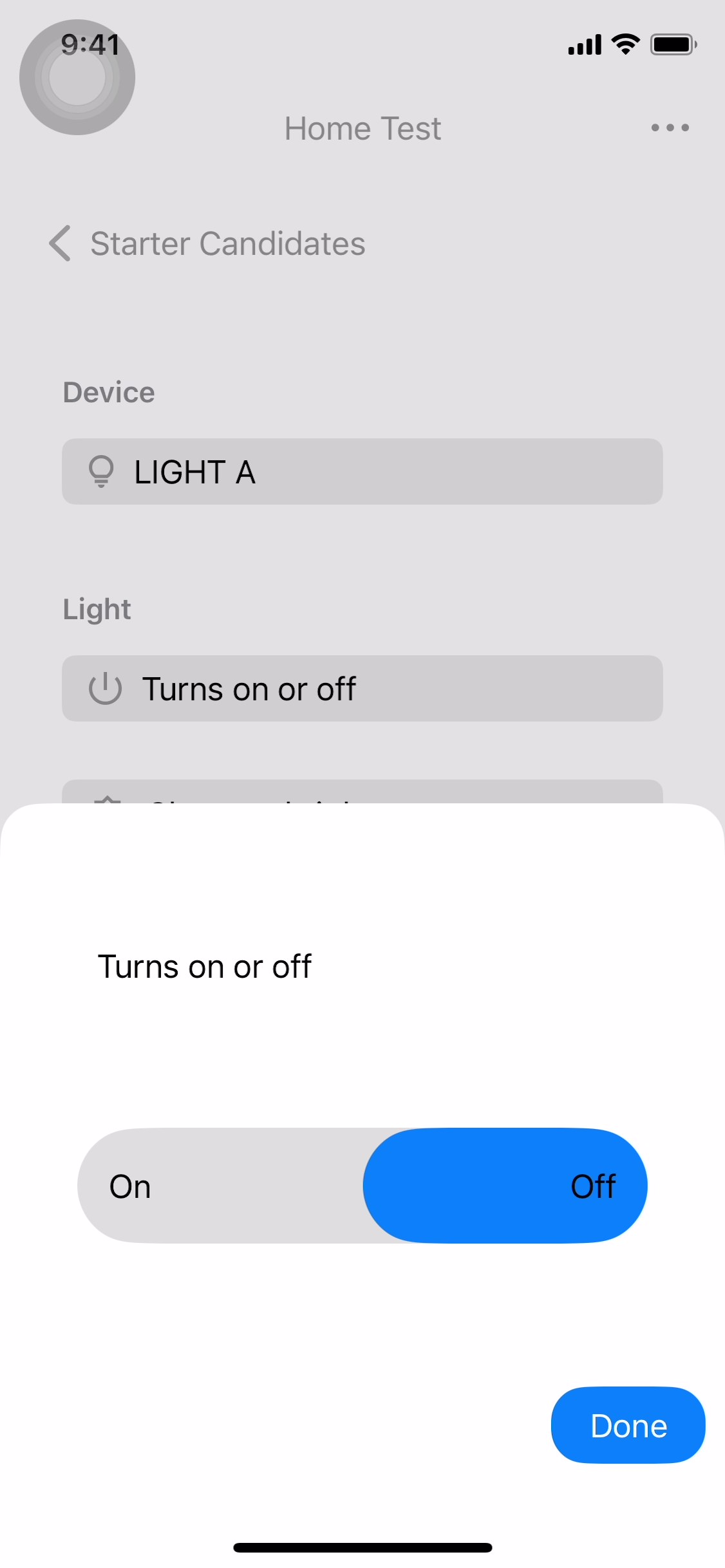
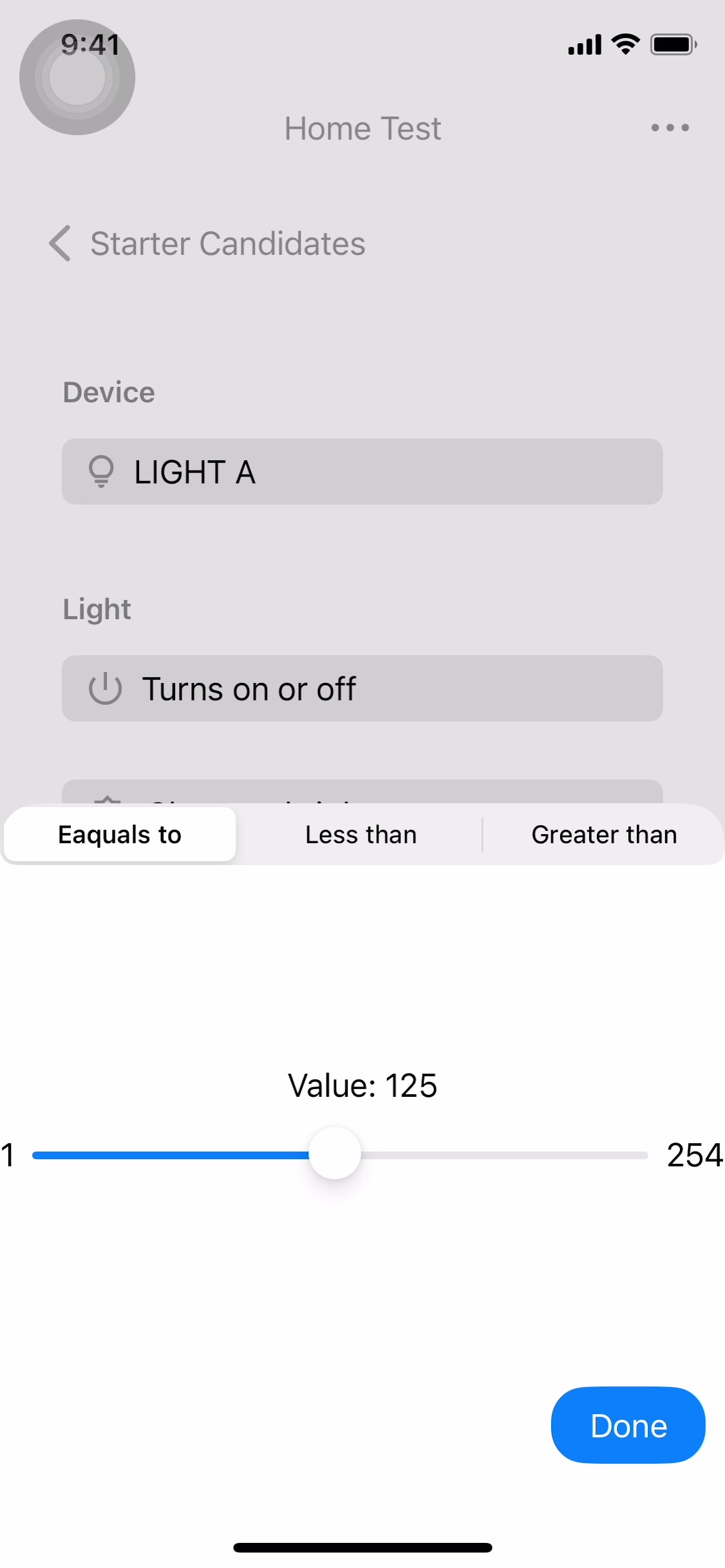
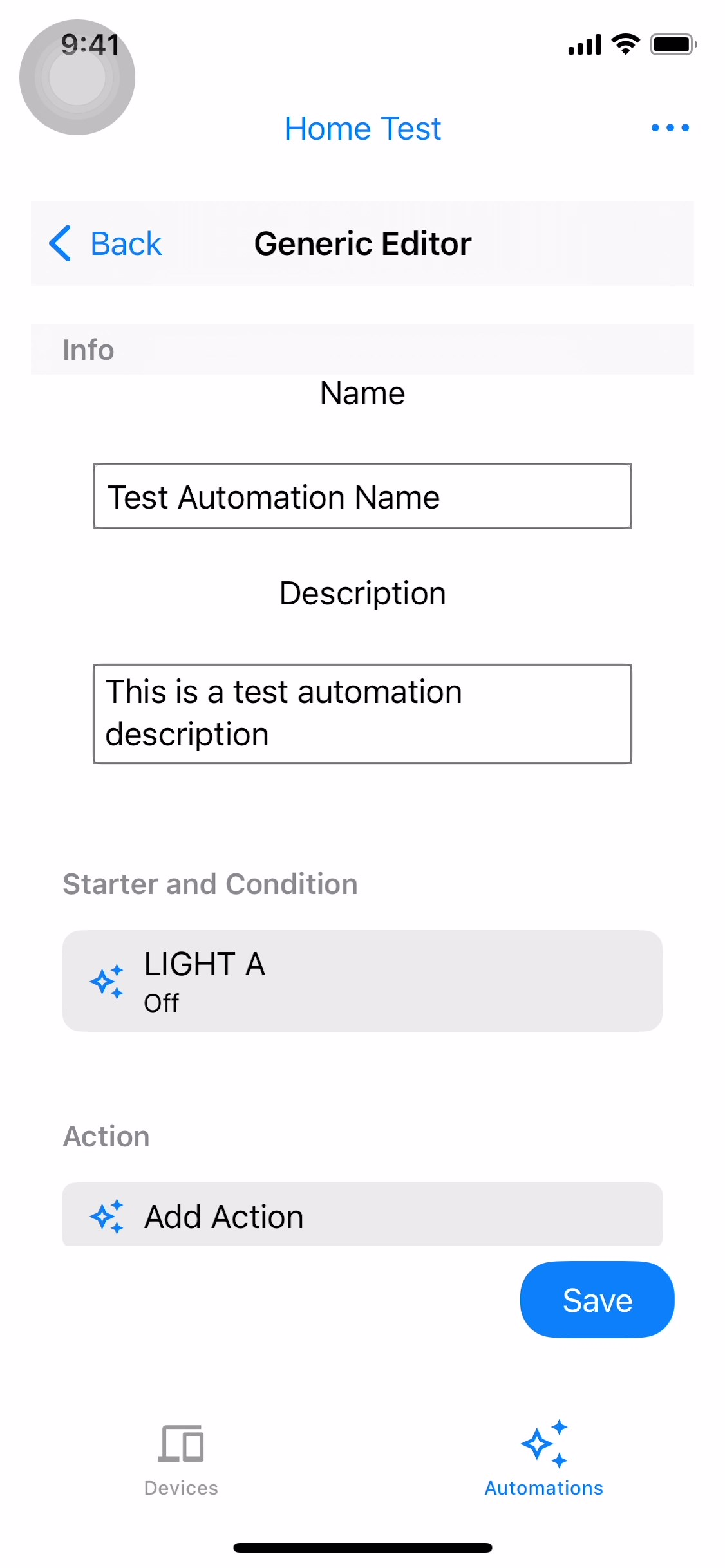
Selecione Liga ou desliga ou Muda o brilho (Figuras 14 e 15) e ative ou desative ou mude o brilho. Quando terminar a configuração, toque em Concluído para voltar à tela do editor genérico. O modelo inicial selecionado vai aparecer na tela do editor genérico (Figura 16).
Adicionar candidato de ação
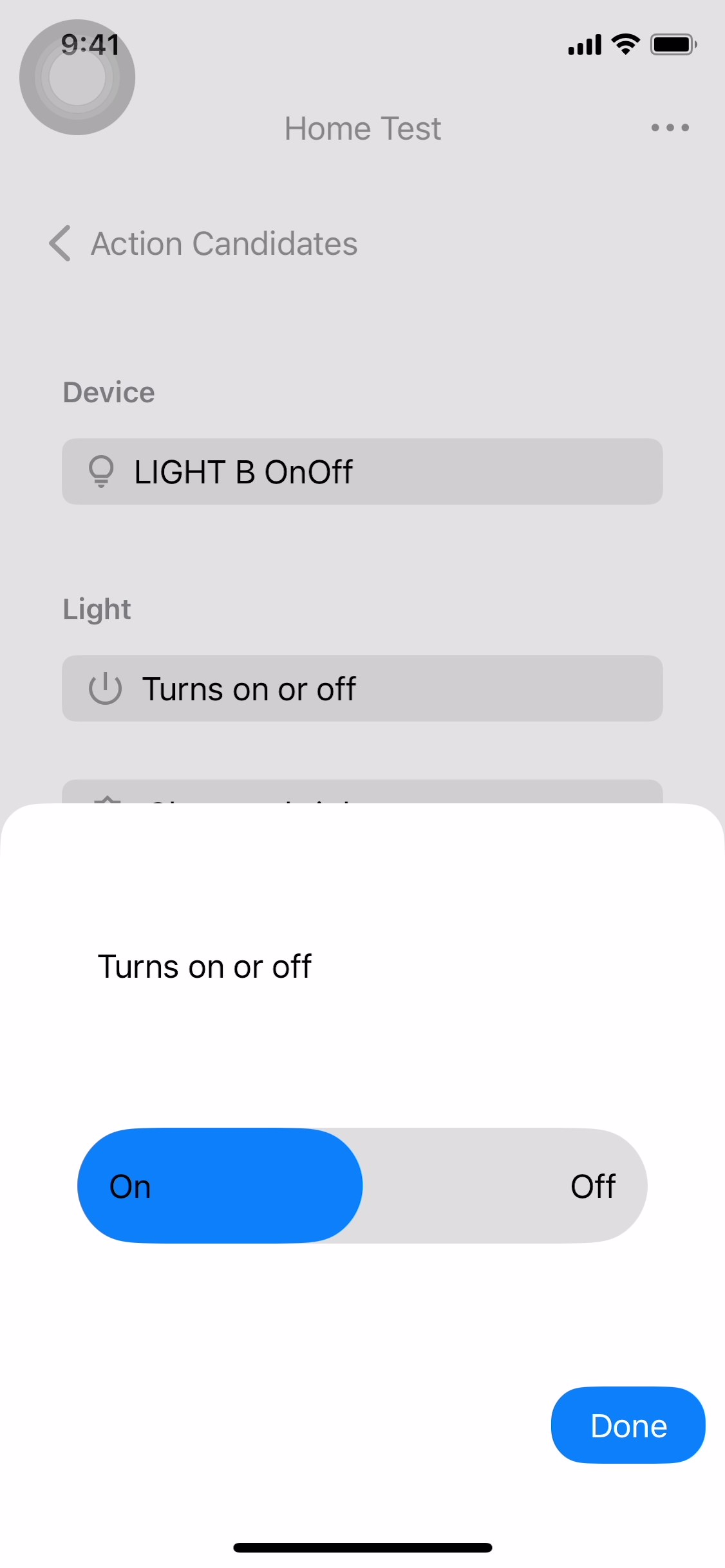
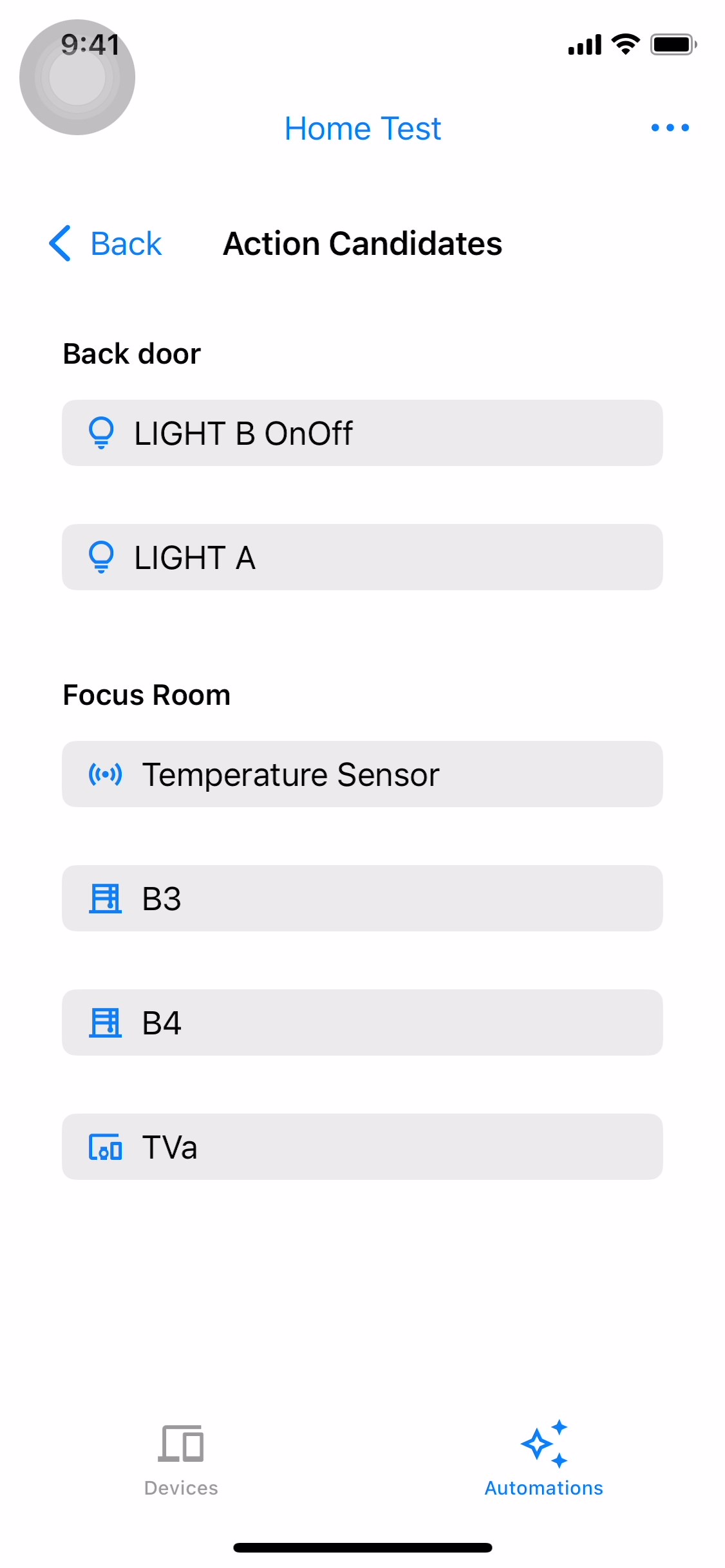
Para adicionar uma ação sugerida, toque em Adicionar ação (Figura 17). A tela Candidatos a ação mostra as opções disponíveis (Figura 18). Selecione uma das opções de ação para continuar (Figura 19).
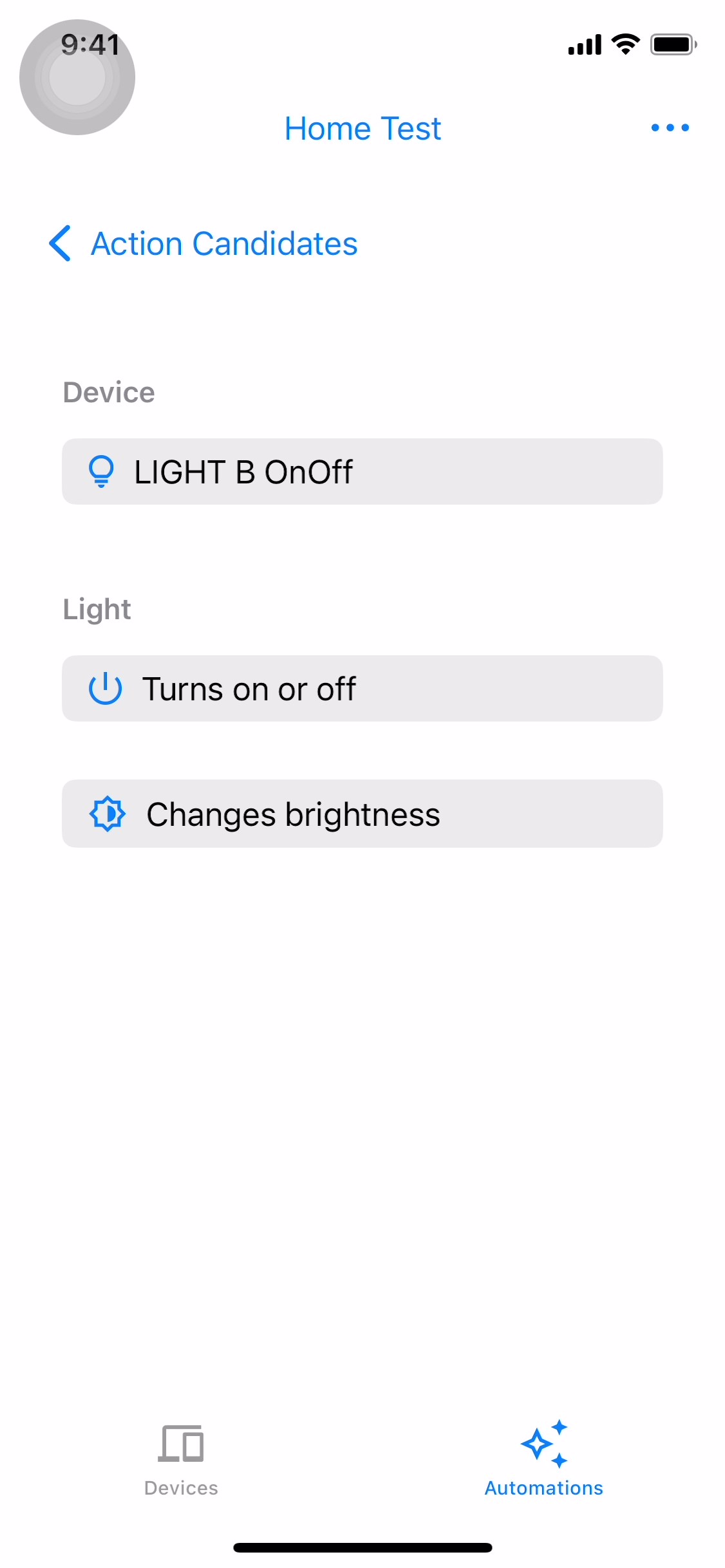
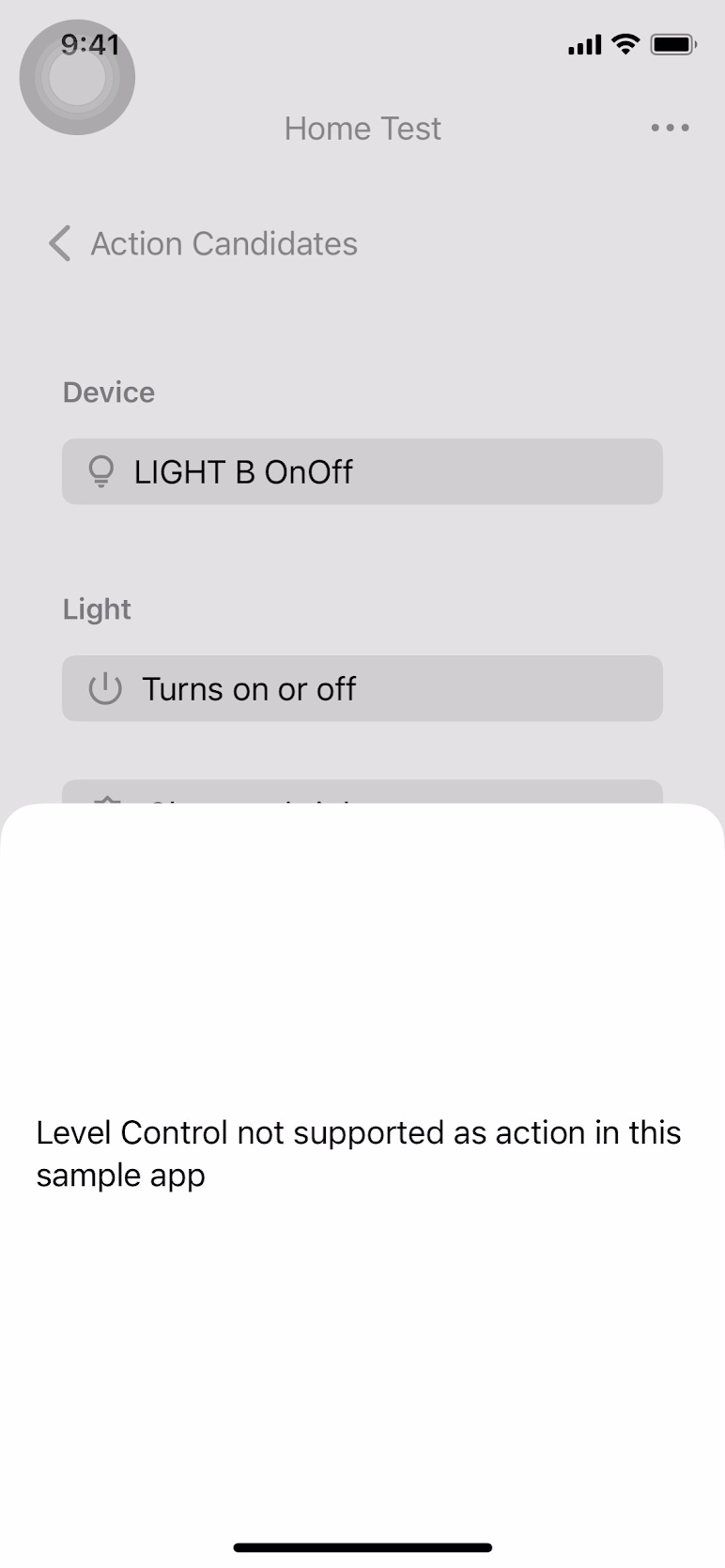
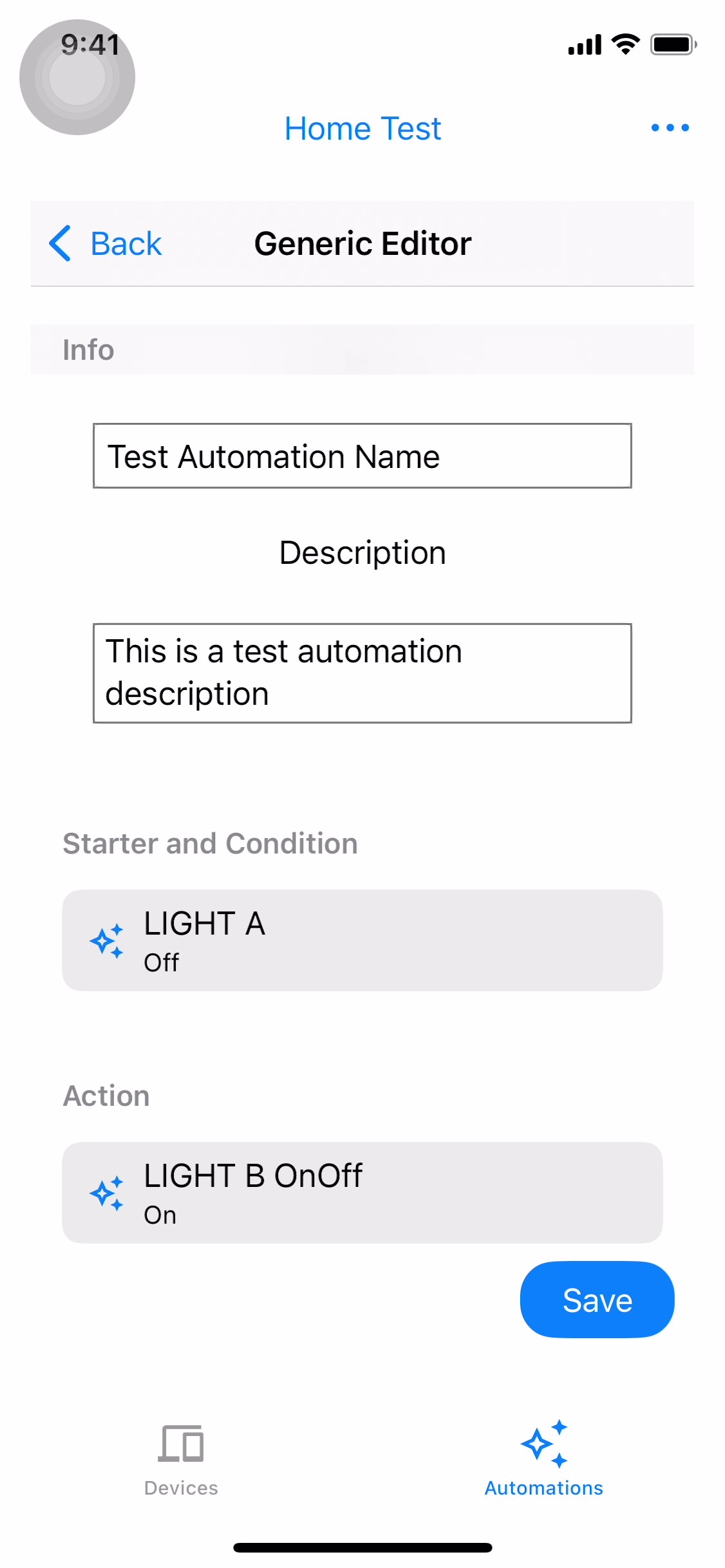
LevelControlTrait não é compatível com açõesSelecione Liga ou desliga e escolha se o dispositivo vai ligar ou desligar. Toque em Concluído para voltar à tela do editor genérico (Figura 21). Toque em Salvar para criar a automação (Figura 22). Sua automação vai aparecer na guia "Automação" (Figura 23).