স্যাম্পল অ্যাপটি তার সমর্থিত ডিভাইস টাইপগুলোর জন্য হোম এপিআই ব্যবহার করে ডিভাইস অ্যাক্সেস ও নিয়ন্ত্রণের মৌলিক সক্ষমতাগুলো প্রদর্শন করে।
অ্যাকাউন্ট অনুমোদন সম্পন্ন হলে এবং একটি কাঠামো নির্বাচন করা হয়ে গেলে, স্যাম্পল অ্যাপটি সেই কাঠামোতে থাকা সমস্ত স্থানীয় ডিভাইস লোড করে।
ডিভাইসটি কোনো রুমে থাকলে, সেটি সেই রুমের অধীনে তালিকাভুক্ত হবে। স্যাম্পল অ্যাপটি নিম্নলিখিত ডিভাইসের ধরনগুলো সমর্থন করে:
- রঙের তাপমাত্রা আলো
- ম্লানযোগ্য আলো
- দরজার তালা
- বর্ধিত রঙিন আলো
- ভক্ত
- গুগল বর্ডার রাউটার
- গুগল ক্যামেরা
- দখলদারি সেন্সর
- অন/অফ লাইট
- অন/অফ প্লাগ-ইন ইউনিট
- তাপমাত্রা সেন্সর
- থার্মোস্ট্যাট
- জানালার আচ্ছাদন
বিদ্যমান ডিভাইস এবং অটোমেশনগুলিতে ক্রিয়াকলাপ
স্যাম্পল অ্যাপটিতে দুটি ট্যাব রয়েছে - ডিভাইস এবং অটোমেশন । প্রতিটি ট্যাব এর কাঠামো সম্পর্কে তথ্য প্রদান করে এবং আপনাকে বিভিন্ন কাজ সম্পাদন করার সুযোগ দেয়।
ডিভাইস ট্যাব
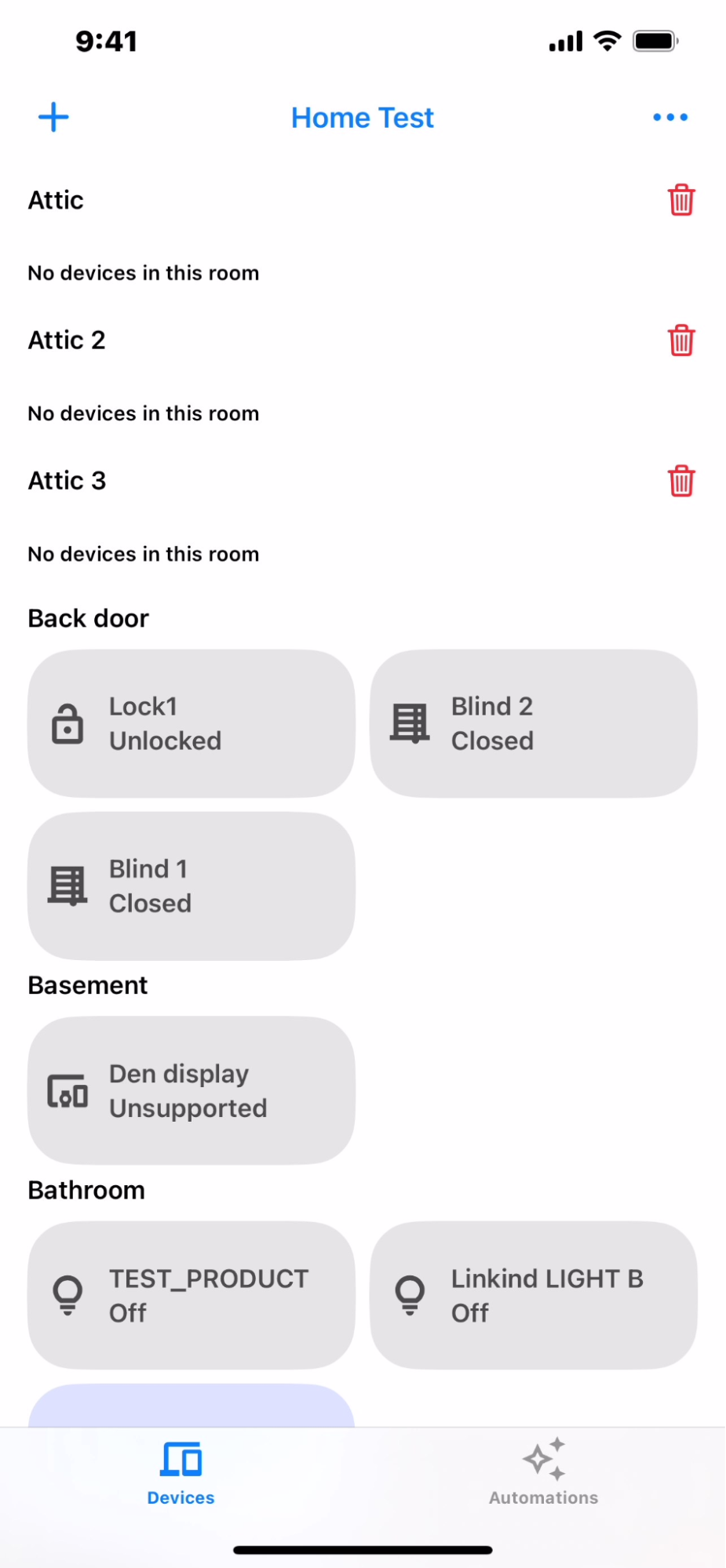
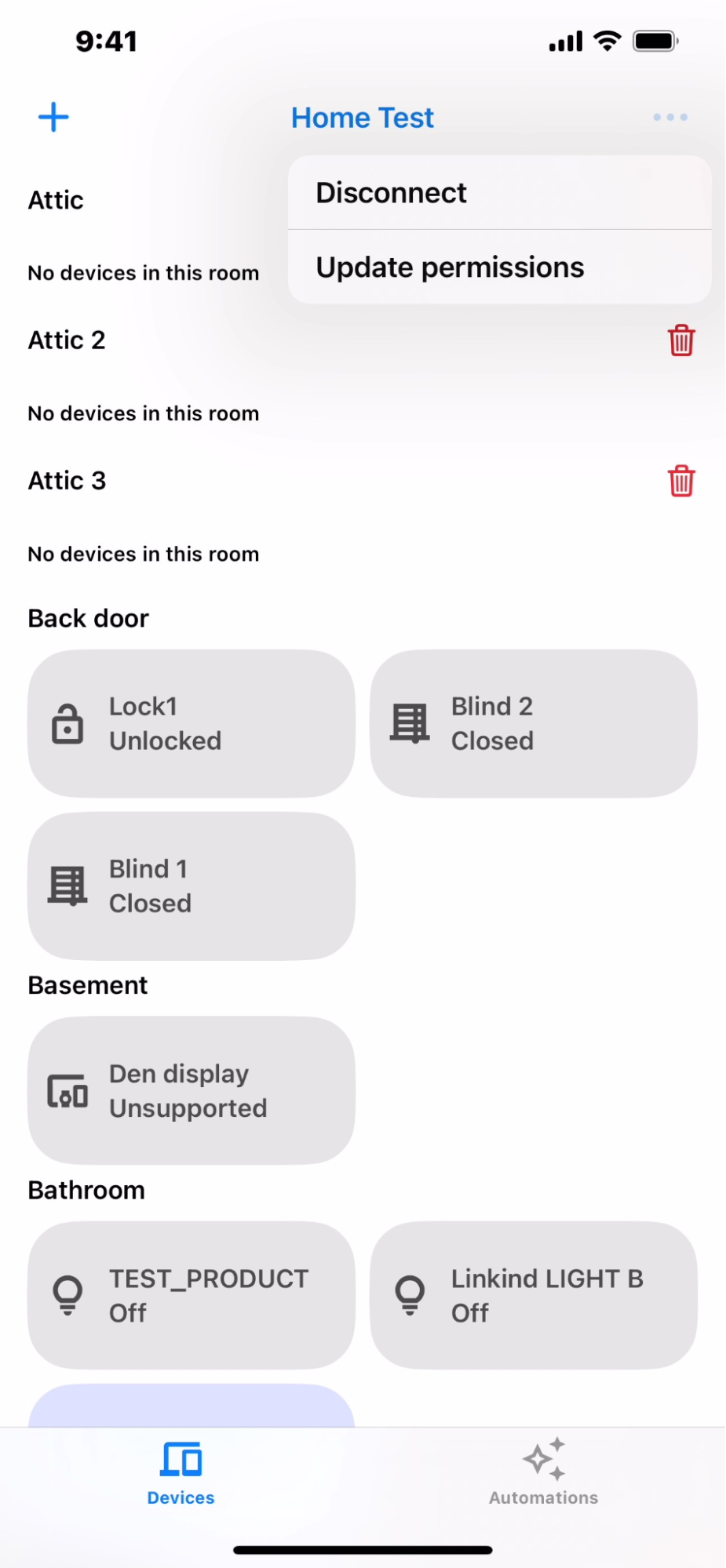
ডিভাইসেস ট্যাবটি (চিত্র ১) কাঠামোর অন্তর্ভুক্ত কক্ষগুলো (বাথরুম, ডেন, অফিস) এবং প্রতিটি কক্ষের ডিভাইসগুলো দেখায়, সাথে প্রতিটি ডিভাইসের স্ট্যাটাসও থাকে। এছাড়াও আপনি স্ক্রিনের উপরের ডানদিকে থাকা more_horiz আইকনে (চিত্র ২) ক্লিক করে আপনার ডিভাইস সংযোগ বিচ্ছিন্ন করতে বা অনুমতি আপডেট করতে পারেন।
অটোমেশন ট্যাব
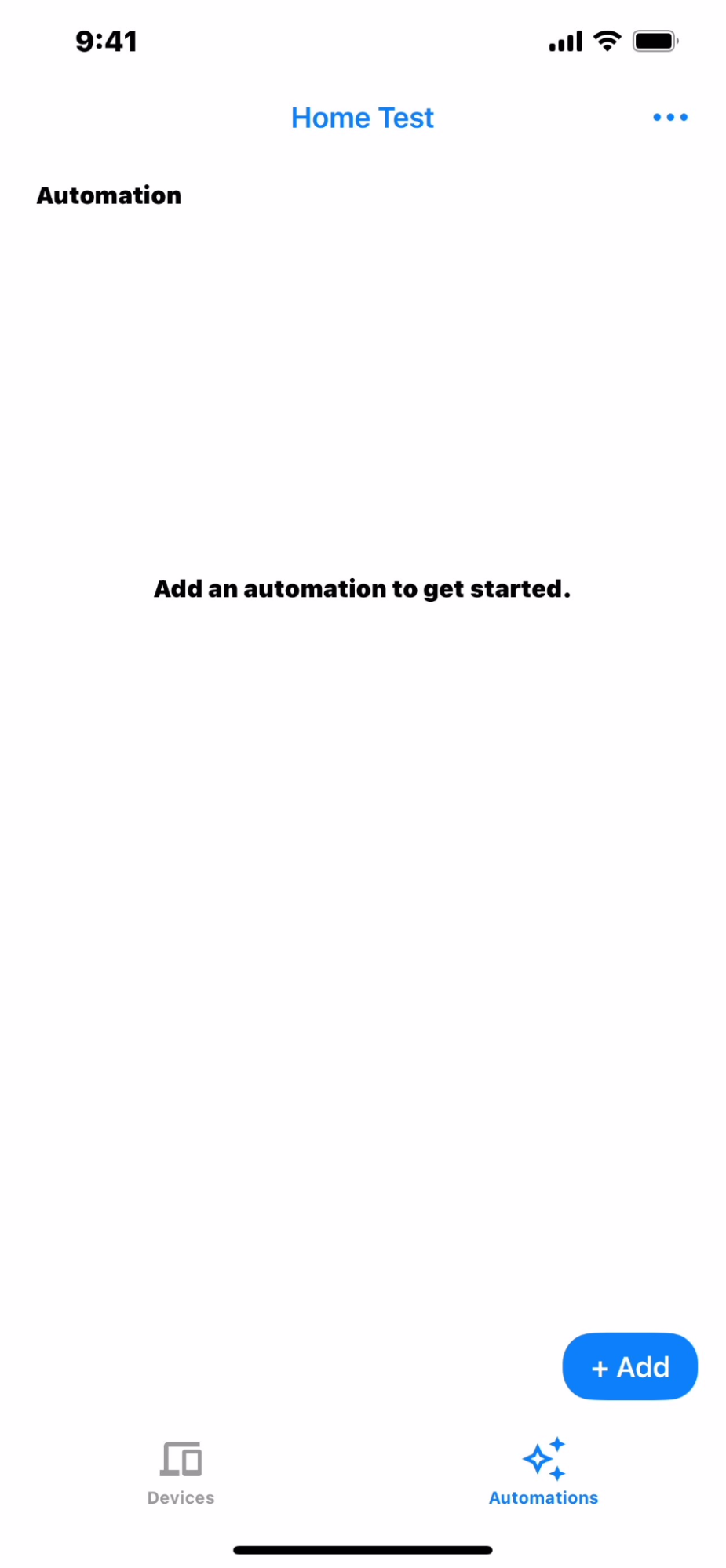
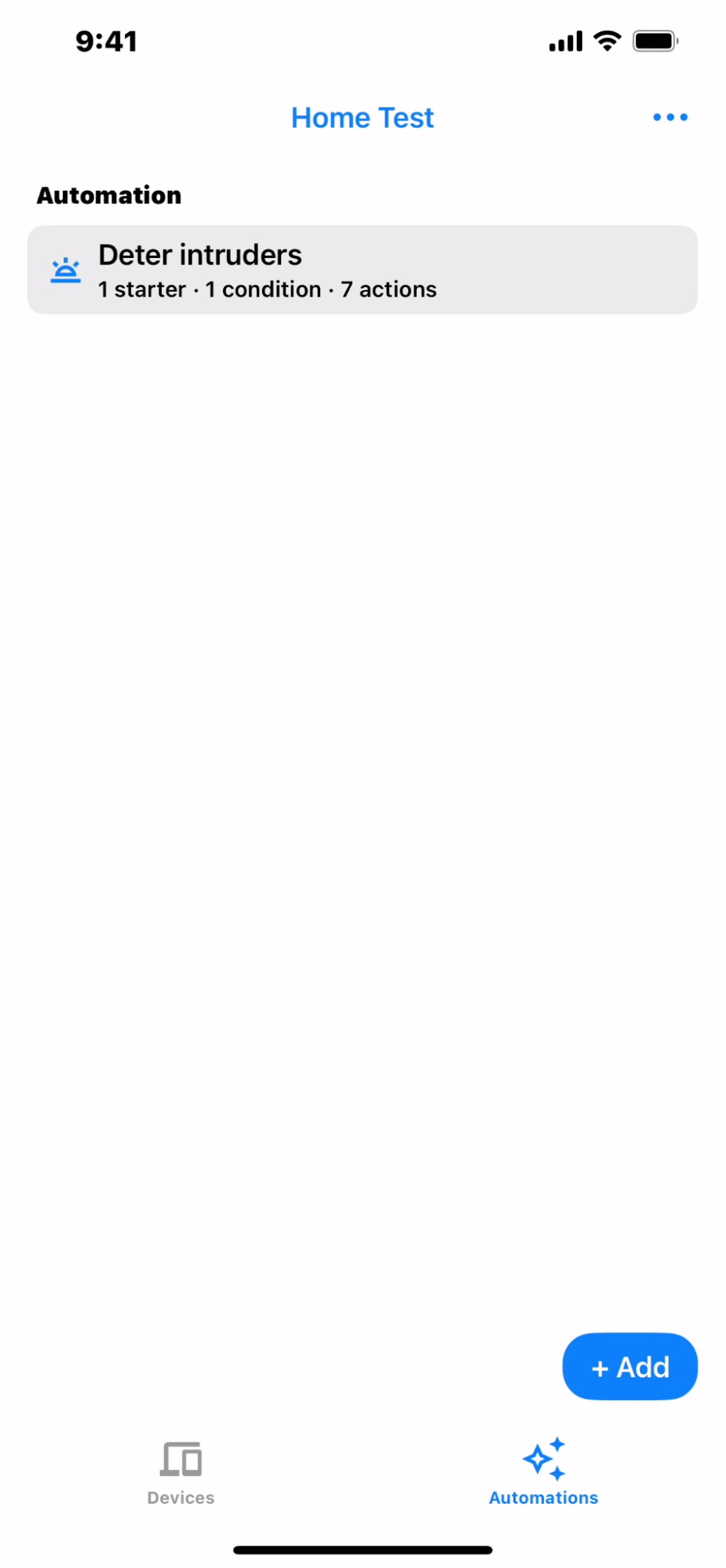
অটোমেশন ট্যাবটি (চিত্র ৩) কাঠামোটির জন্য সমস্ত অটোমেশনের একটি তালিকা দেখায়। প্রতিটি অটোমেশনে এর স্টার্টার এবং অ্যাকশনগুলো দেখানো হয়। একাধিক স্টার্টার এবং অ্যাকশন সমর্থিত।
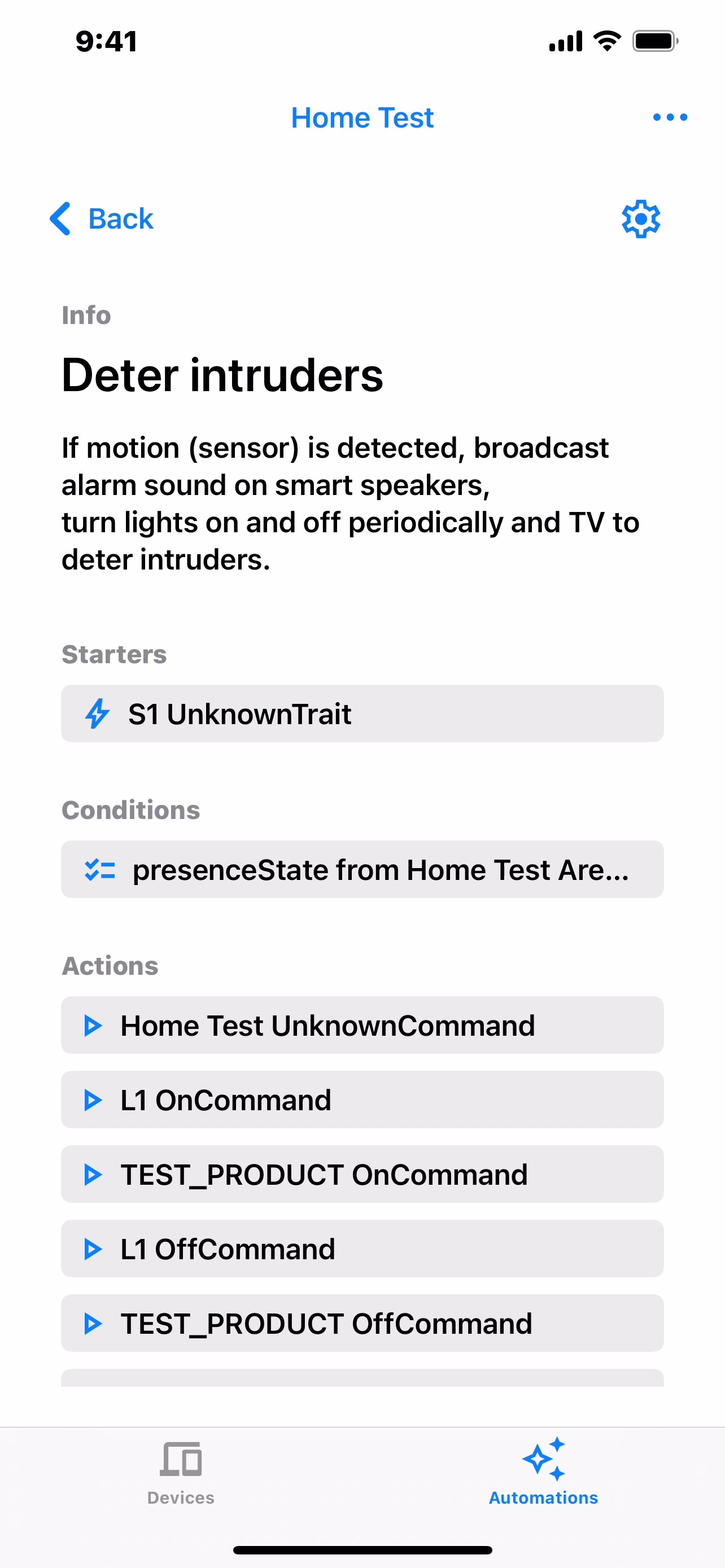
চিত্র ৪-এর উদাহরণে দেখানো অনুযায়ী, একটি অটোমেশনের বিস্তারিত বিবরণ দেখতে সেটিতে ট্যাপ করুন। এই বিস্তারিত দৃশ্যে, আপনি স্টার্টার, শর্ত এবং অ্যাকশনগুলির বিশদ বিবরণ দেখতে পাবেন।
একটি অটোমেশন তৈরি করুন
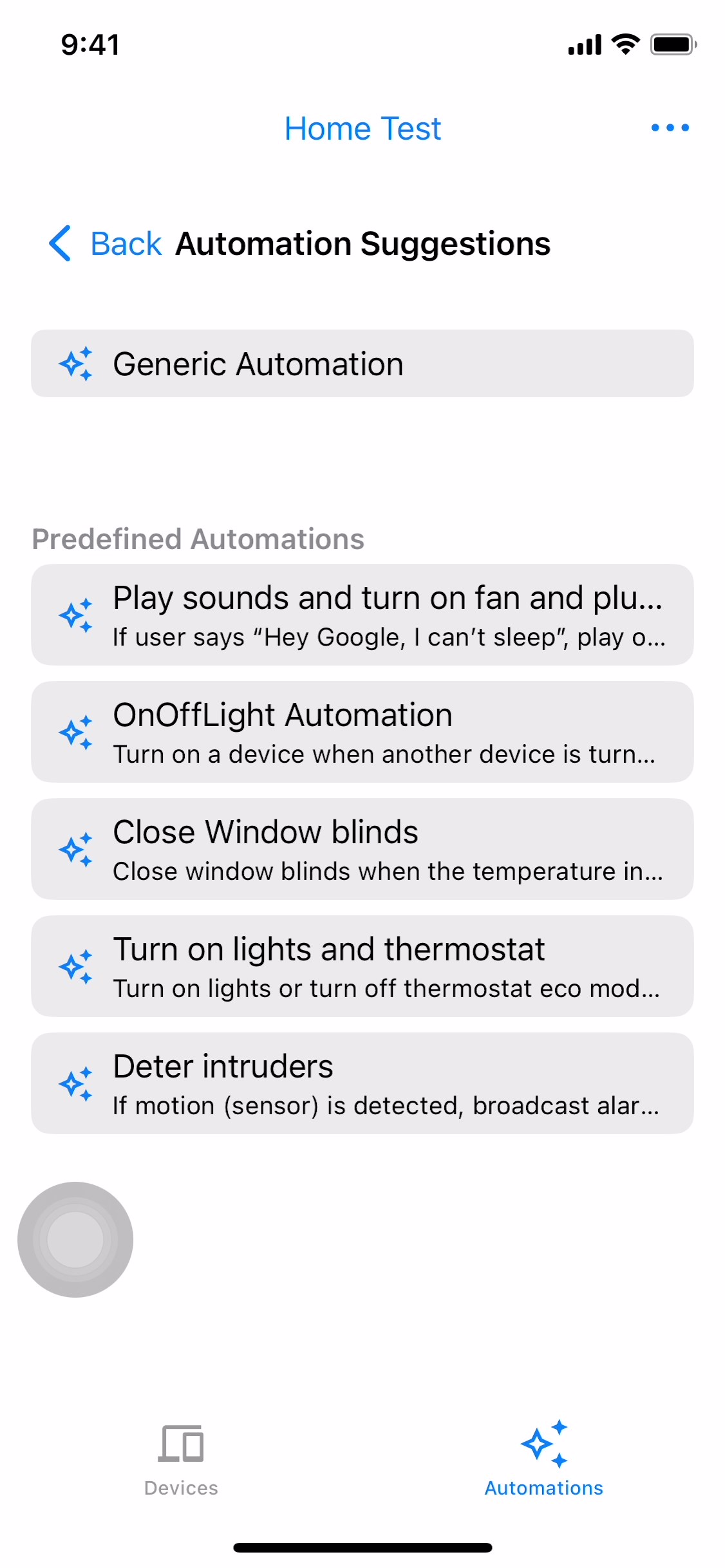
একটি নতুন অটোমেশন তৈরি করতে, অটোমেশন তালিকা ভিউ থেকে +Add বোতামটি ট্যাপ করুন (চিত্র ৩)। পরবর্তী স্ক্রিনে প্রস্তাবিত অটোমেশনগুলির একটি তালিকা দেখানো হবে। আপনার পছন্দের অটোমেশনটি নির্বাচন করুন (চিত্র ৫)। যদি স্বয়ংক্রিয়ভাবে কিছু যুক্ত না হয়, তাহলে বুঝতে হবে অটোমেশনের জন্য প্রয়োজনীয় পর্যাপ্ত ডিভাইস স্ট্রাকচারটিতে নেই। উদাহরণস্বরূপ, আপনি যদি ফ্যান এবং লাইট উভয়ই চালু করতে চান, তাহলে স্ট্রাকচারটিতে ফ্যান এবং লাইট উভয় ডিভাইস থাকা উচিত, অন্যথায় অটোমেশনগুলি প্রদর্শিত হবে না।
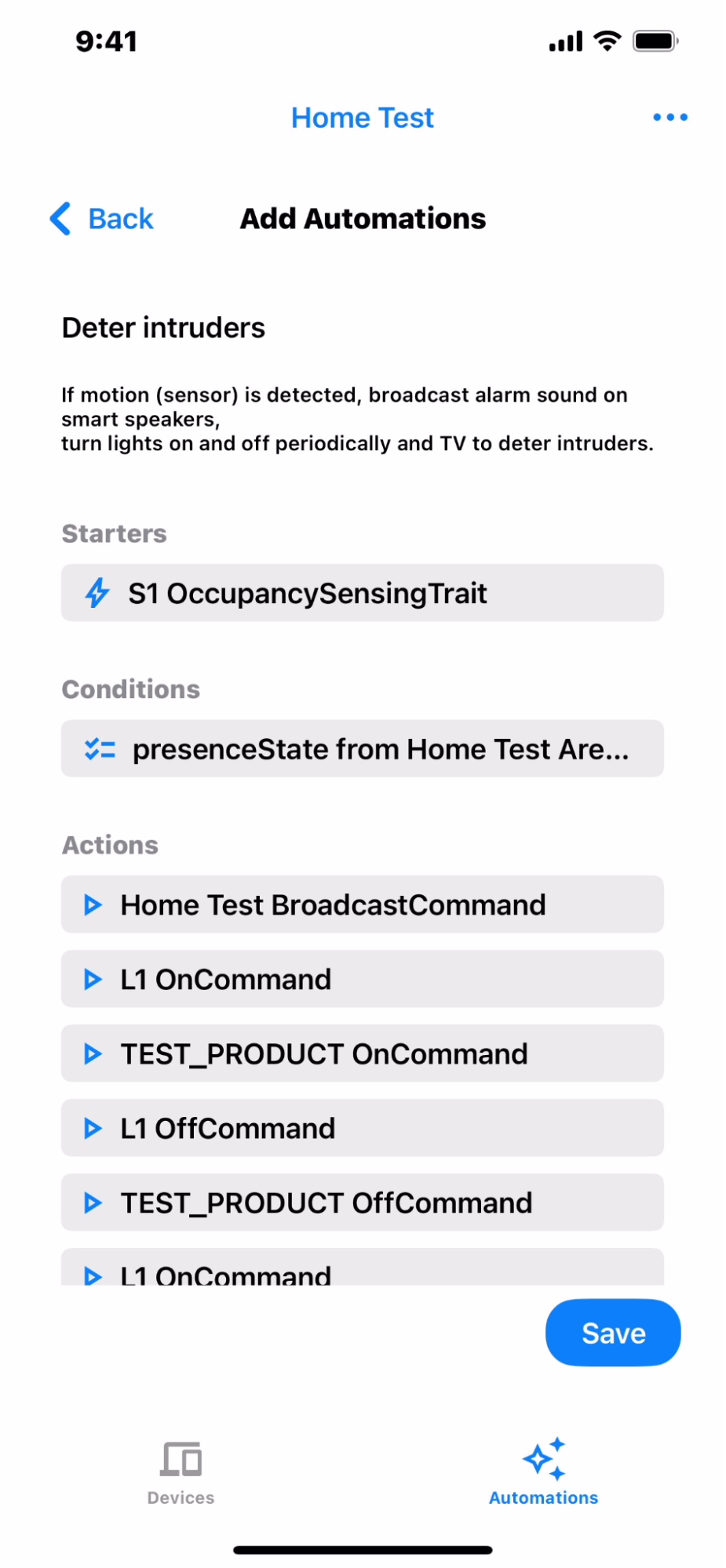
আপনার অটোমেশন নির্বাচন করার পর, আপনি স্টার্টার, কন্ডিশন এবং অ্যাকশন দেখতে পাবেন (চিত্র ৬)। আপনার অটোমেশন যোগ করতে সেভ-এ ক্লিক করুন (চিত্র ৭)।
একটি অটোমেশন সম্পাদনা করুন
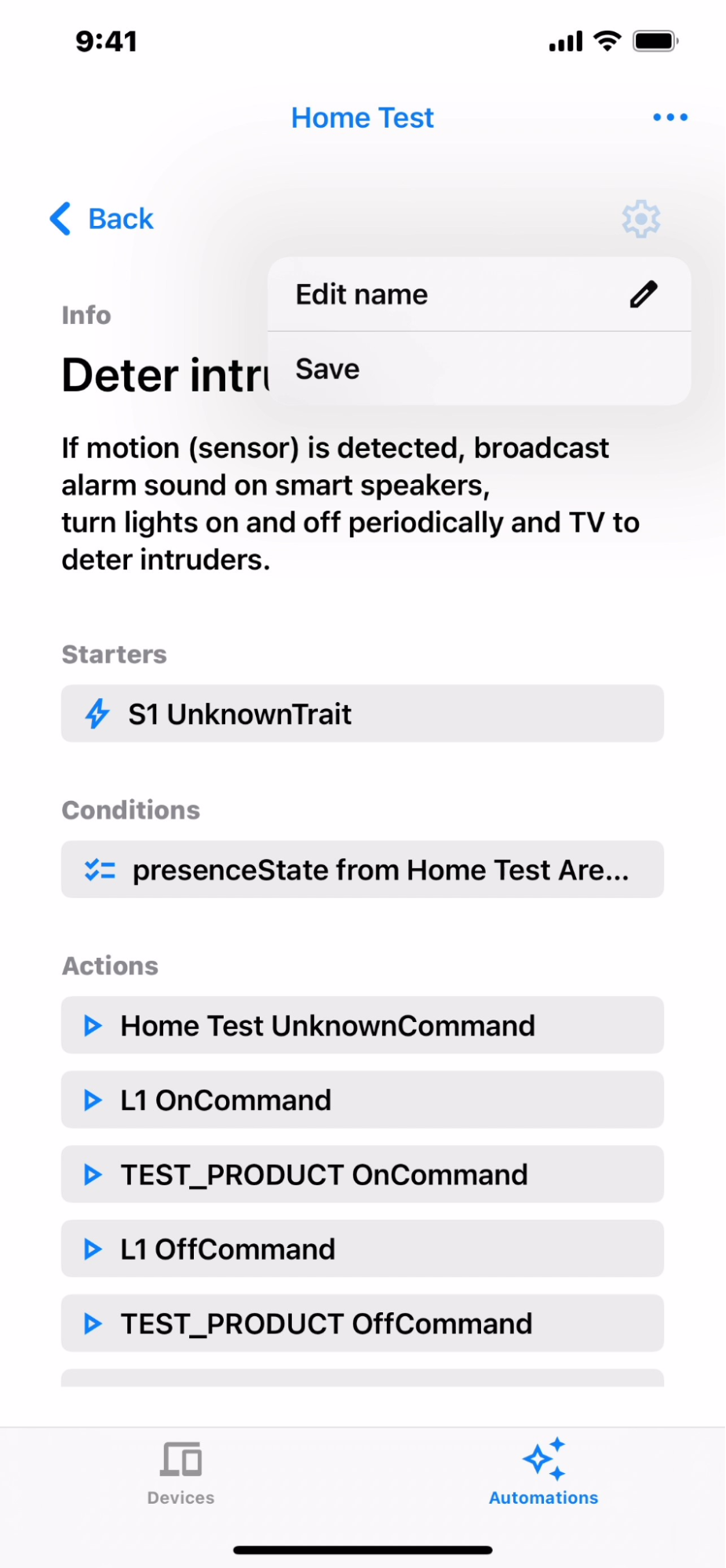
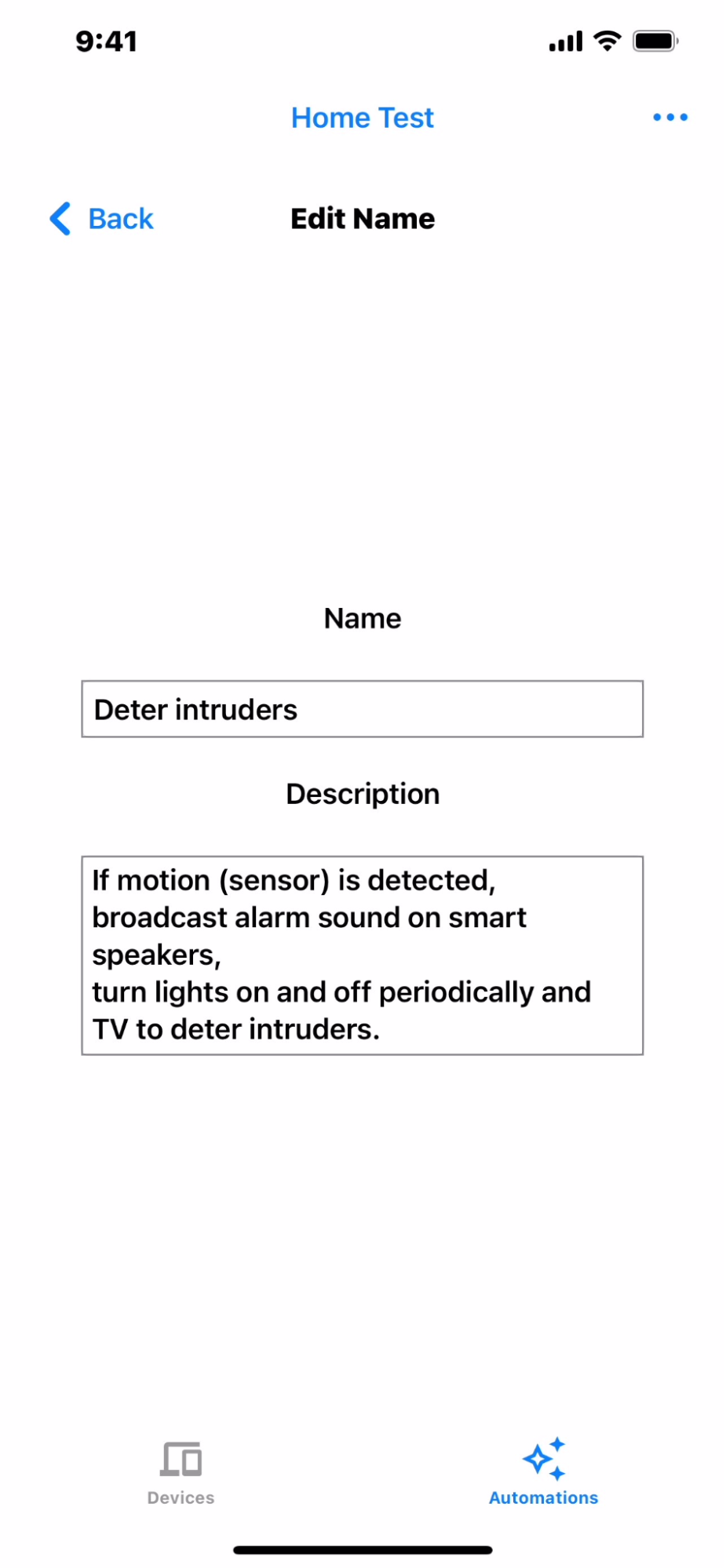
অটোমেশনের নাম এবং বিবরণ সম্পাদনা করতে, বিস্তারিত অটোমেশন ভিউ (চিত্র ৪) থেকে, সেটিংস আইকনে ক্লিক করুন এবং 'নাম সম্পাদনা করুন' (Edit name) (চিত্র ৮)-এ ক্লিক করুন। চিত্র ৯-এ দেখানো অনুযায়ী, নাম এবং বিবরণ সম্পাদনা করুন এবং কাজ শেষ হলে ফিরে যান (চিত্র ৮)। সংরক্ষণ করতে, সেটিংস আইকনে ক্লিক করুন এবং তারপরে 'সংরক্ষণ করুন' (Save )-এ ক্লিক করুন।
একটি অটোমেশন মুছে ফেলুন
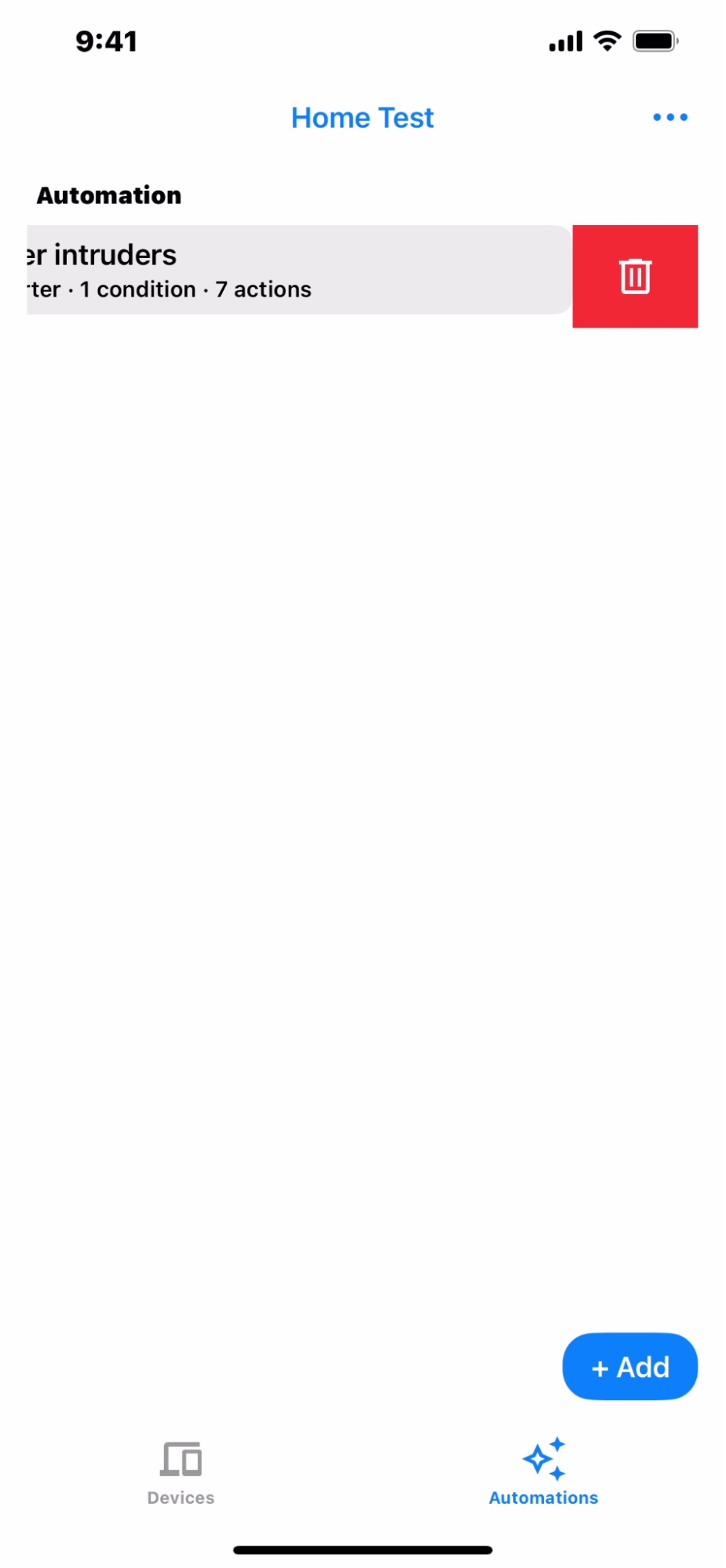
একটি অটোমেশন মুছে ফেলতে, অটোমেশন ওভারভিউতে যান (চিত্র ৭)। আপনি যে অটোমেশনটি মুছতে চান তার উপর বাম দিকে সোয়াইপ করুন এবং ডিলিট আইকনে ক্লিক করুন (চিত্র ১০)।
জেনেরিক অটোমেশন সম্পাদক
অটোমেশন স্ক্রিপ্ট তৈরি করার সময়, জেনেরিক এডিটরটি আপনাকে স্টার্টার এবং অ্যাকশনে ব্যবহারের জন্য স্ট্রাকচারের যেকোনো ডিভাইস নির্বাচন করতে দেয়, যেখানে সাপোর্টিং ট্রেইটগুলো শর্ত হিসেবে ব্যবহৃত হয়।
একটি জেনেরিক অটোমেশন যোগ করতে, অটোমেশন সাজেশন্স স্ক্রিন থেকে জেনেরিক অটোমেশন-এ ট্যাপ করুন (চিত্র ৫)।
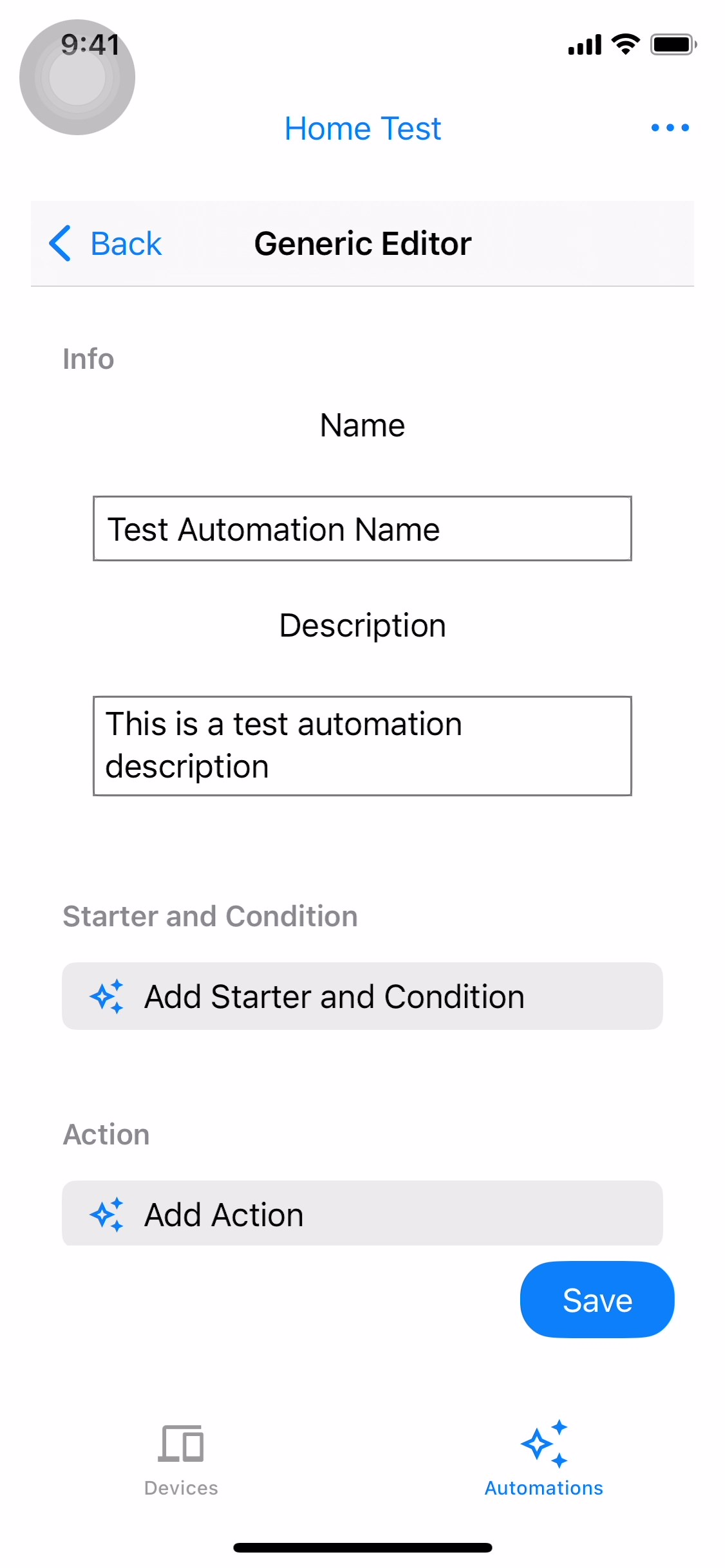
পরবর্তী স্ক্রিনে আপনি অটোমেশনটির নাম ও বিবরণ সম্পাদনা করতে পারবেন।
প্রারম্ভিক প্রার্থী যোগ করুন
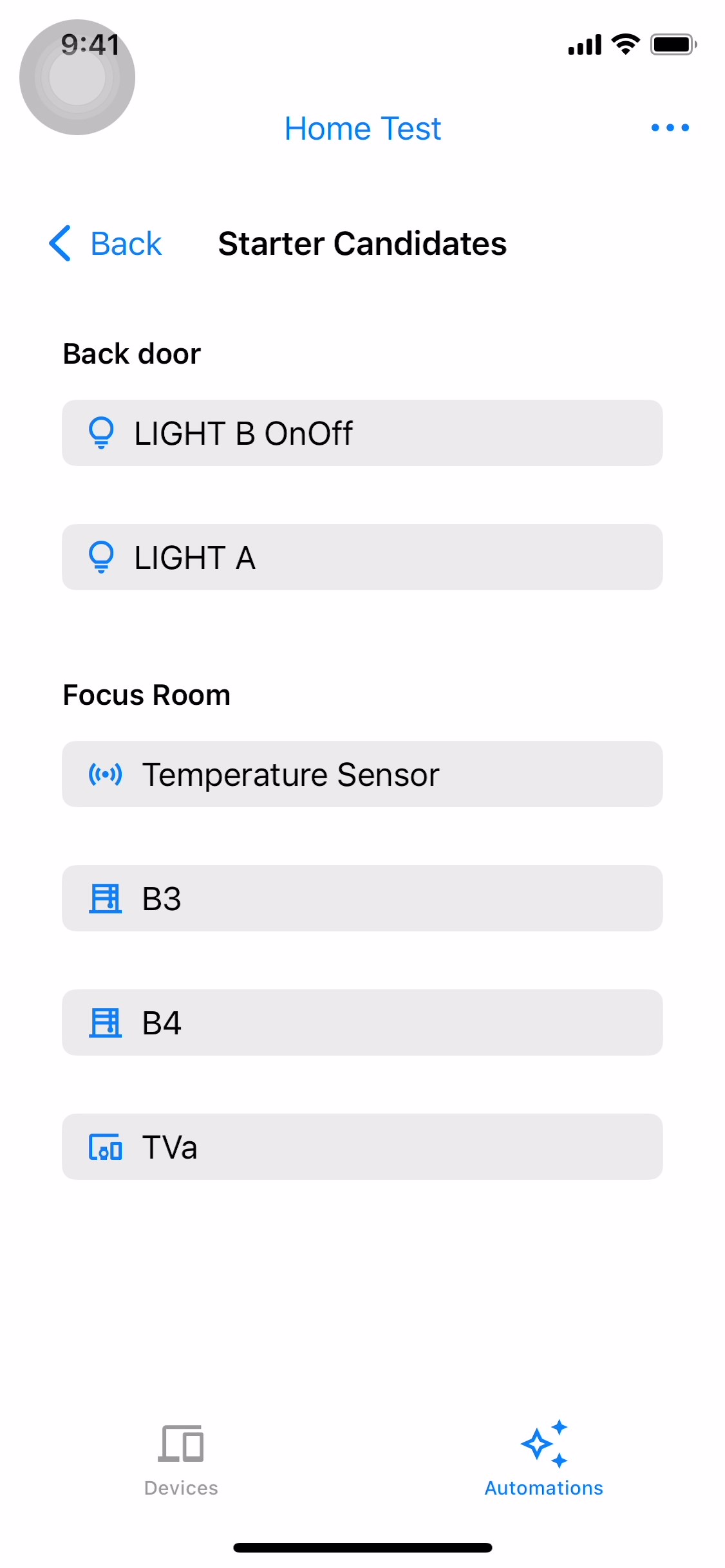
একটি স্টার্টার ক্যান্ডিডেট যোগ করতে, 'অ্যাড স্টার্টার অ্যান্ড কন্ডিশন' (Add Starter and Condition) ট্যাপ করুন (চিত্র ১১)। স্টার্টার ক্যান্ডিডেট স্ক্রিনটি স্ট্রাকচারে উপলব্ধ স্টার্টারগুলো প্রদর্শন করে (চিত্র ১২)। এগিয়ে যেতে স্টার্টার ক্যান্ডিডেটগুলোর মধ্যে একটি নির্বাচন করুন (চিত্র ১৩)।
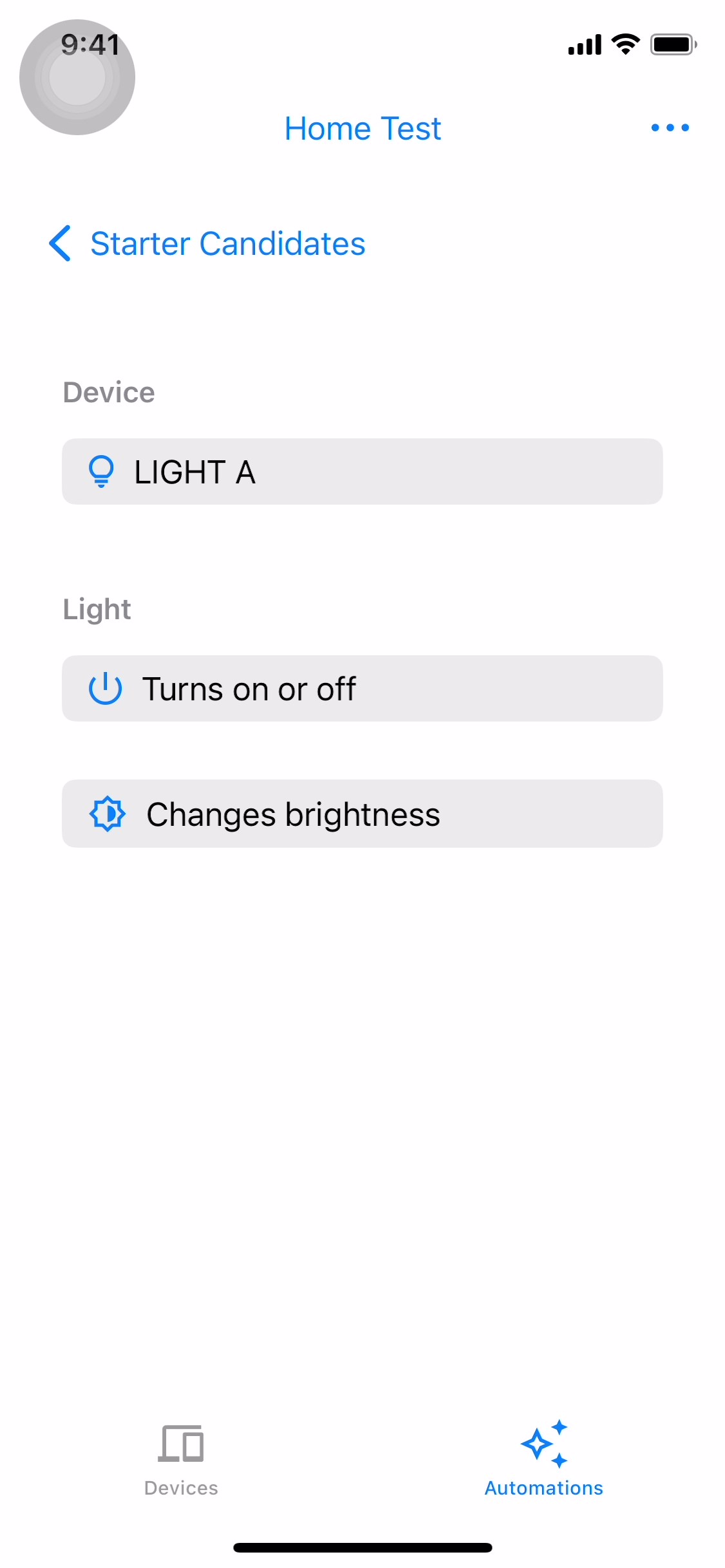
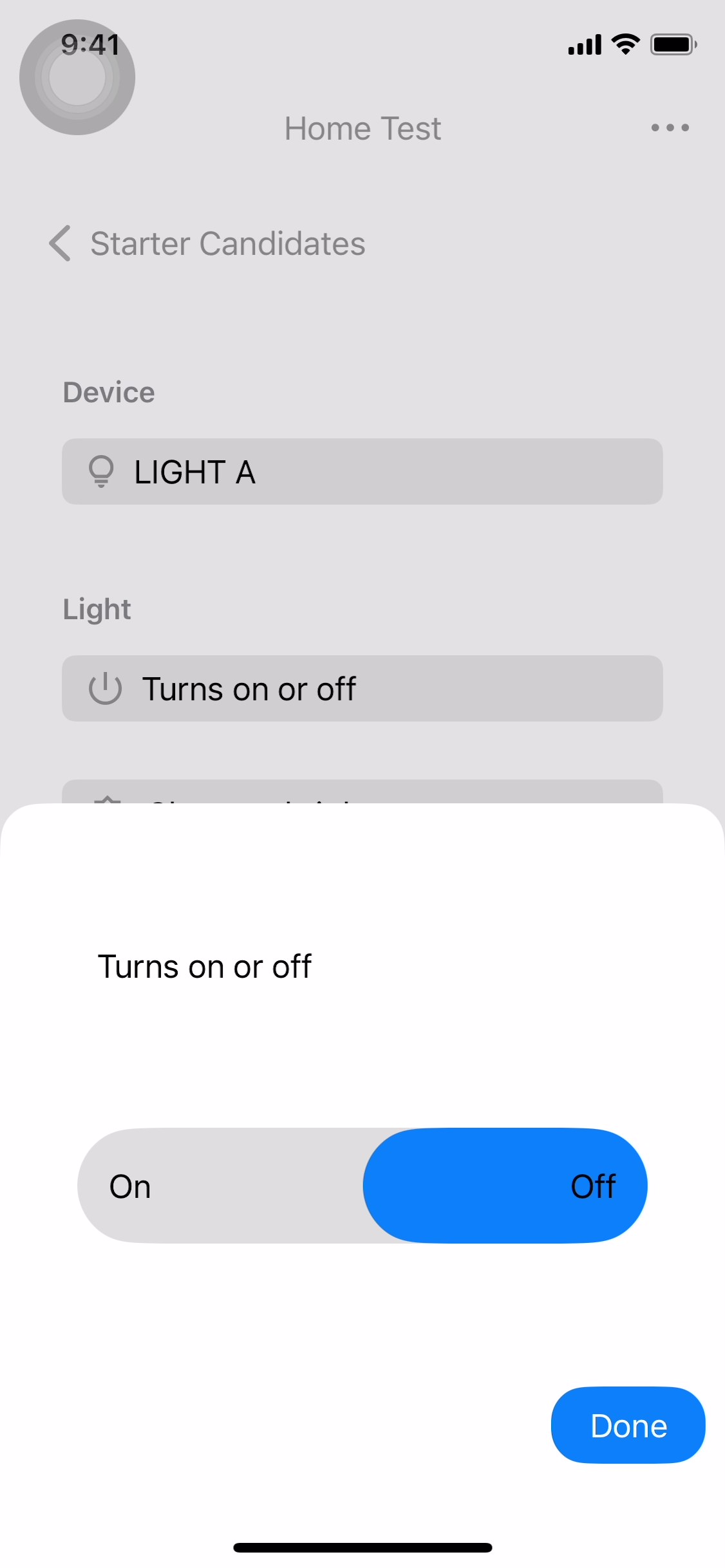
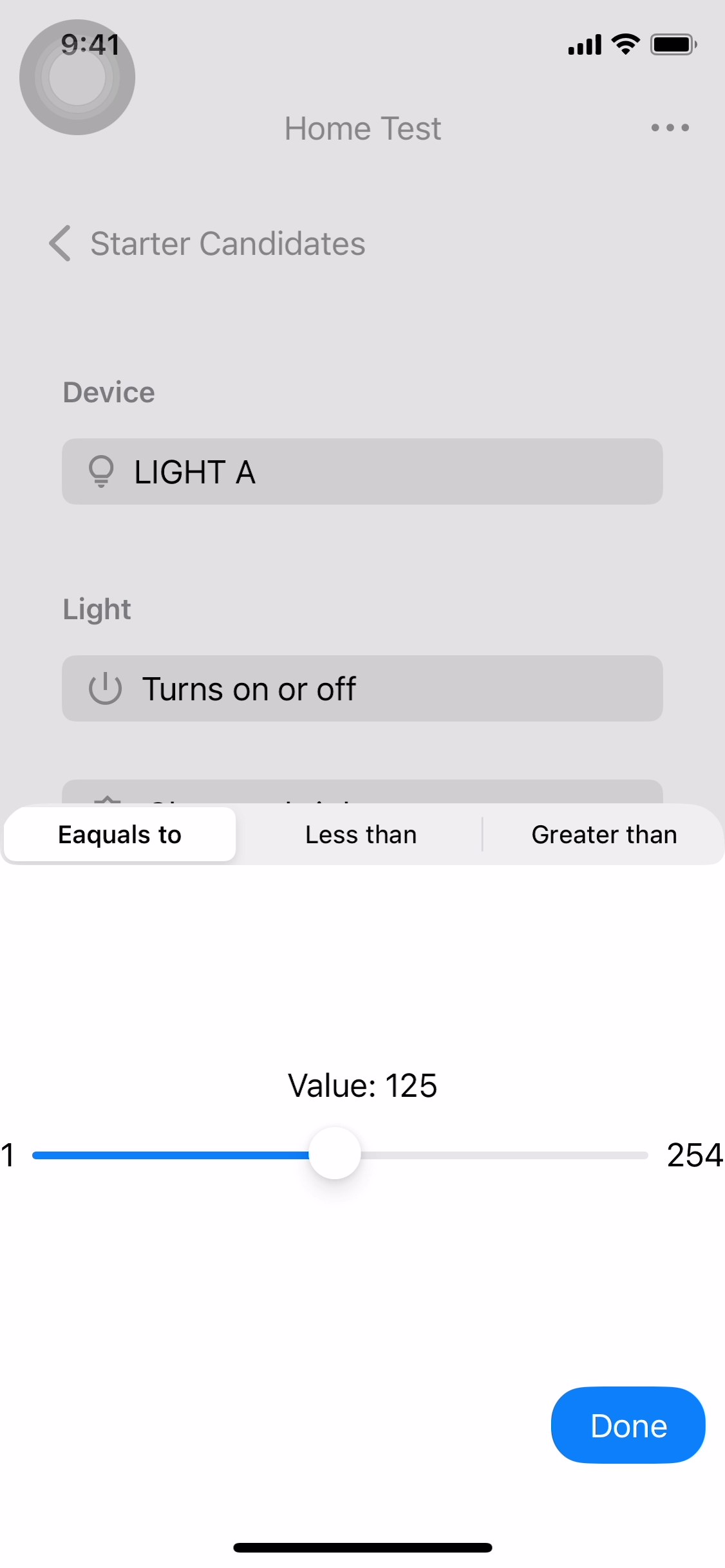
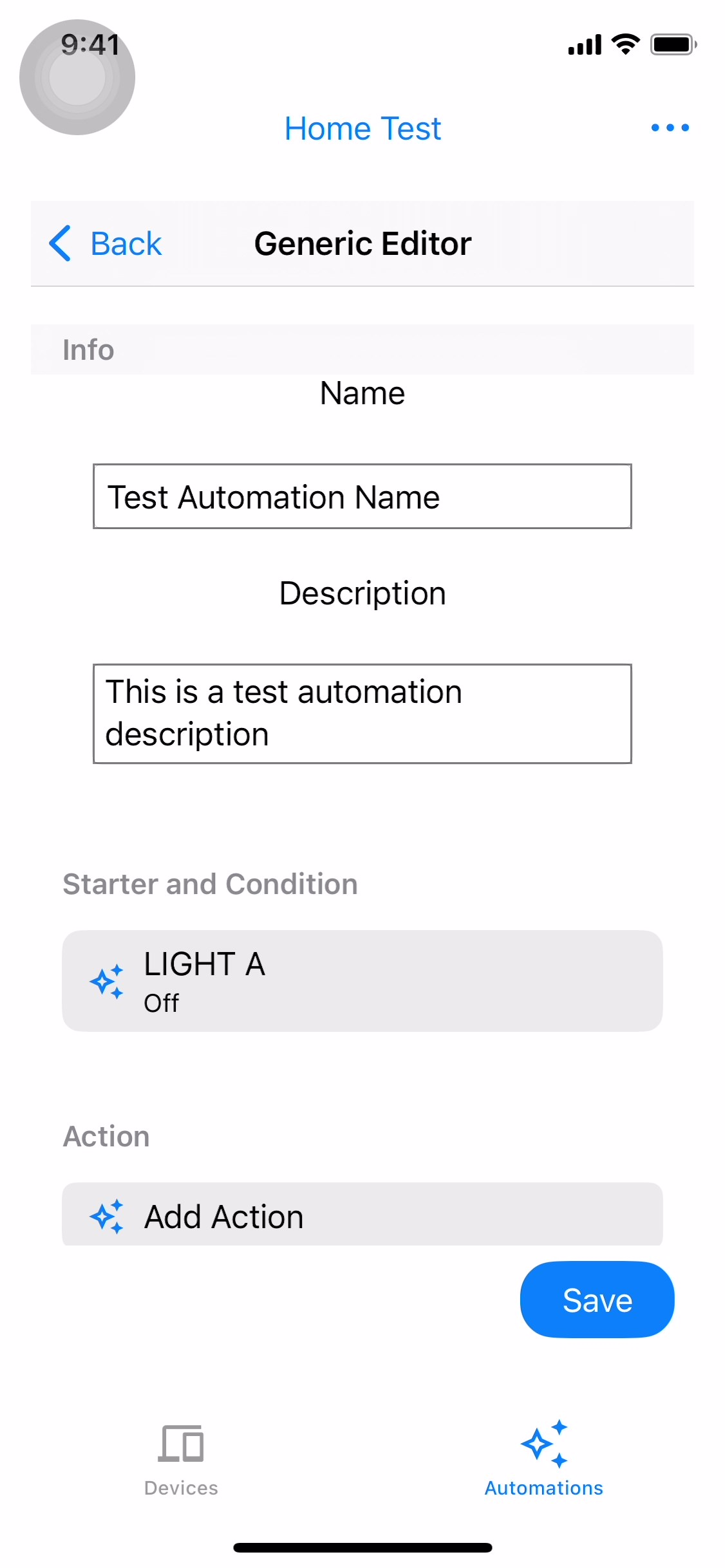
‘চালু বা বন্ধ করুন’ অথবা ‘উজ্জ্বলতা পরিবর্তন করুন’ (চিত্র ১৪ এবং চিত্র ১৫) নির্বাচন করুন এবং চালু বা বন্ধ করুন অথবা উজ্জ্বলতা পরিবর্তন করুন। কনফিগারেশন সম্পন্ন হলে, জেনেরিক এডিটর স্ক্রিনে ফিরে যেতে ‘সম্পন্ন’ (Done) ট্যাপ করুন। আপনি জেনেরিক এডিটর স্ক্রিনে আপনার নির্বাচিত স্টার্টারটি দেখতে পাবেন (চিত্র ১৬)।
অ্যাকশন প্রার্থী যোগ করুন
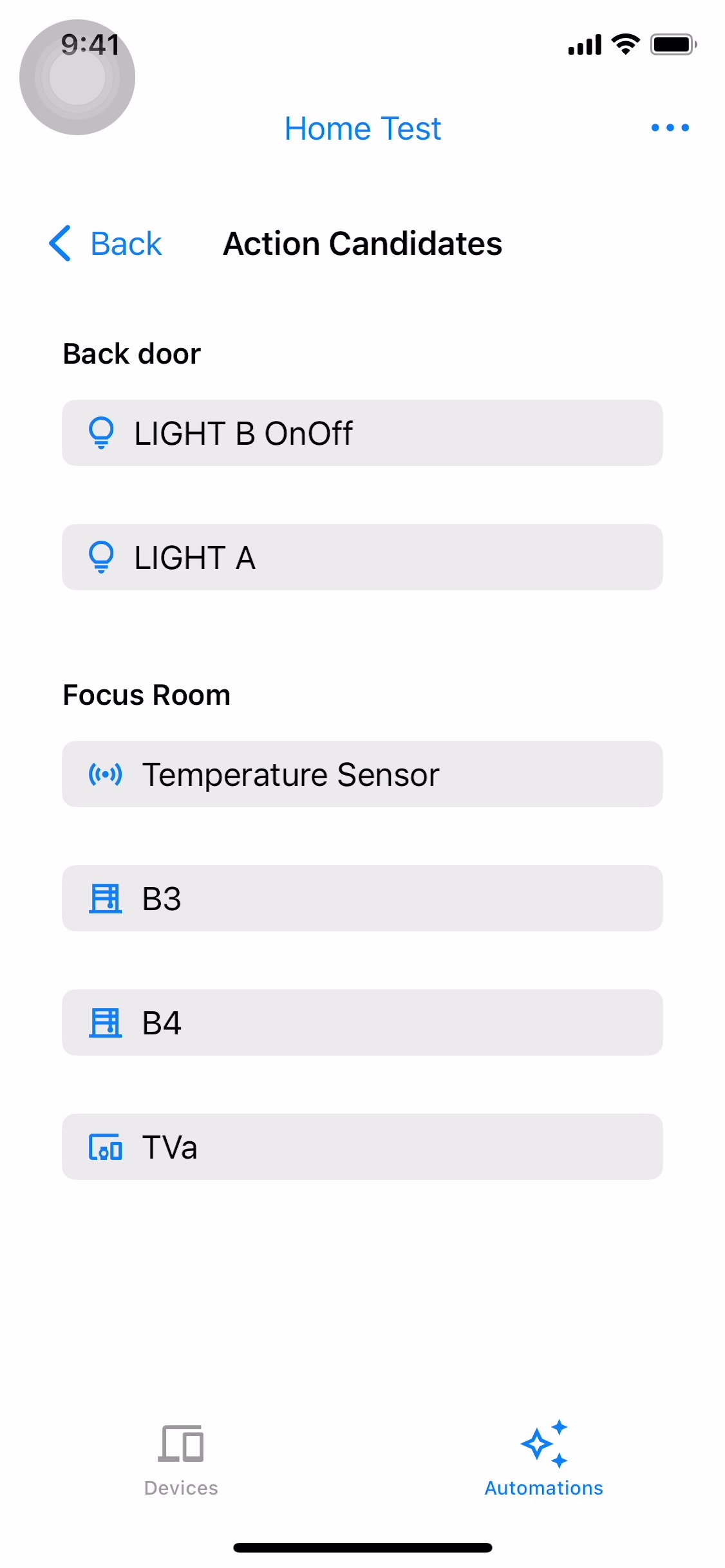
একটি সম্ভাব্য অ্যাকশন যোগ করতে, ‘অ্যাড অ্যাকশন’ ( Add Action) ট্যাপ করুন (চিত্র ১৭)। ‘অ্যাকশন ক্যান্ডিডেটস’ (Action Candidates ) স্ক্রিনে উপলব্ধ সম্ভাব্য অ্যাকশনগুলো প্রদর্শিত হবে (চিত্র ১৮)। এগিয়ে যাওয়ার জন্য অ্যাকশন ক্যান্ডিডেটগুলোর মধ্যে থেকে একটি নির্বাচন করুন (চিত্র ১৯)।
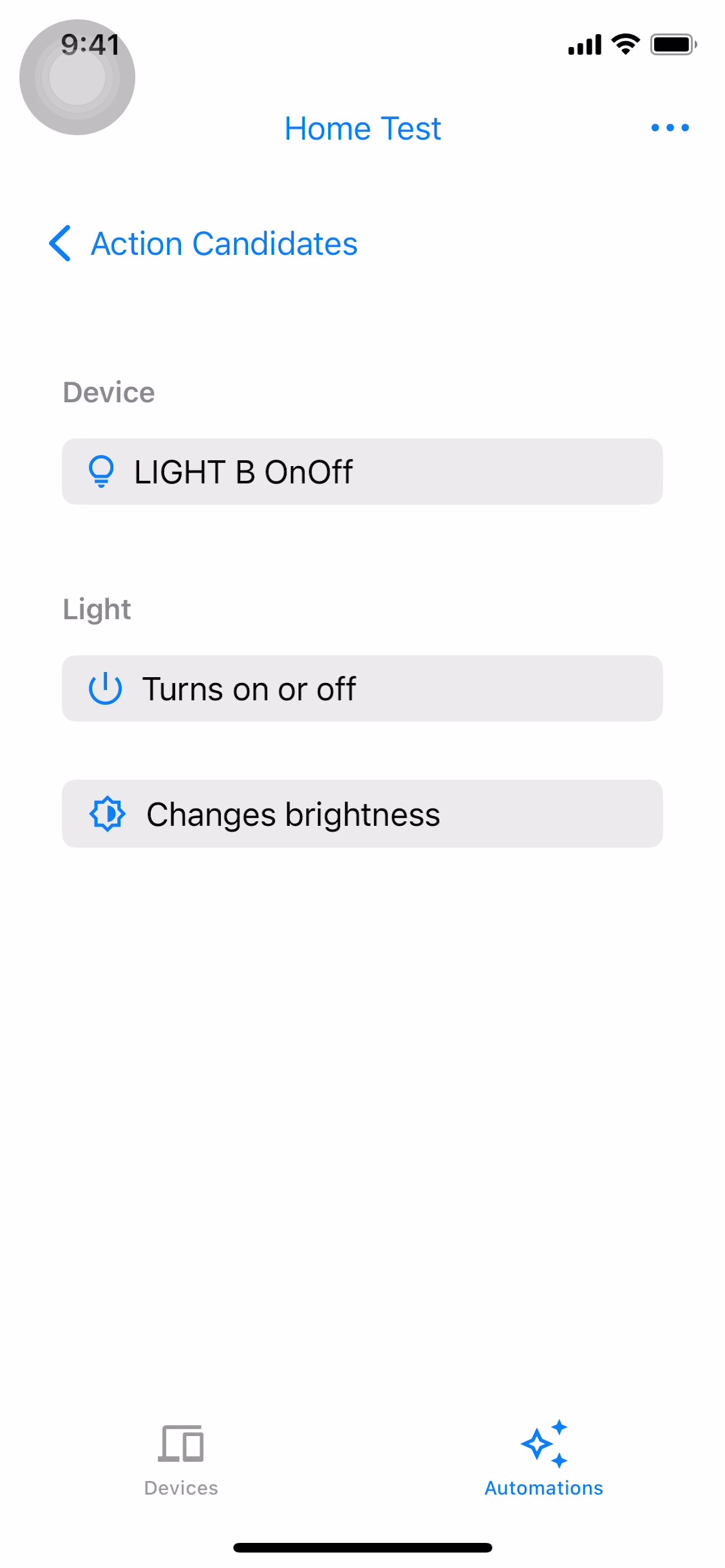
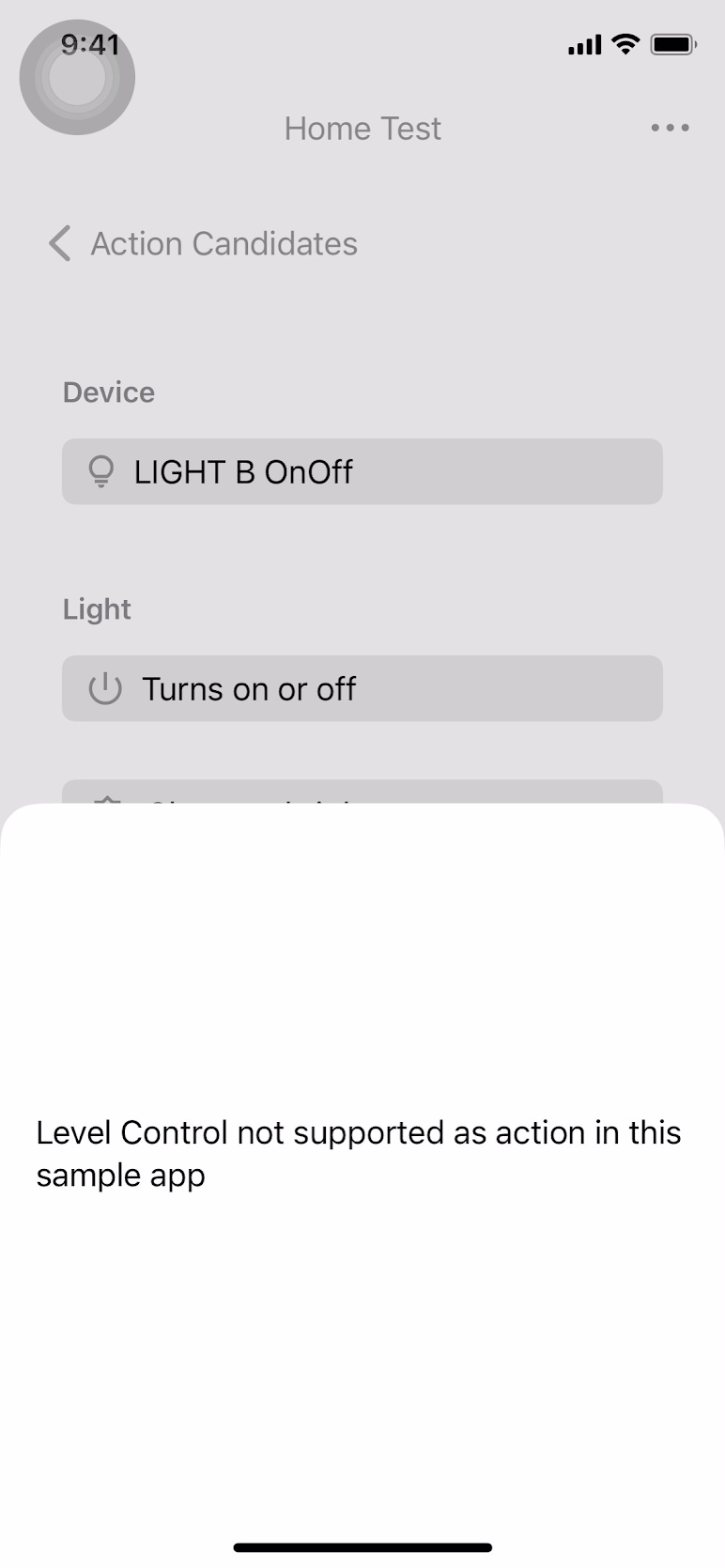
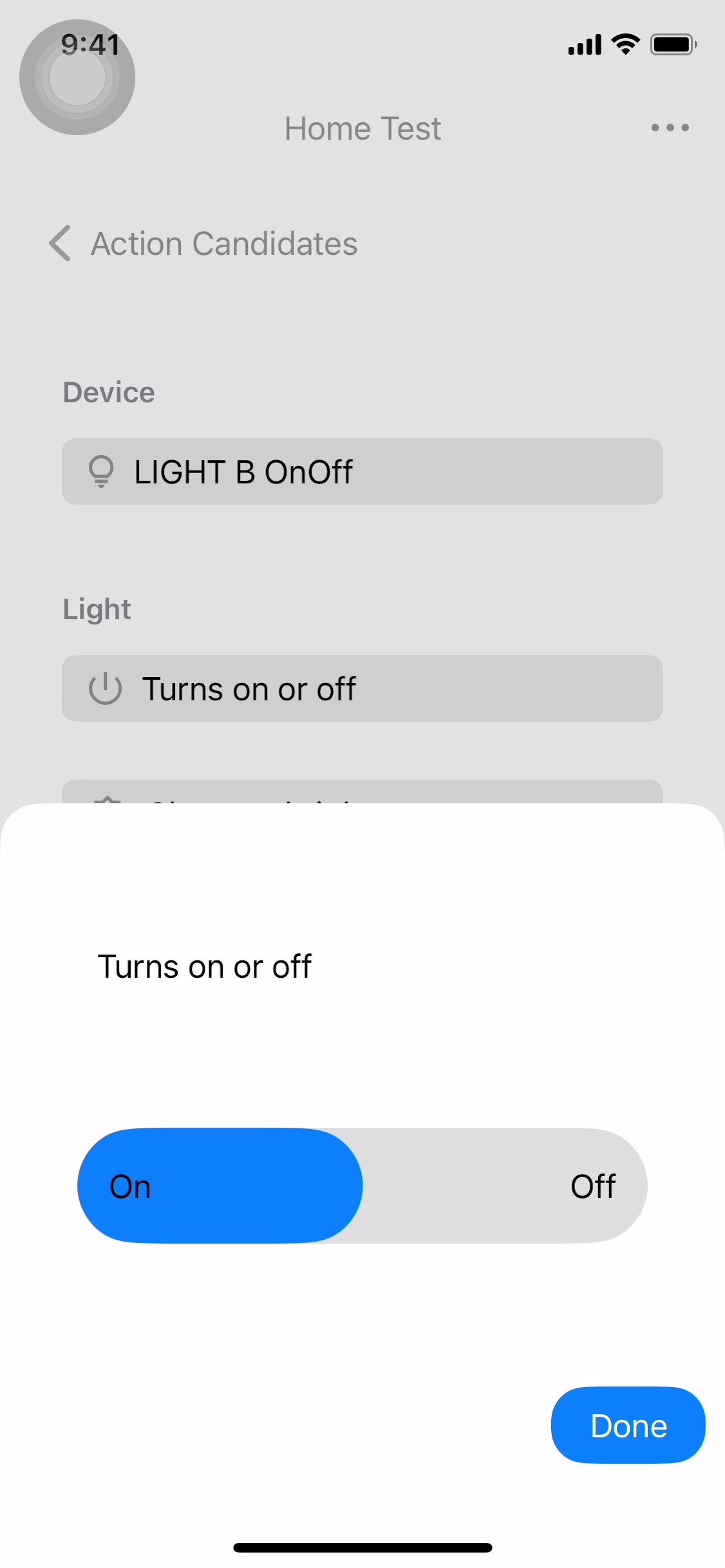
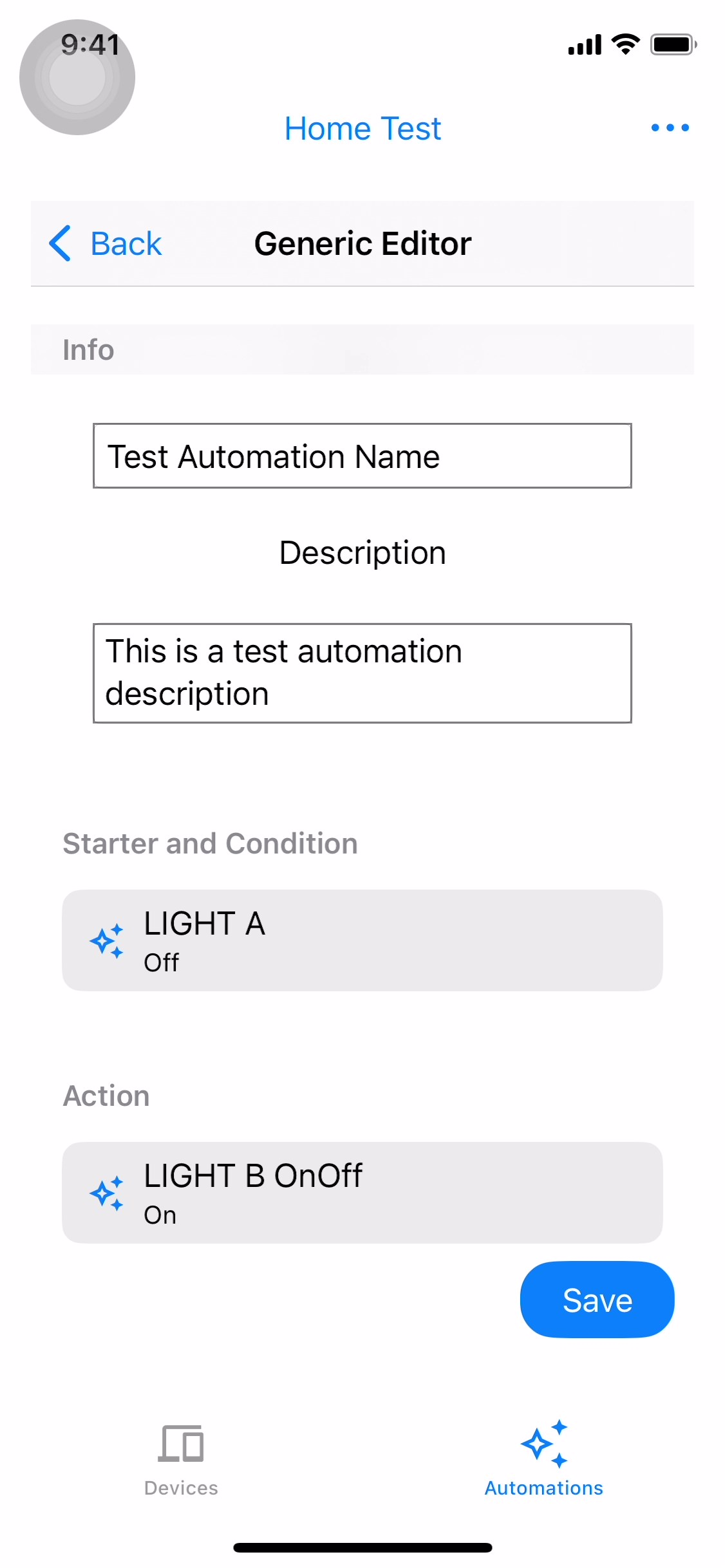
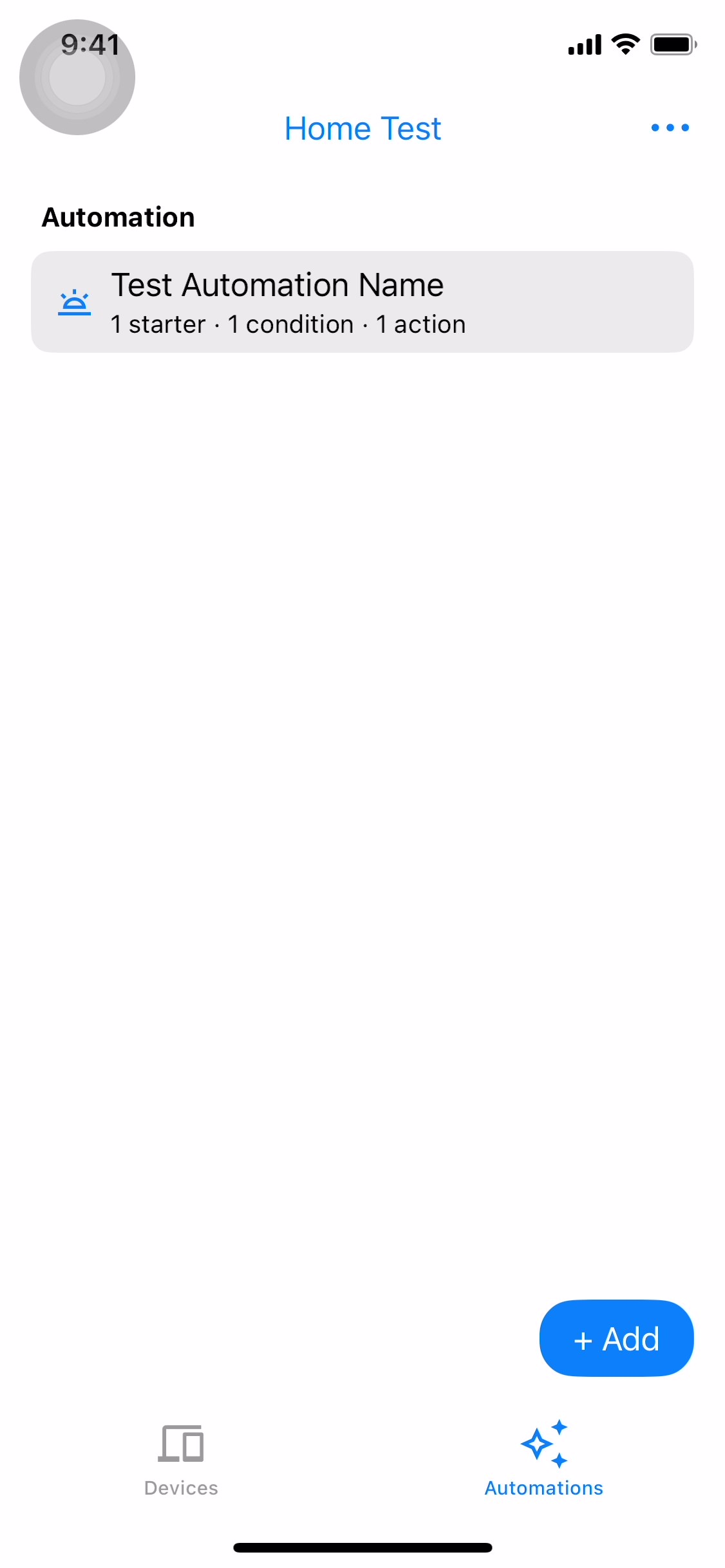
LevelControlTrait সমর্থিত নয়‘চালু বা বন্ধ করুন’ নির্বাচন করুন এবং ডিভাইসটি চালু বা বন্ধ করতে বেছে নিন। সাধারণ এডিটর স্ক্রিনে ফিরে যেতে ‘সম্পন্ন’ ট্যাপ করুন (চিত্র ২১)। অটোমেশনটি তৈরি করতে ‘সংরক্ষণ করুন’ ট্যাপ করুন (চিত্র ২২)। আপনার অটোমেশনটি অটোমেশন ট্যাবে প্রদর্শিত হবে (চিত্র ২৩)।