

Usa la siguiente guía para comprender cómo se pueden usar varios nodos de DSL de Automation para construir una automatización.
Todo el DSL de automatización se coloca dentro de un solo nodo automation. El nodo automation forma el límite entre el contexto externo del lenguaje Swift y el contexto del DSL incorporado.
Flujo secuencial
El flujo secuencial es el tipo predeterminado de flujo de automatización.
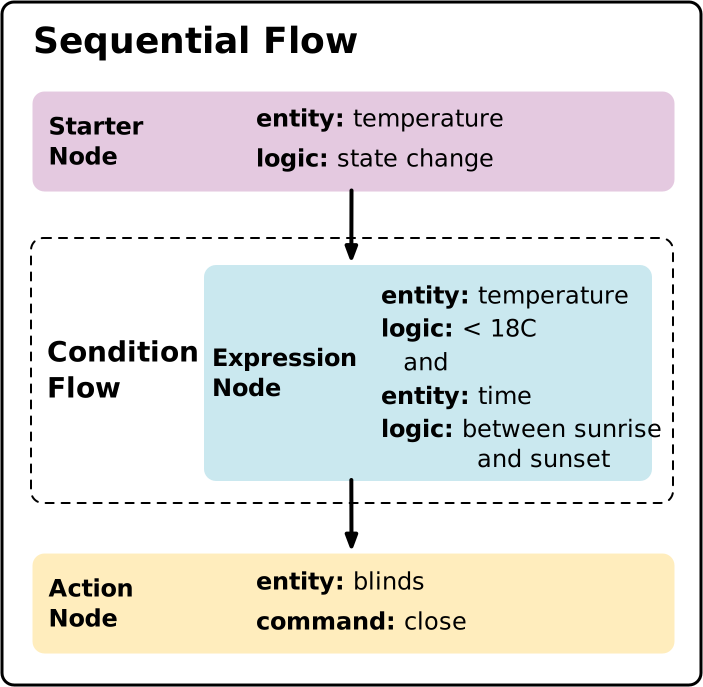
A continuación, se muestra una plantilla muy básica del DSL de Automation que usa un flujo secuencial que consta de un activador, una condición y una acción:
import GoogleHomeSDK
import GoogleHomeTypes

automation (
...
) {
  starter(...)
  condition {...}
  action {...}
}
Esto se puede mejorar agregando nodos adicionales.
Starter
Los nodos de activador definen las circunstancias iniciales que activan una automatización. Por ejemplo, un cambio en el estado o el valor. Una automatización debe tener al menos un activador; de lo contrario, no pasará la validación. Para agregar más de un activador a una automatización, debes usar un nodo select.
Iniciador basado en el atributo de rasgo
Cuando declares un nodo inicial basado en un atributo de rasgo, especifica lo siguiente:
- el dispositivo
- El tipo de dispositivo al que pertenece el rasgo
- el rasgo
starter(
  thermostat,
  Matter.TemperatureSensorDeviceType.self,
  Matter.TemperatureMeasurementTrait.self
)
El parámetro de tipo de dispositivo es obligatorio porque te permite especificar a qué tipo de dispositivo dentro de un dispositivo se dirige la automatización. Por ejemplo, un dispositivo puede estar compuesto por un FanDeviceType y un HeatingCoolingUnitDeviceType, ambos con el rasgo OnOffTrait. Si especificas el tipo de dispositivo, no habrá ambigüedad sobre qué parte del dispositivo activa la automatización.
Activador basado en eventos
Cuando declares un nodo de inicio basado en un evento, especifica lo siguiente:
- el dispositivo
- El tipo de dispositivo al que pertenece el rasgo
- el evento
starter(
  doorbell,
  Google.GoogleDoorbellDeviceType.self,
  Google.DoorbellPressTrait.DoorbellPressedEvent
)
Activador basado en una estructura y un evento, con parámetros
Algunos eventos pueden tener parámetros, por lo que estos también deben incluirse en el activador.
Por ejemplo, este activador usa el TimeTrait de ScheduledEvent para activar la automatización a las 7 a.m.:
typealias TimeTrait = Google.TimeTrait

let earlyMorning = starter(
  structure,
  TimeTrait.ScheduledEvent.self
) {
  TimeTrait.ScheduledEvent.clockTime(TimeOfDay(hours: 7, minutes: 0))
}
Arrancador basado en el clima
Puedes especificar las condiciones climáticas actuales o pronosticadas en un iniciador con el rasgo Weather:
let weatherState = starter<_>(structure, trait = Weather)
Consulta Cerrar las persianas si es probable que llueva en la página Ejemplos de automatizaciones.
Arrancador manual
Un iniciador manual es un tipo especial de iniciador que permite al usuario ejecutar la automatización de forma manual.
Cuando declares un iniciador manual, haz lo siguiente:
- No especifiques un rasgo o un tipo de dispositivo.
- Proporciona un elemento de la IU que llame a
Automation.execute().
Cuando colocas un activador manual en un flujo select junto con otro activador, el activador manual anula el otro activador:
select {
  manualStarter()
  starter(
    thermostat,
    Matter.TemperatureSensorDeviceType.self,
    Matter.TemperatureMeasurementTrait.self
  )
}
Ten en cuenta que se evaluará cualquier nodo condition que siga a un activador manual y que podría bloquear la ejecución de la automatización, según la expresión condition.
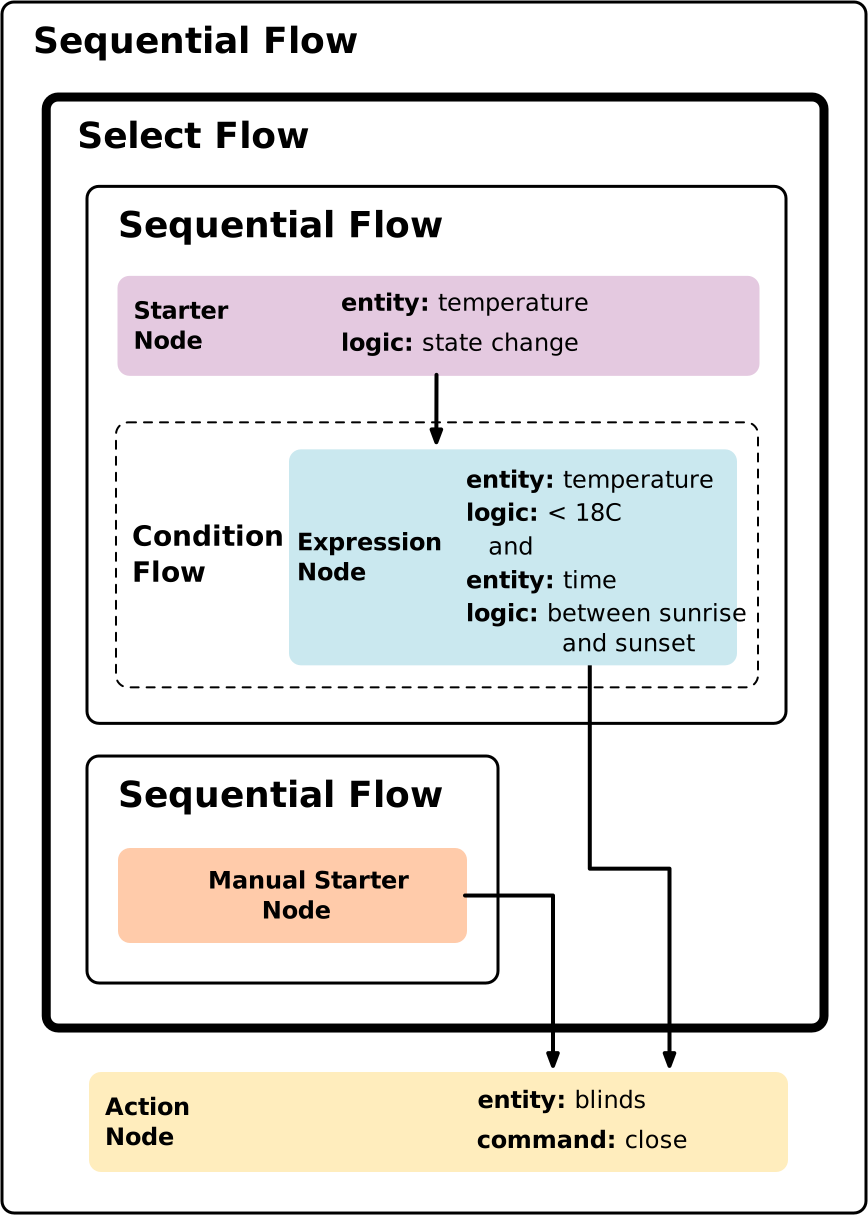
Una forma de estructurar tu automatización para que los nodos condition no bloqueen una automatización que se activó con un activador manual es colocar el otro activador en un flujo secuencial separado junto con su condition:
import GoogleHomeSDK
import GoogleHomeTypes

automation (
...
) {

  select {
    sequential {
      starter(...)
      condition {...}
    }
    sequential {
      manualStarter()
    }
  }
  action {...}

}
Cómo hacer referencia al valor de un atributo
Para usar el valor de un atributo en una expresión, usa la siguiente sintaxis.
Con un stateReader:
typealias TimeTrait = Google.TimeTrait

let time = stateReader(structure, TimeTrait.self)
time
let currTime = time.currentTime
Con un starter:
typealias LaundryWasherDeviceType = Matter.LaundryWasherDeviceType
typealias OnOffTrait = Google.OnOffTrait

let starterNode = starter(device1, LaundryWasherDeviceType.self, OnOffTrait.self)
starterNode
condition {
  starterNode.onOff.equals(true)
}
Nodos y expresiones de condición
Un nodo de condición representa un punto de decisión que determina si la automatización continúa o no. Una automatización puede tener varios nodos condition.
Si la expresión de algún nodo condition se evalúa como false, finaliza la ejecución de toda la automatización.
Dentro de un nodo condition, puedes combinar varios criterios de condición con diversos operadores, siempre y cuando la expresión se evalúe como un solo valor booleano. Si el valor resultante es true, se cumple la condición y la automatización continúa con la ejecución del siguiente nodo. Si es false, la automatización deja de ejecutarse en ese punto.
Las expresiones se forman de manera similar a las expresiones en Swift y pueden contener valores primitivos, como números, caracteres, cadenas y booleanos, así como valores de enumeración. Agrupar subexpresiones con paréntesis te permite controlar el orden en que se evalúan.
Este es un ejemplo de un condition que combina varias subexpresiones en una sola expresión:
condition {
  let exp1 = starterNode.lockState.equals(.unlocked)
  let exp2 = stateReaderNode.lockState.equals(true)
  let exp3 = occupancySensingDevice.occupied.notEquals(0)
  (exp1.and(exp2)).or(exp3)
}
Puedes hacer referencia al valor de un rasgo al que se accede a través de un iniciador:
typealias OnOffTrait = Matter.OnOffTrait

let starterNode = starter(device, OnOffTrait.self)
starterNode
condition {
  starterNode.onOff.equals(true)
}
val starterNode = starter<_>(device, OnOff)
condition() { expression = starterNode.onOff equals true }
stateReader
La otra forma de hacer referencia a los valores de los atributos de rasgos en un nodo condition es con un nodo stateReader.
Para ello, primero captura el valor del atributo del rasgo en un nodo stateReader. Un objeto stateReader toma el objeto structure y el rasgo como argumentos:
typealias ActivatedCarbonFilterMonitoringTrait = Matter.ActivatedCarbonFilterMonitoringTrait

let filterMonitoringState = stateReader(structure, ActivatedCarbonFilterMonitoringTrait.self)
Luego, haz referencia a stateReader en el nodo condition:
condition {
filterMonitoringState.changeIndication.equals(.warning)
}
Con operadores de comparación y operadores lógicos, se pueden usar varios stateReaders en un nodo condition:
typealias ArmDisarm = Google.ArmDisarmTrait
typealias DoorLockDevice = Matter.DoorLockDeviceType
typealias DoorLock = Matter.DoorLockTrait

let armState = stateReader(doorLock, DoorLockDevice.self, ArmDisarm )
let doorLockState = stateReader(doorLock, DoorLockDevice.self, DoorLock)
armState
doorLockState
condition {
  let exp1 = armState.armState
  let exp2 = doorLockState.lockState
  exp1.and(exp2)
}
Duración de la condición
Además de una expresión booleana en una condición, puedes especificar un período durante el cual la expresión debe ser verdadera para ejecutar la automatización. Por ejemplo, puedes definir una condición que se active solo si una luz estuvo encendida durante diez minutos.
condition(for: .seconds(600)) {
lightStateReader.onOff.equals(true)
}
La duración puede variar de uno a 30 minutos.
Nodos de acción
El nodo de acción es donde se realiza el trabajo de la automatización.
En este ejemplo, la acción invoca el comando broadcast() de AssistantBroadcastTrait:
action(speaker, SpeakerDeviceType.self) {
  Google.AssistantBroadcastTrait.broadcast(msg: "Oven Cycle Complete")
}