

Commissioning API का इस्तेमाल करके, आपके ऐप्लिकेशन में कमीशनिंग फ़्लो को दो तरीकों से शुरू किया जा सकता है: सीधे आपके ऐप्लिकेशन में या Fast Pair की प्रोसेस में, ऐप्लिकेशन चुनने वाले टूल की मदद से. इस सेक्शन में, हर तरीके के लिए उपयोगकर्ता अनुभव (UX) के बारे में बताया गया है.
ऐप्लिकेशन से शुरू किया गया कमीशनिंग
इस स्थिति में, उपयोगकर्ता आपके ऐप्लिकेशन में कमीशनिंग शुरू करता है. आम तौर पर, यह "डिवाइस जोड़ें" कॉल-टू-ऐक्शन (सीटीए) से शुरू होता है. हमारा सुझाव है कि डिवाइस जोड़ें बटन को इस तरह दिखाया जाए:
- जहां उपयोगकर्ता अपने सभी डिवाइस देख सकते हैं. जैसे, कंट्रोल पेज
- जहां उपयोगकर्ता होम को मैनेज कर सकते हैं. जैसे, सेटिंग पेज
- आपके ऐप्लिकेशन का होम पेज
कमीशनिंग पूरा होने के बाद, हमारा सुझाव है कि उपयोगकर्ता को ऐप्लिकेशन के होम पेज पर ले जाया जाए. इसके अलावा, ऐप्लिकेशन में उस जगह पर ले जाया जाए जहां उपयोगकर्ता को, अभी-अभी सेट अप किया गया डिवाइस कंट्रोलर दिखता हो या सभी डिवाइसों की पूरी सूची दिखती हो. इसमें, अभी-अभी सेट अप किया गया डिवाइस भी शामिल होना चाहिए.
यूएक्स को दूसरी इमेज में दिखाया गया है:
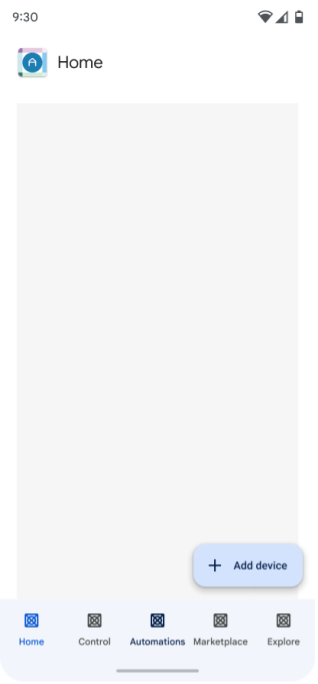
ऐप्लिकेशन का उपयोगकर्ता, डिवाइस जोड़ें पर क्लिक करता है.
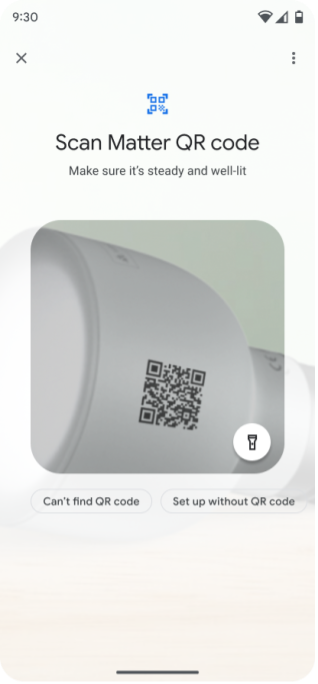
उपयोगकर्ता, क्यूआर कोड स्कैन करता है या जोड़ने के लिए कोड डालता है.
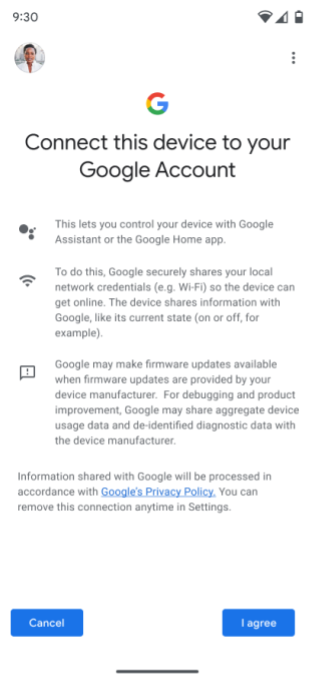
उपयोगकर्ता को, डिवाइस को Google फ़ैब्रिक में जोड़ने के लिए सहमति देने के लिए कहा जाता है. यह पहली इमेज में "सहमति + मेटाडेटा" से मेल खाता है. साथ ही, उपयोगकर्ता को इस्तेमाल करने के लिए Google खाता चुनने के लिए कहा जाता है.
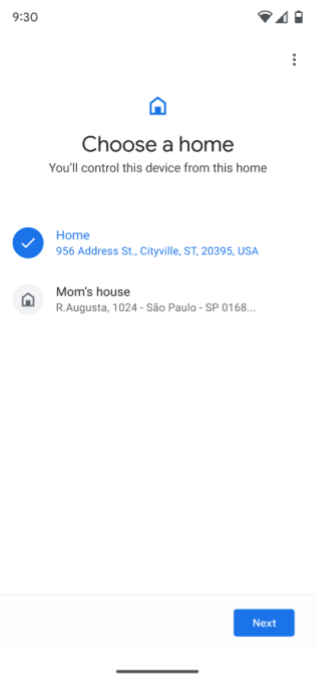
अगर उपयोगकर्ता के पास एक से ज़्यादा होम हैं, तो उसे कोई होम चुनने के लिए कहा जाता है. अगर उपयोगकर्ता ने कोई होम सेट अप नहीं किया है, तो "होम" नाम का एक होम अपने-आप बन जाता है.
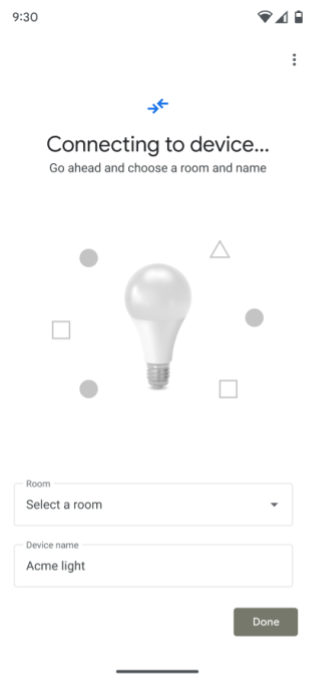
Commissioning API, डिवाइस से कनेक्ट होता है.
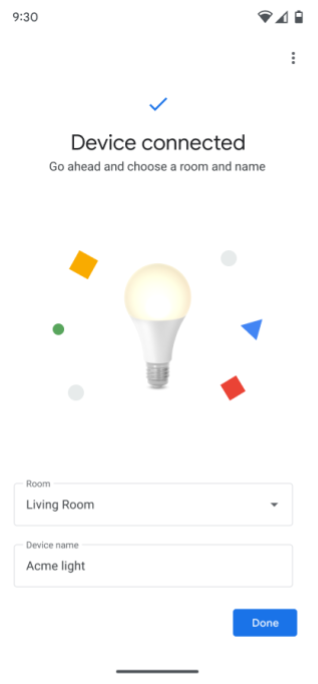
उपयोगकर्ता को वह कमरा चुनने के लिए कहा जाता है जहां डिवाइस मौजूद है.
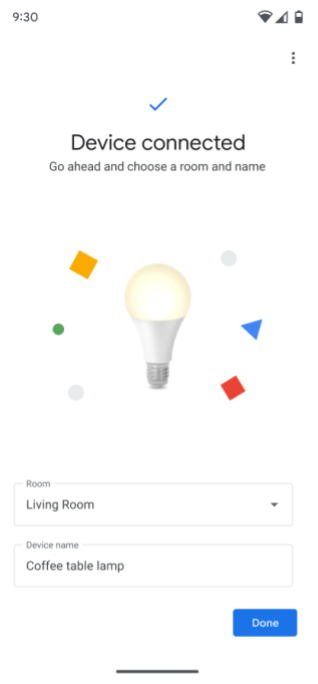
उपयोगकर्ता को डिवाइस का नाम बदलने के लिए कहा जाता है.
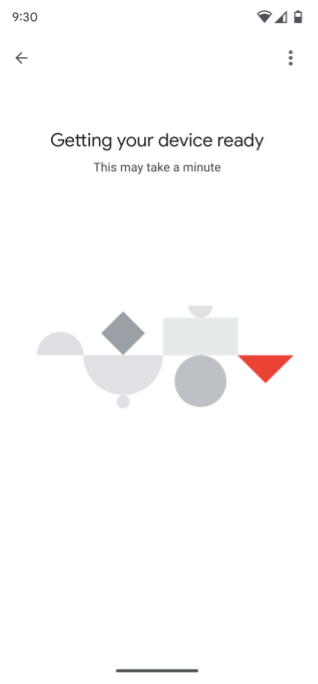
Commissioning API, Matter क्रेडेंशियल जनरेट करता है. इसके बाद, नेटवर्क कनेक्टिविटी की जांच करता है. फिर, कमीशनिंग की प्रोसेस को पूरा करता है. इस प्रोसेस में, डिवाइस को चुने गए फ़ैब्रिक से कनेक्ट किया जाता है.
अगर उपयोगकर्ता के स्ट्रक्चर और डिवाइसों को पहले ही अनुमति दी जा चुकी है, तो डिवाइस को होम में दिखना चाहिए. साथ ही, उस होम में मौजूद अन्य डिवाइसों के साथ दिखना चाहिए. इसके अलावा, इसे ऐप्लिकेशन का इस्तेमाल करके कंट्रोल किया जा सकता है.
अगर उपयोगकर्ता के स्ट्रक्चर और डिवाइसों को अब तक अनुमति नहीं दी गई है, तो डिवाइस को ऐप्लिकेशन में नहीं दिखना चाहिए. साथ ही, इसे ऐप्लिकेशन से कंट्रोल नहीं किया जा सकता. किसी ऐप्लिकेशन में डिवाइस को ऐक्सेस करने और कंट्रोल करने के लिए, अनुमति ज़रूरी है
फ़ास्ट पेयर से शुरू किया गया कमीशनिंग
Android में Fast Pair का इस्तेमाल करके भी कमीशनिंग शुरू किया जा सकता है. डिवाइस के Matter क्यूआर कोड को स्कैन करने के बाद, उपयोगकर्ता को कमीशनिंग की प्रोसेस जारी रखने के लिए कोई ऐप्लिकेशन चुनने के लिए कहा जाता है. आपका ऐप्लिकेशन चुनने पर, ऐप्लिकेशन से Commissioning API का इस्तेमाल किया जाता है. जैसा कि तीसरी इमेज में दिखाया गया है.
अगर उपयोगकर्ता के मोबाइल डिवाइस पर ऐप्लिकेशन इंस्टॉल नहीं है, तो उसे आगे बढ़ने से पहले ऐप्लिकेशन इंस्टॉल करने के लिए कहा जाता है. ऐसी स्क्रीन जहां OAuth के लिए सहमति दी जाती है, उससे आगे का यूएक्स, दूसरी इमेज में दिखाए गए यूएक्स जैसा ही होता है.
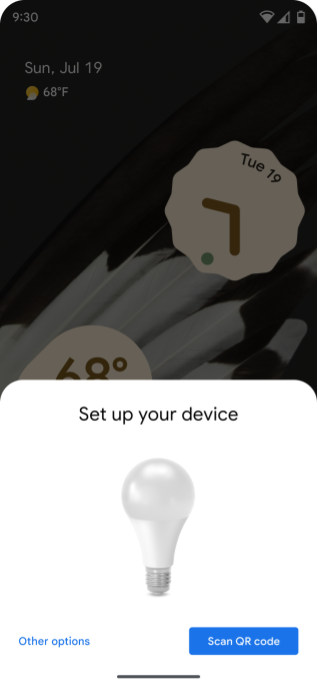
उपयोगकर्ता को क्यूआर कोड स्कैन करने के लिए कहा जाता है.
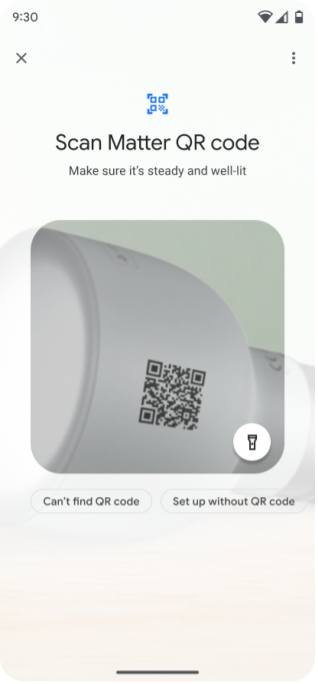
उपयोगकर्ता, डिवाइस का Matter क्यूआर कोड स्कैन करता है.
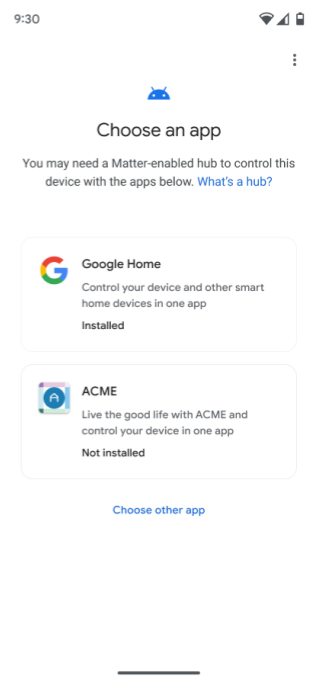
उपयोगकर्ता को कमीशनिंग की प्रोसेस जारी रखने के लिए कोई ऐप्लिकेशन चुनने के लिए कहा जाता है.
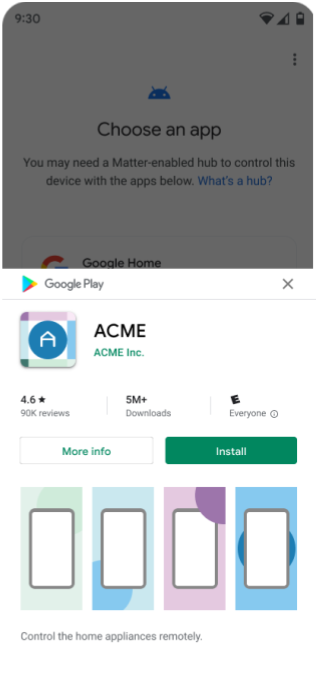
अगर ऐप्लिकेशन पहले से इंस्टॉल नहीं है, तो उपयोगकर्ता को इसे इंस्टॉल करने के लिए कहा जाता है.
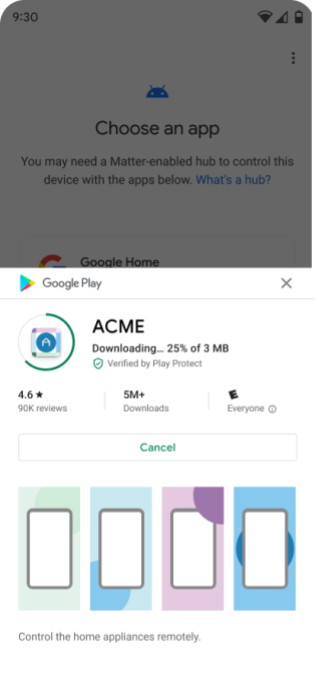
ऐप्लिकेशन, Google Play Store से डाउनलोड होता है.
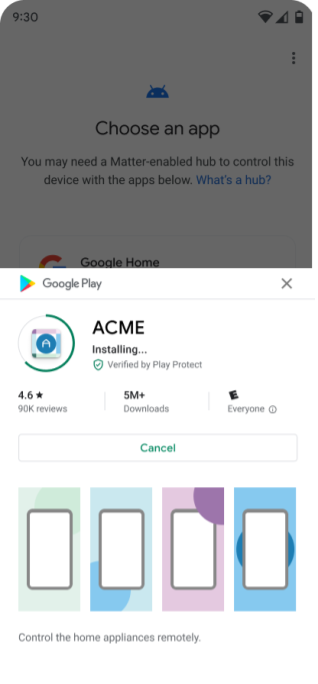
ऐप्लिकेशन इंस्टॉल हो जाता है.
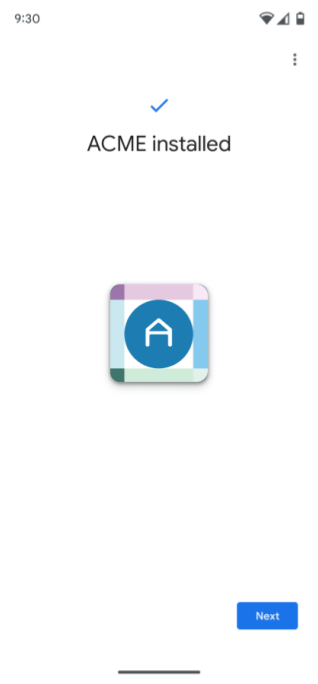
ऐप्लिकेशन के इंस्टॉल होने के बाद, उपयोगकर्ता को आगे बढ़ने के लिए कहा जाता है.
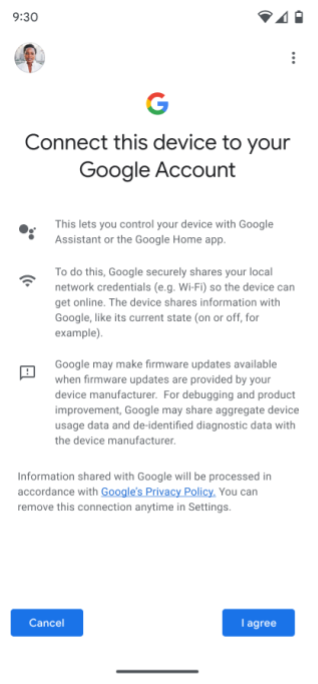
उपयोगकर्ता को, डिवाइस को Google फ़ैब्रिक में जोड़ने के लिए सहमति देने के लिए कहा जाता है. यह पहली इमेज में "सहमति + मेटाडेटा" से मेल खाता है. साथ ही, उपयोगकर्ता को इस्तेमाल करने के लिए Google खाता चुनने के लिए कहा जाता है.
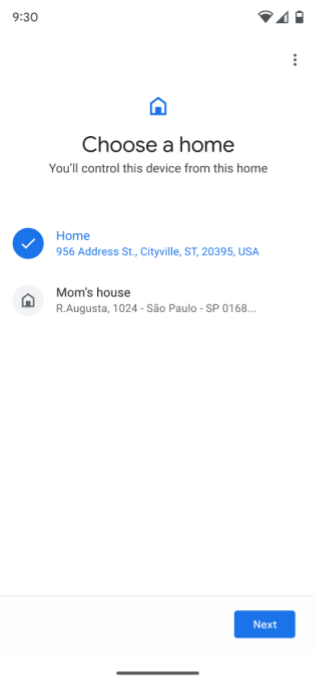
अगर उपयोगकर्ता के पास एक से ज़्यादा होम हैं, तो उसे कोई होम चुनने के लिए कहा जाता है. अगर उपयोगकर्ता ने कोई होम सेट अप नहीं किया है, तो "होम" नाम का एक होम अपने-आप बन जाता है.
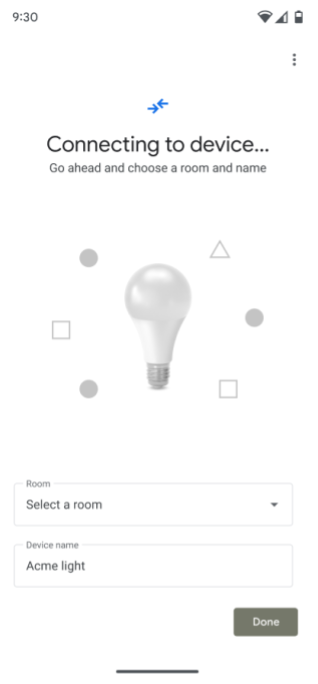
Commissioning API, डिवाइस से कनेक्ट होता है.
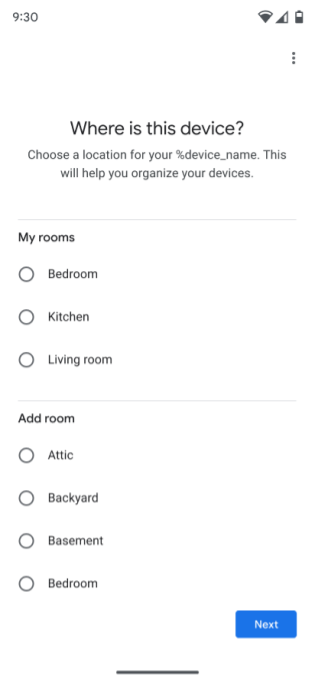
उपयोगकर्ता को वह कमरा चुनने के लिए कहा जाता है जहां डिवाइस मौजूद है.
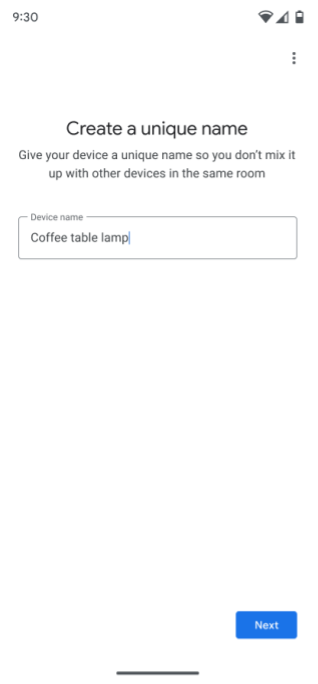
उपयोगकर्ता को डिवाइस का नाम बदलने के लिए कहा जाता है.
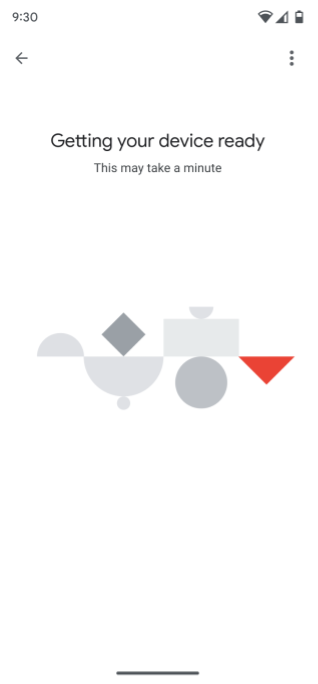
Commissioning API, Matter क्रेडेंशियल जनरेट करता है. इसके बाद, नेटवर्क कनेक्टिविटी की जांच करता है. फिर, कमीशनिंग की प्रोसेस को पूरा करता है. इस प्रोसेस में, डिवाइस को चुने गए फ़ैब्रिक से कनेक्ट किया जाता है.
अगर उपयोगकर्ता के स्ट्रक्चर और डिवाइसों को पहले ही अनुमति दी जा चुकी है, तो डिवाइस को होम में दिखना चाहिए. साथ ही, उस होम में मौजूद अन्य डिवाइसों के साथ दिखना चाहिए. इसके अलावा, इसे ऐप्लिकेशन का इस्तेमाल करके कंट्रोल किया जा सकता है.
अगर उपयोगकर्ता के स्ट्रक्चर और डिवाइसों को अब तक अनुमति नहीं दी गई है, तो डिवाइस को ऐप्लिकेशन में नहीं दिखना चाहिए. साथ ही, इसे ऐप्लिकेशन से कंट्रोल नहीं किया जा सकता. किसी ऐप्लिकेशन में डिवाइस को ऐक्सेस करने और कंट्रोल करने के लिए, अनुमति ज़रूरी है.
ऐप्लिकेशन चुनने वाला टूल
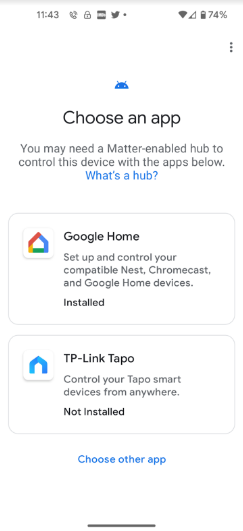
कमीशनिंग की प्रोसेस के दौरान, आपका ऐप्लिकेशन, ऐप्लिकेशन चुनने वाले टूल में दो तरीकों से दिखता है:
- कोई ऐप्लिकेशन चुनें स्क्रीन पर.
- अगर उपयोगकर्ता कोई दूसरा ऐप्लिकेशन चुनें को चुनते हैं, तो यह इंस्टॉल किए गए अन्य ऐप्लिकेशन स्क्रीन पर दिखेगा.
सुझाए गए ऐप्लिकेशन
ऐप्लिकेशन चुनने वाले टूल में, दो सुझाए गए ऐप्लिकेशन दिखते हैं.
- पहला हमेशा Google Home app (GHA) होता है.
- दूसरा ऐप्लिकेशन, डिवाइस बनाने वाली कंपनी का पसंदीदा ऐप्लिकेशन होता है. हालांकि, यह तब दिखता है, जब इसे डिवाइस के वीआईडी या पीआईडी से जुड़े
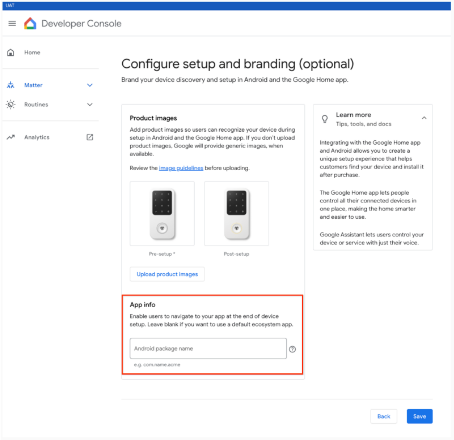
Google Home Developer Console प्रोजेक्ट में तय किया गया हो. (यह विकल्प, Matter डिवाइस बनाने वाले ऐप्लिकेशन डेवलपर पर लागू नहीं होता.)
कोई ऐप्लिकेशन चुनें स्क्रीन पर ऐप्लिकेशन दिखने की दो स्थितियां होती हैं.
- इंस्टॉल किया गया - Google Play services जांच करें कि ऐप्लिकेशन,
ACTION_COMMISSION_DEVICEइंटेंट फ़िल्टर के साथ काम करता है या नहीं. अगर इंटेंट फ़िल्टर मौजूद नहीं है, तो उपयोगकर्ता को ऐप्लिकेशन अपडेट करने के लिए Play Store पर रीडायरेक्ट किया जाता है. - इंस्टॉल नहीं किया गया - उपयोगकर्ता को आगे बढ़ने से पहले, ऐप्लिकेशन इंस्टॉल करने के लिए Play Store पर रीडायरेक्ट किया जाता है.