

কমিশনিং এপিআই ব্যবহার করে আপনার অ্যাপে কমিশনিং প্রক্রিয়াটি দুটি উপায়ে শুরু করা যেতে পারে: সরাসরি আপনার অ্যাপে, অথবা ফাস্ট পেয়ার প্রক্রিয়ার একটি অ্যাপ পিকারের মাধ্যমে। এই বিভাগে প্রতিটি পদ্ধতির ইউজার এক্সপেরিয়েন্স (UX) নিয়ে আলোচনা করা হয়েছে।
অ্যাপ দ্বারা শুরু করা হয়েছে
এই পরিস্থিতিতে, ব্যবহারকারী আপনার অ্যাপে সাধারণত "ডিভাইস যোগ করুন" (Add Device) নামক একটি কল-টু-অ্যাকশন (CTA) থেকে কার্যক্রম শুরু করেন। আমরা " ডিভাইস যোগ করুন" বাটনটি নিম্নোক্তভাবে উপস্থাপন করার পরামর্শ দিই:
- যেখানে ব্যবহারকারীরা তাদের সমস্ত ডিভাইস দেখতে পান, যেমন একটি কন্ট্রোলস পেজ।
- যেখানে ব্যবহারকারীরা হোম পরিচালনা করতে পারেন, যেমন একটি সেটিংস পৃষ্ঠা।
- আপনার অ্যাপের হোম পেজ
কমিশনিং সম্পন্ন হলে, আমরা ব্যবহারকারীকে অ্যাপের হোম পেজে, অথবা অ্যাপের এমন কোনো স্থানে নিয়ে যাওয়ার পরামর্শ দিই, যেখানে তিনি সদ্য সেট আপ করা ডিভাইস কন্ট্রোলারটি দেখতে পাবেন, কিংবা সদ্য সেট আপ করা ডিভাইসটি সহ সমস্ত ডিভাইসের একটি সম্পূর্ণ তালিকা দেখতে পাবেন।
ইউএক্সটি চিত্র ২-এ দেখানো হয়েছে:
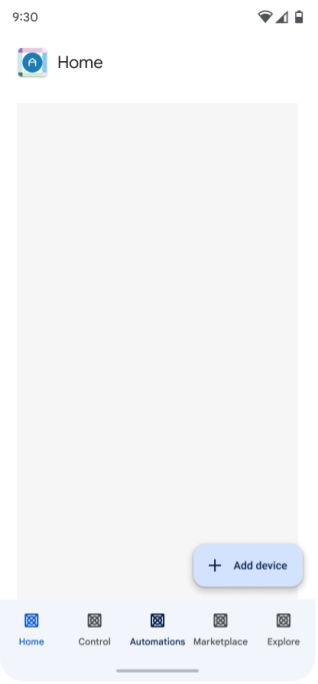
অ্যাপটির ব্যবহারকারী ডিভাইস’ বোতামে ক্লিক করেন।
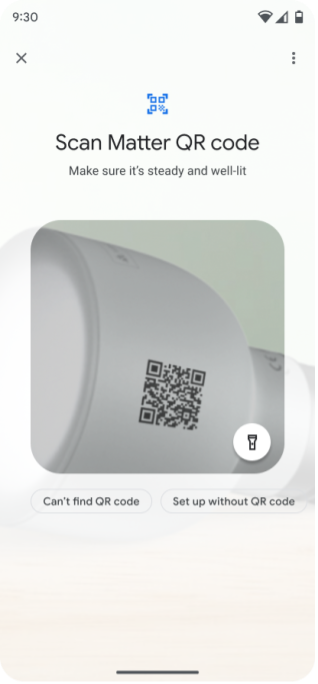
ব্যবহারকারী কিউআর কোড স্ক্যান করেন অথবা পেয়ারিং কোড প্রবেশ করান।
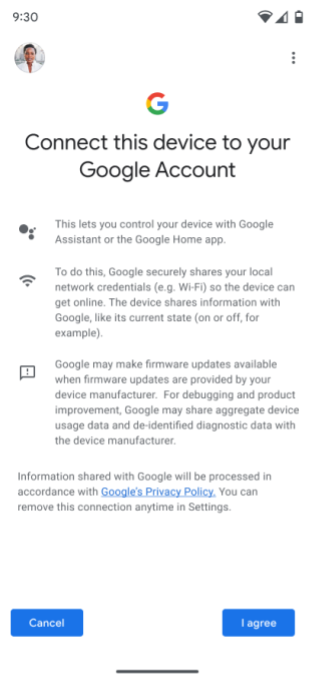
ডিভাইসটিকে গুগল ফ্যাব্রিকে যুক্ত করার জন্য সম্মতি দিতে (যা চিত্র ১-এর 'সম্মতি + মেটাডেটা'-এর অনুরূপ) এবং ব্যবহারের জন্য গুগল অ্যাকাউন্ট নির্বাচন করতে ব্যবহারকারীকে অনুরোধ করা হয়।
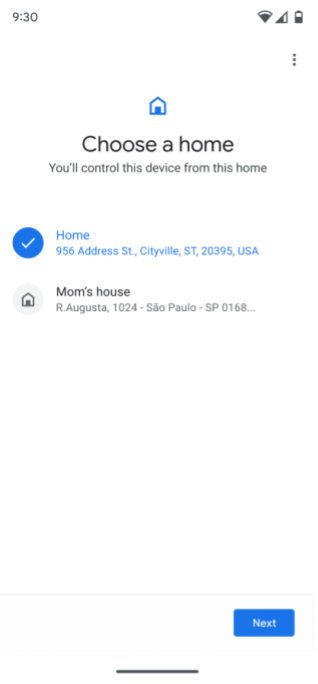
ব্যবহারকারীর একাধিক হোম থাকলে, তাকে একটি হোম বেছে নিতে বলা হয়। যদি তার কোনো হোম সেট করা না থাকে, তাহলে "হোম" নামে একটি হোম স্বয়ংক্রিয়ভাবে তৈরি হয়ে যায়।
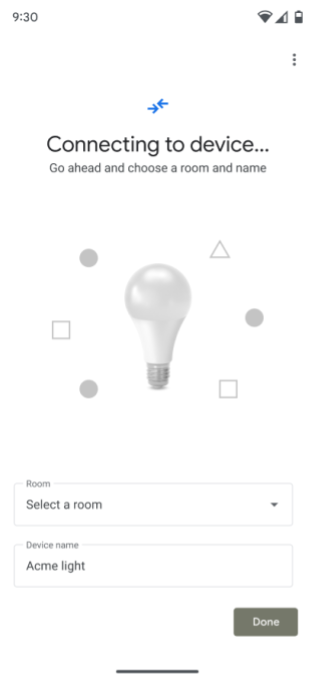
কমিশনিং এপিআই ডিভাইসটির সাথে সংযোগ স্থাপন করে।
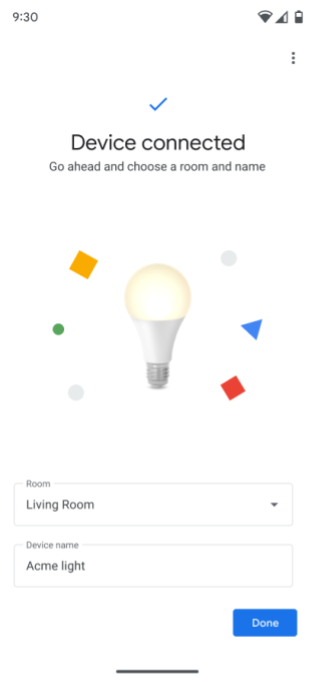
ডিভাইসটি যে কক্ষে অবস্থিত, সেই কক্ষটি নির্বাচন করার জন্য ব্যবহারকারীকে অনুরোধ করা হয়।
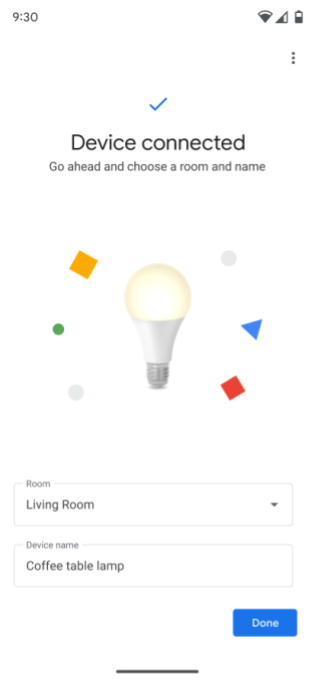
ব্যবহারকারীকে ডিভাইসটির নাম পরিবর্তন করতে বলা হয়।
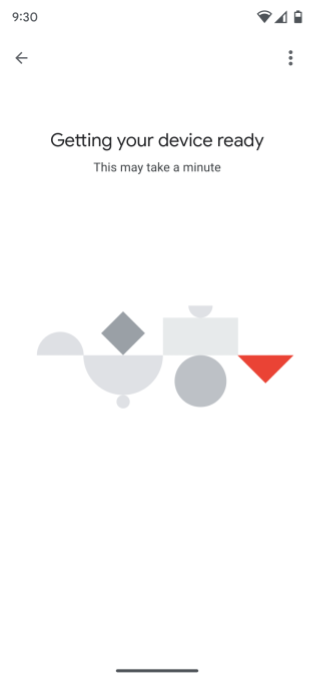
কমিশনিং এপিআই Matter ক্রেডেনশিয়াল তৈরি করে, নেটওয়ার্ক সংযোগ পরীক্ষা করে এবং তারপর ডিভাইসটিকে নির্বাচিত ফ্যাব্রিকের সাথে সংযুক্ত করার জন্য কমিশনিং প্রক্রিয়াটি সম্পাদন করে।
যদি ব্যবহারকারীর কাঠামো এবং ডিভাইসগুলোর জন্য অনুমতি আগে থেকেই দেওয়া থাকে, তাহলে ডিভাইসটি সেই হোমের অন্যান্য ডিভাইসের সাথে হোমে প্রদর্শিত হবে এবং অ্যাপ ব্যবহার করে নিয়ন্ত্রণ করা যাবে।
যদি ব্যবহারকারীর কাঠামো এবং ডিভাইসগুলিতে এখনও অনুমতি দেওয়া না হয়ে থাকে, তাহলে ডিভাইসটি অ্যাপে এখনও দৃশ্যমান বা নিয়ন্ত্রণযোগ্য হওয়া উচিত নয়। একটি অ্যাপে ডিভাইসটি অ্যাক্সেস এবং নিয়ন্ত্রণ করার জন্য অনুমতি প্রয়োজন ।
ফাস্ট পেয়ার দ্বারা শুরু করা হয়েছে
অ্যান্ড্রয়েডে ফাস্ট পেয়ার ব্যবহার করেও কমিশনিং শুরু করা যেতে পারে। ডিভাইসের Matter কিউআর কোড স্ক্যান করার পর, কমিশনিং প্রক্রিয়াটি চালিয়ে যাওয়ার জন্য ব্যবহারকারীকে একটি অ্যাপ বেছে নিতে বলা হয়। আপনার অ্যাপটি নির্বাচন করলে, অ্যাপটির কমিশনিং এপিআই ব্যবহৃত হয়, যেমনটি চিত্র ৩-এ দেখানো হয়েছে।
যদি ব্যবহারকারীর মোবাইল ডিভাইসে অ্যাপটি ইনস্টল করা না থাকে, তবে চালিয়ে যাওয়ার আগে তাকে এটি ইনস্টল করার জন্য অনুরোধ করা হয়। সম্মতি স্ক্রিনের পর থেকে ইউএক্স (UX) চিত্র ২-এর মতোই।
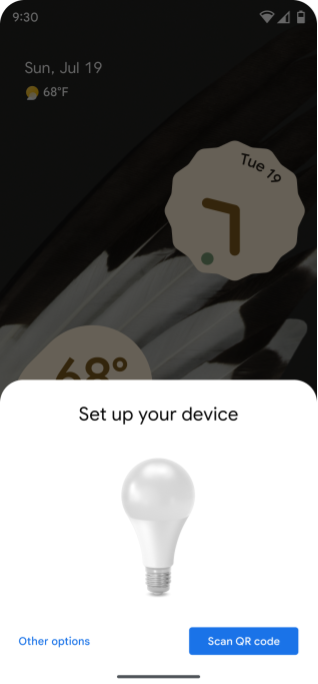
ব্যবহারকারীকে একটি কিউআর কোড স্ক্যান করতে বলা হয়।
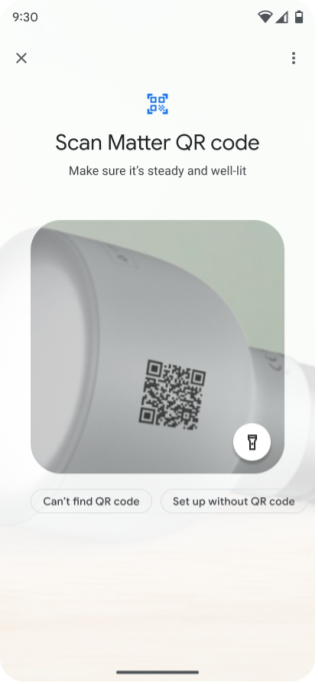
ব্যবহারকারী ডিভাইসটির Matter কিউআর কোড স্ক্যান করেন।
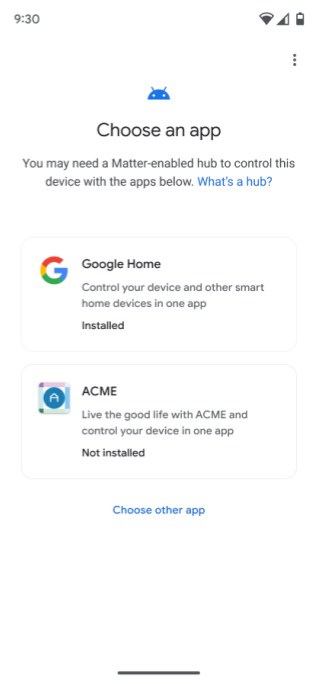
কমিশনিং প্রক্রিয়াটি চালিয়ে যাওয়ার জন্য ব্যবহারকারীকে একটি অ্যাপ নির্বাচন করতে বলা হয়।
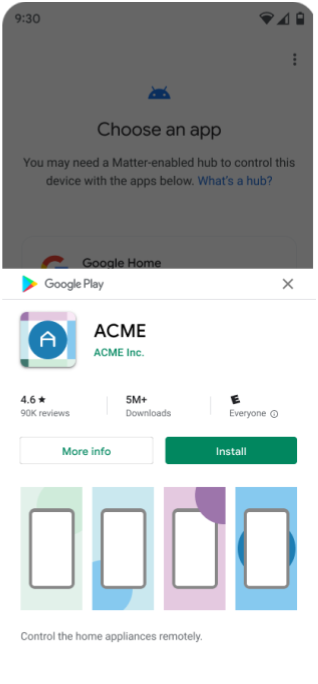
অ্যাপটি আগে থেকে ইনস্টল করা না থাকলে, ব্যবহারকারীকে এটি ইনস্টল করার জন্য অনুরোধ জানানো হয়।
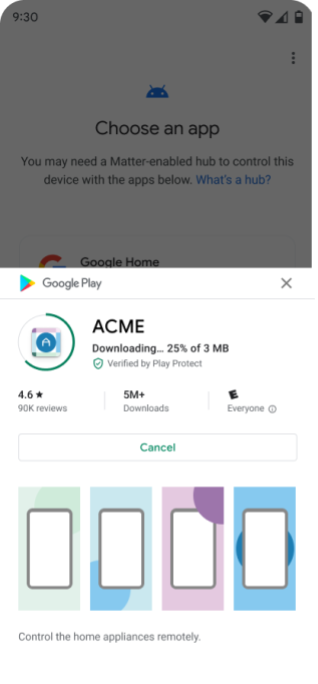
অ্যাপটি গুগল প্লে স্টোর থেকে ডাউনলোড করা যায়।
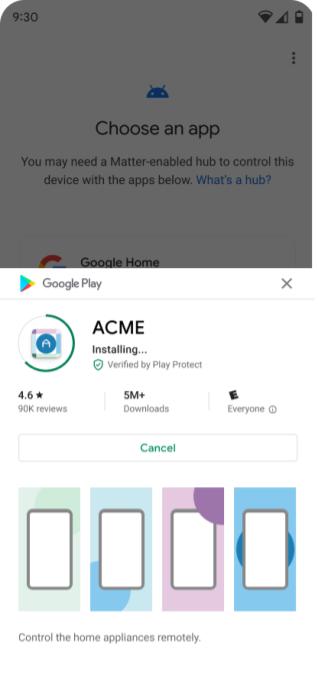
অ্যাপটি ইনস্টল করা হয়েছে।

অ্যাপটি সফলভাবে ইনস্টল হয়ে গেলে, ব্যবহারকারীকে চালিয়ে যাওয়ার জন্য অনুরোধ জানানো হয়।
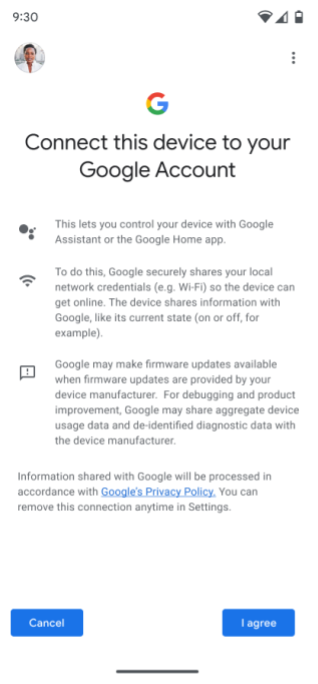
ডিভাইসটিকে গুগল ফ্যাব্রিকে যুক্ত করার জন্য সম্মতি দিতে (যা চিত্র ১-এর 'সম্মতি + মেটাডেটা'-এর অনুরূপ) এবং ব্যবহারের জন্য গুগল অ্যাকাউন্ট নির্বাচন করতে ব্যবহারকারীকে অনুরোধ করা হয়।
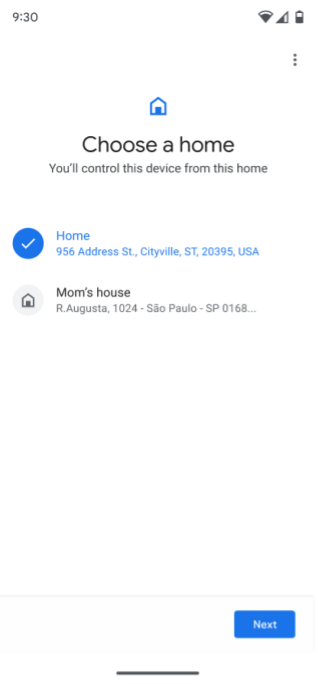
ব্যবহারকারীর একাধিক হোম থাকলে, তাকে একটি হোম বেছে নিতে বলা হয়। যদি তার কোনো হোম সেট করা না থাকে, তাহলে "হোম" নামে একটি হোম স্বয়ংক্রিয়ভাবে তৈরি হয়ে যায়।
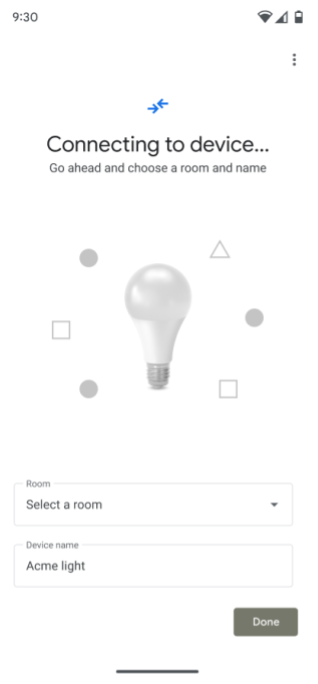
কমিশনিং এপিআই ডিভাইসটির সাথে সংযোগ স্থাপন করে।
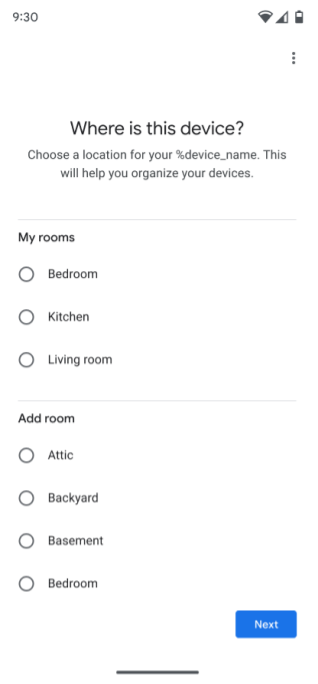
ডিভাইসটি যে কক্ষে অবস্থিত, সেই কক্ষটি নির্বাচন করার জন্য ব্যবহারকারীকে অনুরোধ করা হয়।
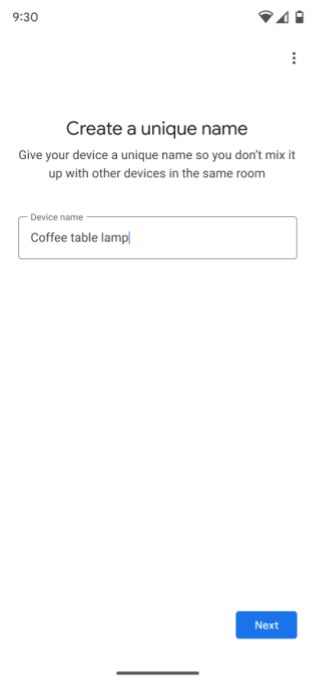
ব্যবহারকারীকে ডিভাইসটির নাম পরিবর্তন করতে বলা হয়।
কমিশনিং এপিআই Matter ক্রেডেনশিয়াল তৈরি করে, নেটওয়ার্ক সংযোগ পরীক্ষা করে এবং তারপর ডিভাইসটিকে নির্বাচিত ফ্যাব্রিকের সাথে সংযুক্ত করার জন্য কমিশনিং প্রক্রিয়াটি সম্পাদন করে।
যদি ব্যবহারকারীর কাঠামো এবং ডিভাইসগুলোর জন্য অনুমতি আগে থেকেই দেওয়া থাকে, তাহলে ডিভাইসটি সেই হোমের অন্যান্য ডিভাইসের সাথে হোমে প্রদর্শিত হবে এবং অ্যাপ ব্যবহার করে নিয়ন্ত্রণ করা যাবে।
যদি ব্যবহারকারীর কাঠামো এবং ডিভাইসগুলিতে এখনও অনুমতি দেওয়া না হয়ে থাকে, তাহলে ডিভাইসটি অ্যাপে এখনও দৃশ্যমান বা নিয়ন্ত্রণযোগ্য হওয়া উচিত নয়। একটি অ্যাপে ডিভাইসটি অ্যাক্সেস এবং নিয়ন্ত্রণ করার জন্য অনুমতি প্রয়োজন ।
অ্যাপ পিকার
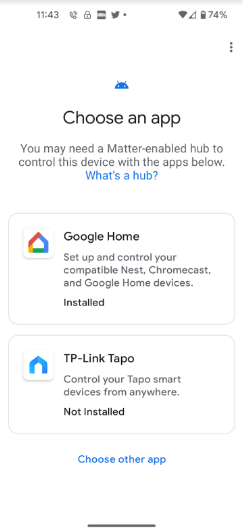
কমিশনিং প্রক্রিয়ার সময় অ্যাপ পিকার-এ আপনার অ্যাপটি দুটি উপায়ে প্রদর্শিত হয়:
- অ্যাপ বাছাই করার স্ক্রিনে।
- ব্যবহারকারীরা ‘অন্যান্য অ্যাপ বেছে নিন’ নির্বাচন করলে, এটি ‘অন্যান্য ইনস্টল করা অ্যাপ’ স্ক্রিনে প্রদর্শিত হবে।
প্রস্তাবিত অ্যাপগুলি
অ্যাপ পিকারটি দুটি প্রস্তাবিত অ্যাপ প্রদর্শন করে।
- প্রথমটি হলো Google Home app (GHA) ।
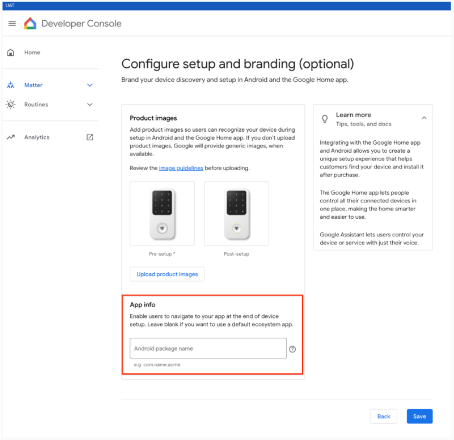
- দ্বিতীয়টি হলো ডিভাইস নির্মাতার পছন্দের অ্যাপের জন্য, যদি সেটি ডিভাইসটির VID বা PID-এর সাথে যুক্ত কোনো Google Home Developer Console প্রোজেক্টে সংজ্ঞায়িত করা থাকে। (যেসব অ্যাপ ডেভেলপার Matter ডিভাইস তৈরি করেন না, তাদের জন্য এই বিকল্পটি প্রযোজ্য নয়।)
অ্যাপগুলো ' একটি অ্যাপ বেছে নিন ' স্ক্রিনে থাকলে দুটি পরিস্থিতি তৈরি হতে পারে।
- ইনস্টল করা হয়েছে - Google Play services যাচাই করে দেখে যে অ্যাপ্লিকেশনটি
ACTION_COMMISSION_DEVICEইন্টেন্ট ফিল্টারটি সমর্থন করে কি না। যদি ইন্টেন্ট ফিল্টারটি অনুপস্থিত থাকে, তবে অ্যাপটি আপডেট করার জন্য ব্যবহারকারীকে প্লে স্টোরে পাঠানো হয়। - ইনস্টল করা নেই - চালিয়ে যাওয়ার আগে অ্যাপটি ইনস্টল করার জন্য ব্যবহারকারীকে প্লে স্টোরে পাঠানো হয়।