

在應用程式中使用 Commissioning API 啟動委任流程的方式有兩種:直接在應用程式中啟動,或在快速配對程序中透過應用程式挑選器啟動。本節將說明各項功能的使用者體驗。
由應用程式啟動
在這種情況下,使用者會在應用程式中開始授權,通常是透過「新增裝置」的行動號召 (CTA)。建議您按照下列方式顯示「新增裝置」按鈕:
- 使用者查看所有裝置的位置,例如「控制項」頁面
- 使用者可以管理住家的位置,例如「設定」頁面
- 應用程式的首頁
完成調試後,建議將使用者導向應用程式的首頁,或應用程式中顯示使用者剛設定的裝置控制器,或顯示所有裝置的完整清單 (包括剛設定的裝置)。
使用者體驗如圖 2 所示:
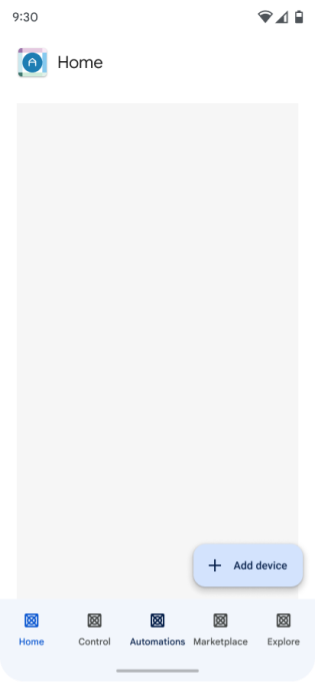
應用程式使用者點選 「新增裝置」。
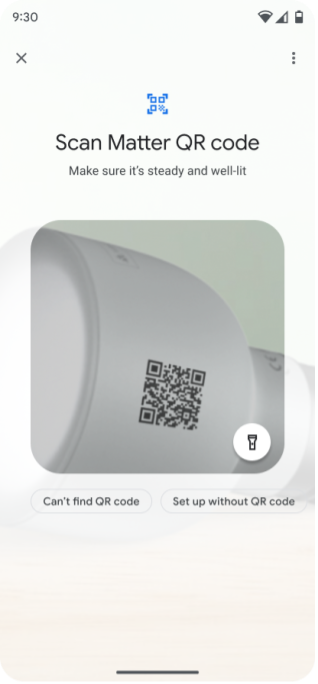
使用者掃描 QR code 或輸入配對碼。
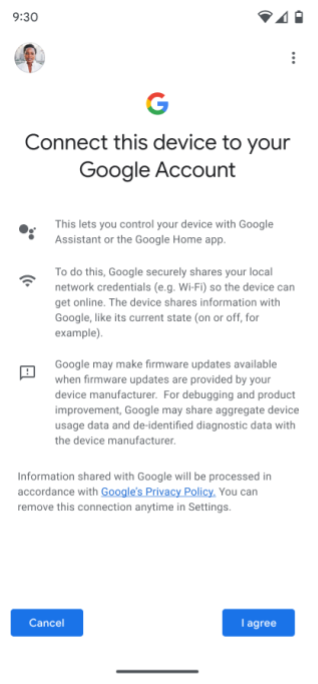
系統會提示使用者同意將裝置新增至 Google Fabric (對應圖 1 中的「同意聲明 + 中繼資料」),並選取要使用的 Google 帳戶。
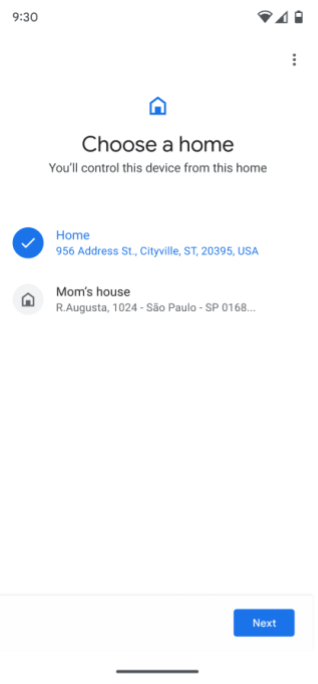
如果使用者有多個住家,系統會提示他們選取住家。如果尚未設定住家,系統會自動建立名為「住家」的住家。
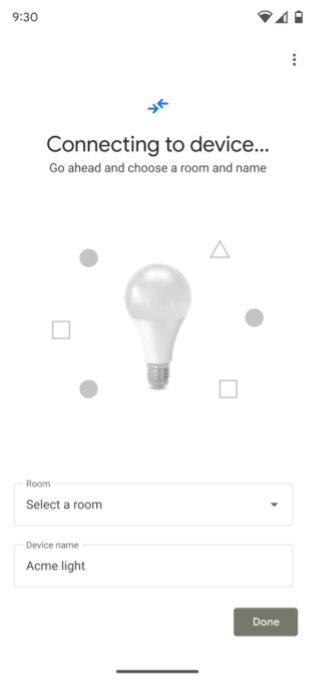
Commissioning API 會連線至裝置。
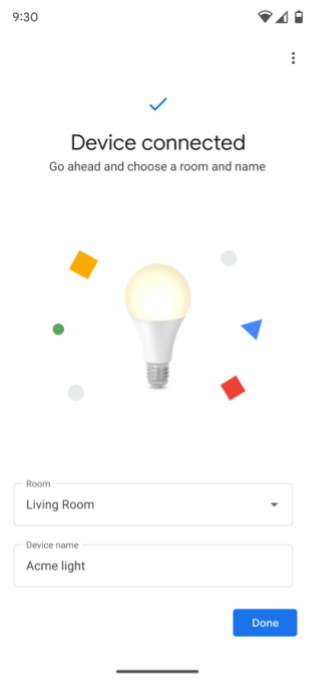
系統會提示使用者選取裝置所在的房間。
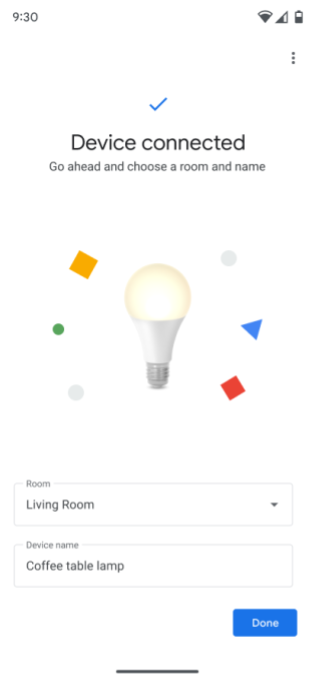
系統會提示使用者重新命名裝置。
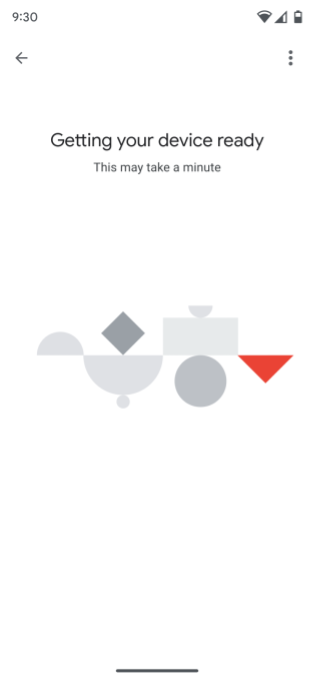
Commissioning API 會產生 Matter 憑證、檢查網路連線,然後執行調試程序,將裝置連線至所選 Fabric。
如果使用者已授予住家結構和裝置的權限,裝置應會與該住家的其他裝置一起顯示在 Google Home 中,並可透過應用程式控制。
如果尚未取得使用者住家結構體和裝置的權限,應用程式就不應顯示或控制裝置。 必須取得權限,才能在應用程式中存取及控制裝置。
由快速配對功能啟動
你也可以在 Android 裝置上使用快速配對功能啟動。掃描裝置的 Matter QR code 後,系統會提示使用者選取應用程式,繼續進行委任程序。選取應用程式後,系統會使用應用程式的 Commissioning API,如圖 3 所示。
如果使用者的行動裝置未安裝應用程式,系統會提示他們先安裝,再繼續操作。同意畫面之後的使用者體驗與圖 2 相同。
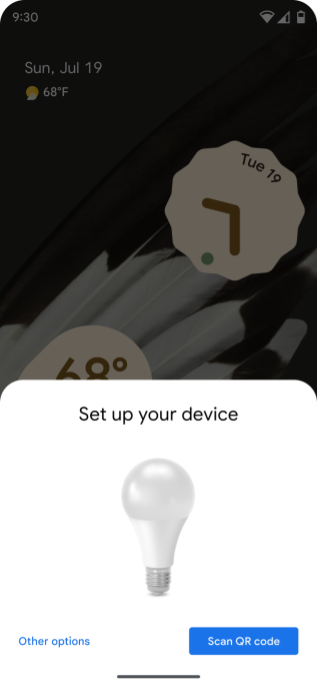
系統會提示使用者掃描 QR code。
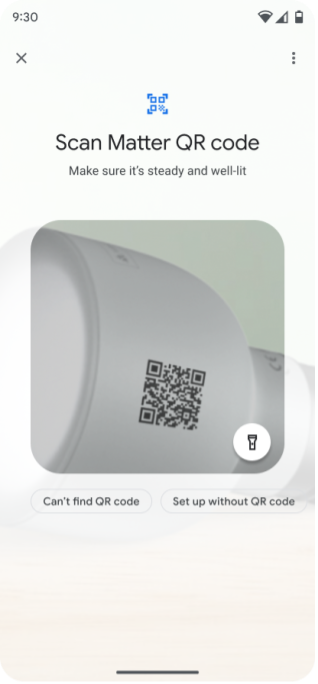
使用者掃描裝置的 Matter QR code。
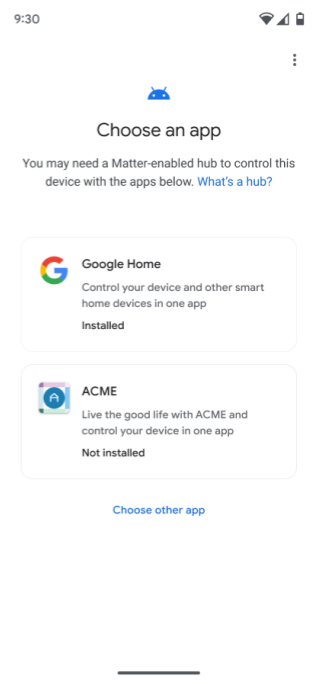
系統會提示使用者選取應用程式,繼續進行委任程序。
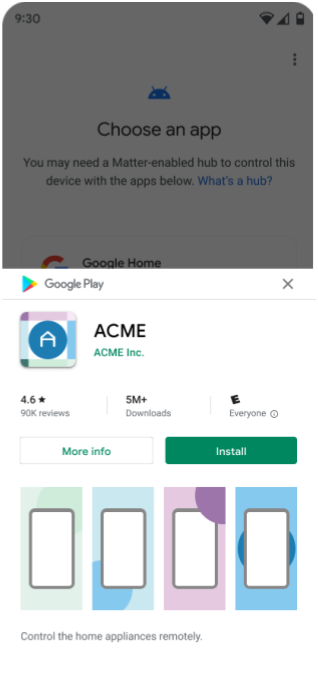
如果尚未安裝應用程式,系統會提示使用者安裝。
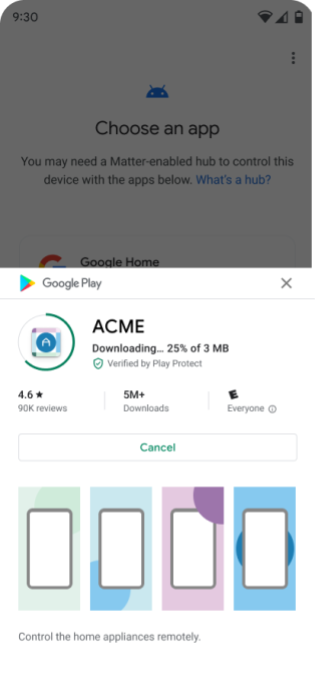
應用程式是從 Google Play 商店下載。
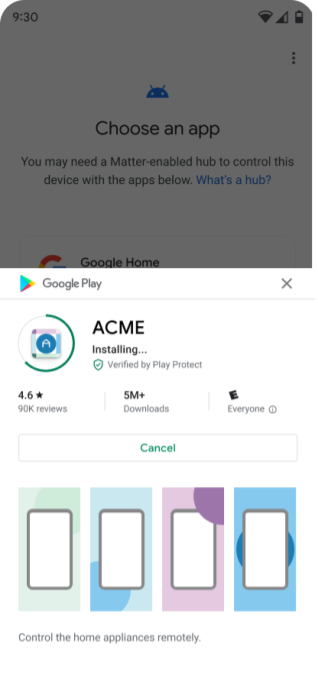
應用程式已安裝。
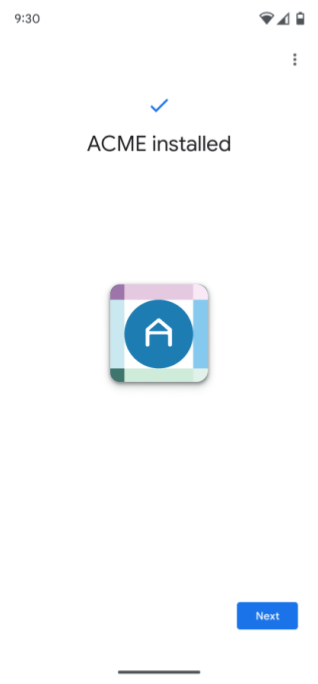
應用程式安裝成功後,系統會提示使用者繼續操作。
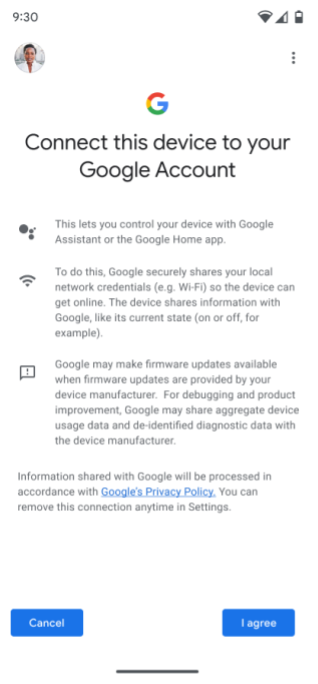
系統會提示使用者同意將裝置新增至 Google Fabric (對應圖 1 中的「同意聲明 + 中繼資料」),並選取要使用的 Google 帳戶。
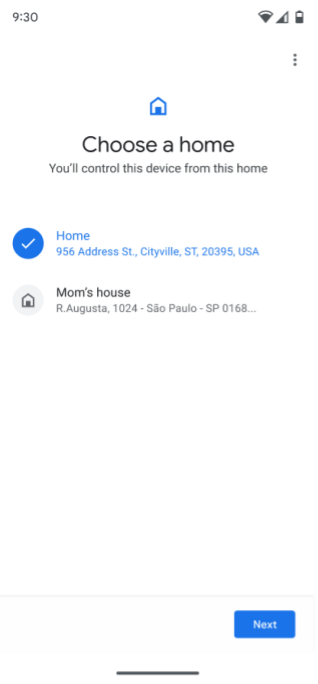
如果使用者有多個住家,系統會提示他們選取住家。如果尚未設定住家,系統會自動建立名為「住家」的住家。
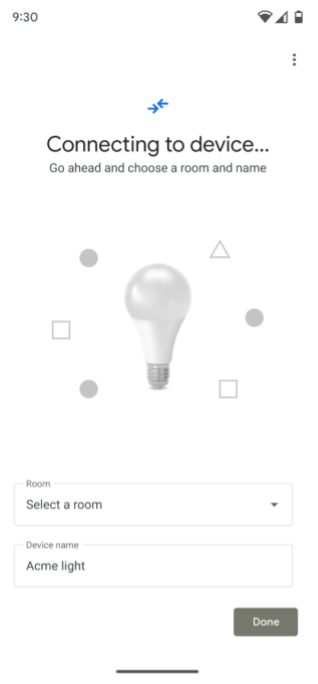
Commissioning API 會連線至裝置。
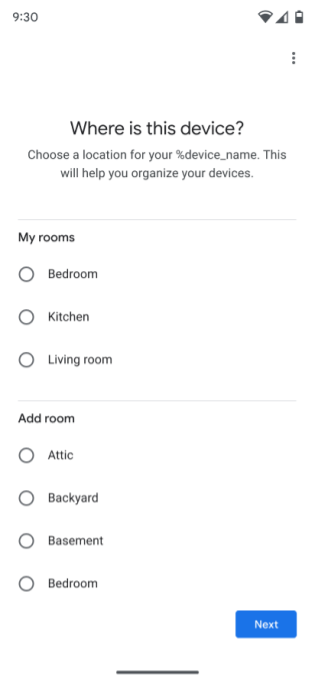
系統會提示使用者選取裝置所在的房間。
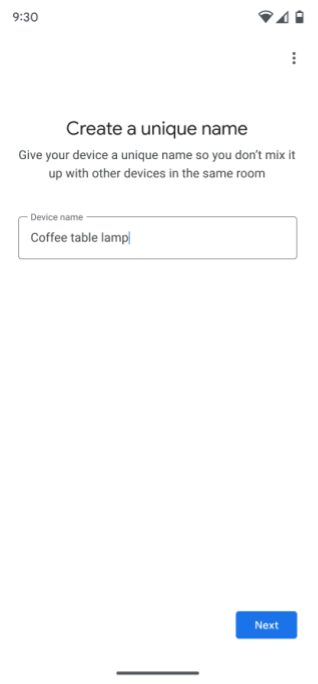
系統會提示使用者重新命名裝置。
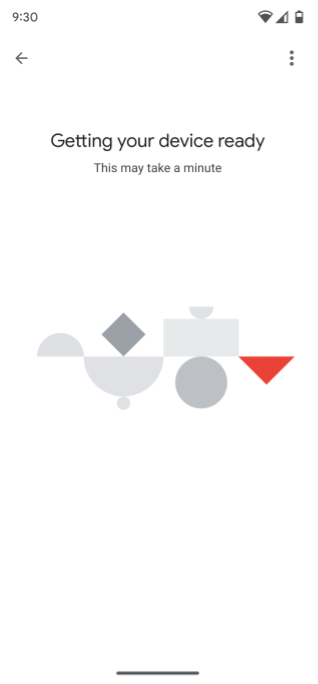
Commissioning API 會產生 Matter 憑證、檢查網路連線,然後執行委任程序,將裝置連線至所選 Fabric。
如果已授予使用者住家結構和裝置的權限,裝置應會與該住家中的其他裝置一起顯示在 Google Home 中,並可透過應用程式控制。
如果尚未取得使用者住家結構體和裝置的權限,應用程式就不應顯示或控制裝置。 必須取得權限,才能在應用程式中存取及控制裝置。
應用程式挑選器
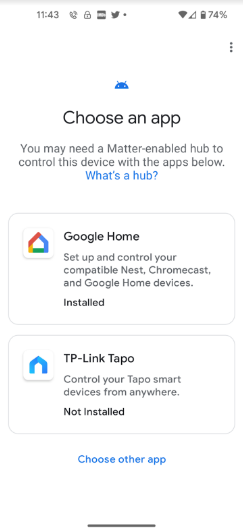
在委任程序中,應用程式會以兩種方式顯示在應用程式挑選器中:
- 在「選擇應用程式」畫面中。
- 如果使用者選取「Choose other app」,系統會顯示「Other Installed Apps」畫面。
建議使用的應用程式
應用程式挑選器會顯示兩個建議的應用程式。
- 第一個一律為 Google Home app (GHA)。
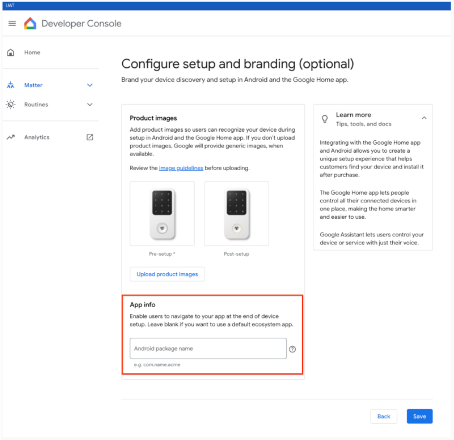
- 第二個是裝置製造商偏好的應用程式,前提是該應用程式已在與裝置 VID 或 PID 相關聯的 Google Home Developer Console 專案中定義。(這個選項不適用於未建構 Matter 裝置的應用程式開發人員)。
「選擇應用程式」畫面會顯示兩種情況。
- 已安裝 - Google Play services 檢查應用程式是否支援
ACTION_COMMISSION_DEVICE意圖篩選器。如果缺少意圖篩選器,系統會將使用者導向 Play 商店更新應用程式。 - 未安裝:系統會將使用者導向 Play 商店,要求安裝應用程式後再繼續。