

Proces konfiguracji w aplikacji, który korzysta z interfejsu Commissioning API, można rozpocząć na 2 sposoby: bezpośrednio w aplikacji lub za pomocą selektora aplikacji w procesie szybkiego parowania. W tej sekcji opisujemy wrażenia użytkownika w obu przypadkach.
Rozpoczęcie przez aplikację
W tym scenariuszu użytkownik rozpoczyna konfigurację w Twojej aplikacji, zwykle za pomocą wezwania do działania „Dodaj urządzenie”. Zalecamy umieszczenie przycisku Dodaj urządzenie w tych miejscach:
- Tam, gdzie użytkownicy widzą wszystkie swoje urządzenia, np. na stronie Sterowanie.
- Tam, gdzie użytkownicy mogą zarządzać domem, np. na stronie Ustawienia.
- Na stronie Główna w aplikacji.
Po zakończeniu konfiguracji zalecamy przekierowanie użytkownika na stronę główną aplikacji lub do miejsca w aplikacji, w którym użytkownik zobaczy kontroler urządzenia, które właśnie skonfigurował, albo pełną listę wszystkich urządzeń, w tym urządzenia, które właśnie skonfigurował.
Wrażenia użytkownika przedstawia rysunek 2:
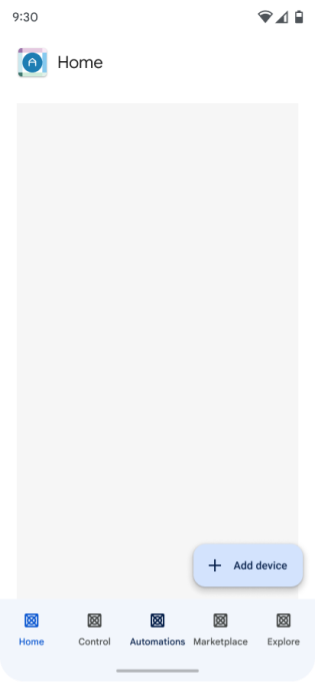
Użytkownik aplikacji klika Dodaj urządzenie.
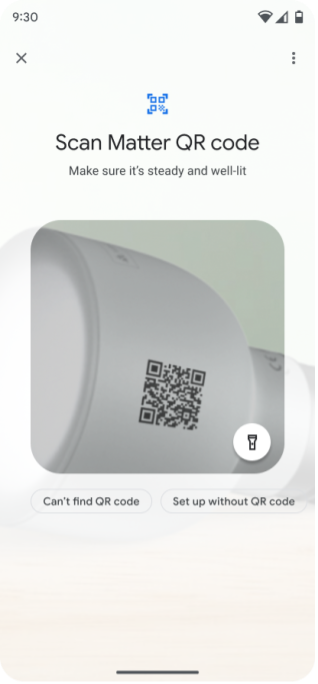
Użytkownik skanuje kod QR lub wpisuje kod parowania.
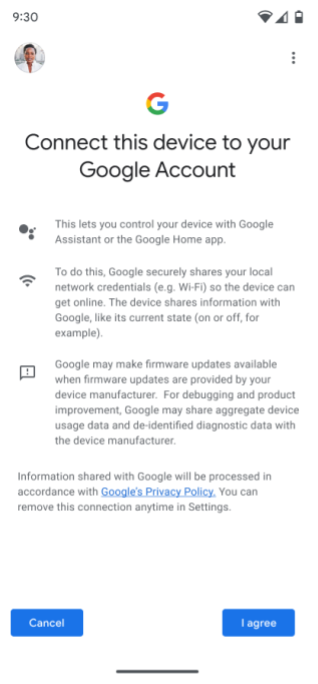
Użytkownik jest proszony o wyrażenie zgody na dodanie urządzenia do sieci Google (odpowiada to opcji „Zgoda + metadane” na rysunku 1) i wybranie konta Google, którego chce używać.
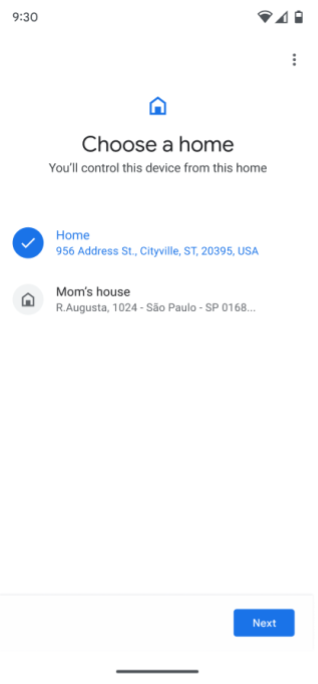
Jeśli użytkownik ma więcej niż 1 dom, zostanie poproszony o wybranie domu. Jeśli nie ma skonfigurowanego domu, automatycznie zostanie utworzony dom o nazwie "Dom".
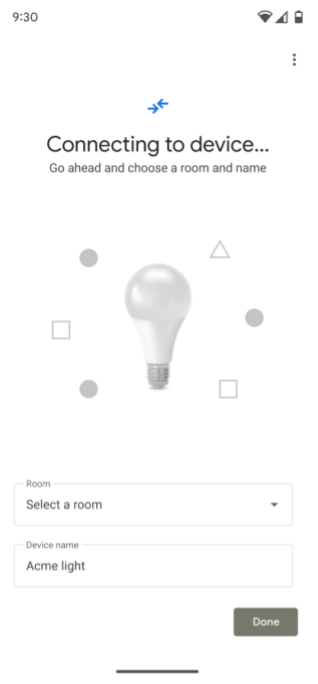
Interfejs Commissioning API łączy się z urządzeniem.
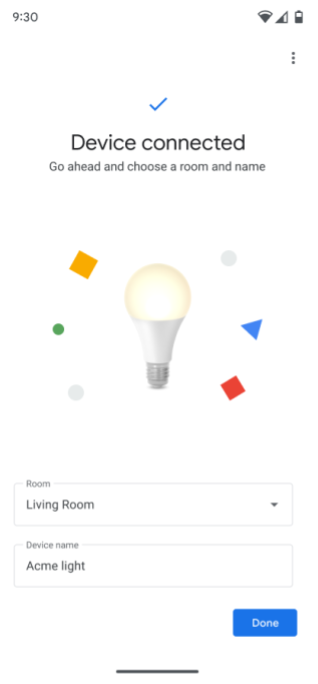
Użytkownik jest proszony o wybranie pokoju, w którym znajduje się urządzenie.
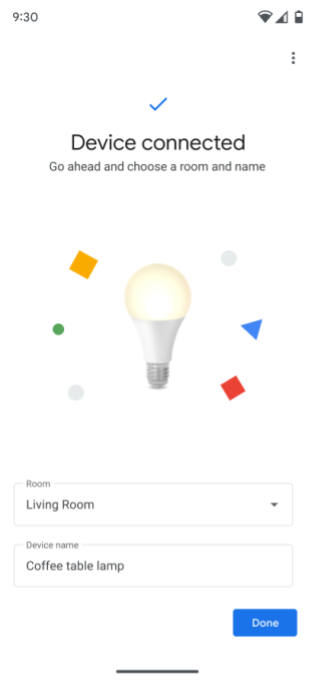
Użytkownik jest proszony o zmianę nazwy urządzenia.
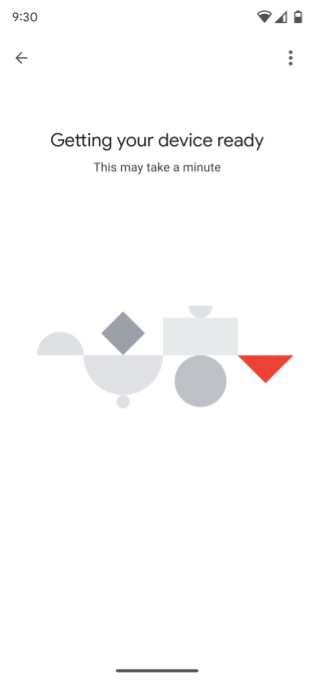
Interfejs Commissioning API generuje Matter dane logowania, sprawdza łączność z siecią, a następnie wykonuje proces konfiguracji, łącząc urządzenie z wybraną siecią.
Jeśli uprawnienia do struktury i urządzeń użytkownika zostały już przyznane, urządzenie powinno pojawić się w domu wraz z innymi urządzeniami w tym domu i można nim sterować za pomocą aplikacji.
Jeśli uprawnienia do struktury i urządzeń użytkownika nie zostały jeszcze przyznane, urządzenie nie powinno być jeszcze widoczne ani sterowane w aplikacji. Aby uzyskać dostęp do urządzenia i sterować nim w aplikacji, wymagane jest uprawnienie.
Rozpoczęcie przez szybkie parowanie
Konfigurację można też rozpocząć za pomocą szybkiego parowania w Androidzie. Po zeskanowaniu kodu QR Matterurządzenia użytkownik jest proszony o wybranie aplikacji, aby kontynuować proces konfiguracji. Wybranie Twojej aplikacji powoduje użycie interfejsu Commissioning API z aplikacji, jak pokazano na rysunku 3.
Jeśli użytkownik nie ma zainstalowanej aplikacji na urządzeniu mobilnym, przed kontynuowaniem zostanie poproszony o jej zainstalowanie. Wrażenia użytkownika od ekranu zgody są takie same jak na rysunku 2.
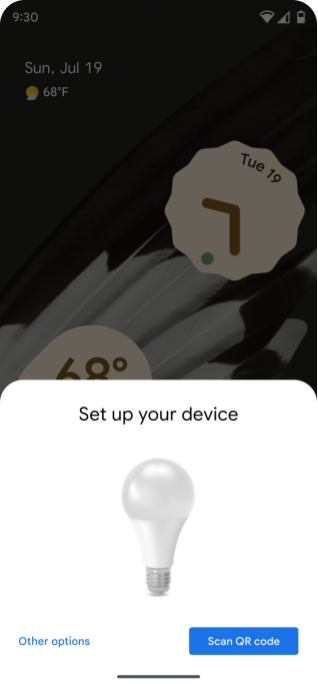
Użytkownik jest proszony o zeskanowanie kodu QR.
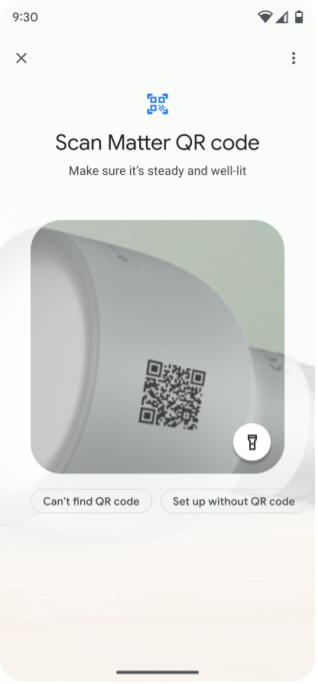
Użytkownik skanuje kod QR urządzenia.Matter
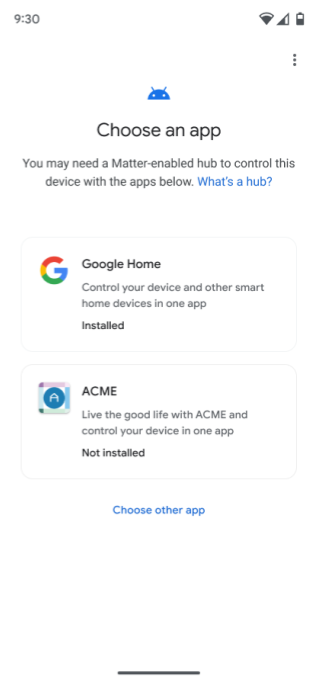
Użytkownik jest proszony o wybranie aplikacji, aby kontynuować proces konfiguracji.
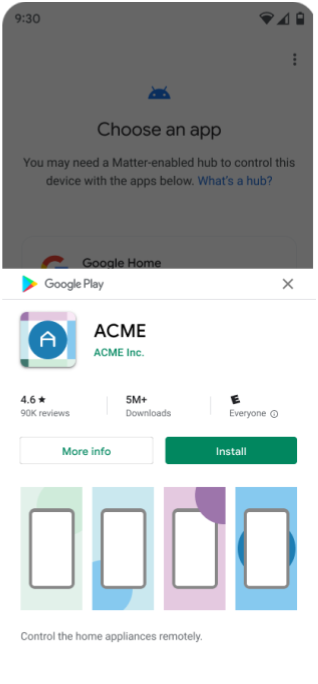
Jeśli aplikacja nie jest jeszcze zainstalowana, użytkownik jest proszony o jej zainstalowanie.
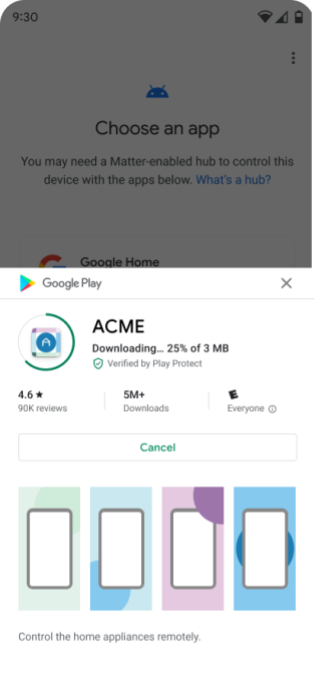
Aplikacja jest pobierana ze Sklepu Google Play.
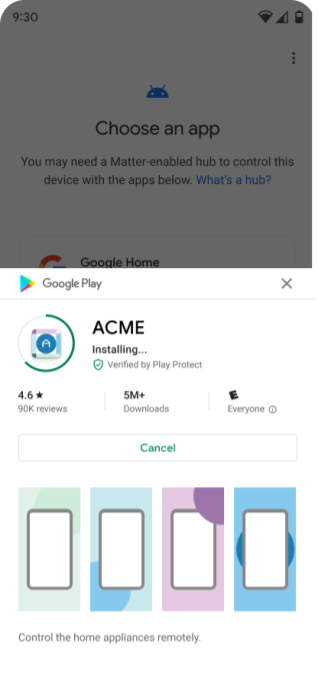
Aplikacja jest instalowana.
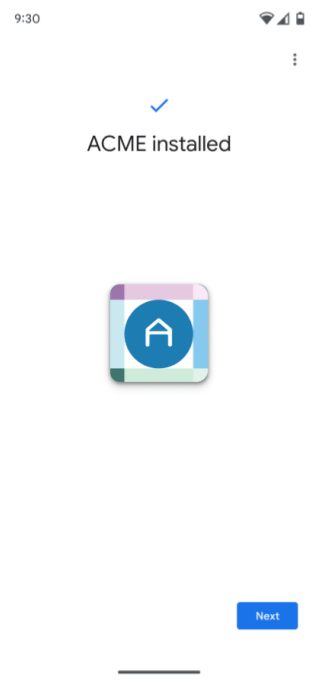
Po pomyślnej instalacji aplikacji użytkownik jest proszony o kontynuowanie.
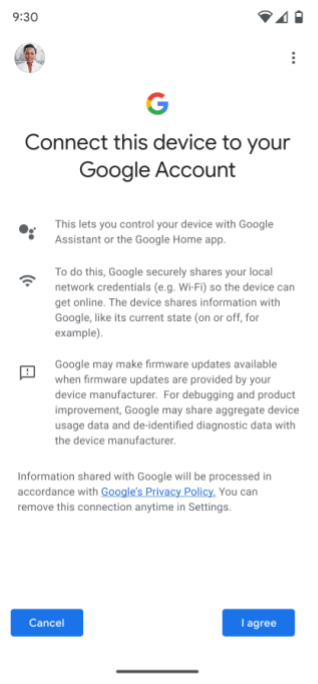
Użytkownik jest proszony o wyrażenie zgody na dodanie urządzenia do sieci Google (odpowiada to opcji „Zgoda + metadane” na rysunku 1) i wybranie konta Google, którego chce używać.
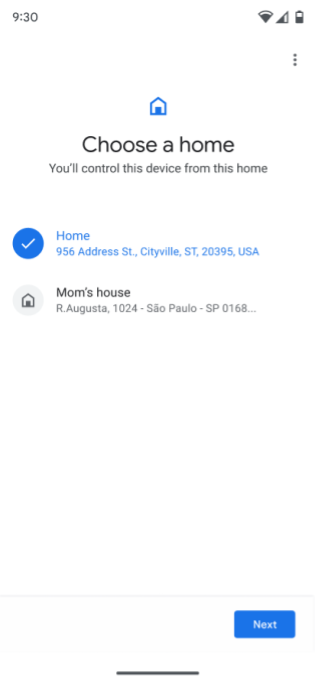
Jeśli użytkownik ma więcej niż 1 dom, zostanie poproszony o wybranie domu. Jeśli nie ma skonfigurowanego domu, automatycznie zostanie utworzony dom o nazwie "Dom".
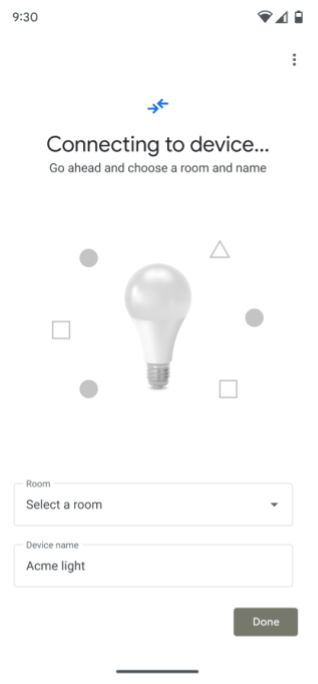
Interfejs Commissioning API łączy się z urządzeniem.
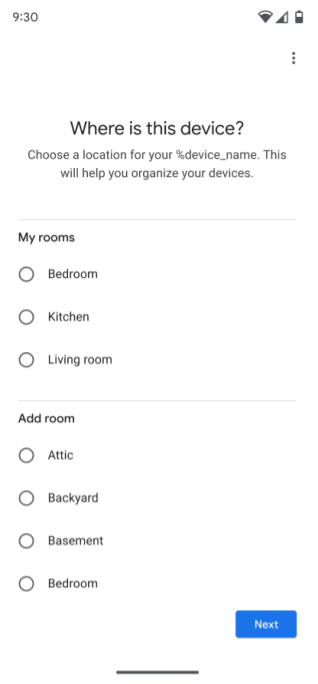
Użytkownik jest proszony o wybranie pokoju, w którym znajduje się urządzenie.
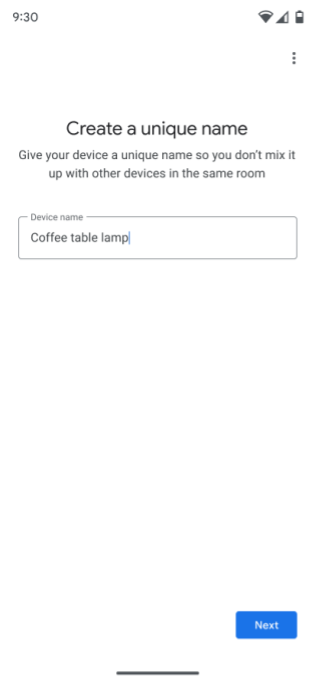
Użytkownik jest proszony o zmianę nazwy urządzenia.
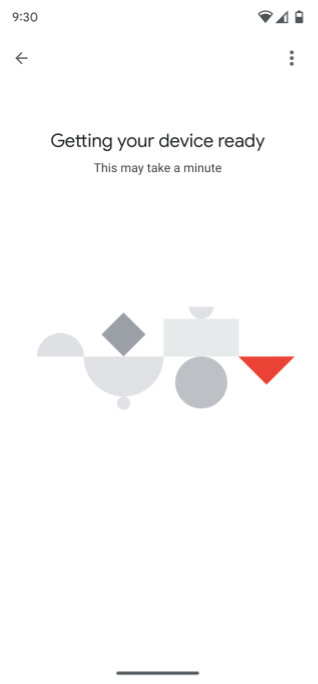
Interfejs Commissioning API generuje Matter dane logowania, sprawdza łączność z siecią, a następnie wykonuje proces konfiguracji, łącząc urządzenie z wybraną siecią.
Jeśli uprawnienia do struktury i urządzeń użytkownika zostały już przyznane, urządzenie powinno pojawić się w domu wraz z innymi urządzeniami w tym domu i można nim sterować za pomocą aplikacji.
Jeśli uprawnienia do struktury i urządzeń użytkownika nie zostały jeszcze przyznane, urządzenie nie powinno być jeszcze widoczne ani sterowane w aplikacji. Aby uzyskać dostęp do urządzenia i sterować nim w aplikacji, wymagane jest uprawnienie.
Selektor aplikacji
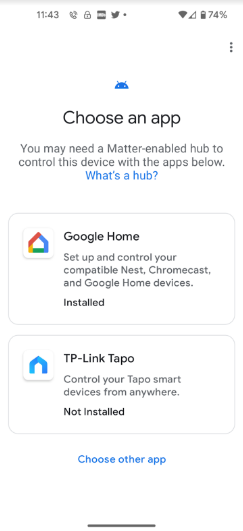
Podczas procesu konfiguracji Twoja aplikacja może pojawić się w selektorze aplikacji na 2 sposoby:
- Na ekranie Wybierz aplikację.
- Jeśli użytkownicy wybiorą Wybierz inną aplikację, aplikacja pojawi się na ekranie Inne zainstalowane aplikacje.
Sugerowane aplikacje
Selektor aplikacji wyświetla 2 sugerowane aplikacje.
- Pierwsza to zawsze Google Home app (GHA).
- Druga to preferowana aplikacja producenta urządzenia, jeśli jest zdefiniowana w
Google Home Developer Console projekcie powiązanym z VID lub PID
urządzenia. (Ta opcja nie dotyczy deweloperów aplikacji, którzy nie
tworzą Matter urządzeń).
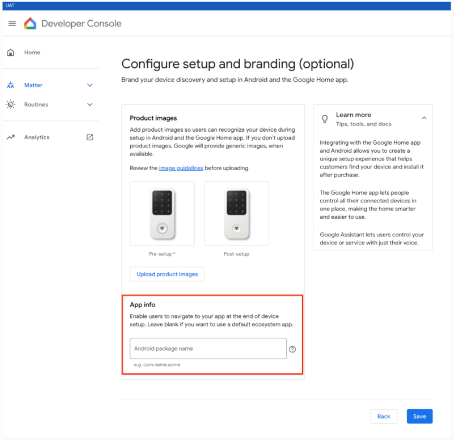
Istnieją 2 scenariusze, w których aplikacje znajdują się na ekranie Wybierz aplikację.
- Zainstalowana – Google Play services sprawdzają, czy aplikacja obsługuje
filtr intencji
ACTION_COMMISSION_DEVICE. Jeśli filtr intencji jest nieobecny, użytkownik zostanie przekierowany do Sklepu Play, aby zaktualizować aplikację. - Niezainstalowana – użytkownik zostanie przekierowany do Sklepu Play, aby zainstalować aplikację przed kontynuowaniem.