

Процесс ввода в эксплуатацию в вашем приложении с помощью Commissioning API можно запустить двумя способами: непосредственно в приложении или через средство выбора приложений в процессе быстрого сопряжения. В этом разделе описывается удобство использования (UX) для каждого из них.
Инициировано приложением
В этом сценарии пользователь начинает ввод в эксплуатацию в вашем приложении, обычно с помощью призыва к действию (CTA) "Добавить устройство". Рекомендуем разместить кнопку Добавить устройство следующим образом:
- Где пользователи видят все свои устройства, например на странице Управление.
- где пользователи могут управлять домом, например на странице Настройки.
- Главная страница приложения.
После завершения ввода в эксплуатацию рекомендуем перенаправлять пользователя на главную страницу приложения или в раздел, где показан контроллер только что настроенного устройства или полный список всех устройств, включая только что настроенное.
Интерфейс показан на рисунке 2.
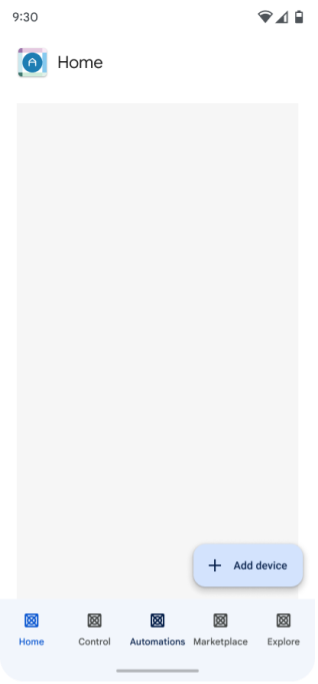
Пользователь приложения нажимает Добавить устройство.
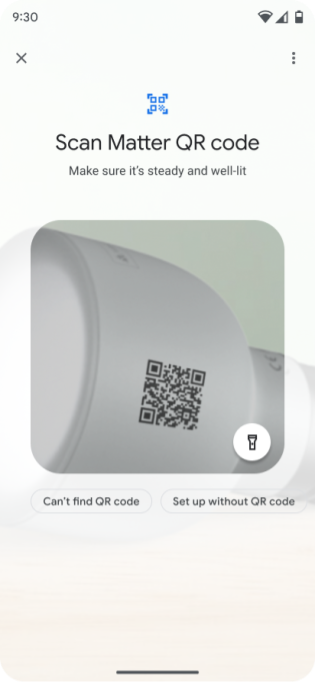
Пользователь сканирует QR-код или вводит код подключения.
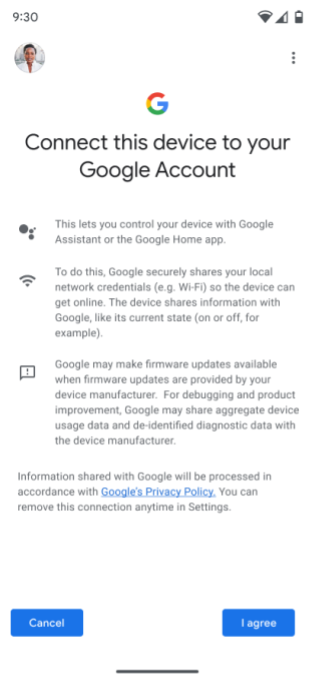
Пользователю предлагается согласиться на добавление устройства в сеть Google (это соответствует этапу "Согласие и метаданные" на рисунке 1) и выбрать аккаунт Google.
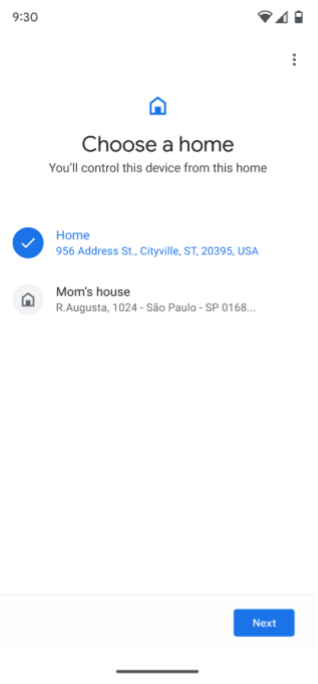
Если у пользователя несколько домов, ему будет предложено выбрать один из них. Если дом не настроен, он создается автоматически и получает название "Дом".
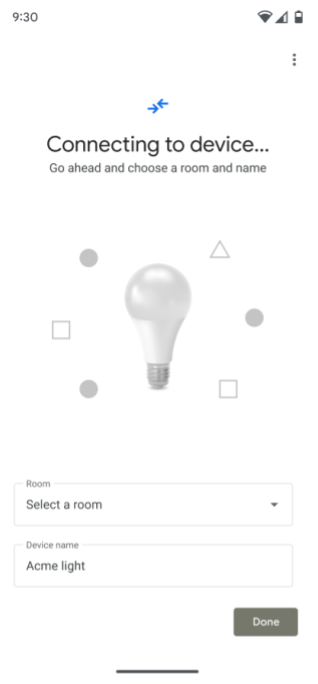
Commissioning API подключается к устройству.
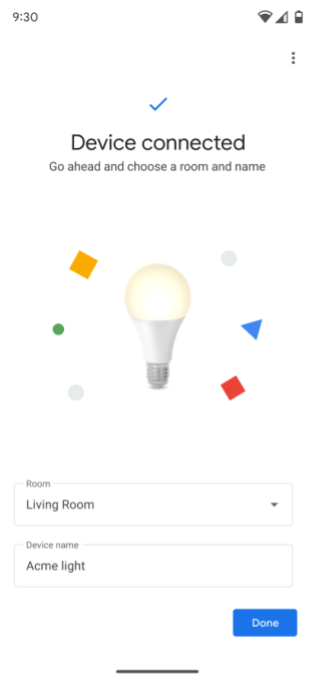
Пользователю предлагается выбрать комнату, в которой находится устройство.
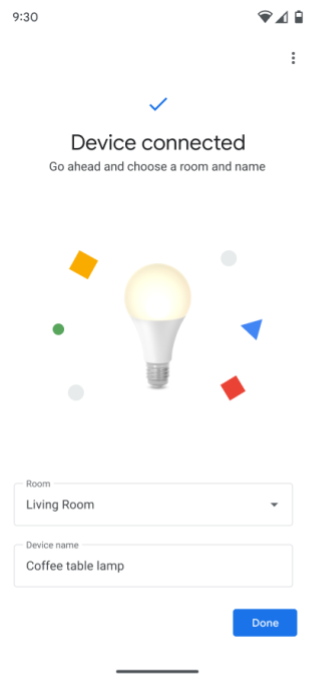
Пользователю будет предложено переименовать устройство.
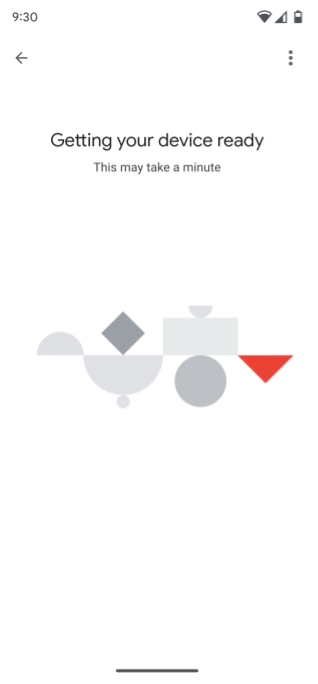
Commissioning API генерирует учетные данные Matter, проверяет подключение к сети, а затем выполняет инициализацию, подключая устройство к выбранной сети.
Если разрешение на доступ к структуре и устройствам пользователя уже предоставлено, устройство должно появиться в главном экране вместе с другими устройствами и им можно будет управлять с помощью приложения.
Если разрешение на доступ к дому и устройствам пользователя ещё не предоставлено, устройство не должно быть видно в приложении и им нельзя управлять. Для доступа к устройству и управления им в приложении требуется разрешение.
Инициированы Быстрым подключением
Ввод в эксплуатацию также можно запустить с помощью функции "Быстрое подключение" на Android. После сканирования QR-кода устройства Matter пользователю предлагается выбрать приложение, чтобы продолжить процесс ввода в эксплуатацию. При выборе приложения используется Commissioning API, как показано на рисунке 3.
Если приложение не установлено, пользователю будет предложено установить его. Дальнейшие действия пользователя аналогичны показанным на рисунке 2.
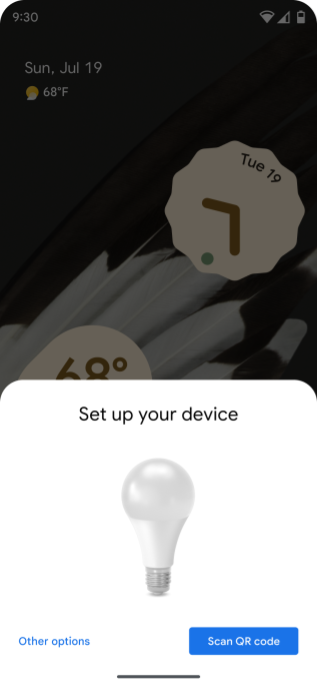
Пользователю будет предложено отсканировать QR-код.
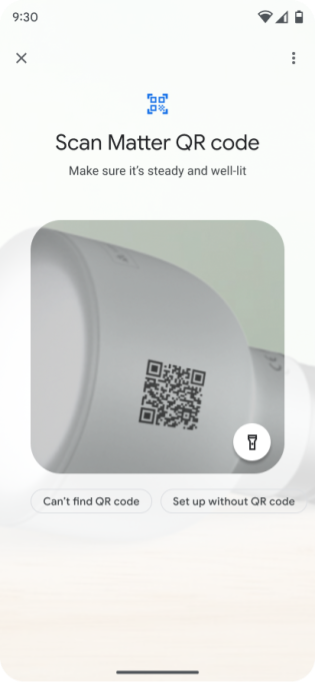
Пользователь сканирует QR-код устройства Matter.
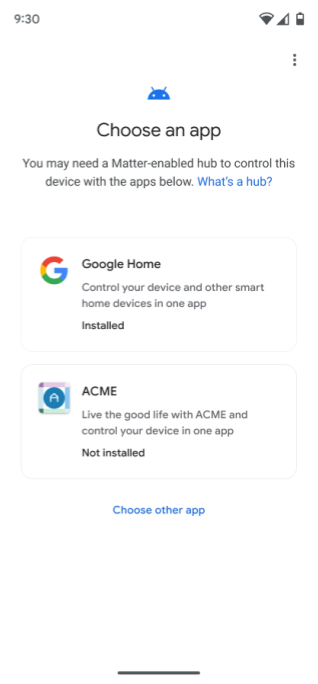
Пользователю будет предложено выбрать приложение, чтобы продолжить процесс ввода в эксплуатацию.
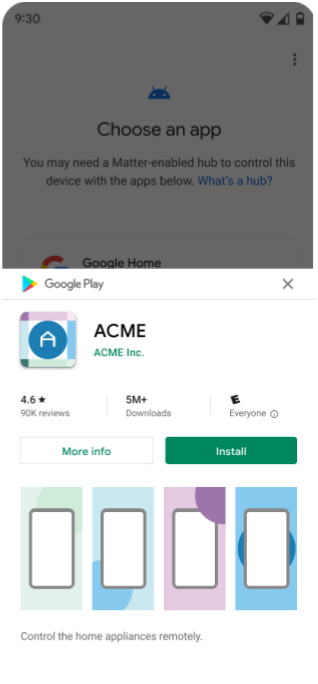
Если приложение не установлено, пользователю будет предложено установить его.
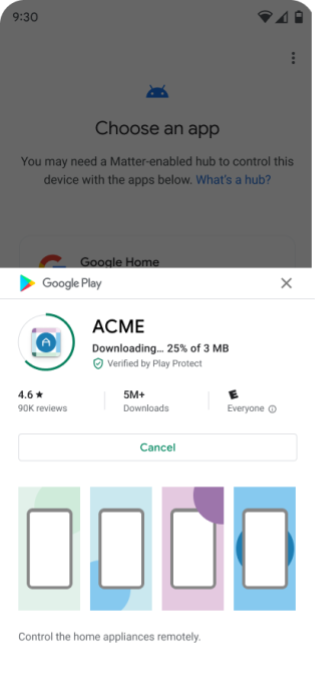
Приложение скачивается из Google Play.
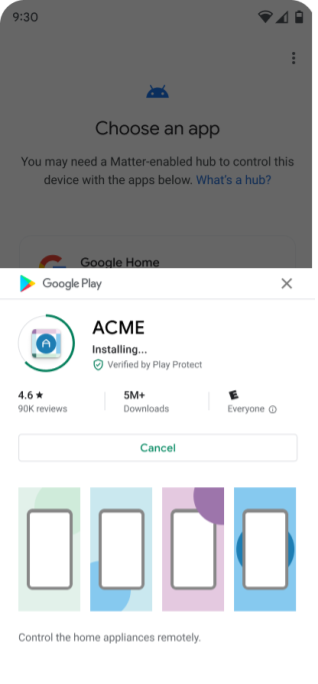
Приложение установлено.
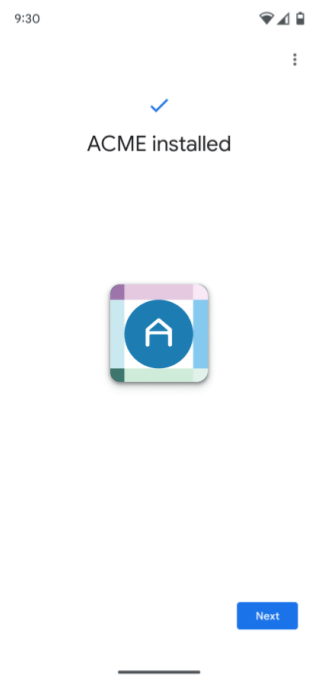
После успешной установки приложения пользователю будет предложено продолжить.
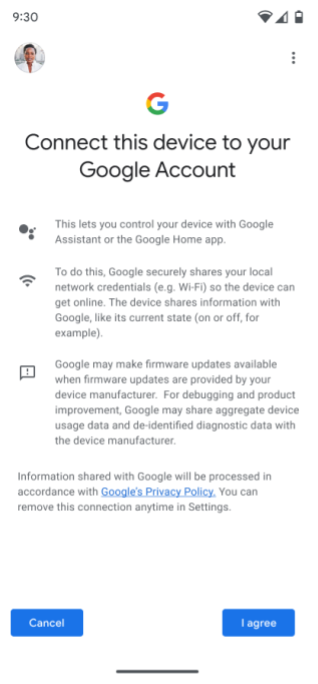
Пользователю предлагается согласиться на добавление устройства в инфраструктуру Google (это соответствует этапу "Согласие и метаданные" на рисунке 1) и выбрать аккаунт Google.
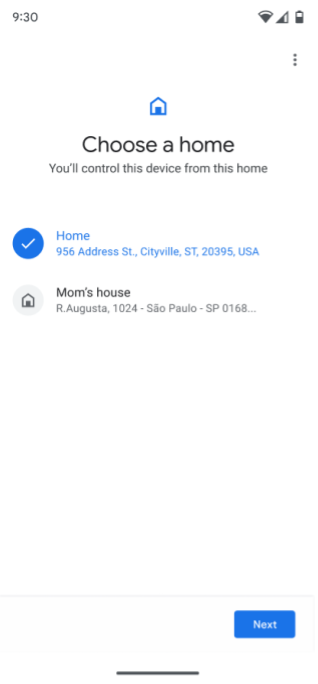
Если у пользователя несколько домов, ему будет предложено выбрать один из них. Если дом не настроен, он создается автоматически и получает название "Дом".
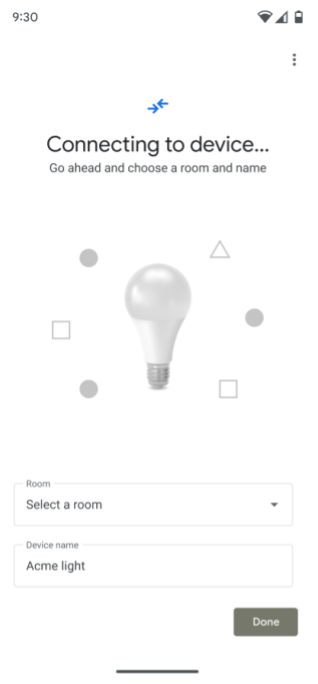
Commissioning API подключается к устройству.
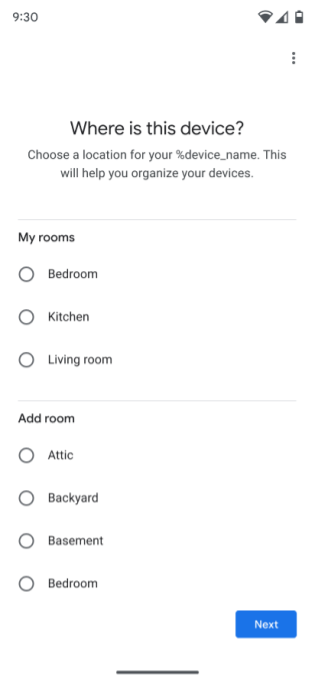
Пользователю будет предложено выбрать комнату, в которой находится устройство.
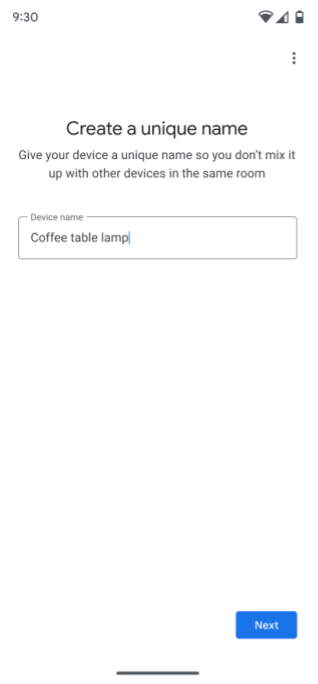
Пользователю будет предложено переименовать устройство.
Commissioning API генерирует учетные данные Matter, проверяет подключение к сети, а затем выполняет процесс инициализации, подключая устройство к выбранной сети.
Если разрешение на доступ к структуре и устройствам пользователя уже предоставлено, устройство должно появиться на главном экране вместе с другими устройствами, и им можно будет управлять с помощью приложения.
Если разрешение на доступ к дому и устройствам пользователя ещё не предоставлено, устройство не должно быть видно в приложении и им нельзя управлять. Требуется разрешение на доступ к устройству и управление им в приложении.
Выбор приложения
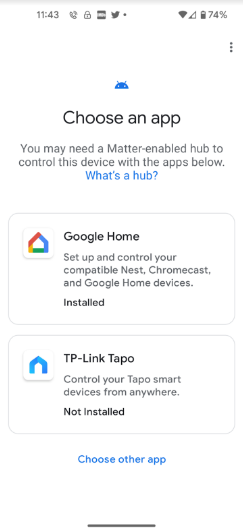
Приложение может появиться в списке выбора двумя способами:
- На экране Выберите приложение.
- Если пользователь нажмет Выбрать другое приложение, оно появится на экране Другие установленные приложения.
Рекомендуемые приложения
В окне выбора приложений показаны два рекомендованных приложения.
- Первый – всегда Google Home app (GHA).
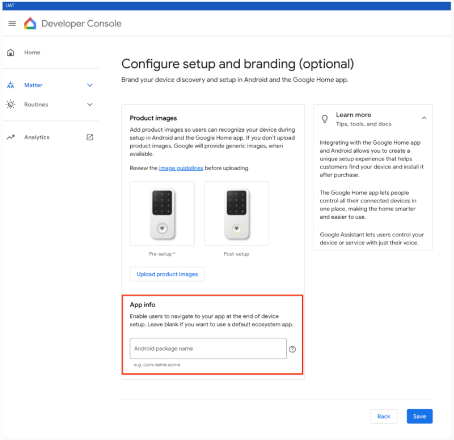
- Вторая – для предпочтительного приложения производителя устройства, если оно определено в проекте Google Home Developer Console, связанном с VID или PID устройства. (Этот вариант не подходит для разработчиков приложений, которые не создают устройства Matter.)
Приложения на экране Выберите приложение могут быть двух типов.
- Установлено – Google Play services проверяет, поддерживает ли приложение фильтр интентов
ACTION_COMMISSION_DEVICE. Если фильтр интентов отсутствует, пользователь перенаправляется в Google Play для обновления приложения. - Не установлено. Пользователь перенаправляется в Google Play, чтобы установить приложение.