

Commissioning API を使用するアプリのコミッショニング フローは、アプリ内で直接開始する方法と、ファスト ペアリング プロセスのアプリ選択ツールを使用する方法の 2 つがあります。このセクションでは、それぞれのユーザー エクスペリエンス(UX)について説明します。
アプリによって開始
このシナリオでは、ユーザーはアプリでコミッショニングを開始します。通常は「デバイスを追加」の行動を促すフレーズ(CTA)から開始します。[デバイスを追加] ボタンは、次のように表示することをおすすめします。
- [コントロール] ページなど、ユーザーがすべてのデバイスを確認できる場所
- [設定] ページなど、ユーザーが家を管理できる場所
- アプリのホームページ
コミッショニングが完了したら、アプリのホームページ、またはセットアップしたデバイス コントローラをユーザーに表示するアプリ内の場所、またはセットアップしたデバイスを含むすべてのデバイスの完全なリストを表示するアプリ内の場所にユーザーを誘導することをおすすめします。
この UX を図 2 に示します。
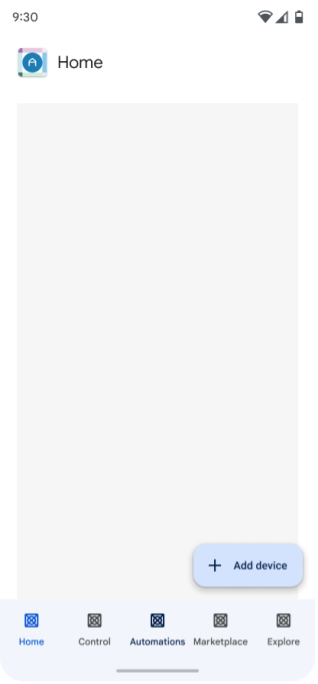
アプリのユーザーが [デバイスを追加] をクリックします。
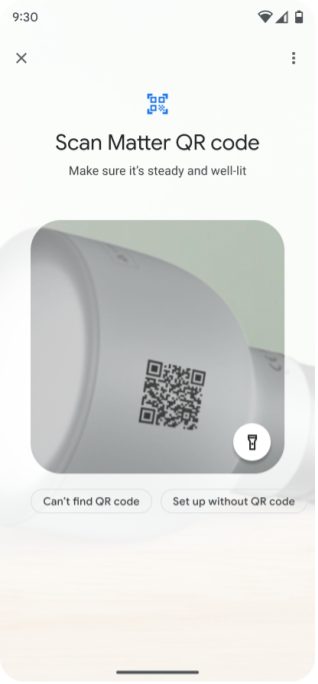
ユーザーが QR コードをスキャンするか、ペア設定コードを入力します。
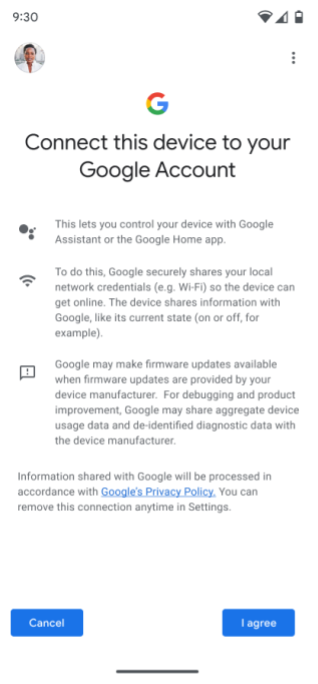
ユーザーは、デバイスを Google ファブリックに追加することに同意するよう求められます(これは図 1 の「同意 + メタデータ」に対応します)。また、使用する Google アカウントを選択するよう求められます。
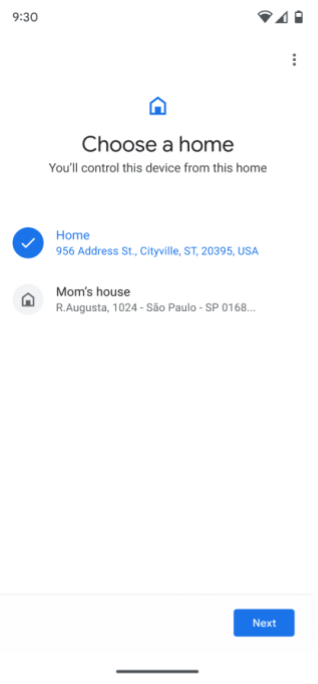
複数の家がある場合は、家を選択するよう求められます。家が設定されていない場合は、「家」という名前の家が自動的に作成されます。
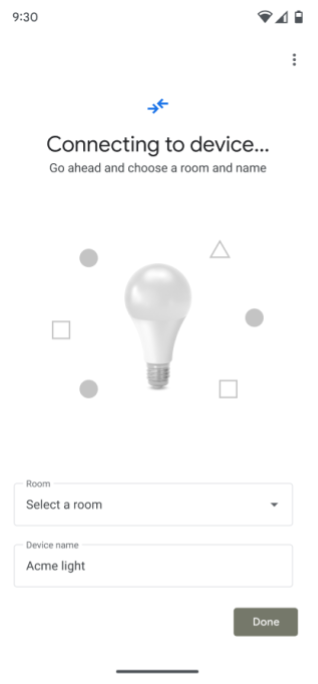
Commissioning API がデバイスに接続します。
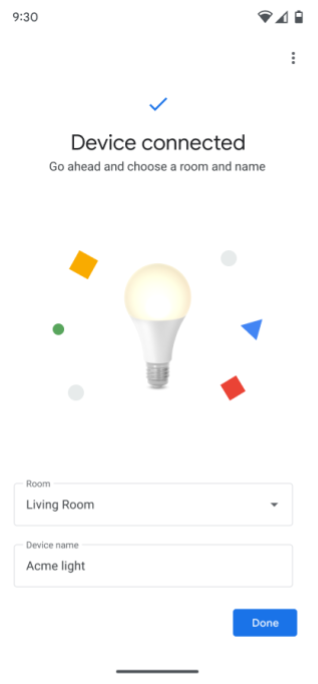
デバイスが設置されている部屋を選択するよう求めるメッセージが表示されます。
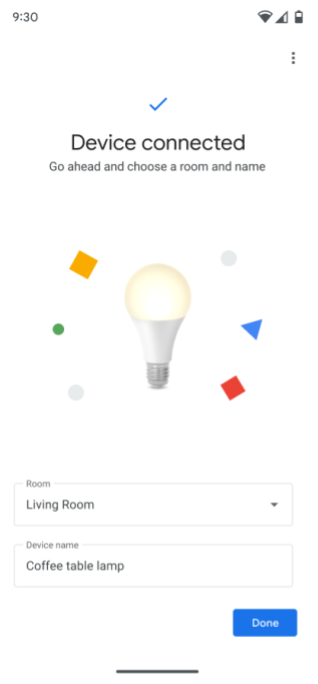
デバイスの名前を変更するよう求められます。
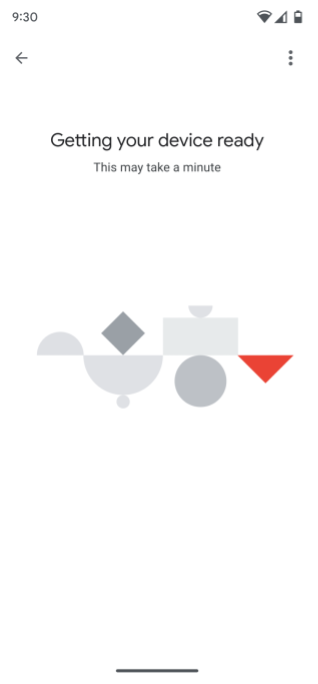
Commissioning API は、Matter 認証情報を生成し、ネットワーク接続を確認してから、コミッショニング プロセスを実行して、デバイスを選択したファブリックに接続します。
お客様のストラクチャとデバイスへのアクセス許可がすでに付与されている場合、デバイスは、その家の他のデバイスとともに Google Home に表示され、アプリを使用して操作できます。
ユーザーのストラクチャとデバイスへの権限がまだ付与されていない場合、デバイスはアプリに表示されず、制御もできません。アプリでデバイスにアクセスして制御するには、 権限が必要です。
ファスト ペアリングによって開始
Android のファスト ペアリングを使用してコミッショニングを開始することもできます。デバイスの Matter QR コードをスキャンすると、コミッショニング プロセスを続行するアプリを選択するよう求められます。図 3 に示すように、アプリを選択すると、アプリから Commissioning API が利用されます。
モバイル デバイスにアプリがインストールされていない場合は、続行する前にインストールするよう求められます。同意画面以降の UX は図 2 と同じです。
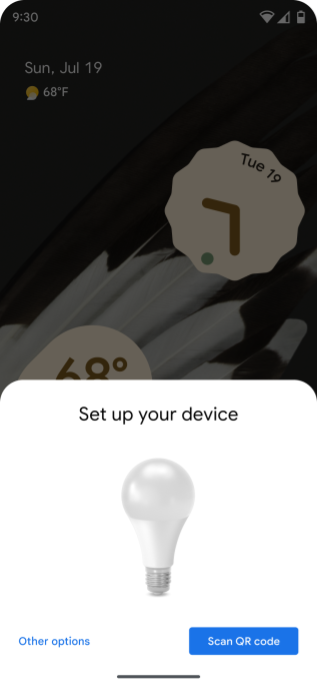
QR コードをスキャンするよう求めるメッセージが表示されます。
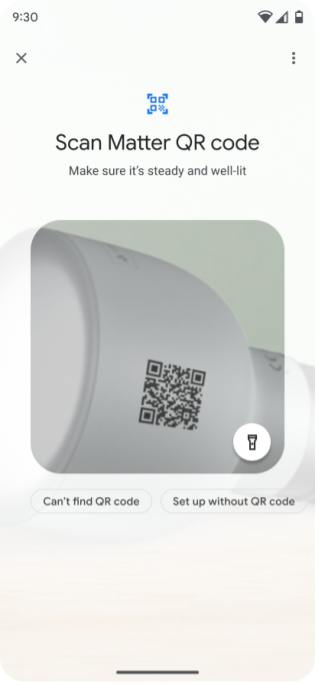
お客様がデバイスの Matter QR コードをスキャンします。
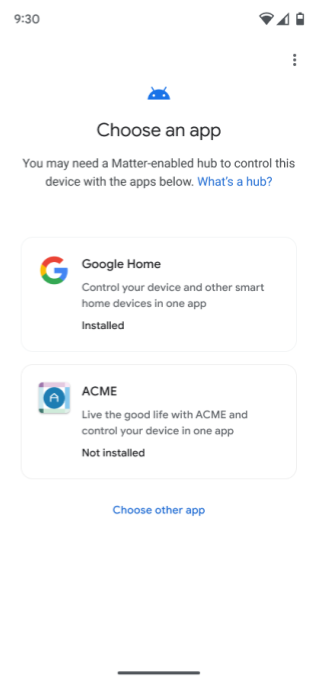
コミッショニング プロセスを続行するために、アプリを選択するよう求められます。
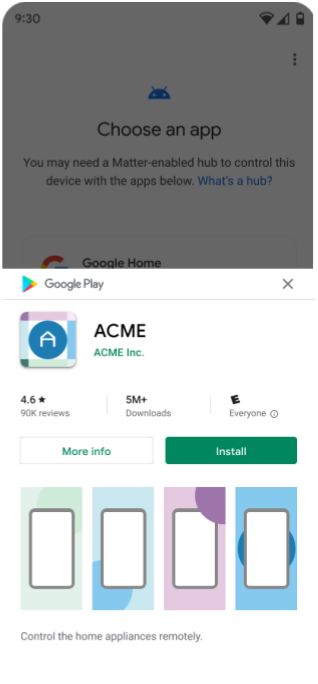
アプリがまだインストールされていない場合は、インストールを求めるメッセージが表示されます。
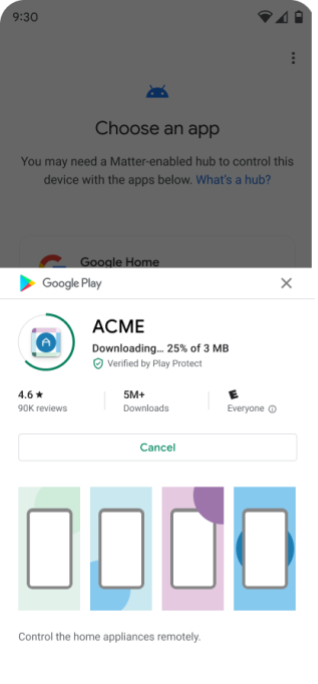
アプリは Google Play ストアからダウンロードされます。
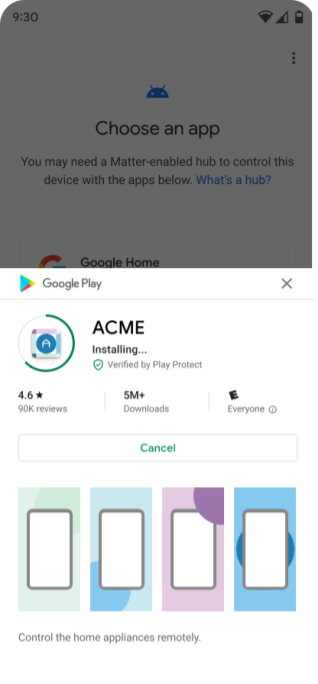
アプリがインストールされている。
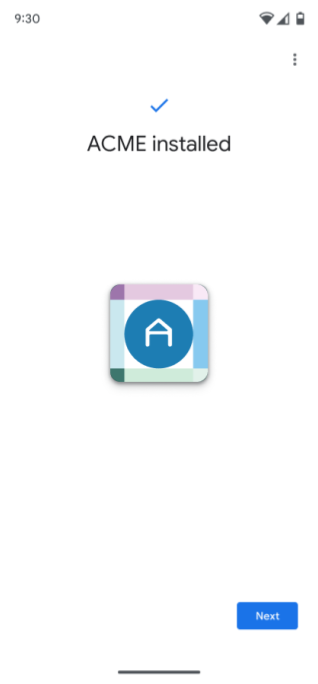
アプリが正常にインストールされると、続行を求めるメッセージが表示されます。
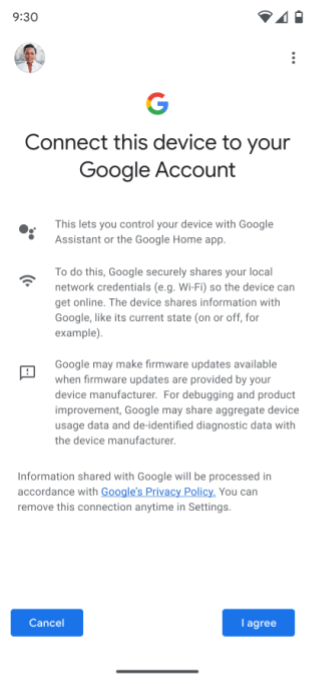
ユーザーは、デバイスを Google ファブリックに追加することに同意するよう求められます(これは図 1 の「同意 + メタデータ」に対応します)。また、使用する Google アカウントを選択するよう求められます。
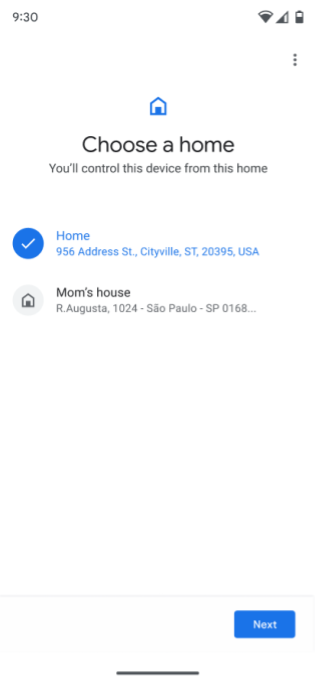
複数の家がある場合は、家を選択するよう求められます。家が設定されていない場合は、「家」という名前の家が自動的に作成されます。
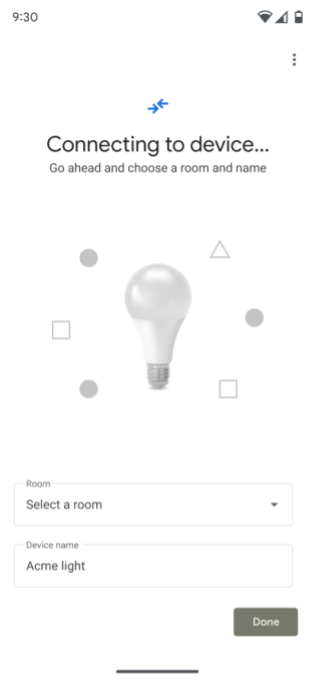
Commissioning API がデバイスに接続します。
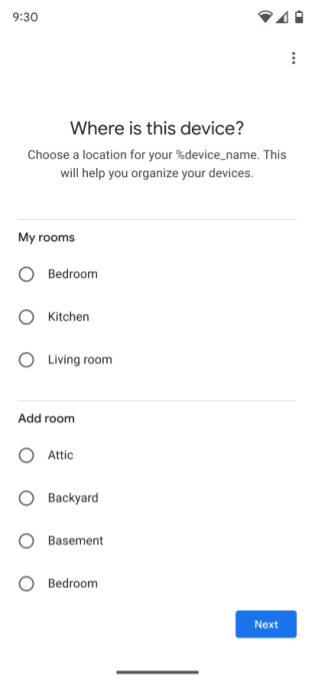
デバイスが設置されている部屋を選択するよう求めるメッセージが表示されます。
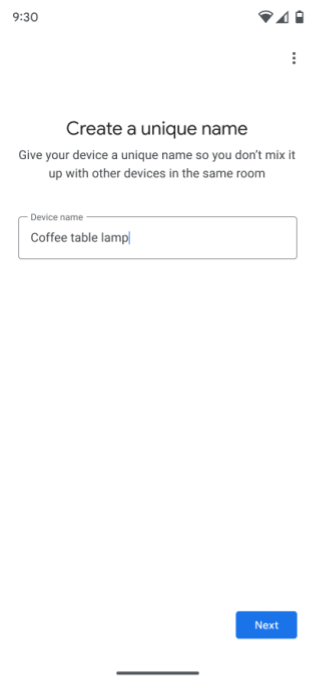
デバイスの名前を変更するよう求められます。
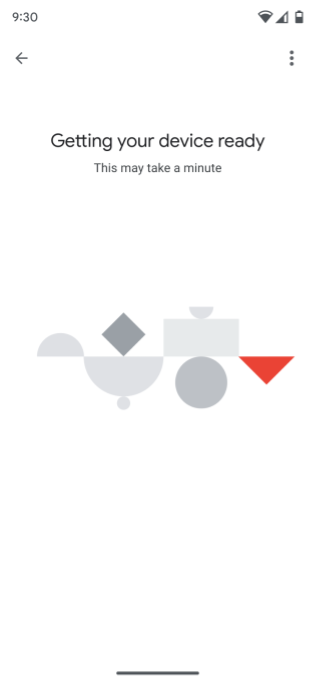
Commissioning API は、Matter 認証情報を生成し、ネットワーク接続を確認してから、コミッショニング プロセスを実行して、デバイスを選択したファブリックに接続します。
お客様のストラクチャとデバイスへのアクセス許可がすでに付与されている場合、デバイスは、その家の他のデバイスとともに Google Home に表示され、アプリを使用して操作できます。
ユーザーのストラクチャとデバイスへのアクセス許可がまだ付与されていない場合、デバイスはアプリに表示されず、制御もできません。 権限は、アプリでデバイスにアクセスして制御するために必要です。
アプリ選択ツール
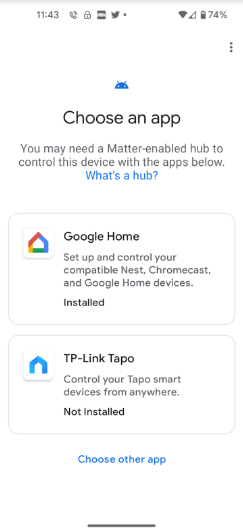
コミッショニング プロセス中にアプリがアプリ選択ツールに表示される方法は 2 つあります。
- [アプリを選択] 画面で、
- ユーザーが [他のアプリを選択] を選択すると、[インストール済みの他のアプリ] 画面に表示されます。
おすすめのアプリ
アプリ選択ツールに 2 つのおすすめアプリが表示されている。
- 最初の要素は常に Google Home app (GHA) です。
- 2 つ目は、デバイス メーカーの優先アプリです。これは、デバイスの VID または PID に関連付けられた Google Home Developer Console プロジェクトで定義されている場合に使用されます。(このオプションは、Matter デバイスをビルドしないアプリ デベロッパーには適用されません)。
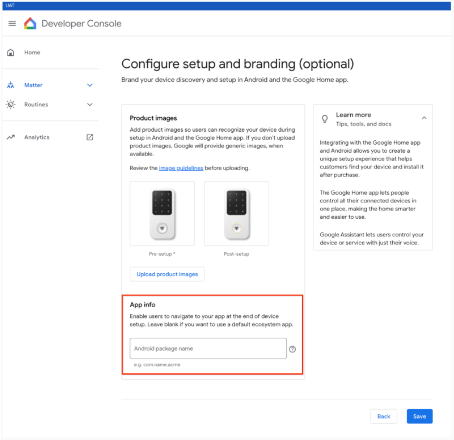
[アプリを選択] 画面にアプリが表示されるシナリオは 2 つあります。
- インストール済み - Google Play services は、アプリケーションが
ACTION_COMMISSION_DEVICEインテント フィルタをサポートしていることを確認します。インテント フィルタがない場合、ユーザーは Google Play ストアにリダイレクトされ、アプリの更新を促されます。 - 未インストール - ユーザーは Google Play ストアにリダイレクトされ、アプリをインストールしてから続行します。