

Commissioning API का इस्तेमाल करके, आपके ऐप्लिकेशन में कमीशनिंग फ़्लो को दो तरीकों से शुरू किया जा सकता है: सीधे आपके ऐप्लिकेशन में या फ़ास्ट पेयर की प्रोसेस में ऐप्लिकेशन पिकर के ज़रिए. इस सेक्शन में, हर एक के लिए उपयोगकर्ता अनुभव (यूएक्स) के बारे में बताया गया है.
ऐप्लिकेशन ने शुरू किया
इस स्थिति में, उपयोगकर्ता आपके ऐप्लिकेशन में डिवाइस को सेट अप करना शुरू करता है. आम तौर पर, इसके लिए "डिवाइस जोड़ें" कॉल-टू-ऐक्शन (सीटीए) का इस्तेमाल किया जाता है. हमारा सुझाव है कि आप डिवाइस जोड़ें बटन को इस तरह दिखाएं:
- उपयोगकर्ताओं को अपने सभी डिवाइस दिखते हैं, जैसे कि कंट्रोल पेज
- जहां उपयोगकर्ता होम को मैनेज कर सकते हैं, जैसे कि सेटिंग पेज
- आपके ऐप्लिकेशन का होम पेज
कमीशनिंग की प्रोसेस पूरी होने के बाद, हमारा सुझाव है कि उपयोगकर्ता को ऐप्लिकेशन के होम पेज पर या ऐप्लिकेशन में ऐसी जगह पर ले जाएं जहां उपयोगकर्ता को डिवाइस कंट्रोलर दिखे, जिसे उसने अभी-अभी सेट अप किया है. इसके अलावा, उसे सभी डिवाइसों की पूरी सूची दिखे, जिसमें वह डिवाइस भी शामिल हो जिसे अभी-अभी सेट अप किया गया है.
यूज़र एक्सपीरियंस को दूसरी इमेज में दिखाया गया है:
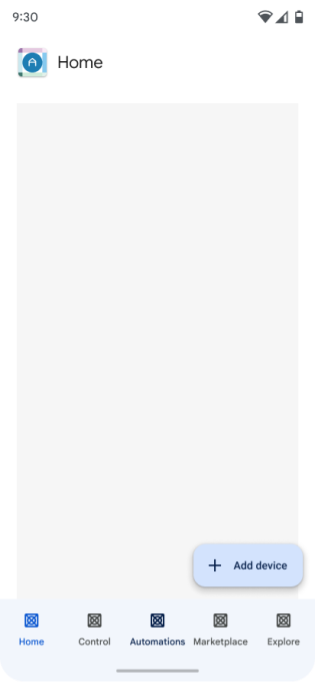
ऐप्लिकेशन का उपयोगकर्ता, डिवाइस जोड़ें पर क्लिक करता है.
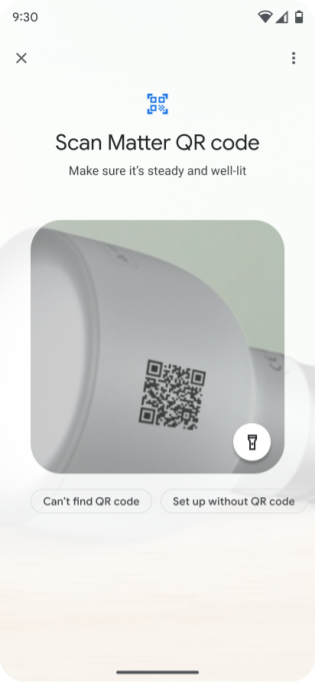
उपयोगकर्ता, क्यूआर कोड स्कैन करता है या दूसरे डिवाइस से जोड़ने के लिए कोड डालता है.
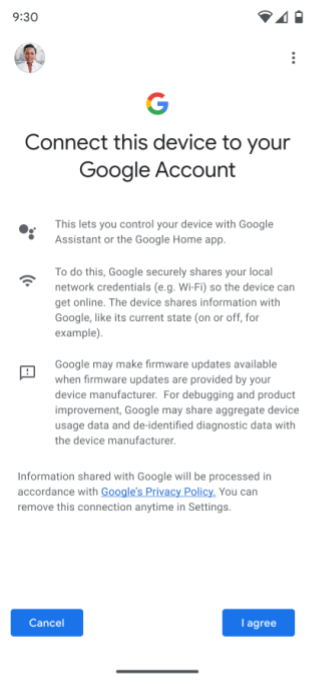
उपयोगकर्ता को डिवाइस को Google फ़ैब्रिक में जोड़ने के लिए सहमति देने के लिए कहा जाता है. यह इमेज 1 में "सहमति + मेटाडेटा" से जुड़ा है. साथ ही, इस्तेमाल करने के लिए Google खाता चुनने के लिए कहा जाता है.
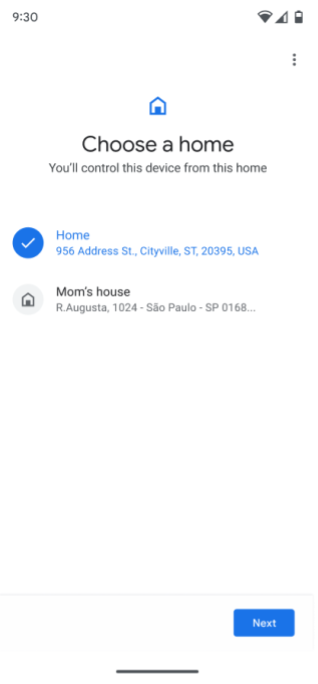
अगर उपयोगकर्ता के पास एक से ज़्यादा होम हैं, तो उसे कोई होम चुनने के लिए कहा जाता है. अगर उन्होंने कोई होम सेट अप नहीं किया है, तो "होम" नाम का एक होम अपने-आप बन जाता है.
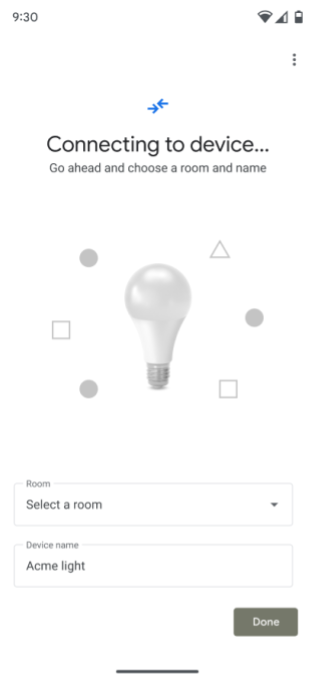
Commissioning API, डिवाइस से कनेक्ट करता है.
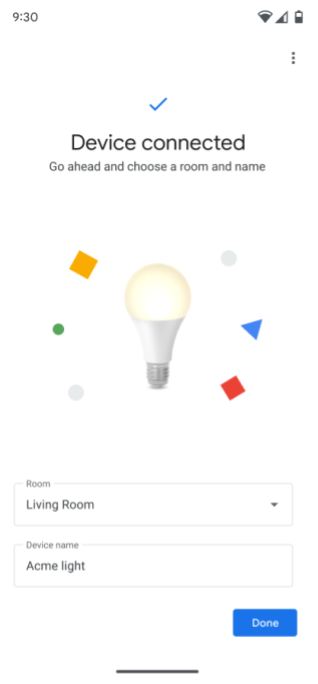
उपयोगकर्ता को वह कमरा चुनने के लिए कहा जाता है जहाँ डिवाइस मौजूद है.
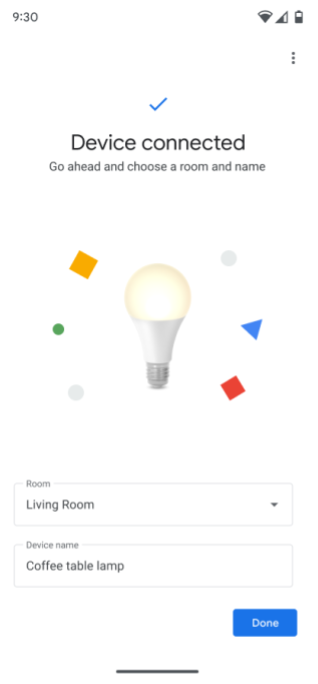
उपयोगकर्ता को डिवाइस का नाम बदलने के लिए कहा जाता है.
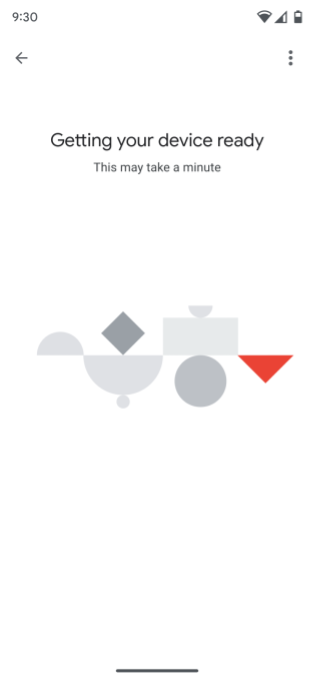
कमीशनिंग एपीआई, Matter क्रेडेंशियल जनरेट करता है और नेटवर्क कनेक्टिविटी की जांच करता है. इसके बाद, कमीशनिंग की प्रोसेस को पूरा करता है और डिवाइस को चुने गए फ़ैब्रिक से कनेक्ट करता है.
अगर उपयोगकर्ता के स्ट्रक्चर और डिवाइसों को पहले ही अनुमति दी जा चुकी है, तो डिवाइस को होम में मौजूद अन्य डिवाइसों के साथ दिखना चाहिए. साथ ही, उसे ऐप्लिकेशन का इस्तेमाल करके कंट्रोल किया जा सकता है.
अगर उपयोगकर्ता के स्ट्रक्चर और डिवाइसों को अब तक अनुमति नहीं दी गई है, तो ऐप्लिकेशन में डिवाइस नहीं दिखना चाहिए या उसे कंट्रोल नहीं किया जा सकता. अनुमति ज़रूरी है, ताकि किसी ऐप्लिकेशन में डिवाइस को ऐक्सेस और कंट्रोल किया जा सके.
फ़ास्ट पेयर की सुविधा से शुरू किया गया
Android में फ़ास्ट पेयर की सुविधा का इस्तेमाल करके भी, डिवाइस को सेट अप किया जा सकता है. डिवाइस का Matter क्यूआर कोड स्कैन करने के बाद, उपयोगकर्ता को कमीशनिंग की प्रोसेस जारी रखने के लिए, कोई ऐप्लिकेशन चुनने के लिए कहा जाता है. अपना ऐप्लिकेशन चुनने पर, ऐप्लिकेशन से कमीशनिंग एपीआई का इस्तेमाल किया जाता है. जैसा कि इमेज 3 में दिखाया गया है.
अगर उपयोगकर्ता ने अपने मोबाइल डिवाइस पर ऐप्लिकेशन इंस्टॉल नहीं किया है, तो उसे आगे बढ़ने से पहले ऐप्लिकेशन इंस्टॉल करने के लिए कहा जाता है. सहमति वाली स्क्रीन के बाद का यूएक्स, इमेज 2 में दिखाए गए यूएक्स जैसा ही है.
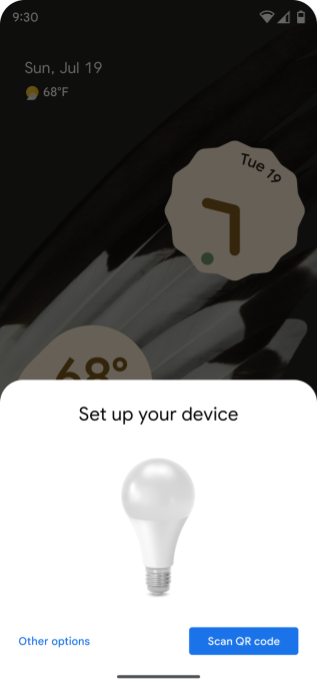
उपयोगकर्ता को क्यूआर कोड स्कैन करने के लिए कहा जाता है.
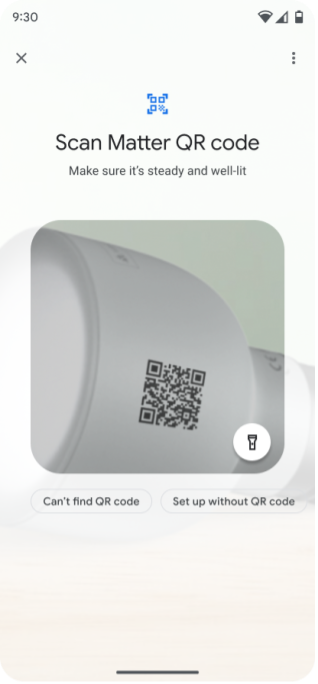
उपयोगकर्ता, डिवाइस का Matter क्यूआर कोड स्कैन करता है.
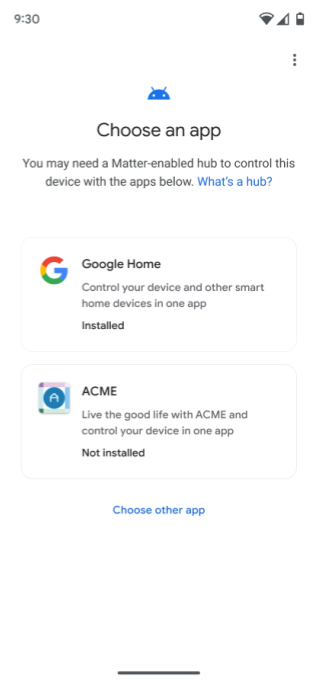
उपयोगकर्ता को कमीशन की प्रोसेस जारी रखने के लिए, कोई ऐप्लिकेशन चुनने के लिए कहा जाता है.
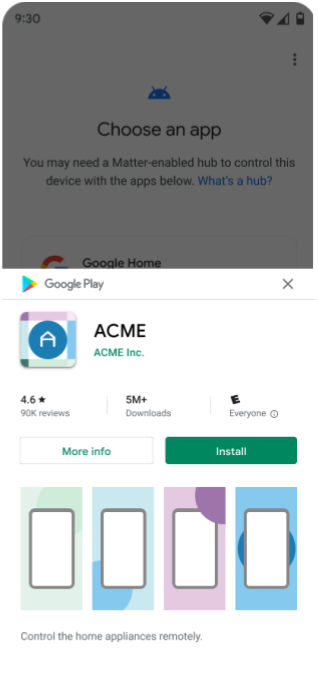
अगर ऐप्लिकेशन पहले से इंस्टॉल नहीं है, तो उपयोगकर्ता को इसे इंस्टॉल करने के लिए कहा जाता है.
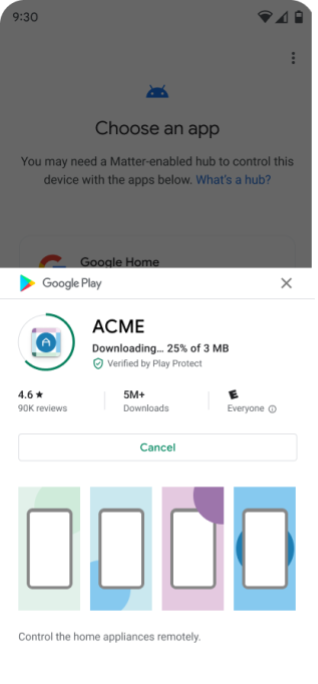
ऐप्लिकेशन को Google Play Store से डाउनलोड किया गया हो.
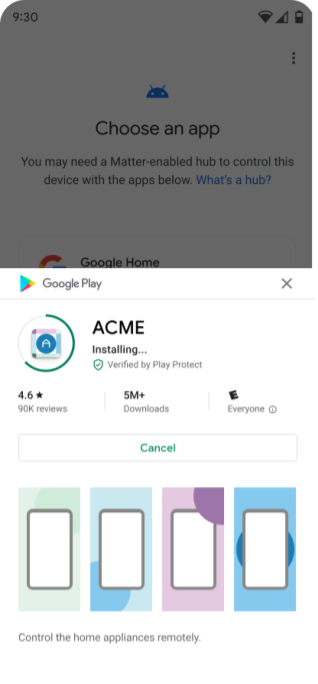
ऐप्लिकेशन इंस्टॉल किया गया हो.
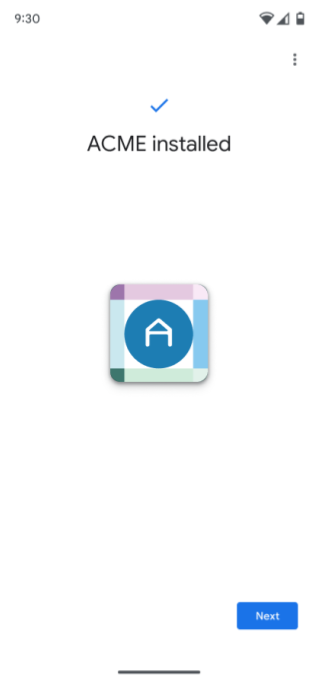
ऐप्लिकेशन इंस्टॉल होने के बाद, उपयोगकर्ता को जारी रखने के लिए कहा जाता है.
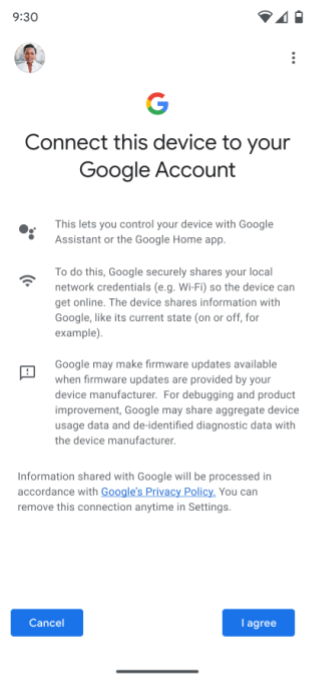
उपयोगकर्ता को डिवाइस को Google फ़ैब्रिक में जोड़ने के लिए सहमति देने के लिए कहा जाता है. यह इमेज 1 में "सहमति + मेटाडेटा" से जुड़ा है. साथ ही, इस्तेमाल करने के लिए Google खाता चुनने के लिए कहा जाता है.
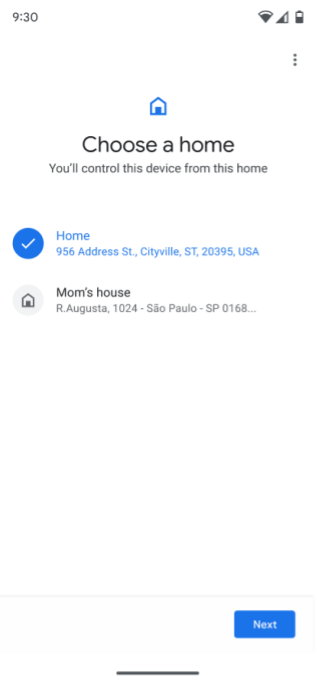
अगर उपयोगकर्ता के पास एक से ज़्यादा होम हैं, तो उसे कोई होम चुनने के लिए कहा जाता है. अगर उन्होंने कोई होम सेट अप नहीं किया है, तो "होम" नाम का एक होम अपने-आप बन जाता है.
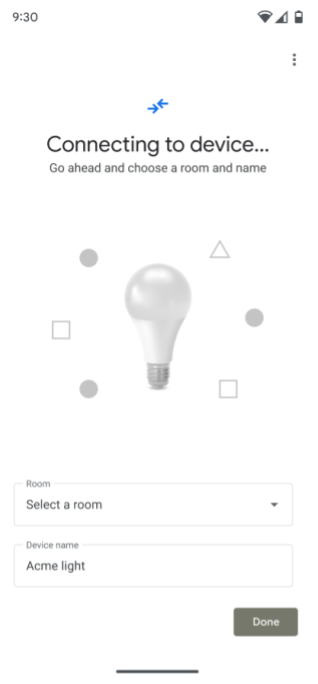
Commissioning API, डिवाइस से कनेक्ट करता है.
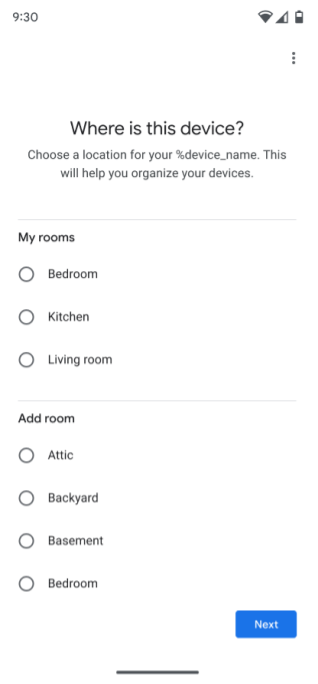
उपयोगकर्ता को वह कमरा चुनने के लिए कहा जाता है जहाँ डिवाइस मौजूद है.
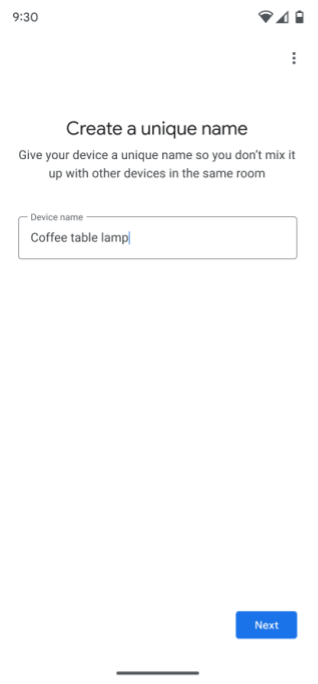
उपयोगकर्ता को डिवाइस का नाम बदलने के लिए कहा जाता है.
कमीशनिंग एपीआई, Matter क्रेडेंशियल जनरेट करता है और नेटवर्क कनेक्टिविटी की जांच करता है. इसके बाद, कमीशनिंग की प्रोसेस को पूरा करता है. साथ ही, डिवाइस को चुने गए फ़ैब्रिक से कनेक्ट करता है.
अगर उपयोगकर्ता के स्ट्रक्चर और डिवाइसों को पहले ही अनुमति दी जा चुकी है, तो डिवाइस को होम में मौजूद अन्य डिवाइसों के साथ होम में दिखना चाहिए. साथ ही, उसे ऐप्लिकेशन का इस्तेमाल करके कंट्रोल किया जा सकता है.
अगर उपयोगकर्ता के स्ट्रक्चर और डिवाइसों को ऐक्सेस करने की अनुमति अब तक नहीं दी गई है, तो ऐप्लिकेशन में डिवाइस न तो दिखना चाहिए और न ही उसे कंट्रोल किया जाना चाहिए. अनुमति ज़रूरी है, ताकि ऐप्लिकेशन में डिवाइस को ऐक्सेस और कंट्रोल किया जा सके.
ऐप्लिकेशन पिकर
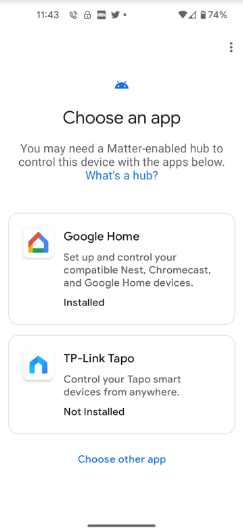
कमीशनिंग की प्रोसेस के दौरान, ऐप्लिकेशन पिकर में आपका ऐप्लिकेशन दो तरीकों से दिखता है:
- कोई ऐप्लिकेशन चुनें स्क्रीन पर.
- अगर उपयोगकर्ता कोई दूसरा ऐप्लिकेशन चुनें को चुनते हैं, तो यह इंस्टॉल किए गए अन्य ऐप्लिकेशन वाली स्क्रीन पर दिखेगा.
सुझाए गए ऐप्लिकेशन
ऐप्लिकेशन पिकर में, सुझाए गए दो ऐप्लिकेशन दिखते हैं.
- पहला विकल्प हमेशा Google Home app (GHA) होता है.
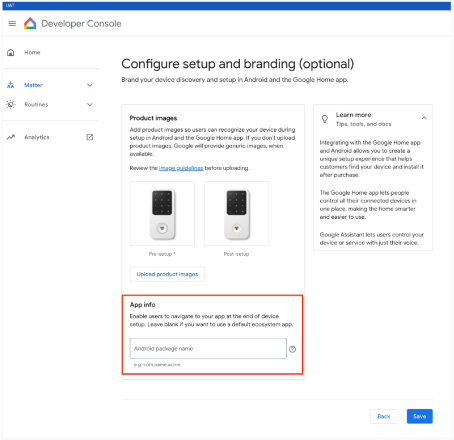
- दूसरा विकल्प, डिवाइस बनाने वाली कंपनी के पसंदीदा ऐप्लिकेशन के लिए है. हालांकि, ऐसा तब होता है, जब इसे डिवाइस के वीआईडी या पीआईडी से जुड़े Google Home Developer Console प्रोजेक्ट में तय किया गया हो. (यह विकल्प उन ऐप्लिकेशन डेवलपर पर लागू नहीं होता जो Matter डिवाइस नहीं बनाते.)
कोई ऐप्लिकेशन चुनें स्क्रीन पर ऐप्लिकेशन होने पर, दो स्थितियां हो सकती हैं.
- इंस्टॉल किया गया - Google Play services देखें कि ऐप्लिकेशन,
ACTION_COMMISSION_DEVICEइंटेंट फ़िल्टर के साथ काम करता है या नहीं. अगर इंटेंट फ़िल्टर मौजूद नहीं है, तो उपयोगकर्ता को ऐप्लिकेशन अपडेट करने के लिए Play Store पर भेज दिया जाता है. - इंस्टॉल नहीं किया गया - उपयोगकर्ता को Play Store पर भेजा जाता है, ताकि वह आगे बढ़ने से पहले ऐप्लिकेशन इंस्टॉल कर सके.