

Proces dodawania w aplikacji za pomocą interfejsu Commissioning API można zainicjować na 2 sposoby: bezpośrednio w aplikacji lub za pomocą selektora aplikacji w procesie Szybkiego parowania. W tej sekcji opisujemy wrażenia użytkownika (UX) w każdym z tych przypadków.
Zainicjowane przez aplikację
W tym scenariuszu użytkownik rozpoczyna uruchamianie w aplikacji, zwykle od wezwania do działania „Dodaj urządzenie”. Zalecamy umieszczenie przycisku Dodaj urządzenie w następujący sposób:
- gdzie użytkownicy widzą wszystkie swoje urządzenia, np. na stronie Elementy sterujące;
- gdzie użytkownicy mogą zarządzać domem, np. na stronie Ustawienia;
- Strona główna aplikacji
Po zakończeniu uruchamiania zalecamy przekierowanie użytkownika na stronę główną aplikacji lub do lokalizacji w aplikacji, która pokazuje użytkownikowi kontroler urządzenia, który właśnie skonfigurował, lub pełną listę wszystkich urządzeń, w tym urządzenia, które właśnie zostało skonfigurowane.
Interfejs użytkownika jest przedstawiony na rysunku 2:
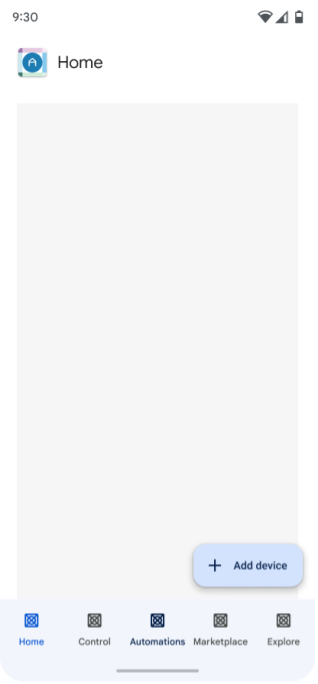
Użytkownik aplikacji klika Dodaj urządzenie.
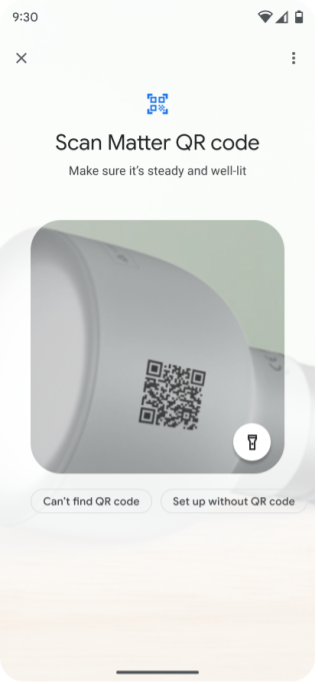
Użytkownik skanuje kod QR lub wpisuje kod parowania.
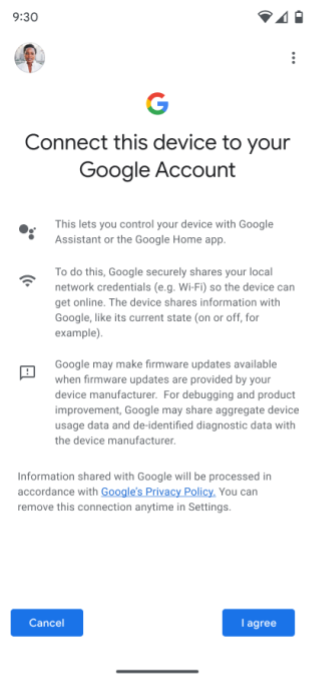
Użytkownik zostanie poproszony o wyrażenie zgody na dodanie urządzenia do sieci Google (odpowiada to opcji „Zgoda + metadane” na rysunku 1) i wybranie konta Google, którego chce używać.
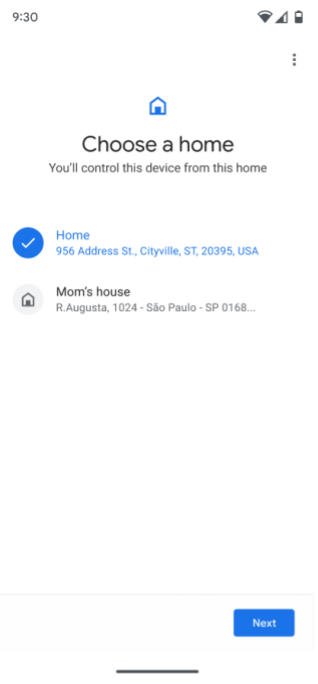
Jeśli użytkownik ma więcej niż 1 dom, pojawi się prośba o wybranie domu. Jeśli nie ma skonfigurowanego domu, automatycznie zostanie utworzony dom o nazwie „Dom”.
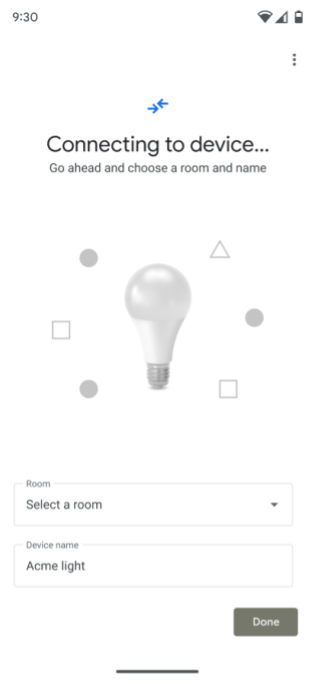
Interfejs Commissioning API łączy się z urządzeniem.
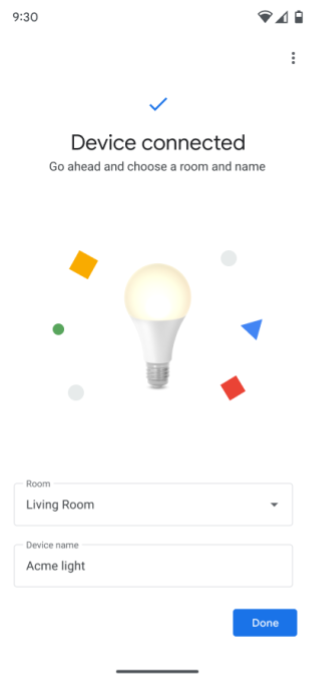
Użytkownik zostanie poproszony o wybranie pomieszczenia, w którym znajduje się urządzenie.
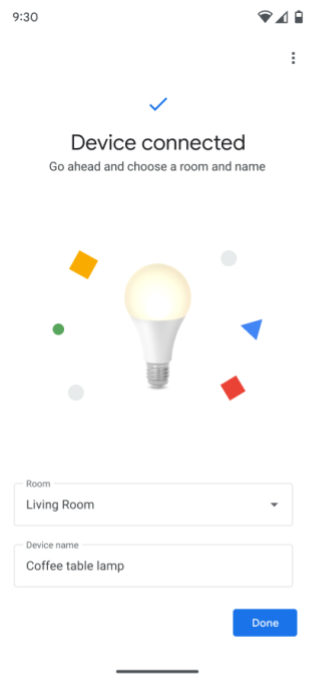
Użytkownik zostanie poproszony o zmianę nazwy urządzenia.
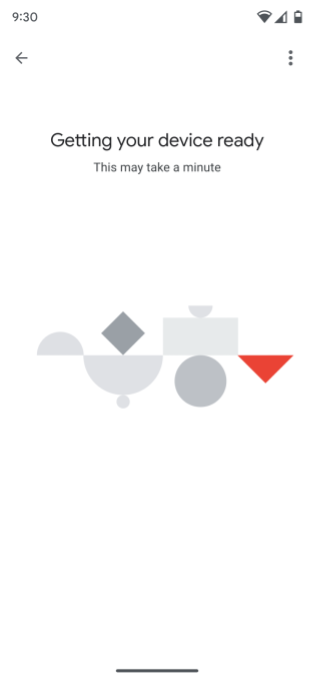
Interfejs Commissioning API generuje dane logowania Matter, sprawdza połączenie sieciowe, a następnie wykonuje proces udostępniania, łącząc urządzenie z wybraną siecią.
Jeśli uprawnienia do struktury i urządzeń użytkownika zostały już przyznane, urządzenie powinno pojawić się w domu wraz z innymi urządzeniami i można nim sterować za pomocą aplikacji.
Jeśli uprawnienia do domu i urządzeń użytkownika nie zostały jeszcze przyznane, urządzenie nie powinno być jeszcze widoczne ani możliwe do sterowania w aplikacji. Wymagane jest uprawnienie do uzyskiwania dostępu do urządzenia i sterowania nim w aplikacji.
Zainicjowane przez Szybkie parowanie
Uruchomienie można też zainicjować za pomocą Szybkiego parowania na Androidzie. Po zeskanowaniu kodu QR urządzenia Matter użytkownik jest proszony o wybranie aplikacji, aby kontynuować proces uruchamiania. Wybranie aplikacji powoduje użycie interfejsu Commissioning API z aplikacji, jak pokazano na rysunku 3.
Jeśli użytkownik nie ma zainstalowanej aplikacji na urządzeniu mobilnym, przed kontynuowaniem zostanie poproszony o jej zainstalowanie. UX od ekranu zgody jest taki sam jak na rysunku 2.
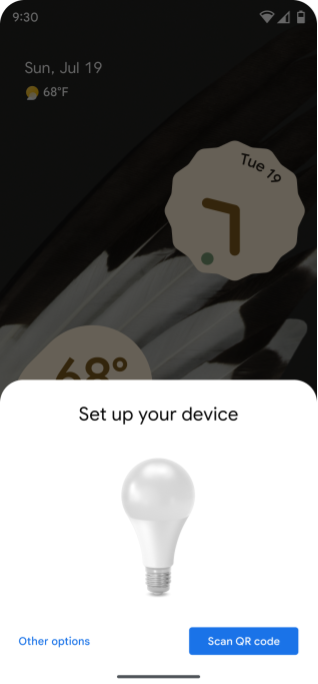
Użytkownik zostanie poproszony o zeskanowanie kodu QR.
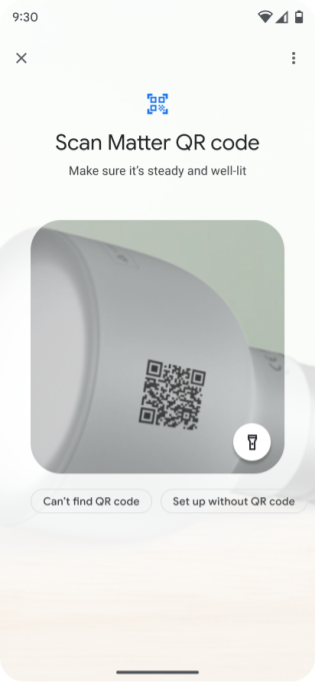
Użytkownik skanuje kod QR urządzenia Matter.
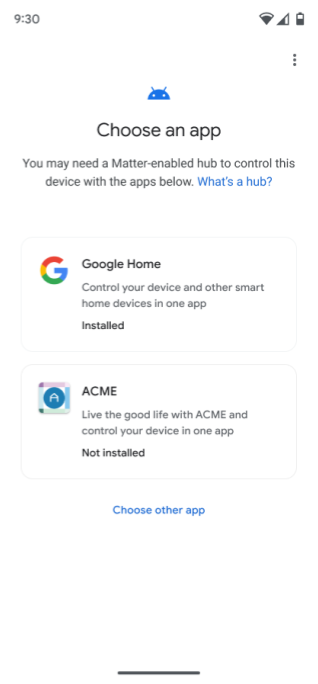
Użytkownik zostanie poproszony o wybranie aplikacji, aby kontynuować proces uruchamiania.
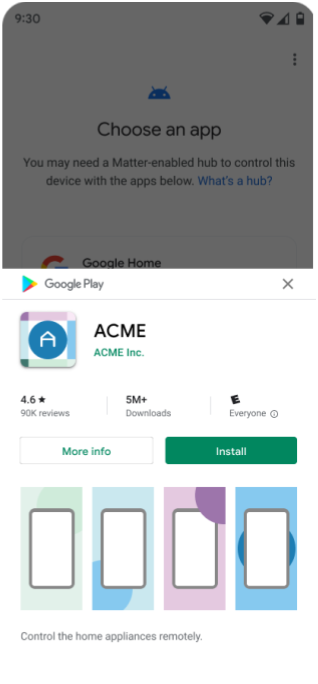
Jeśli aplikacja nie jest jeszcze zainstalowana, użytkownik zobaczy prośbę o jej zainstalowanie.
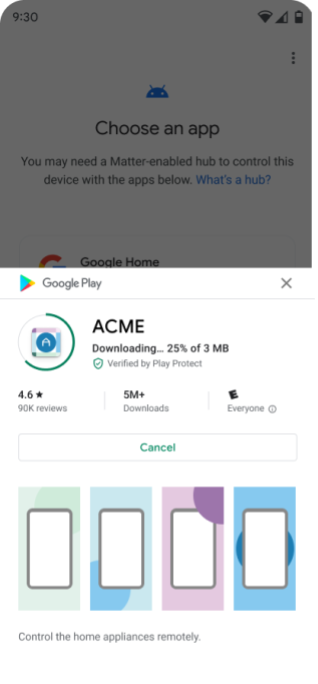
Aplikacja zostanie pobrana ze Sklepu Google Play.
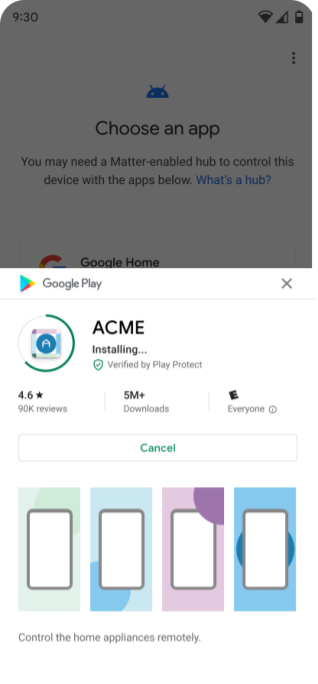
Aplikacja jest zainstalowana.
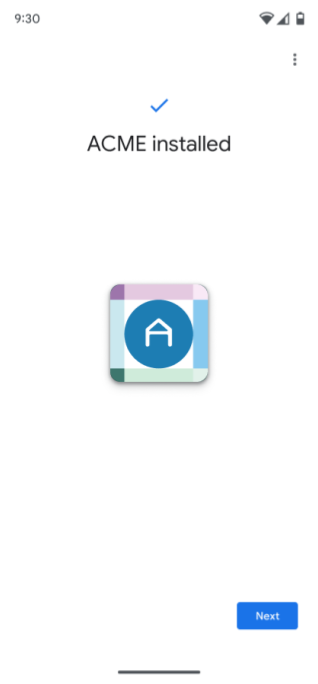
Po zainstalowaniu aplikacji użytkownik zostanie poproszony o kontynuowanie.
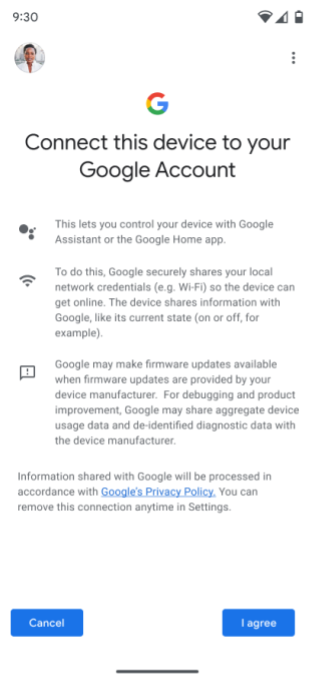
Użytkownik zostanie poproszony o wyrażenie zgody na dodanie urządzenia do sieci Google (odpowiada to opcji „Zgoda + metadane” na rysunku 1) i wybranie konta Google, którego chce używać.
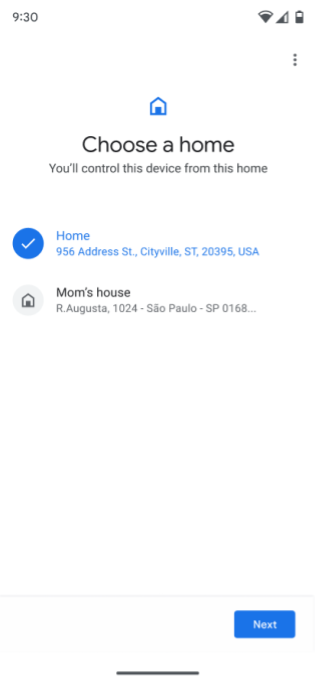
Jeśli użytkownik ma więcej niż 1 dom, pojawi się prośba o wybranie domu. Jeśli nie ma skonfigurowanego domu, automatycznie zostanie utworzony dom o nazwie „Dom”.
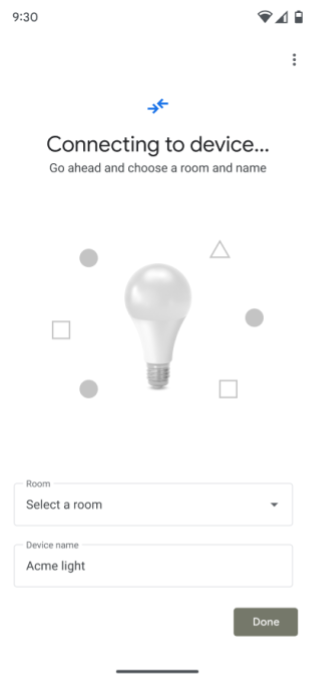
Interfejs Commissioning API łączy się z urządzeniem.
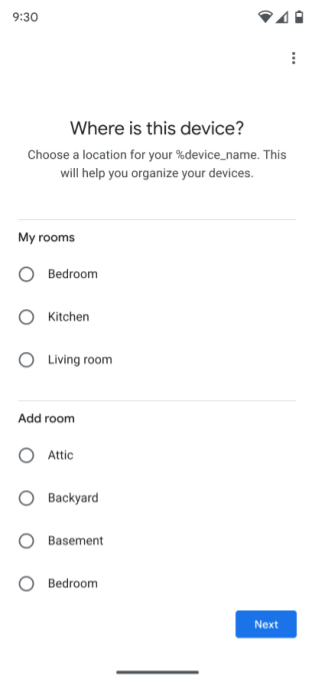
Użytkownik zostanie poproszony o wybranie pomieszczenia, w którym znajduje się urządzenie.
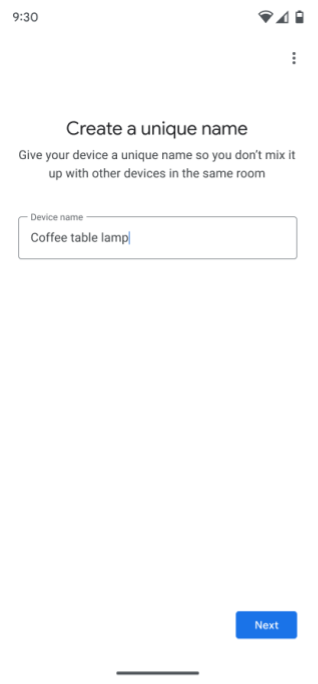
Użytkownik zostanie poproszony o zmianę nazwy urządzenia.
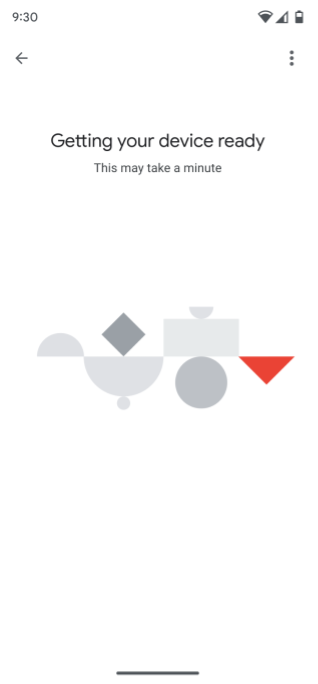
Interfejs Commissioning API generuje dane logowania Matter, sprawdza połączenie sieciowe, a następnie wykonuje proces udostępniania, łącząc urządzenie z wybraną siecią.
Jeśli uprawnienia do struktury i urządzeń użytkownika zostały już przyznane, urządzenie powinno pojawić się w domu wraz z innymi urządzeniami i będzie można nim sterować za pomocą aplikacji.
Jeśli uprawnienia do domu i urządzeń użytkownika nie zostały jeszcze przyznane, urządzenie nie powinno być jeszcze widoczne ani możliwe do sterowania w aplikacji. Wymagane jest uprawnienie do uzyskiwania dostępu do urządzenia i sterowania nim w aplikacji.
Selektor aplikacji
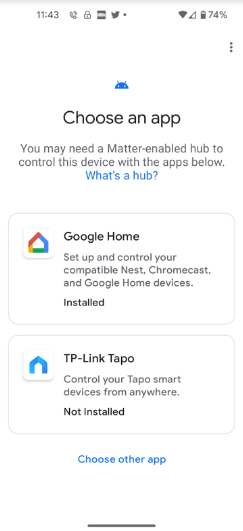
Podczas procesu uruchamiania aplikacja może pojawić się w selektorze aplikacji na 2 sposoby:
- Na ekranie Wybierz aplikację.
- Jeśli użytkownicy wybiorą opcję Wybierz inną aplikację, pojawi się ona na ekranie Inne zainstalowane aplikacje.
Sugerowane aplikacje
W selektorze aplikacji wyświetlają się 2 sugerowane aplikacje.
- Pierwszy to zawsze Google Home app (GHA).
- Drugi dotyczy preferowanej aplikacji producenta urządzenia, jeśli jest ona zdefiniowana w projekcie Google Home Developer Console powiązanym z identyfikatorem VID lub PID urządzenia. (Ta opcja nie dotyczy deweloperów aplikacji, którzy nie tworzą urządzeń z Matter).
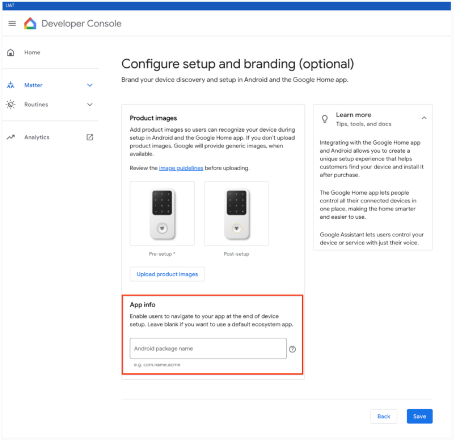
Gdy aplikacje są na ekranie Wybierz aplikację, możliwe są 2 scenariusze.
- Zainstalowana – Google Play services sprawdź, czy aplikacja obsługuje filtr intencji
ACTION_COMMISSION_DEVICE. Jeśli brakuje filtra intencji, użytkownik zostanie przekierowany do Sklepu Play, aby zaktualizować aplikację. - Nie zainstalowano – użytkownik zostanie przekierowany do Sklepu Play, aby zainstalować aplikację, zanim będzie mógł kontynuować.