

يمكن بدء عملية الإعداد في تطبيقك باستخدام Commissioning API بطريقتَين: إما مباشرةً في تطبيقك أو من خلال أداة اختيار التطبيقات في عملية "الإقران السريع". يتناول هذا القسم تجربة المستخدم (UX) لكل منها.
بدأها التطبيق
في هذا السيناريو، يبدأ المستخدم عملية الإعداد في تطبيقك، عادةً من خلال عبارة تحث المستخدم على اتخاذ إجراء (CTA) مثل "إضافة جهاز". ننصح بعرض زر إضافة جهاز على النحو التالي:
- حيث تظهر للمستخدمين جميع أجهزتهم، مثل صفحة عناصر التحكّم
- صفحة يمكن للمستخدمين من خلالها إدارة المنزل، مثل صفحة الإعدادات
- الصفحة الرئيسية لتطبيقك
عند اكتمال عملية الإعداد، ننصحك بتوجيه المستخدم إلى الصفحة الرئيسية للتطبيق أو إلى مكان في التطبيق يعرض للمستخدم وحدة التحكّم في الجهاز التي تم إعدادها للتو أو يعرض قائمة كاملة بجميع الأجهزة، بما في ذلك الجهاز الذي تم إعداده للتو.
توضّح تجربة المستخدم في الشكل 2:
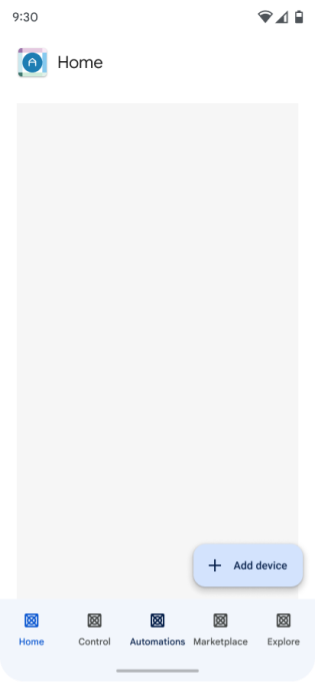
ينقر مستخدم التطبيق على إضافة جهاز.
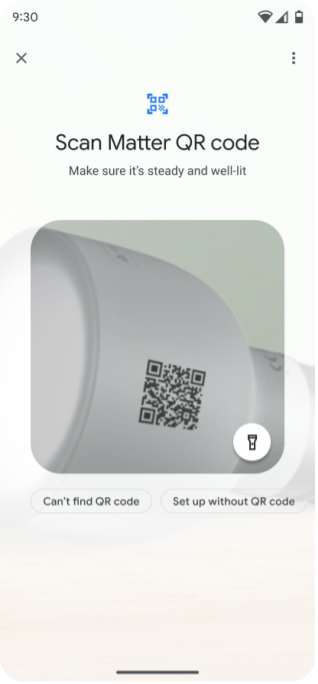
يمسح المستخدم رمز الاستجابة السريعة ضوئيًا أو يُدخل رمز الإقران.
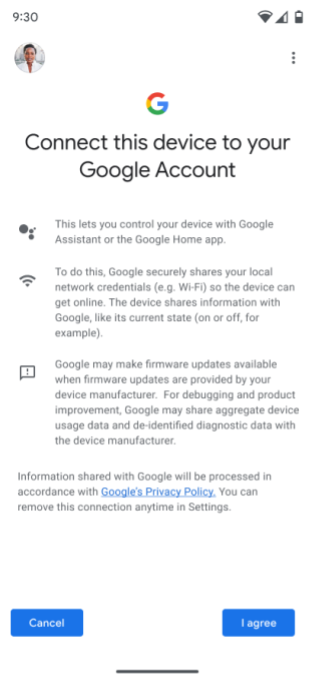
يُطلب من المستخدم الموافقة على إضافة الجهاز إلى شبكة Google (يتوافق ذلك مع "الموافقة والبيانات الوصفية" في الشكل 1) واختيار حساب Google المطلوب استخدامه.
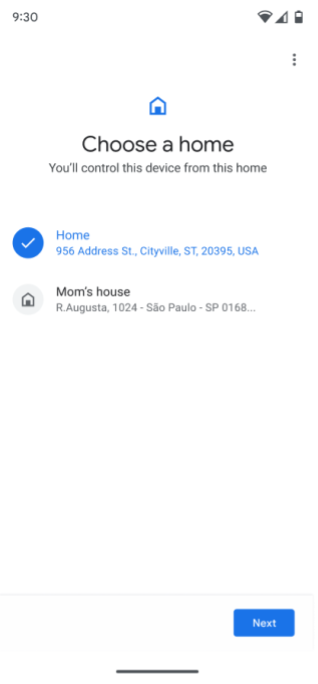
إذا كان لدى المستخدم أكثر من منزل واحد، سيُطلب منه اختيار منزل. إذا لم يكن لديهم منزل تم إعداده، سيتم إنشاء منزل باسم "المنزل" تلقائيًا.
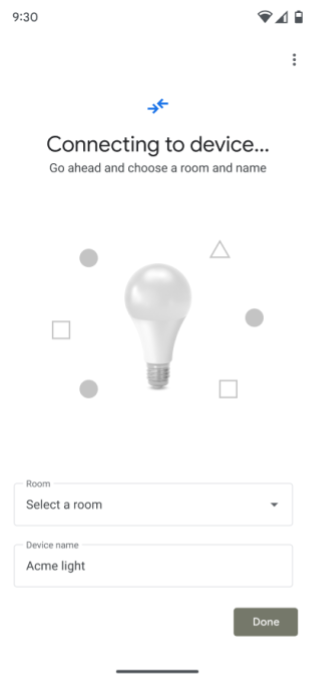
تتصل واجهة Commissioning API بالجهاز.
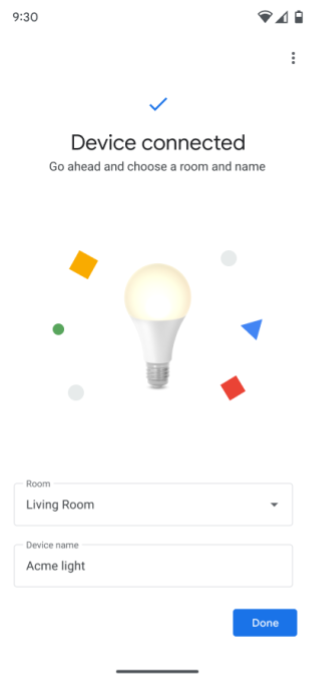
يُطلب من المستخدم اختيار الغرفة التي يوجد فيها الجهاز.
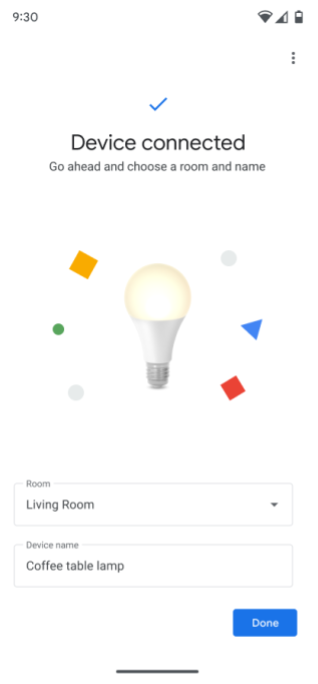
سيُطلب من المستخدم إعادة تسمية الجهاز.
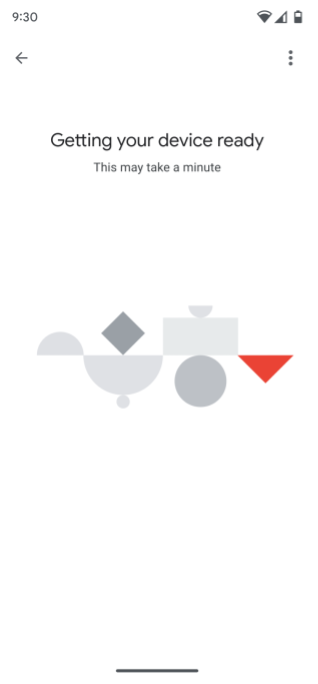
تنشئ واجهة Commissioning API بيانات اعتماد Matter، وتتحقّق من الاتصال بالشبكة، ثم تنفّذ عملية الإعداد، وتربط الجهاز بالبنية المحدّدة.
إذا سبق أن تم منح الإذن بالوصول إلى بنية المستخدم وأجهزته، من المفترض أن يظهر الجهاز في تطبيق Home مع الأجهزة الأخرى في ذلك المنزل، ويمكن التحكّم فيه باستخدام التطبيق.
إذا لم يتم منح الإذن بالوصول إلى بنية المستخدم وأجهزته، لن يظهر الجهاز أو يمكن التحكّم فيه في التطبيق بعد. يجب الحصول على الإذن للوصول إلى الجهاز والتحكّم فيه من خلال أحد التطبيقات.
بدأت ميزة "الإقران السريع" عملية الربط
يمكن أيضًا بدء عملية الإعداد باستخدام ميزة "الإقران السريع" في Android. بعد مسح رمز الاستجابة السريعة ضوئيًا لجهاز Matter، يُطلب من المستخدم اختيار تطبيق لمواصلة عملية التشغيل. يؤدي اختيار تطبيقك إلى استخدام Commissioning API من التطبيق، كما هو موضّح في الشكل 3.
إذا لم يكن التطبيق مثبّتًا على جهاز المستخدم الجوّال، سيُطلب منه تثبيته قبل المتابعة. تجربة المستخدم من شاشة طلب الموافقة فصاعدًا هي نفسها الموضّحة في الشكل 2.
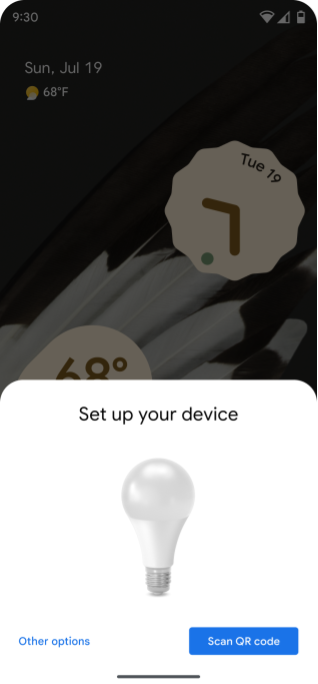
سيُطلب من المستخدم مسح رمز الاستجابة السريعة ضوئيًا.
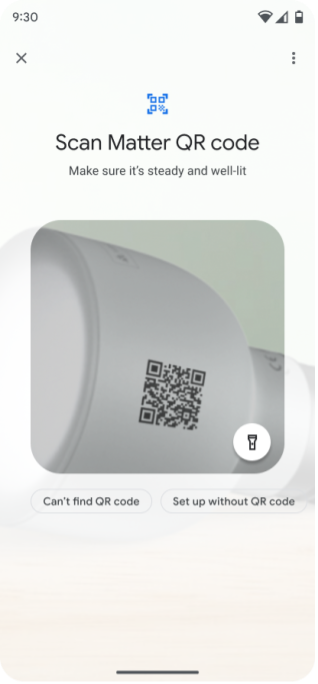
يمسح المستخدم ضوئيًا رمز الاستجابة السريعة الخاص بجهاز "Matter".
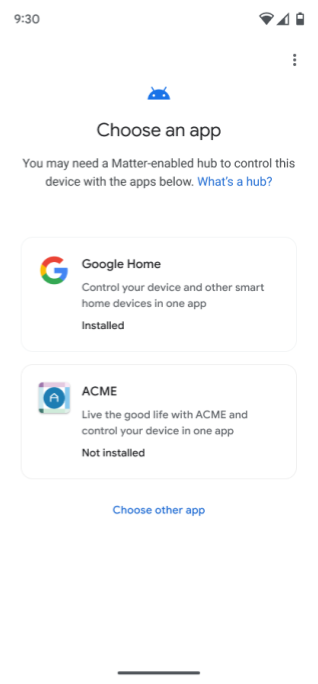
تتم مطالبة المستخدم باختيار تطبيق لمواصلة عملية التشغيل.
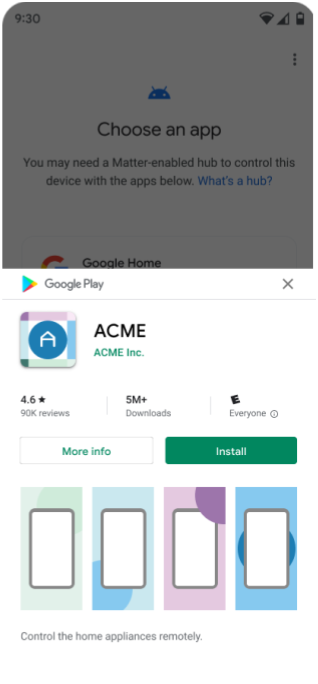
إذا لم يكن التطبيق مثبّتًا، سيُطلب من المستخدم تثبيته.
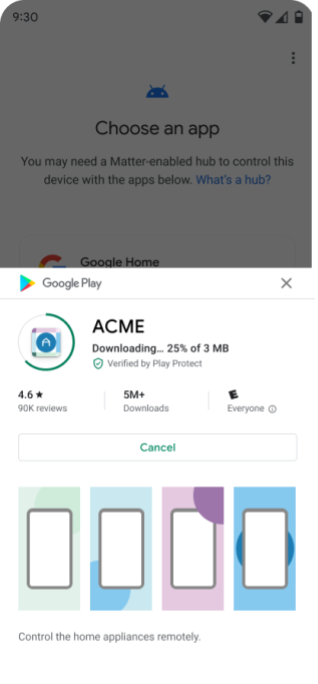
يتم تنزيل التطبيق من "متجر Google Play".
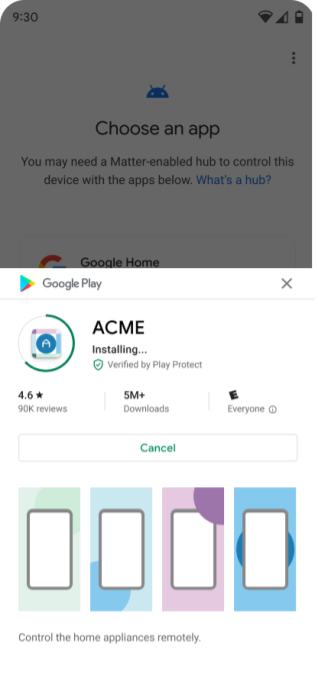
تم تثبيت التطبيق.
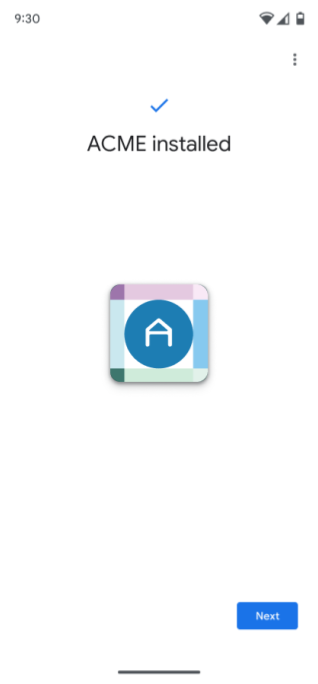
بعد تثبيت التطبيق بنجاح، يُطلب من المستخدم المتابعة.
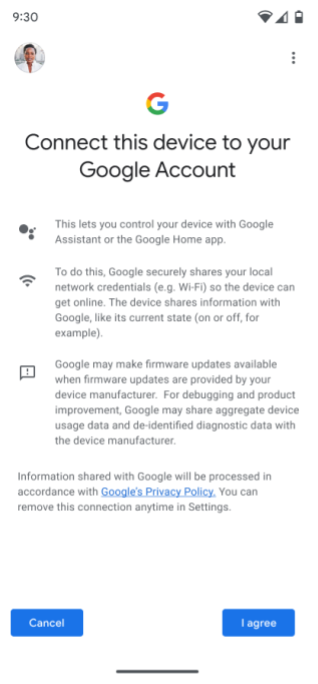
يُطلب من المستخدم الموافقة على إضافة الجهاز إلى شبكة Google (يتوافق ذلك مع "الموافقة والبيانات الوصفية" في الشكل 1) واختيار حساب Google المطلوب استخدامه.
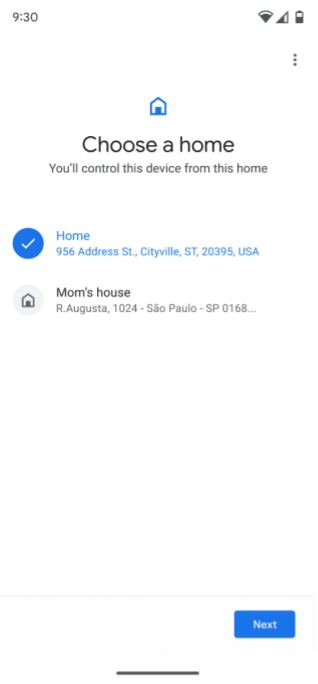
إذا كان لدى المستخدم أكثر من منزل واحد، سيُطلب منه اختيار منزل. إذا لم يكن لديهم منزل تم إعداده، سيتم إنشاء منزل باسم "المنزل" تلقائيًا.
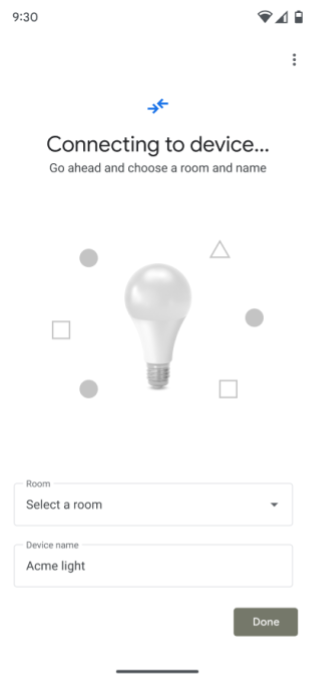
تتصل واجهة Commissioning API بالجهاز.
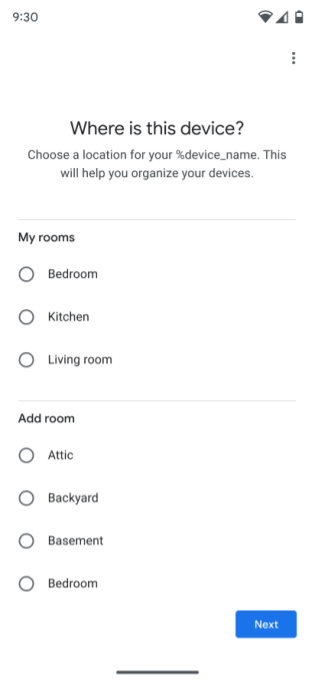
يُطلب من المستخدم اختيار الغرفة التي يوجد فيها الجهاز.

سيُطلب من المستخدم إعادة تسمية الجهاز.
تنشئ واجهة Commissioning API بيانات اعتماد Matter وتتحقّق من إمكانية الاتصال بالشبكة، ثم تنفّذ عملية الإعداد وتربط الجهاز بالبنية المحدّدة.
إذا سبق أن تم منح الإذن بالوصول إلى بنية المستخدم وأجهزته، من المفترض أن يظهر الجهاز في تطبيق Home مع الأجهزة الأخرى في ذلك المنزل، ويمكن التحكّم فيه باستخدام التطبيق.
إذا لم يتم منح الإذن بالوصول إلى بنية المستخدم وأجهزته، لن يظهر الجهاز أو يمكن التحكّم فيه في التطبيق بعد. يجب الحصول على الإذن للوصول إلى الجهاز والتحكّم فيه من خلال أحد التطبيقات.
أداة اختيار التطبيقات
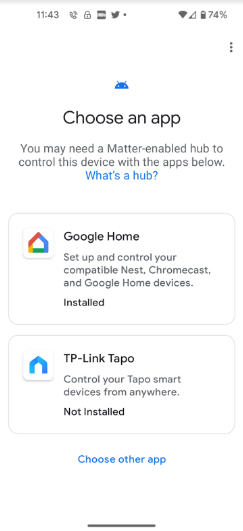
هناك طريقتان لظهور تطبيقك في أداة اختيار التطبيقات أثناء عملية التشغيل:
- على شاشة اختيار تطبيق.
- إذا اختار المستخدمون اختيار تطبيق آخر، فسيظهر على شاشة التطبيقات المثبّتة الأخرى.
التطبيقات المقترَحة
تعرض أداة اختيار التطبيقات تطبيقَين مقترَحَين.
- الأول هو دائمًا Google Home app (GHA).
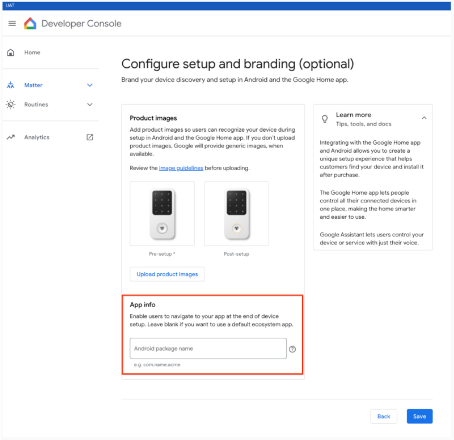
- والثاني للتطبيق المفضّل لدى الشركة المصنّعة للجهاز، إذا تم تحديده في مشروع
Google Home Developer Console مرتبط بمعرّف المورّد (VID) أو معرّف المنتج (PID)
للجهاز. (لا ينطبق هذا الخيار على مطوّري التطبيقات الذين لا
يصنعون أجهزة Matter).
هناك سيناريوهان عندما تكون التطبيقات على شاشة اختيار تطبيق.
- Installed: Google Play services تأكَّد من أنّ التطبيق يتيح
استخدام فلتر intent
ACTION_COMMISSION_DEVICE. إذا كان intent filter مفقودًا، يتم توجيه المستخدم إلى متجر Google Play لتحديث التطبيق. - غير مثبَّت: يتم توجيه المستخدم إلى متجر Google Play لتثبيت التطبيق قبل المتابعة.