

يمكن بدء عملية الإعداد في تطبيقك باستخدام Commissioning API بطريقتَين: مباشرةً في تطبيقك، أو من خلال أداة اختيار التطبيقات في عملية Fast Pair. يغطّي هذا القسم تجربة المستخدم لكلّ منهما.
بدأها التطبيق
في هذا السيناريو، يبدأ المستخدم عملية الإعداد في تطبيقك، وعادةً ما يكون ذلك من خلال عبارة تحث المستخدم على اتّخاذ إجراء مثل "إضافة جهاز". ننصحك بعرض زر إضافة جهاز على النحو التالي:
- المكان الذي يرى فيه المستخدمون جميع أجهزتهم، مثل صفحة عناصر التحكّم
- المكان الذي يمكن للمستخدمين من خلاله إدارة المنزل، مثل صفحة الإعدادات
- صفحة الرئيسية في تطبيقك
عند اكتمال عملية الإعداد، ننصح بنقل المستخدم إلى الصفحة الرئيسية للتطبيق أو إلى مكان في التطبيق يعرض للمستخدم إما أداة التحكّم في الجهاز الذي تم إعداده للتو أو يعرض قائمة كاملة بجميع الأجهزة، بما في ذلك الجهاز الذي تم إعداده للتو.
يتم توضيح تجربة المستخدم في الشكل 2:
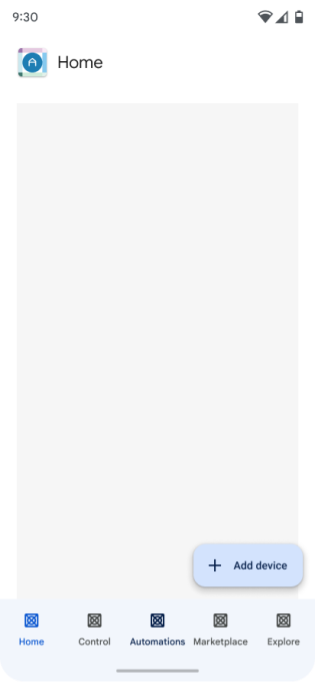
ينقر مستخدم التطبيق على إضافة جهاز.
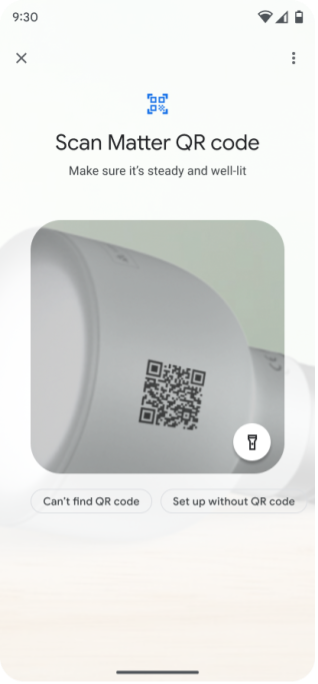
يمسح المستخدم رمز الاستجابة السريعة ضوئيًا أو يُدخل رمز الإقران.
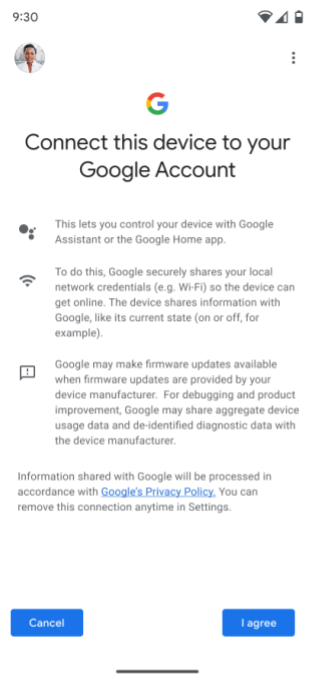
يُطلب من المستخدم الموافقة على إضافة الجهاز إلى شبكة Google (يتوافق ذلك مع "الموافقة + البيانات الوصفية" في الشكل 1) واختيار حساب Google الذي سيتم استخدامه.
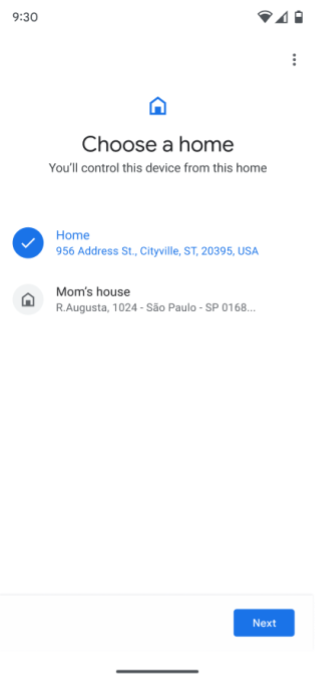
إذا كان لدى المستخدم أكثر من منزل واحد، سيُطلب منه اختيار منزل. إذا لم يكن لديهم منزل تم إعداده، سيتم إنشاء منزل تلقائيًا باسم "المنزل".
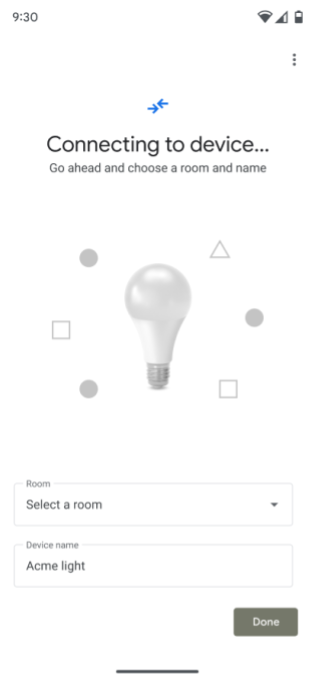
تتصل واجهة برمجة التطبيقات Commissioning API بالجهاز.
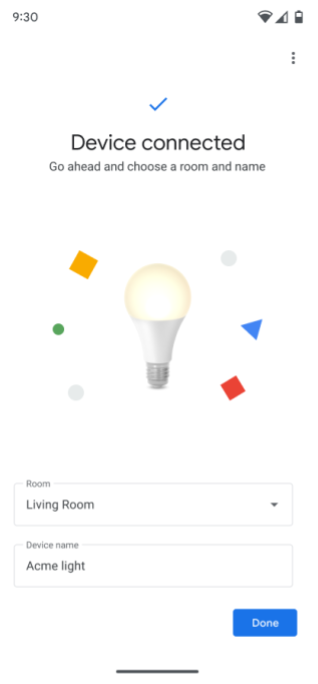
يُطلب من المستخدم اختيار الغرفة التي يوجد فيها الجهاز.
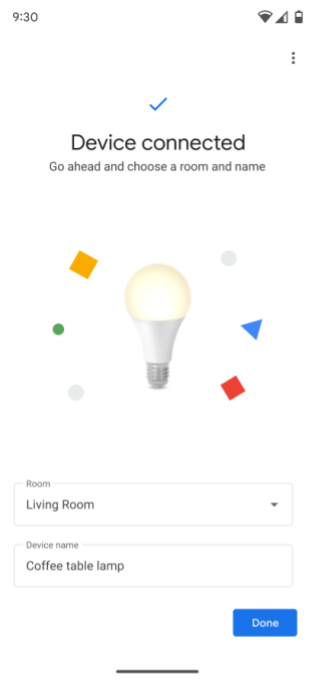
يُطلَب من المستخدم إعادة تسمية الجهاز.
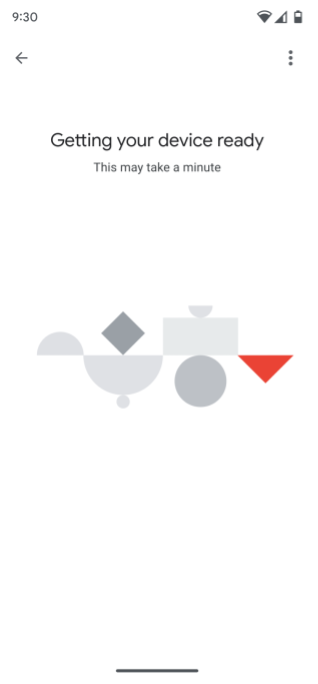
تنشئ واجهة برمجة التطبيقات Commissioning API بيانات اعتماد Matter، وتتحقّق من اتصال الشبكة، ثم تنفّذ عملية الإعداد، وتربط الجهاز بالشبكة المحدّدة.
إذا سبق منح إذن الوصول إلى بنية المستخدم وأجهزته، من المفترض أن يظهر الجهاز في الشاشة الرئيسية مع الأجهزة الأخرى في هذه الشاشة الرئيسية، ويمكن التحكّم فيه باستخدام التطبيق.
إذا لم يتم منح الإذن بالوصول إلى بنية المستخدم وأجهزته، لن يظهر الجهاز أو يمكن التحكّم فيه في التطبيق بعد. يجب منح الإذن للوصول إلى الجهاز والتحكّم فيه في أحد التطبيقات.
بدأت عملية ردّ الأموال من خلال ميزة "الإقران السريع".
يمكن أيضًا بدء عملية الإعداد باستخدام ميزة "الإقران السريع" على Android. بعد مسح رمز الاستجابة السريعة Matter الخاص بالجهاز ضوئيًا، يُطلب من المستخدم اختيار تطبيق لمواصلة عملية الإعداد. يؤدي اختيار تطبيقك إلى استخدام واجهة برمجة التطبيقات Commissioning API من التطبيق، كما هو موضّح في الشكل 3.
إذا لم يكن التطبيق مثبّتًا على جهاز المستخدم الجوّال، سيُطلب منه تثبيته قبل المتابعة. وتكون تجربة المستخدم من شاشة طلب الموافقة فصاعدًا هي نفسها الموضّحة في الشكل 2.
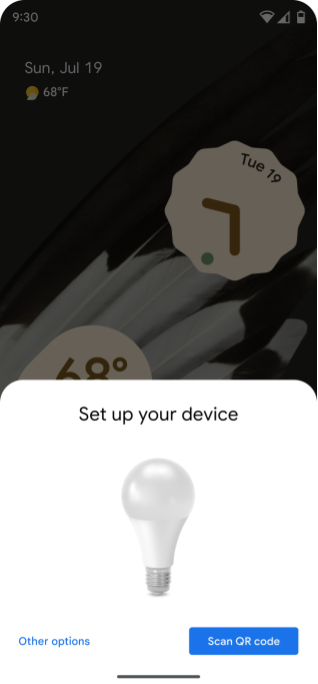
يُطلب من المستخدم مسح رمز الاستجابة السريعة ضوئيًا.
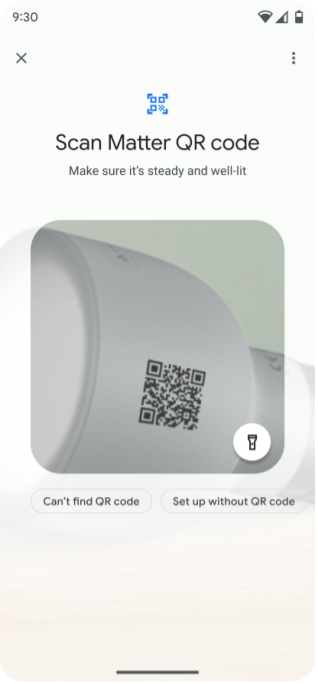
يمسح المستخدم ضوئيًا Matter رمز الاستجابة السريعة الخاص بالجهاز.
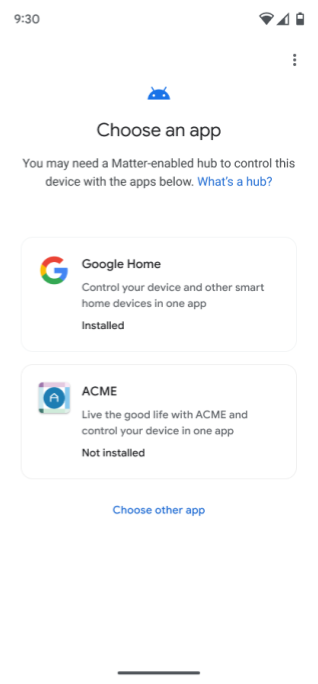
يُطلب من المستخدم اختيار تطبيق لمتابعة عملية الإعداد.
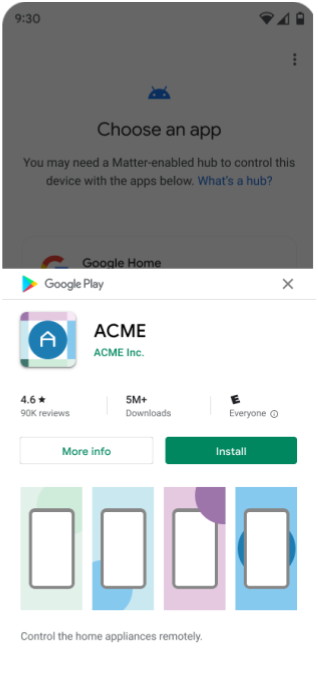
إذا لم يكن التطبيق مثبّتًا، سيُطلب من المستخدم تثبيته.
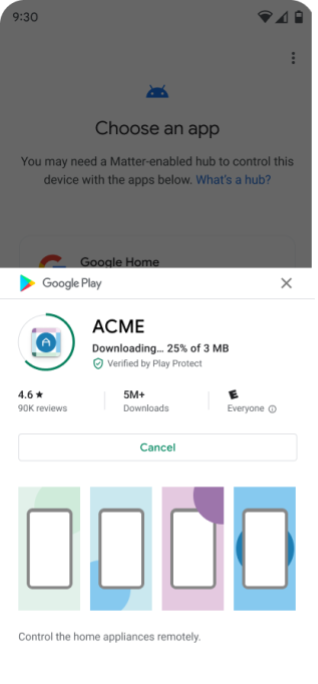
يتم تنزيل التطبيق من "متجر Google Play".
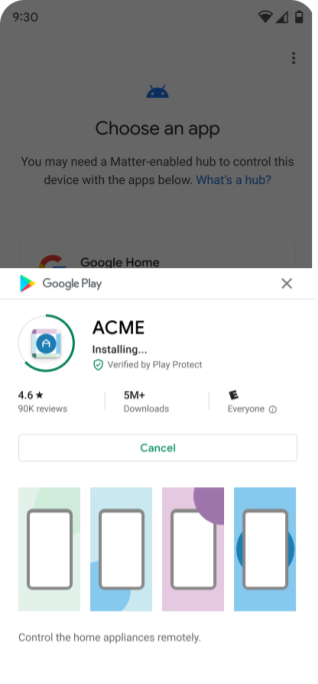
تم تثبيت التطبيق.
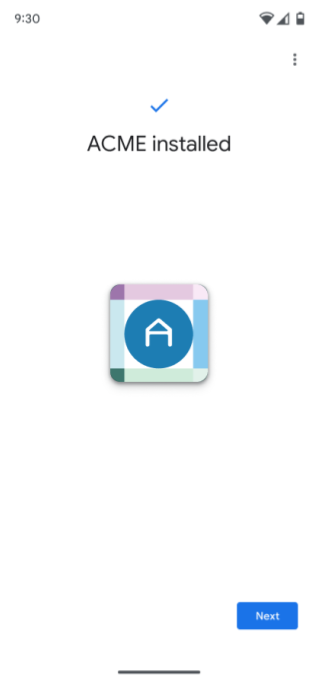
بعد تثبيت التطبيق بنجاح، سيُطلب من المستخدم مواصلة العملية.
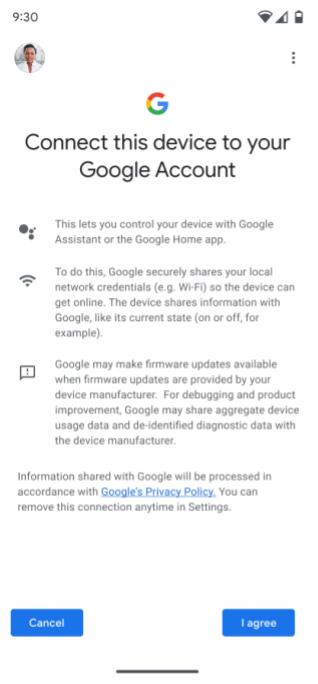
يُطلب من المستخدم الموافقة على إضافة الجهاز إلى شبكة Google (يتوافق ذلك مع "الموافقة + البيانات الوصفية" في الشكل 1) واختيار حساب Google الذي سيتم استخدامه.
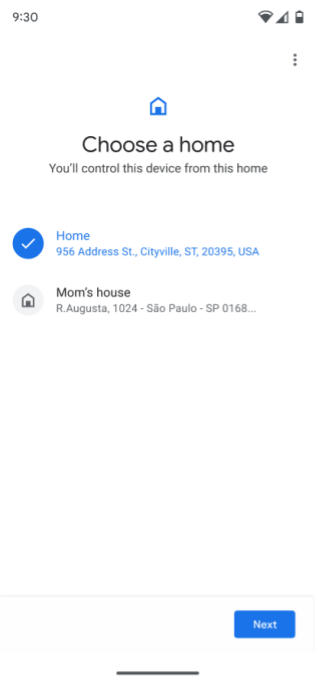
إذا كان لدى المستخدم أكثر من منزل واحد، سيُطلب منه اختيار منزل. إذا لم يكن لديهم منزل تم إعداده، سيتم إنشاء منزل تلقائيًا باسم "المنزل".
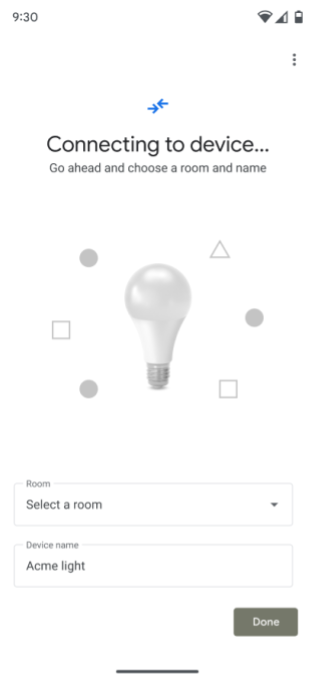
تتصل واجهة برمجة التطبيقات Commissioning API بالجهاز.
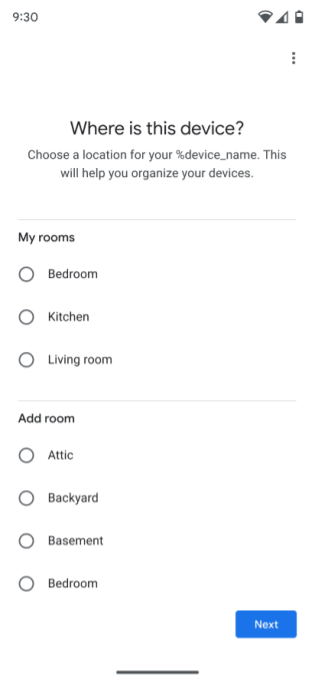
يُطلب من المستخدم اختيار الغرفة التي يوجد فيها الجهاز.
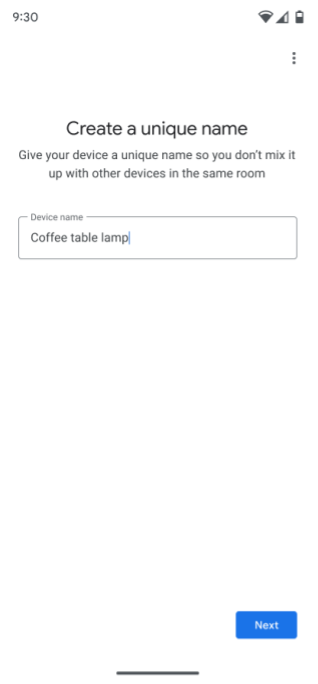
يُطلَب من المستخدم إعادة تسمية الجهاز.
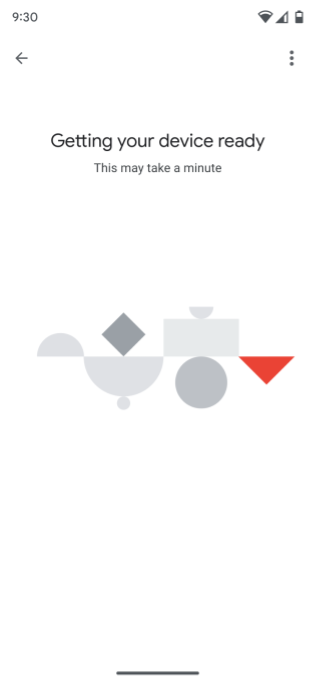
تنشئ واجهة برمجة التطبيقات Commissioning API بيانات اعتماد Matter، وتتحقّق من اتصال الشبكة، ثم تنفّذ عملية الإعداد، وتربط الجهاز بالشبكة المحدّدة.
إذا سبق منح إذن الوصول إلى بنية المستخدم وأجهزته، سيظهر الجهاز في الشاشة الرئيسية مع الأجهزة الأخرى في هذا المنزل، ويمكن التحكّم فيه باستخدام التطبيق.
إذا لم يتم منح الإذن بالوصول إلى بنية المستخدم وأجهزته، لن يظهر الجهاز أو يمكن التحكّم فيه في التطبيق بعد. يجب منح الإذن للوصول إلى الجهاز والتحكّم فيه من خلال تطبيق.
أداة اختيار التطبيقات
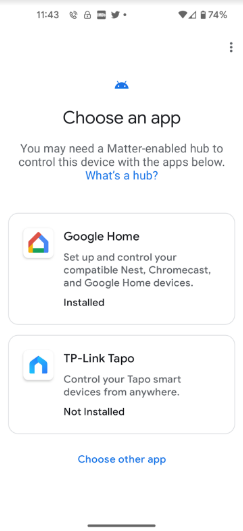
هناك طريقتان يظهر بهما تطبيقك في أداة اختيار التطبيقات أثناء عملية الإعداد:
- في شاشة اختيار تطبيق
- إذا اختار المستخدمون اختيار تطبيق آخر، سيظهر التطبيق في شاشة التطبيقات الأخرى المثبّتة.
التطبيقات المقترَحة
تعرض أداة اختيار التطبيقات تطبيقَين مقترَحيْن.
- يكون العنصر الأول دائمًا Google Home app (GHA).
- والثاني هو التطبيق المفضّل لدى الشركة المصنّعة للجهاز، إذا تم تحديده في مشروع Google Home Developer Console مرتبط بمعرّف المورّد أو معرّف المنتج الخاص بالجهاز (لا ينطبق هذا الخيار على مطوّري التطبيقات الذين لا يصنّعون أجهزة Matter).
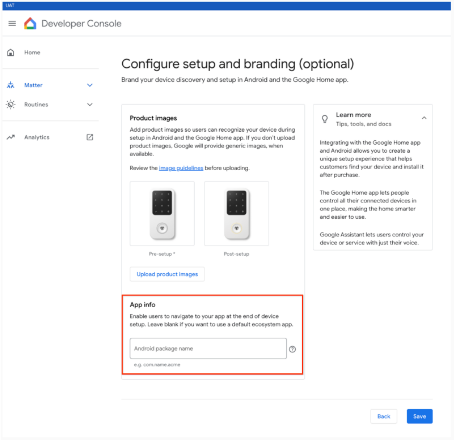
هناك سيناريوهان يظهر فيهما التطبيقان على شاشة اختيار تطبيق.
- مثبَّت: Google Play services تحقَّق من أنّ التطبيق يتوافق مع intent filter
ACTION_COMMISSION_DEVICE. وفي حال عدم توفّر intent filter، يتم توجيه المستخدم إلى "متجر Play" لتحديث التطبيق. - لم يتم التثبيت: يتم توجيه المستخدم إلى "متجر Play" لتثبيت التطبيق قبل المتابعة.