

Alur commissioning di aplikasi Anda menggunakan Commissioning API dapat dimulai dengan dua cara: langsung di aplikasi Anda, atau melalui pemilih aplikasi dalam proses Sambungan Cepat. Bagian ini membahas pengalaman pengguna (UX) untuk masing-masing opsi.
Dimulai oleh aplikasi
Dalam skenario ini, pengguna memulai commissioning di aplikasi Anda, biasanya dari pesan ajakan (CTA) "Tambahkan Perangkat". Sebaiknya tampilkan tombol Tambahkan Perangkat sebagai berikut:
- Tempat pengguna melihat semua perangkat mereka, seperti halaman Kontrol
- Tempat pengguna dapat mengelola rumah, seperti halaman Setelan
- Halaman Beranda aplikasi Anda
Setelah commissioning selesai, sebaiknya arahkan pengguna ke Halaman beranda aplikasi, atau ke lokasi di aplikasi yang menampilkan pengontrol perangkat yang baru saja disiapkan atau menampilkan daftar lengkap semua perangkat, termasuk perangkat yang baru saja disiapkan.
UX diilustrasikan dalam Gambar 2:
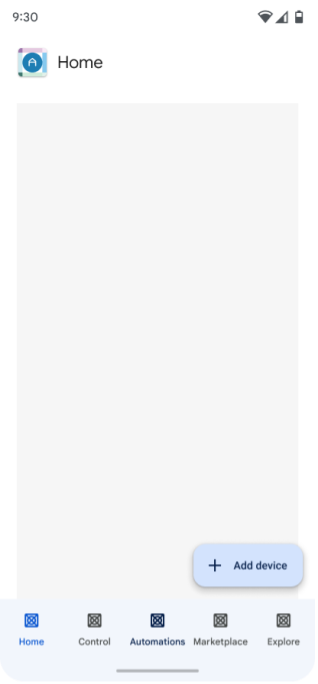
Pengguna aplikasi mengklik Tambahkan perangkat.
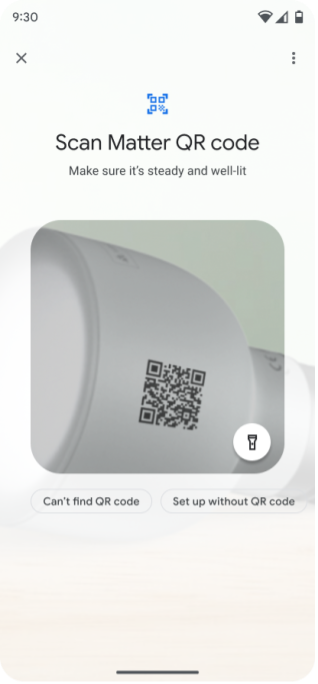
Pengguna memindai kode QR atau memasukkan kode penyambungan.
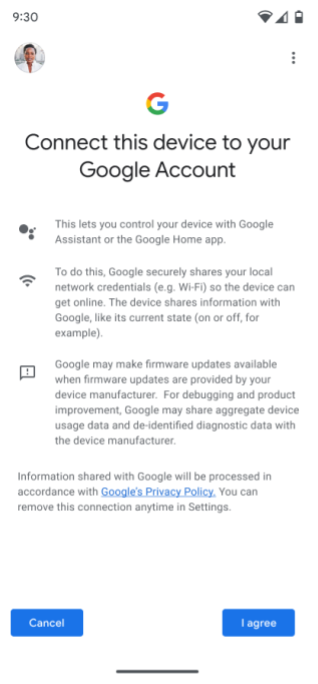
Pengguna akan diminta untuk menyetujui penambahan perangkat ke fabric Google (ini sesuai dengan "Izin + Metadata" pada Gambar 1) dan memilih Akun Google yang akan digunakan.
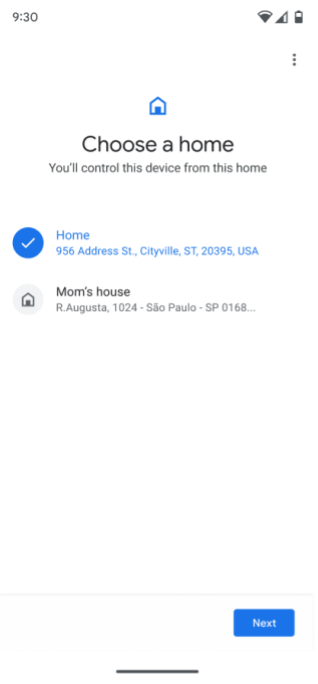
Jika pengguna memiliki lebih dari satu Rumah, mereka akan diminta untuk memilih Rumah. Jika mereka belum menyiapkan Rumah, Rumah bernama "Rumah" akan otomatis dibuat.
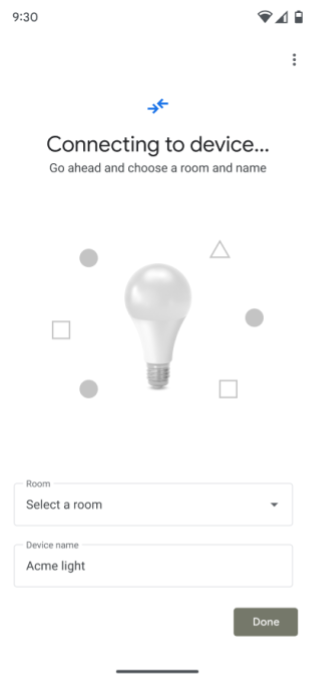
Commissioning API terhubung ke perangkat.
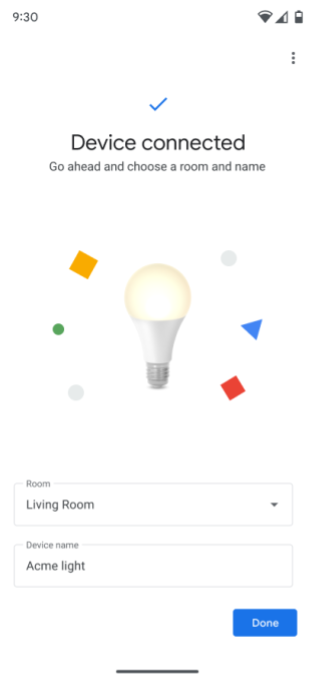
Pengguna akan diminta untuk memilih ruangan tempat perangkat berada.
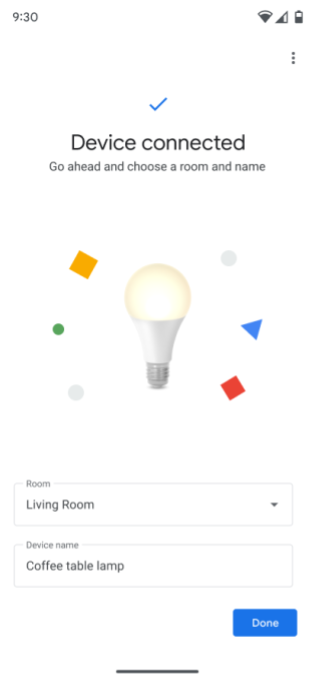
Pengguna akan diminta untuk mengganti nama perangkat.
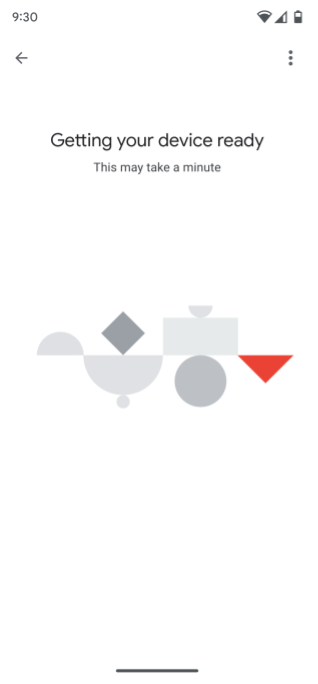
Commissioning API membuat kredensial Matter, memeriksa konektivitas jaringan, lalu menjalankan proses commissioning, yang menghubungkan perangkat ke fabric yang dipilih.
Jika izin ke struktur dan perangkat pengguna telah diberikan, perangkat akan muncul di Home bersama dengan perangkat lain di Home tersebut, dan dapat dikontrol menggunakan aplikasi.
Jika izin ke struktur dan perangkat pengguna belum diberikan, perangkat tidak boleh terlihat atau dapat dikontrol di aplikasi. Izin diperlukan untuk mengakses dan mengontrol perangkat di aplikasi.
Dimulai oleh Sambungan Cepat
Commissioning juga dapat dimulai menggunakan Sambungan Cepat di Android. Setelah memindai kode QR Matter perangkat, pengguna akan diminta untuk memilih aplikasi guna melanjutkan proses commissioning. Memilih aplikasi Anda akan menggunakan Commissioning API dari aplikasi, seperti yang diilustrasikan dalam Gambar 3.
Jika pengguna belum menginstal aplikasi di perangkat selulernya, mereka akan diminta untuk menginstal sebelum melanjutkan. UX dari layar izin dan seterusnya sama dengan yang ada di Gambar 2.
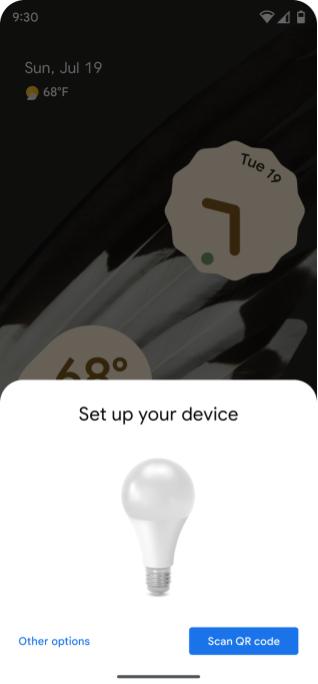
Pengguna akan diminta untuk memindai kode QR.
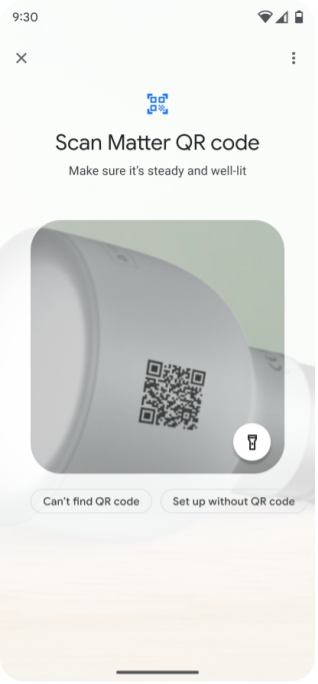
Pengguna memindai kode QR Matter perangkat.
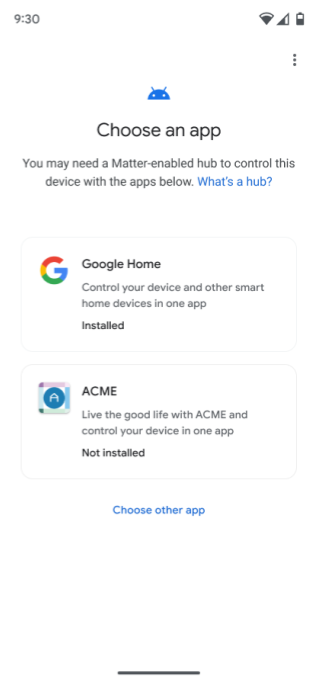
Pengguna akan diminta untuk memilih aplikasi guna melanjutkan proses commissioning.
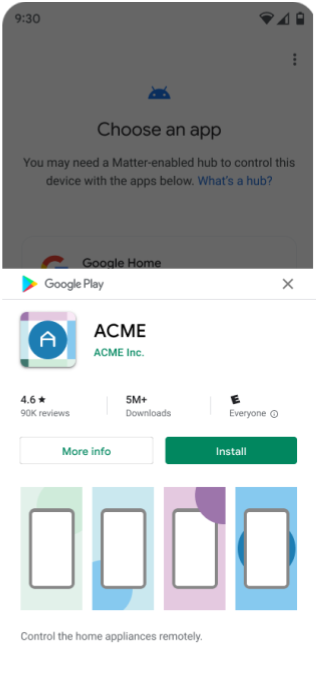
Jika aplikasi belum diinstal, pengguna akan diminta untuk menginstalnya.
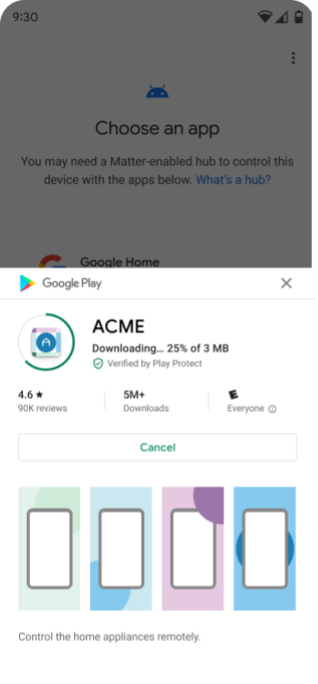
Aplikasi didownload dari Google Play Store.
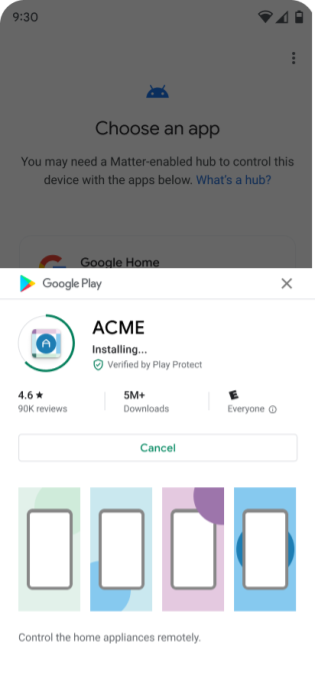
Aplikasi diinstal.
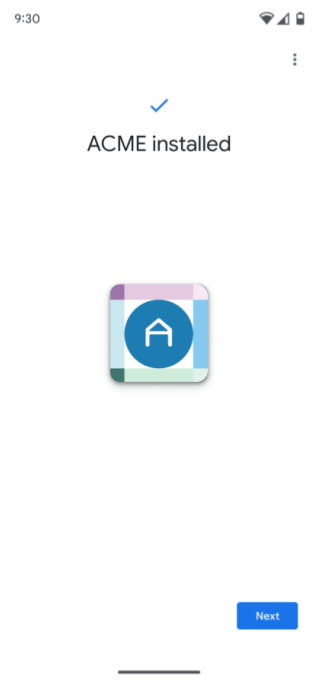
Setelah aplikasi berhasil diinstal, pengguna akan diminta untuk melanjutkan.
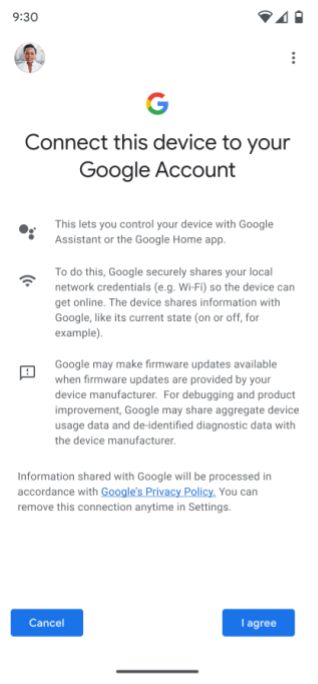
Pengguna akan diminta untuk menyetujui penambahan perangkat ke fabric Google (ini sesuai dengan "Izin + Metadata" pada Gambar 1) dan memilih Akun Google yang akan digunakan.
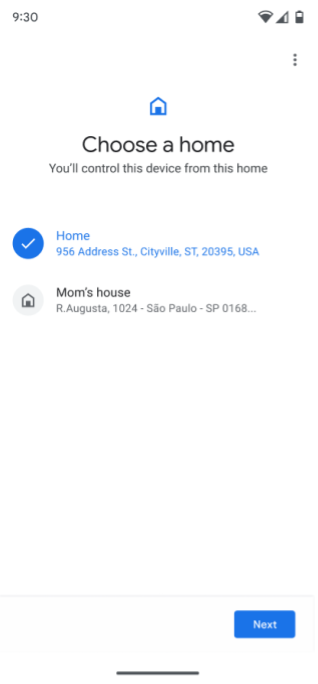
Jika pengguna memiliki lebih dari satu Rumah, mereka akan diminta untuk memilih Rumah. Jika mereka belum menyiapkan Rumah, Rumah bernama "Rumah" akan otomatis dibuat.
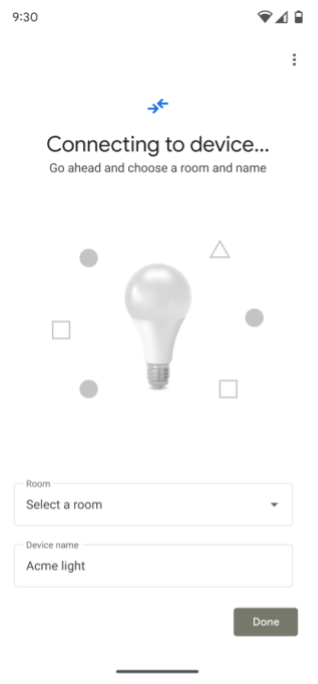
Commissioning API terhubung ke perangkat.
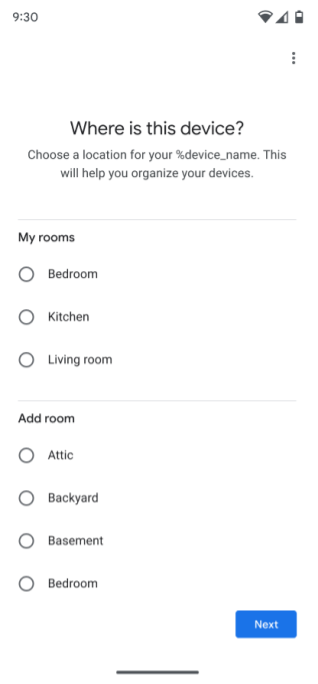
Pengguna akan diminta untuk memilih ruangan tempat perangkat berada.
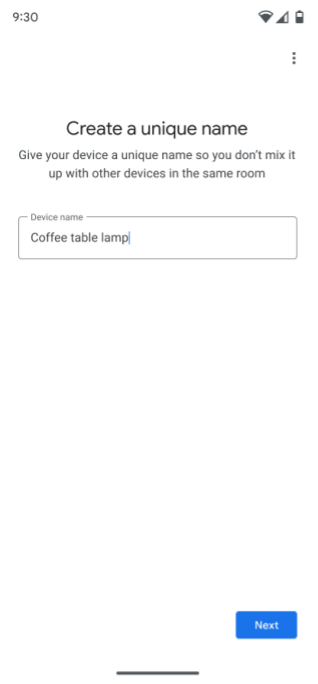
Pengguna akan diminta untuk mengganti nama perangkat.
Commissioning API menghasilkan kredensial Matter, memeriksa konektivitas jaringan, lalu menjalankan proses commissioning, yang menghubungkan perangkat ke fabric yang dipilih.
Jika izin ke struktur dan perangkat pengguna telah diberikan, perangkat akan muncul di Home bersama dengan perangkat lain di Home tersebut, dan dapat dikontrol menggunakan aplikasi.
Jika izin ke struktur dan perangkat pengguna belum diberikan, perangkat tidak boleh terlihat atau dapat dikontrol di aplikasi. Izin diperlukan untuk mengakses dan mengontrol perangkat di aplikasi.
Pemilih aplikasi
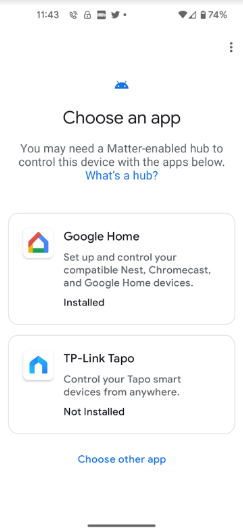
Ada dua cara aplikasi Anda muncul di pemilih aplikasi selama proses commissioning:
- Di layar Pilih aplikasi.
- Jika pengguna memilih Pilih aplikasi lain, aplikasi tersebut akan ditampilkan di layar Aplikasi Terinstal Lainnya.
Aplikasi yang Disarankan
Pemilih aplikasi menampilkan dua aplikasi yang disarankan.
- Yang pertama selalu Google Home app (GHA).
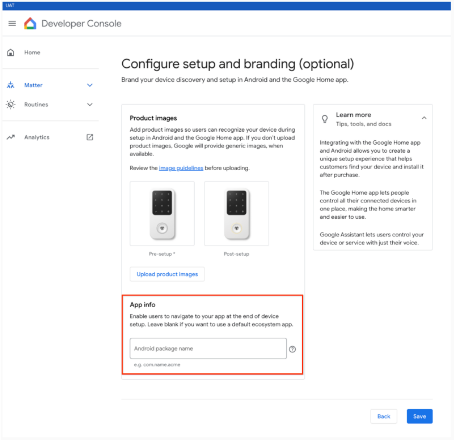
- Yang kedua adalah untuk aplikasi pilihan pembuat perangkat, jika ditentukan dalam
project Google Home Developer Console yang terkait dengan VID atau PID
perangkat. (Opsi ini tidak berlaku untuk developer aplikasi yang tidak
membuat perangkat Matter.)
Ada dua skenario saat aplikasi berada di layar Pilih aplikasi.
- Terinstal - Google Play services pastikan aplikasi mendukung
filter intent
ACTION_COMMISSION_DEVICE. Jika filter intent tidak ada, pengguna akan diarahkan ke Google Play Store untuk mengupdate aplikasi. - Tidak Diinstal - Pengguna diarahkan ke Google Play Store untuk menginstal aplikasi sebelum melanjutkan.