

Bạn có thể bắt đầu quy trình uỷ quyền trong ứng dụng bằng API Uỷ quyền theo hai cách: trực tiếp trong ứng dụng hoặc thông qua bộ chọn ứng dụng trong quy trình Ghép nối nhanh. Phần này đề cập đến trải nghiệm người dùng (UX) cho từng loại.
Do ứng dụng khởi tạo
Trong trường hợp này, người dùng bắt đầu uỷ quyền trong ứng dụng của bạn, thường là từ lời kêu gọi hành động (CTA) "Thêm thiết bị". Bạn nên làm nổi bật nút Thêm thiết bị như sau:
- Nơi người dùng nhìn thấy tất cả thiết bị của họ, chẳng hạn như trang Điều khiển
- Nơi người dùng có thể quản lý nhà, chẳng hạn như trang Cài đặt
- Trang Chính của ứng dụng
Khi quá trình uỷ quyền hoàn tất, bạn nên đưa người dùng đến Trang chủ của ứng dụng hoặc đến vị trí trong ứng dụng cho người dùng thấy bộ điều khiển thiết bị mà họ vừa thiết lập hoặc cho thấy danh sách đầy đủ tất cả thiết bị, bao gồm cả thiết bị vừa được thiết lập.
Trải nghiệm người dùng được minh hoạ trong Hình 2:
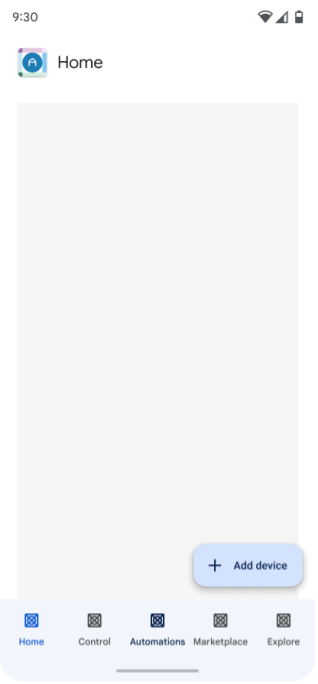
Người dùng ứng dụng nhấp vào Thêm thiết bị.
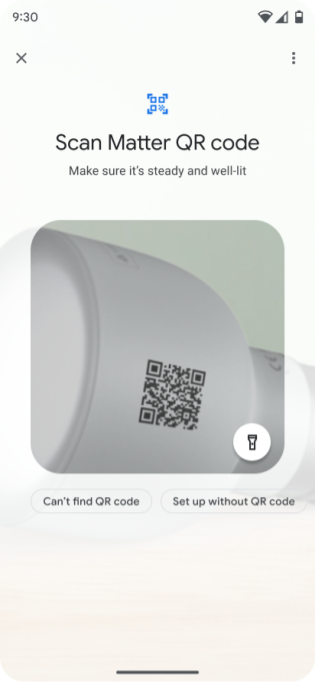
Người dùng quét mã QR hoặc nhập mã ghép nối.
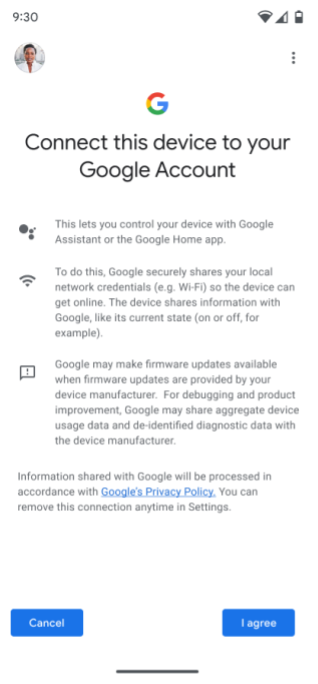
Người dùng được nhắc đồng ý thêm thiết bị vào cấu trúc Google (tương ứng với "Sự đồng ý + Siêu dữ liệu" trong Hình 1) và chọn Tài khoản Google để sử dụng.
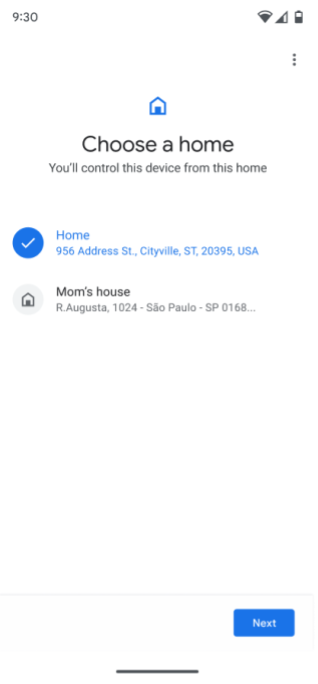
Nếu người dùng có nhiều Nhà, họ sẽ được nhắc chọn một Nhà. Nếu họ chưa thiết lập Nhà, thì một Nhà có tên là "Nhà" sẽ tự động được tạo.
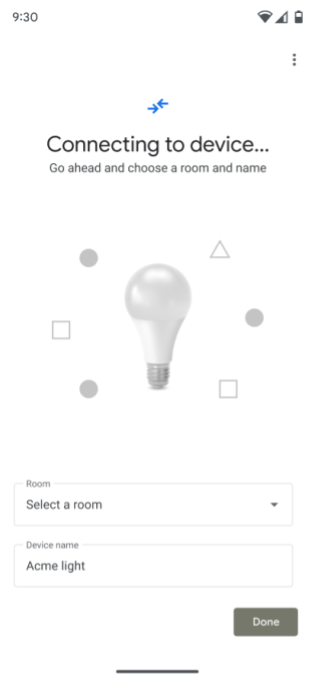
API uỷ quyền kết nối với thiết bị.
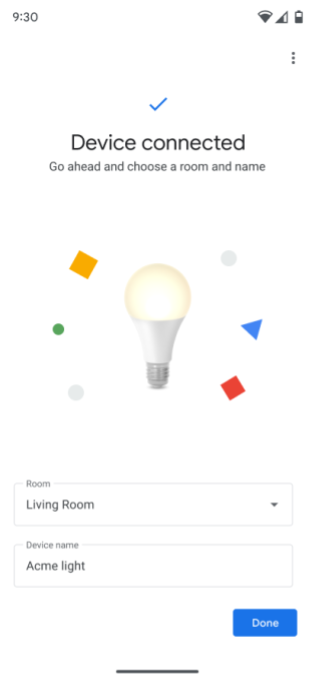
Người dùng được nhắc chọn phòng nơi đặt thiết bị.
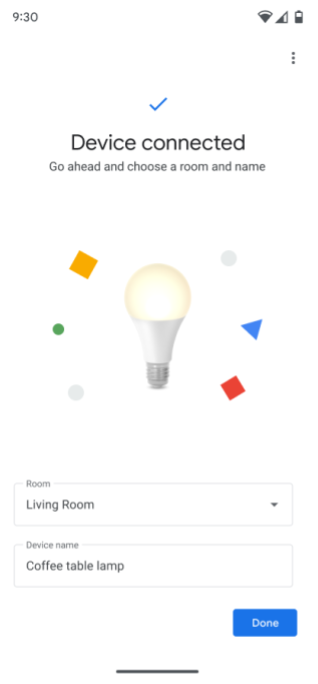
Người dùng được nhắc đổi tên thiết bị.
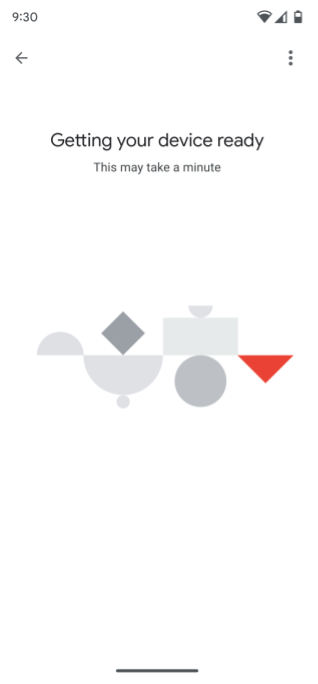
API uỷ quyền tạo thông tin xác thực Matter, kiểm tra khả năng kết nối mạng, sau đó thực thi quy trình uỷ quyền, kết nối thiết bị với cấu trúc đã chọn.
Nếu bạn đã cấp quyền truy cập vào cấu trúc và thiết bị của người dùng, thì thiết bị sẽ xuất hiện trong Nhà cùng với các thiết bị khác trong Nhà đó và có thể được điều khiển bằng ứng dụng.
Nếu chưa được cấp quyền truy cập vào nhà và thiết bị của người dùng, thì ứng dụng chưa thể xem hoặc điều khiển thiết bị. Cần có quyền để truy cập và điều khiển thiết bị trong một ứng dụng.
Do tính năng Ghép nối nhanh khởi tạo
Bạn cũng có thể bắt đầu quy trình uỷ quyền bằng tính năng Ghép nối nhanh trong Android. Sau khi quét mã QR Matter của thiết bị, người dùng sẽ được nhắc chọn một ứng dụng để tiếp tục quy trình uỷ quyền. Việc chọn ứng dụng của bạn sẽ sử dụng API uỷ quyền từ ứng dụng, như minh hoạ trong Hình 3.
Nếu chưa cài đặt ứng dụng trên thiết bị di động, người dùng sẽ được nhắc cài đặt trước khi tiếp tục. Trải nghiệm người dùng từ màn hình xin phép trở đi giống như trong Hình 2.
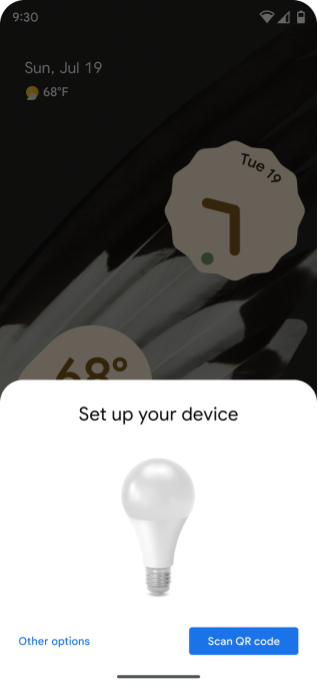
Người dùng được nhắc quét mã QR.
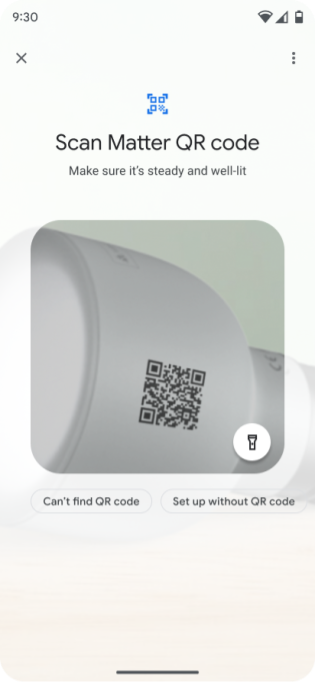
Người dùng quét mã QR Matter của thiết bị.
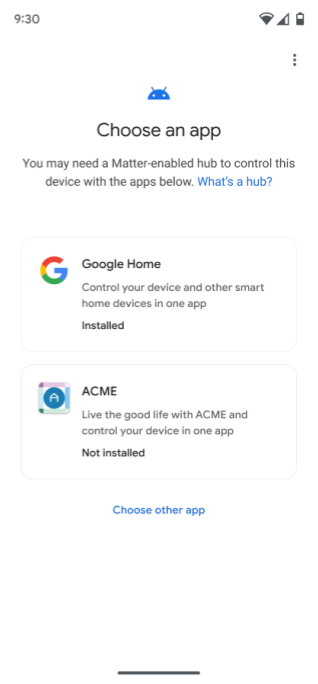
Người dùng được nhắc chọn một ứng dụng để tiếp tục quy trình uỷ quyền.
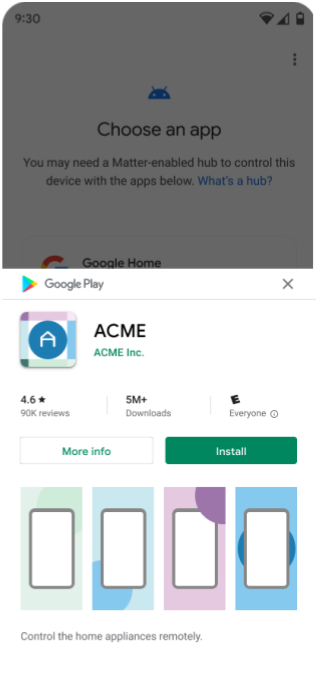
Nếu ứng dụng chưa được cài đặt, người dùng sẽ được nhắc cài đặt ứng dụng.
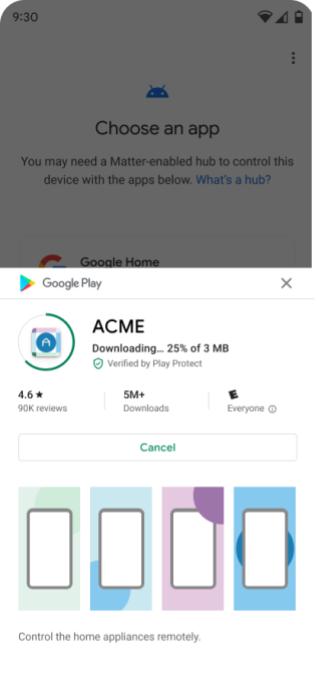
Ứng dụng này được tải xuống từ Cửa hàng Google Play.
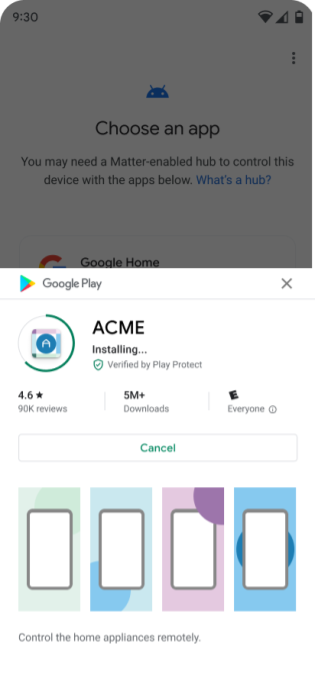
Ứng dụng đã được cài đặt.
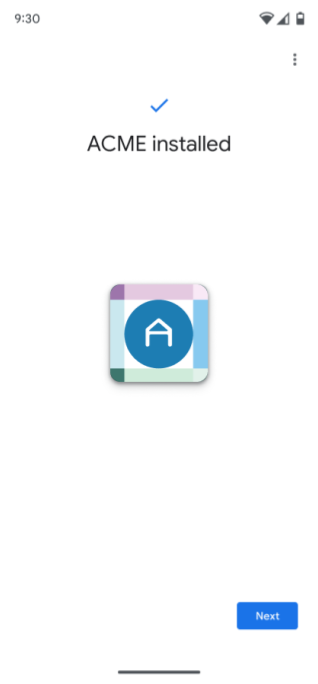
Sau khi cài đặt xong ứng dụng, người dùng sẽ được nhắc tiếp tục.
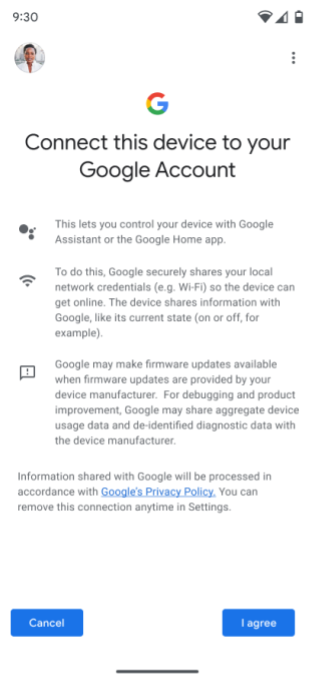
Người dùng được nhắc đồng ý thêm thiết bị vào cấu trúc Google (tương ứng với "Sự đồng ý + Siêu dữ liệu" trong Hình 1) và chọn Tài khoản Google để sử dụng.
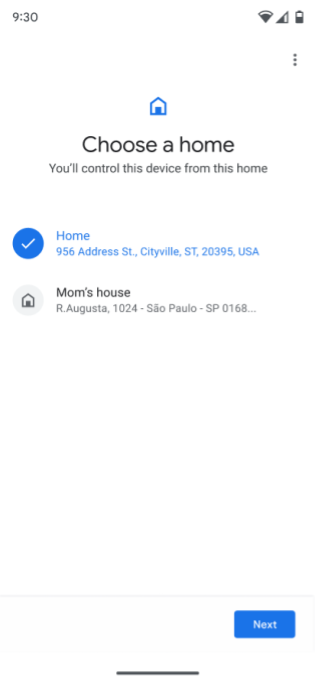
Nếu người dùng có nhiều Nhà, họ sẽ được nhắc chọn một Nhà. Nếu họ chưa thiết lập Nhà, thì một Nhà có tên là "Nhà" sẽ tự động được tạo.
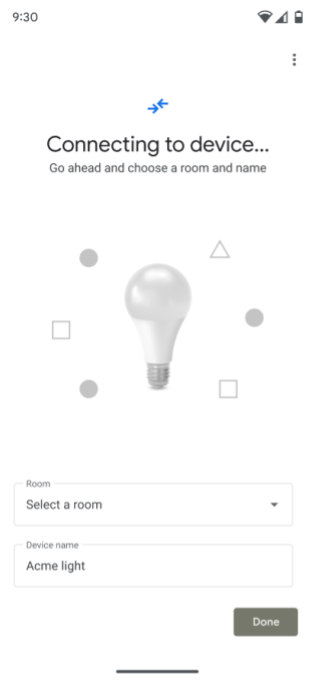
API uỷ quyền kết nối với thiết bị.
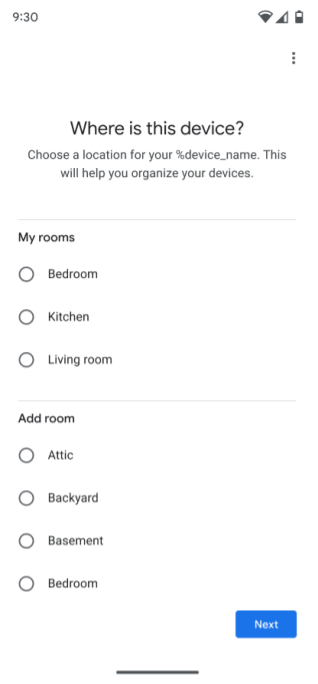
Người dùng được nhắc chọn phòng nơi đặt thiết bị.
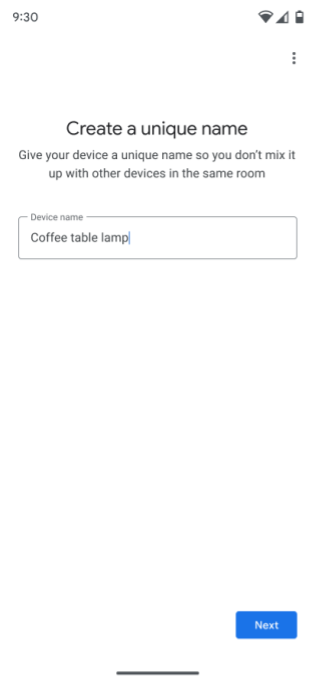
Người dùng được nhắc đổi tên thiết bị.
API uỷ quyền tạo thông tin xác thực Matter, kiểm tra khả năng kết nối mạng, sau đó thực thi quy trình uỷ quyền, kết nối thiết bị với cấu trúc đã chọn.
Nếu người dùng đã cấp quyền truy cập vào nhà và thiết bị, thì thiết bị sẽ xuất hiện trong Nhà cùng với các thiết bị khác trong Nhà đó và có thể được điều khiển bằng ứng dụng.
Nếu chưa được cấp quyền truy cập vào nhà và thiết bị của người dùng, thì ứng dụng chưa thể xem hoặc điều khiển thiết bị. Cần có quyền để truy cập và điều khiển thiết bị trong một ứng dụng.
Bộ chọn ứng dụng
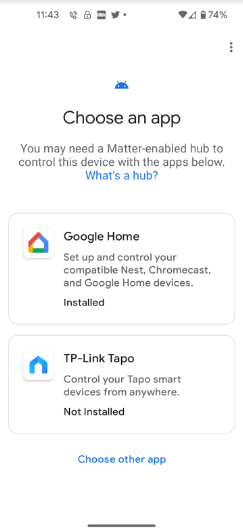
Có hai cách để ứng dụng của bạn xuất hiện trong bộ chọn ứng dụng trong quá trình uỷ quyền:
- Trên màn hình Chọn một ứng dụng.
- Nếu người dùng chọn Chọn ứng dụng khác, thì ứng dụng đó sẽ xuất hiện trên màn hình Ứng dụng khác đã cài đặt.
Ứng dụng đề xuất
Bộ chọn ứng dụng hiển thị hai ứng dụng được đề xuất.
- Giá trị đầu tiên luôn là Google Home app (GHA).
- Thứ hai là dành cho ứng dụng ưu tiên của nhà sản xuất thiết bị, nếu ứng dụng đó được xác định trong một dự án Google Home Developer Console liên kết với VID hoặc PID của thiết bị. (Lựa chọn này không áp dụng cho các nhà phát triển ứng dụng không
tạo thiết bị Matter.)
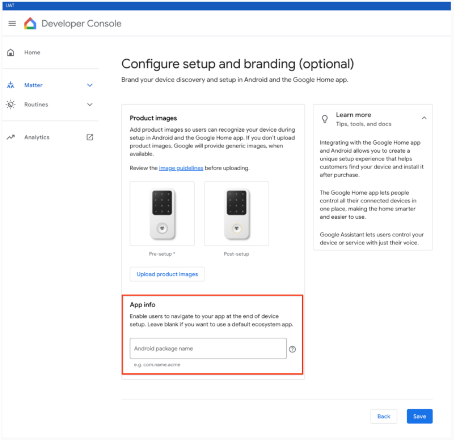
Có hai trường hợp khi ứng dụng xuất hiện trên màn hình Chọn một ứng dụng.
- Đã cài đặt – Google Play services kiểm tra để đảm bảo ứng dụng hỗ trợ bộ lọc ý định
ACTION_COMMISSION_DEVICE. Nếu thiếu bộ lọc ý định, người dùng sẽ được chuyển đến Cửa hàng Play để cập nhật ứng dụng. - Chưa cài đặt – Người dùng được chuyển đến Cửa hàng Play để cài đặt ứng dụng trước khi tiếp tục.