

O fluxo de comissionamento no seu app usando a API Commissioning pode ser iniciado de duas maneiras: diretamente no app ou por um seletor de apps no processo de Pareamento rápido. Esta seção aborda a experiência do usuário (UX) de cada um.
Iniciada pelo app
Nesse cenário, o usuário inicia o comissionamento no seu app, geralmente com uma call-to-action (CTA) de "Adicionar dispositivo". Recomendamos destacar o botão Adicionar dispositivo da seguinte maneira:
- Onde os usuários veem todos os dispositivos, como uma página de Controles
- Onde os usuários podem gerenciar a casa, como uma página de Configurações
- A página Início do app
Quando o comissionamento for concluído, recomendamos direcionar o usuário para a página inicial do app ou para um local no app que mostre o controlador do dispositivo que ele acabou de configurar ou uma lista completa de todos os dispositivos, incluindo o que acabou de ser configurado.
A UX é ilustrada na Figura 2:
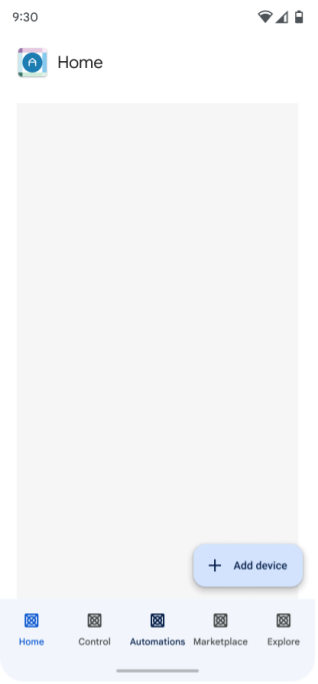
O usuário do app clica em Adicionar dispositivo.
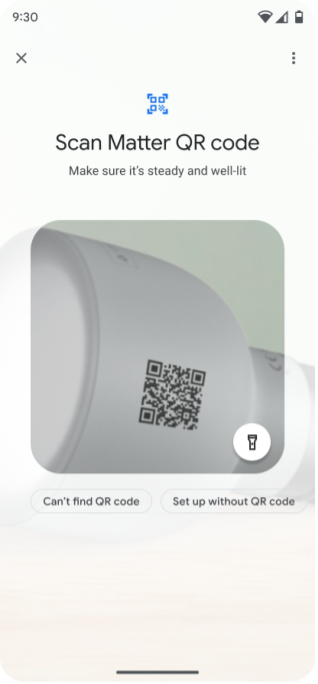
O usuário lê o QR code ou insere o código de pareamento.
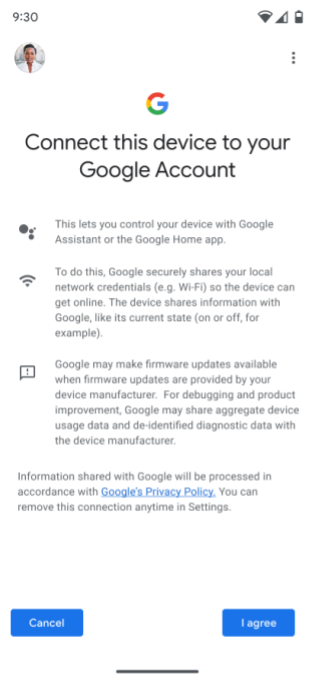
O usuário precisa concordar em adicionar o dispositivo à estrutura do Google (isso corresponde a "Consentimento + Metadados" na Figura 1) e selecionar a Conta do Google que será usada.
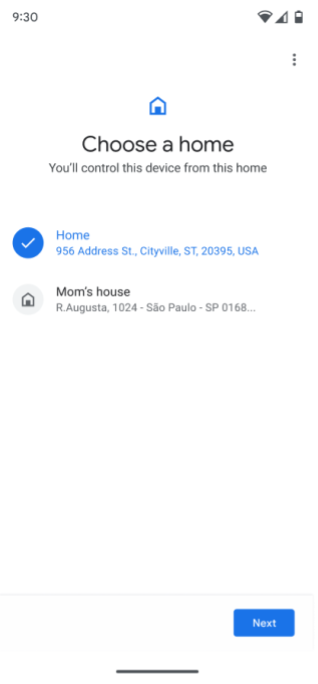
Se o usuário tiver mais de uma casa, ele vai precisar selecionar uma. Se não houver uma casa configurada, uma casa chamada "Casa" será criada automaticamente.
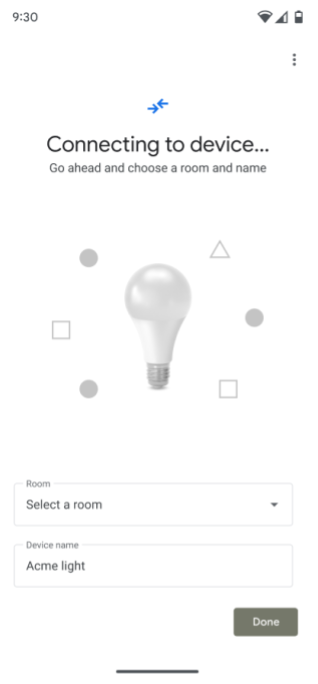
A API Commissioning se conecta ao dispositivo.
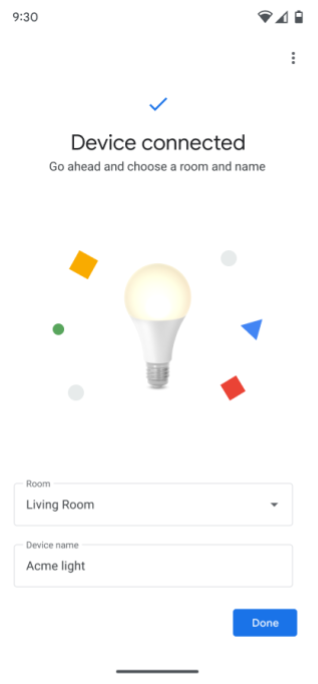
O usuário precisa selecionar o ambiente onde o dispositivo está localizado.
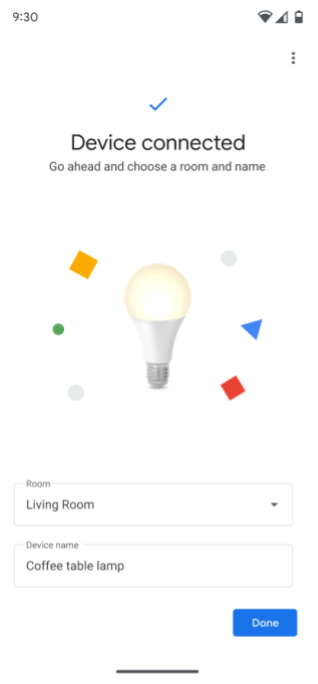
O usuário recebe uma solicitação para renomear o dispositivo.
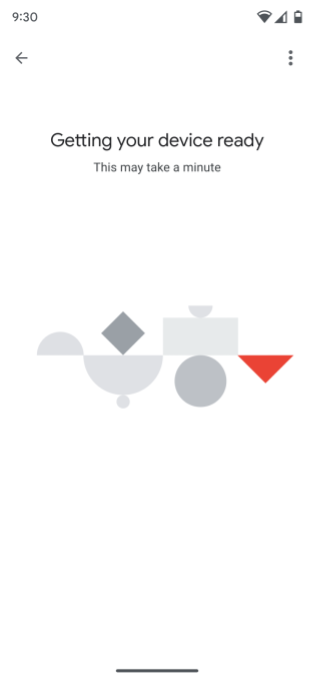
A API Commissioning gera credenciais de Matter, verifica a conectividade de rede e executa o processo de comissionamento, conectando o dispositivo ao fabric escolhido.
Se a permissão para a estrutura e os dispositivos do usuário já tiver sido concedida, o dispositivo vai aparecer na casa junto com outros dispositivos e poderá ser controlado usando o app.
Se a permissão para a estrutura e os dispositivos do usuário ainda não tiver sido concedida, o dispositivo não vai estar visível nem poderá ser controlado no app. É necessário ter permissão para acessar e controlar o dispositivo em um app.
Iniciado pelo Pareamento Rápido
O comissionamento também pode ser iniciado usando o Pareamento rápido no Android. Depois de ler o QR code Matter do dispositivo, o usuário precisa selecionar um app para continuar o processo de comissionamento. Ao selecionar o app, a API Commissioning é usada, conforme ilustrado na Figura 3.
Se o usuário não tiver o app instalado no dispositivo móvel, ele será solicitado a fazer a instalação antes de continuar. A UX da tela de permissão em diante é igual à da Figura 2.
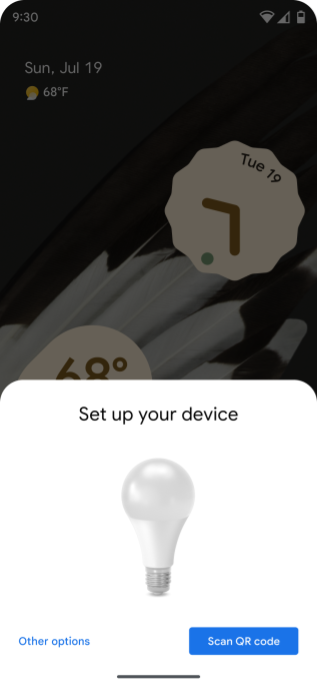
O usuário precisa ler um QR code.
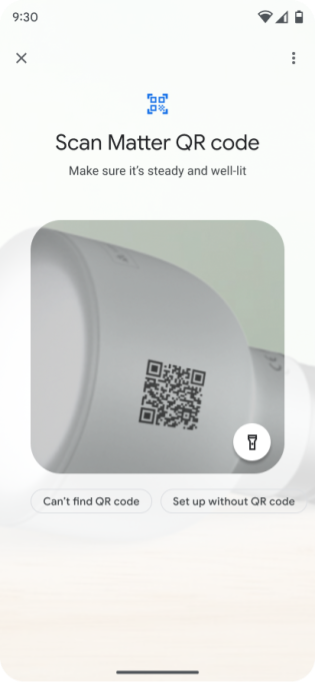
O usuário lê o QR code Matter do dispositivo.
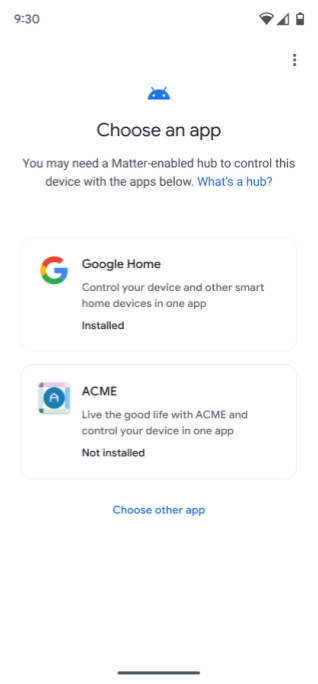
O usuário precisa selecionar um app para continuar o processo de comissionamento.
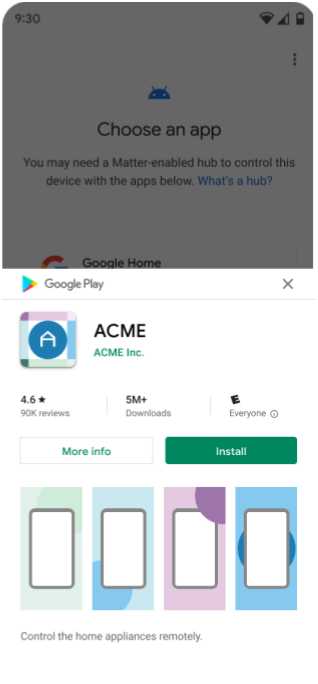
Se o app ainda não estiver instalado, o usuário vai receber uma solicitação para fazer isso.
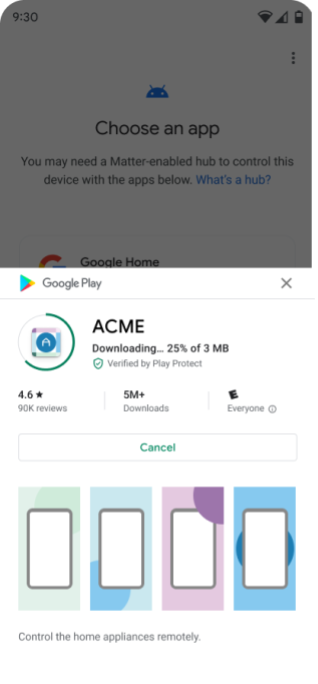
O app é baixado da Google Play Store.
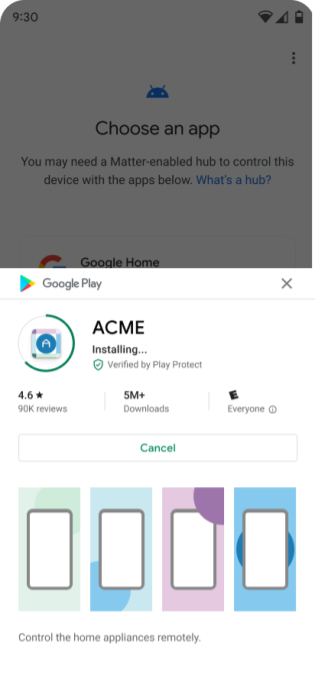
O app está instalado.
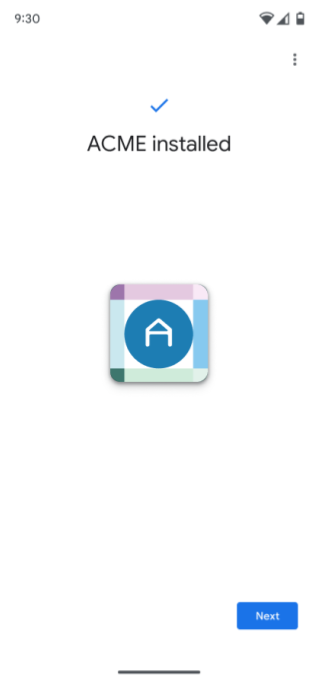
Depois que o app é instalado, o usuário recebe uma solicitação para continuar.
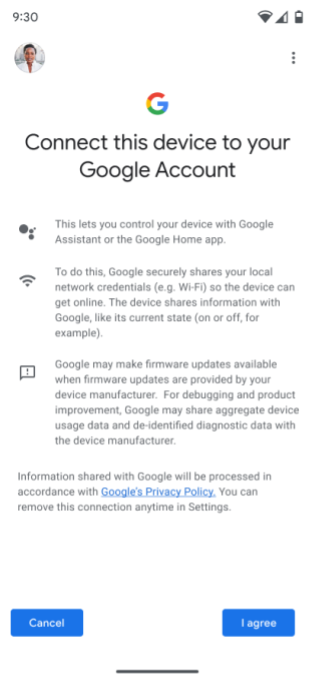
O usuário precisa concordar em adicionar o dispositivo à estrutura do Google (isso corresponde a "Consentimento + Metadados" na Figura 1) e selecionar a Conta do Google que será usada.
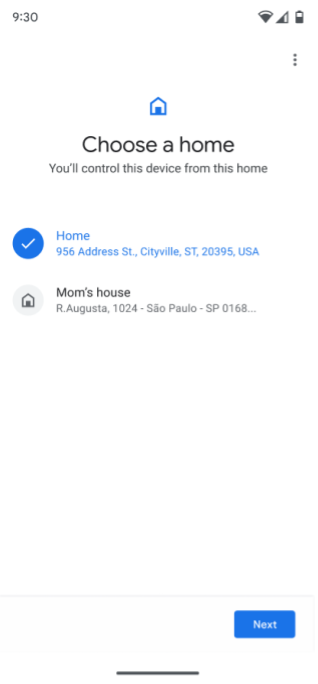
Se o usuário tiver mais de uma casa, ele vai precisar selecionar uma. Se não houver uma casa configurada, uma casa chamada "Casa" será criada automaticamente.
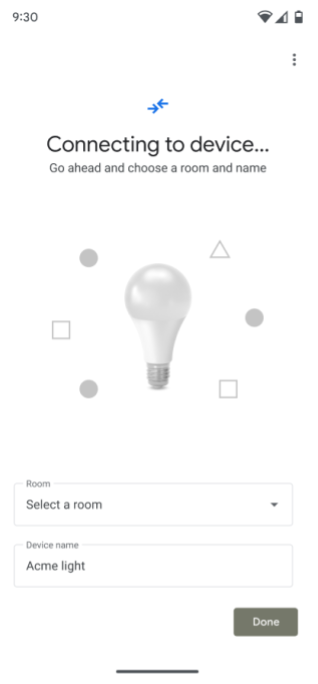
A API Commissioning se conecta ao dispositivo.
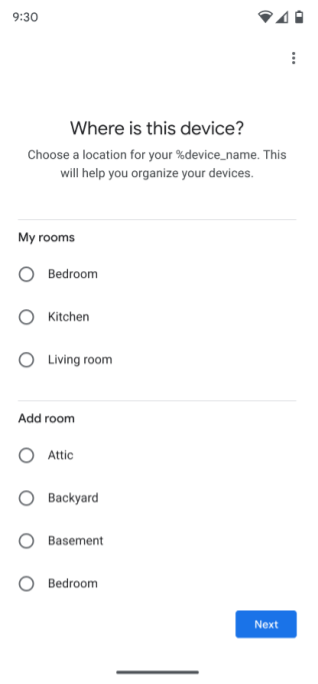
O usuário precisa selecionar o ambiente onde o dispositivo está localizado.
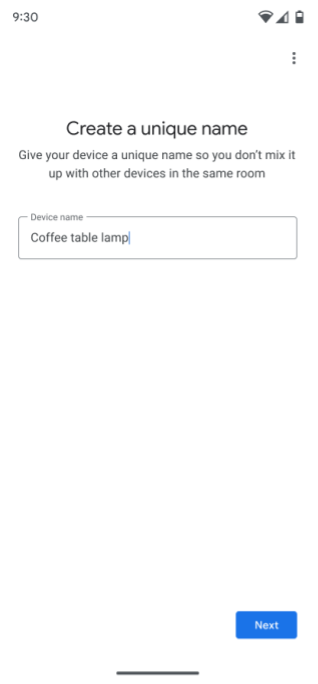
O usuário recebe uma solicitação para renomear o dispositivo.
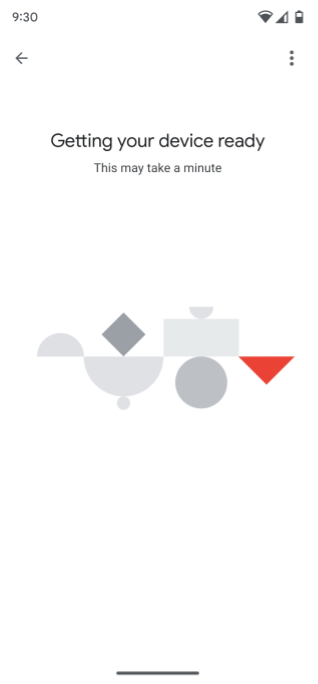
A API Commissioning gera credenciais Matter, verifica a conectividade de rede e executa o processo de comissionamento, conectando o dispositivo ao fabric escolhido.
Se a permissão para a estrutura e os dispositivos do usuário já tiver sido concedida, o dispositivo vai aparecer no Home junto com outros dispositivos, e poderá ser controlado usando o app.
Se a permissão para a estrutura e os dispositivos do usuário ainda não tiver sido concedida, o dispositivo não vai ficar visível nem poderá ser controlado no app. É necessário ter permissão para acessar e controlar o dispositivo em um app.
Seletor de apps
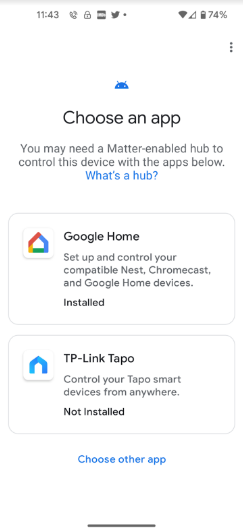
Há duas maneiras de o app aparecer no seletor de apps durante o processo de comissionamento:
- Na tela Escolher um app.
- Se os usuários selecionarem Escolher outro app, ele vai aparecer na tela Outros apps instalados.
Apps sugeridos
O seletor de apps mostra duas sugestões.
- O primeiro é sempre Google Home app (GHA).
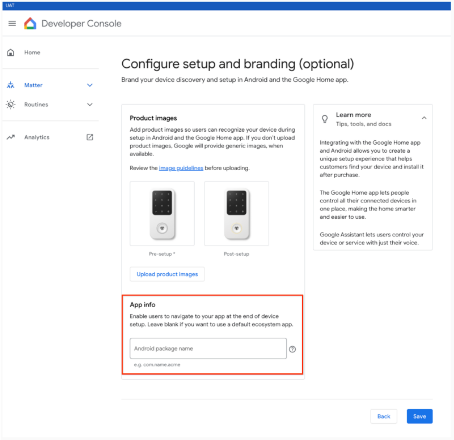
- O segundo é para o app preferido do fabricante do dispositivo, se ele estiver definido em um projeto do Google Home Developer Console associado ao VID ou PID do dispositivo. Essa opção não se aplica a desenvolvedores de apps que não
criam dispositivos Matter.
Há dois cenários em que os apps aparecem na tela Escolher um app.
- Instalado: o Google Play services verifica se o aplicativo é compatível com o filtro de intent
ACTION_COMMISSION_DEVICE. Se o filtro de intent estiver ausente, o usuário será direcionado à Google Play Store para atualizar o app. - Não instalado: o usuário é direcionado à Google Play Store para instalar o app antes de continuar.