

您可以使用 Commissioning API 在应用中启动调试流程,方法有两种:直接在应用中启动,或通过快速配对流程中的应用选择器启动。本部分将介绍每种设备的相应用户体验 (UX)。
由应用发起
在这种情形下,用户会在您的应用中开始调试,通常是通过“添加设备”这一号召性用语 (CTA) 来开始调试。我们建议您按如下方式突出显示添加设备按钮:
- 用户可查看所有设备的位置,例如控制页面
- 用户可以在其中管理住宅,例如设置页面
- 应用的首页
调试完成后,建议将用户引导至应用的首页,或应用中可向用户显示刚刚设置的设备控制器的位置,或显示所有设备的完整列表(包括刚刚设置的设备)。
图 2 展示了用户体验:
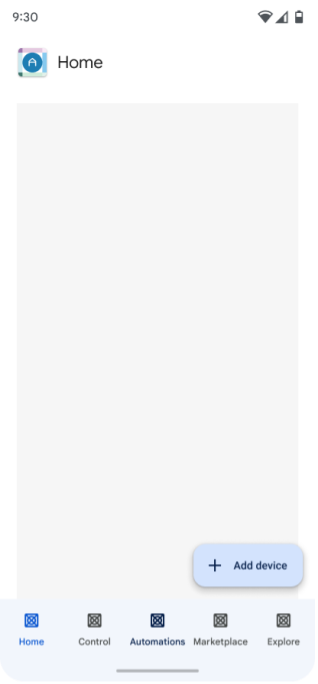
应用用户点击 添加设备。
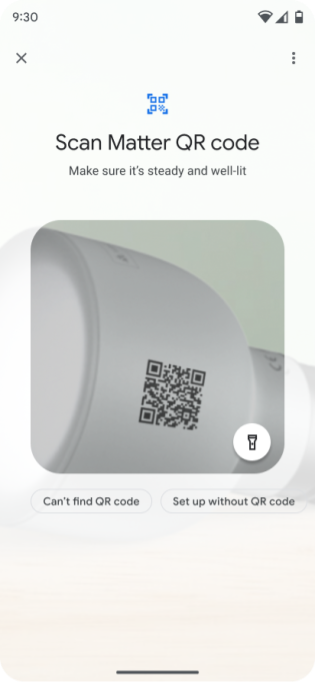
用户扫描二维码或输入配对码。
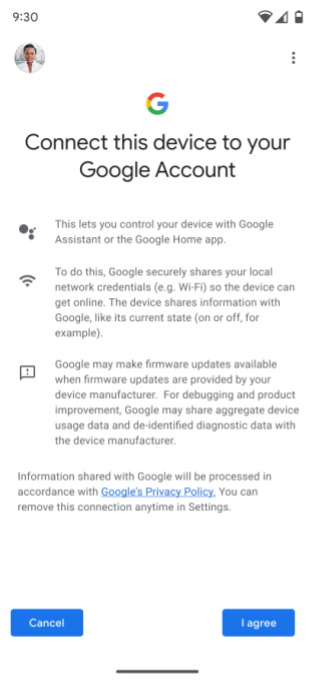
系统会提示用户同意将设备添加到 Google 平台(这对应于图 1 中的“同意 + 元数据”),并选择要使用的 Google 账号。
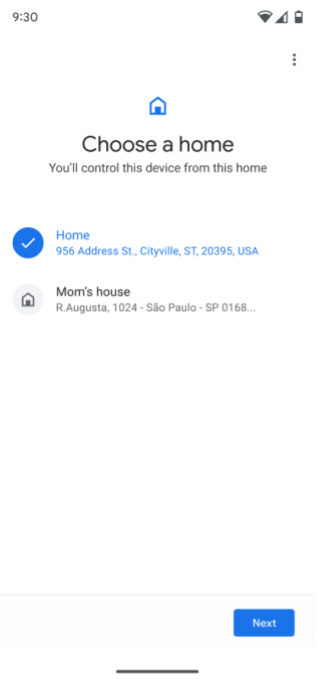
如果用户有多个住宅,系统会提示用户选择一个住宅。如果用户未设置住宅,系统会自动创建一个名为“住宅”的住宅。
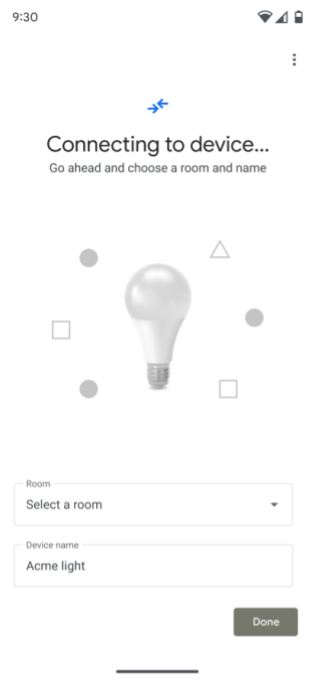
调试 API 连接到设备。
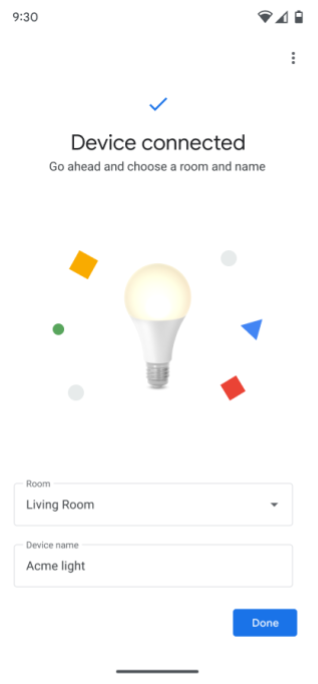
系统会提示用户选择设备所在的会议室。
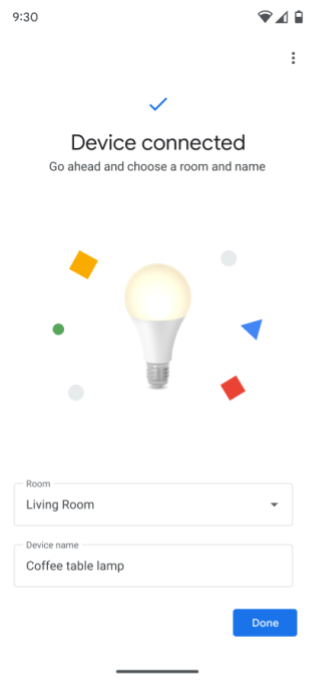
系统会提示用户重命名设备。
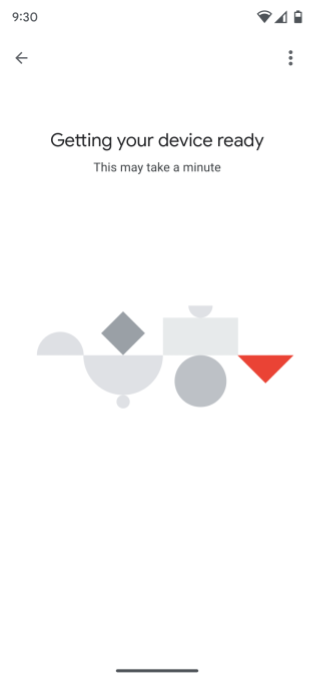
Commissioning API 会生成 Matter 凭据,检查网络连接,然后执行调试流程,将设备连接到所选的网状网络。
如果已授予用户住宅和设备的权限,则该设备应与住宅中的其他设备一起显示在 Home 中,并且可以使用该应用进行控制。
如果尚未授予用户对结构和设备的权限,则该设备尚不应在应用中显示或可供控制。 需要权限才能在应用中访问和控制设备。
由快速配对功能发起
还可以在 Android 中使用快速配对来启动调试。扫描设备的 Matter 二维码后,系统会提示用户选择一个应用来继续调试流程。选择应用会使用应用中的配置 API,如图 3 所示。
如果用户未在其移动设备上安装该应用,系统会提示用户先安装该应用,然后再继续。从权限请求页面开始,用户体验与图 2 中的相同。
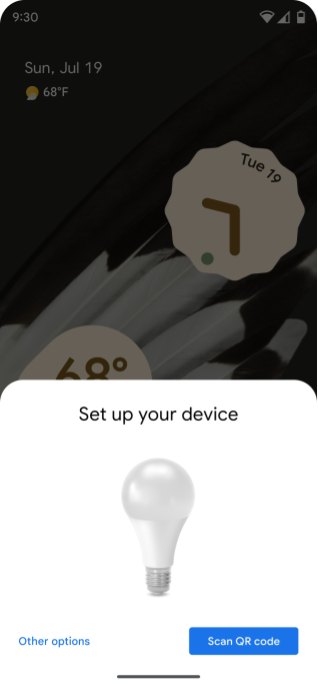
系统会提示用户扫描二维码。
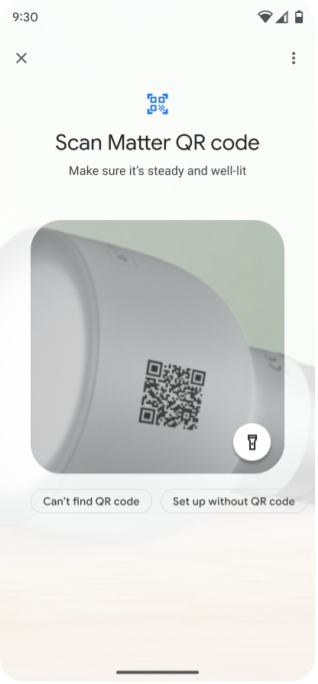
用户扫描设备的 Matter 二维码。
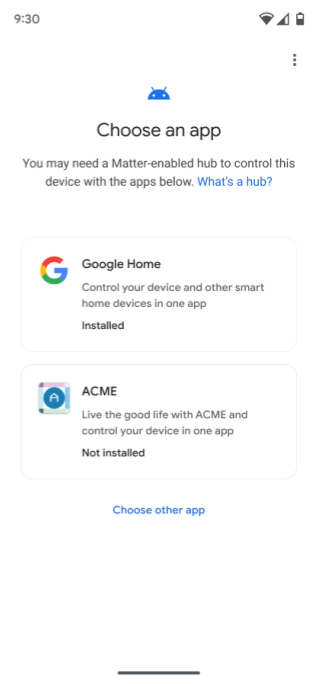
系统会提示用户选择一个应用,以继续完成调试流程。
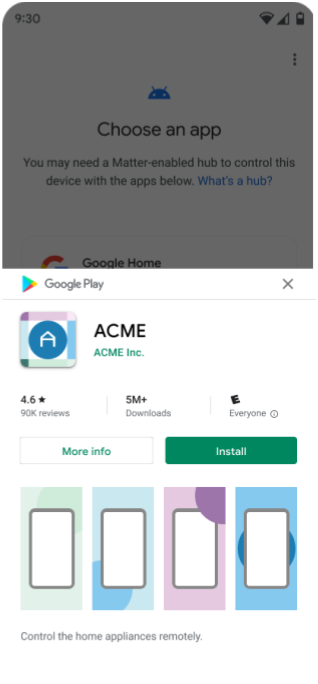
如果用户尚未安装该应用,系统会提示用户安装。
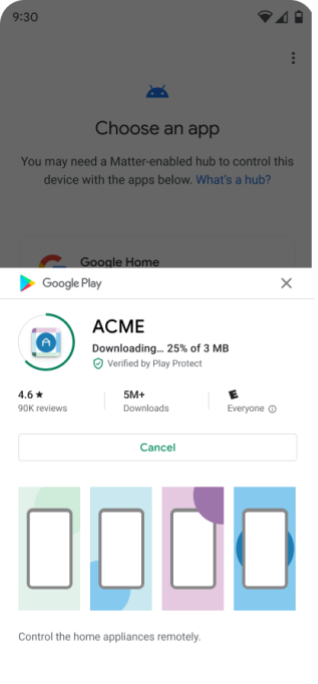
应用是从 Google Play 商店下载的。
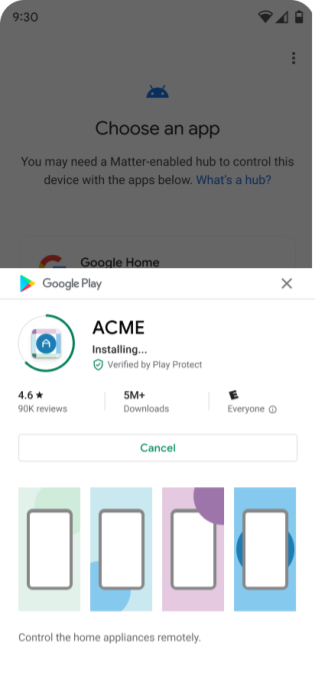
应用已安装。
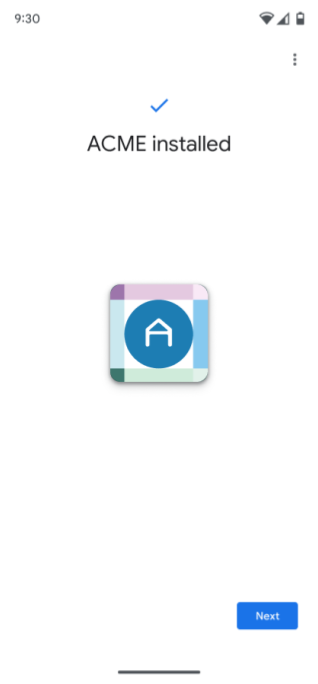
成功安装应用后,系统会提示用户继续操作。
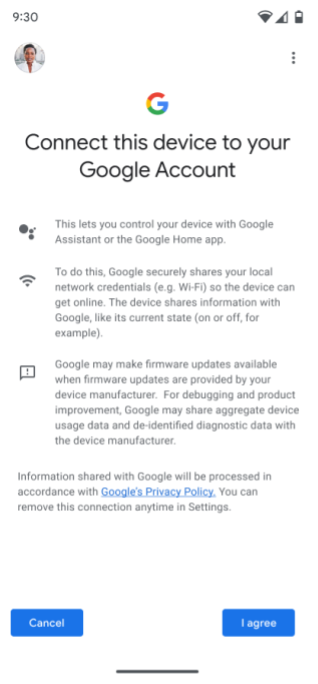
系统会提示用户同意将设备添加到 Google 平台(这对应于图 1 中的“同意 + 元数据”),并选择要使用的 Google 账号。
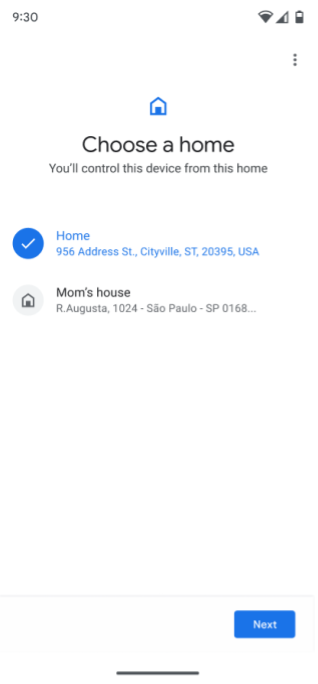
如果用户有多个住宅,系统会提示用户选择一个住宅。如果用户未设置住宅,系统会自动创建一个名为“住宅”的住宅。
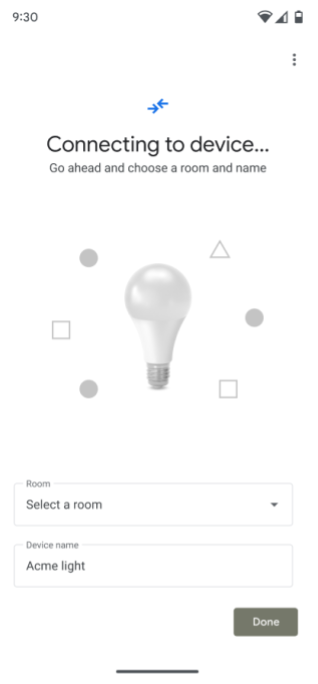
调试 API 连接到设备。
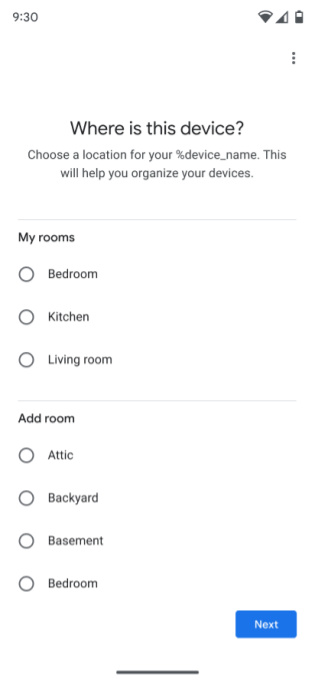
系统会提示用户选择设备所在的会议室。
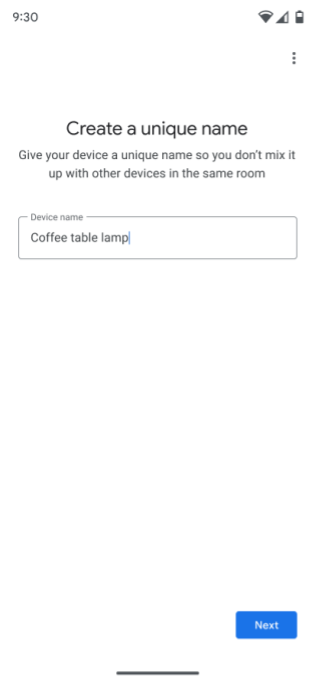
系统会提示用户重命名设备。
调试 API 会生成 Matter 凭据、检查网络连接,然后执行调试流程,将设备连接到所选的网状网络。
如果已授予用户住宅和设备的权限,则该设备应与相应住宅中的其他设备一起显示在 Home 中,并且可以使用该应用进行控制。
如果尚未授予用户对结构和设备的权限,则该设备尚不应在应用中显示或可供控制。 需要权限才能在应用中访问和控制设备。
应用选择器
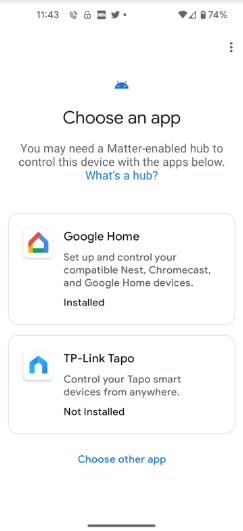
在调试过程中,您的应用会以两种方式显示在应用选择器中:
- 在选择应用界面上。
- 如果用户选择选择其他应用,该应用将显示在其他已安装的应用界面上。
建议的应用
应用选择器显示两个建议的应用。
- 第一个始终为 Google Home app (GHA)。
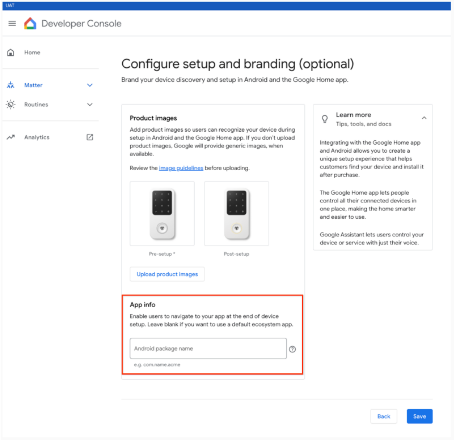
- 第二种是设备制造商的首选应用,如果该应用是在与设备的 VID 或 PID 关联的 Google Home Developer Console 项目中定义的,则属于这种情况。(此选项不适用于不构建 Matter 设备的应用开发者。)
当应用位于选择应用界面上时,有两种情况。
- 已安装 - Google Play services 检查应用是否支持
ACTION_COMMISSION_DEVICEintent 过滤器。如果 intent 过滤器缺失,系统会将用户引导至 Play 商店以更新应用。 - 未安装 - 系统会将用户引导至 Play 商店,以便用户先安装应用,然后再继续。