

Bạn có thể bắt đầu quy trình thiết lập trong ứng dụng bằng Commissioning API theo 2 cách: trực tiếp trong ứng dụng hoặc thông qua một trình chọn ứng dụng trong quy trình Ghép nối nhanh. Phần này trình bày trải nghiệm người dùng (UX) cho từng loại.
Do ứng dụng khởi tạo
Trong trường hợp này, người dùng bắt đầu quá trình thiết lập trong ứng dụng của bạn, thường là từ một lời kêu gọi hành động (CTA) "Thêm thiết bị". Bạn nên làm nổi bật nút Thêm thiết bị như sau:
- Nơi người dùng thấy tất cả thiết bị của họ, chẳng hạn như trang Chế độ cài đặt
- Nơi người dùng có thể quản lý nhà, chẳng hạn như trang Cài đặt
- Trang Chủ nhà của ứng dụng
Khi quá trình thiết lập hoàn tất, bạn nên đưa người dùng đến Trang chủ của ứng dụng hoặc đến vị trí trong ứng dụng cho người dùng thấy bộ điều khiển thiết bị mà họ vừa thiết lập hoặc cho thấy danh sách đầy đủ tất cả các thiết bị, bao gồm cả thiết bị vừa được thiết lập.
Hình 2 minh hoạ trải nghiệm người dùng:
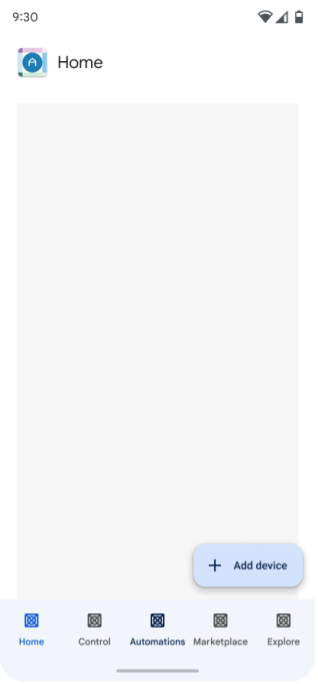
Người dùng ứng dụng nhấp vào Thêm thiết bị.
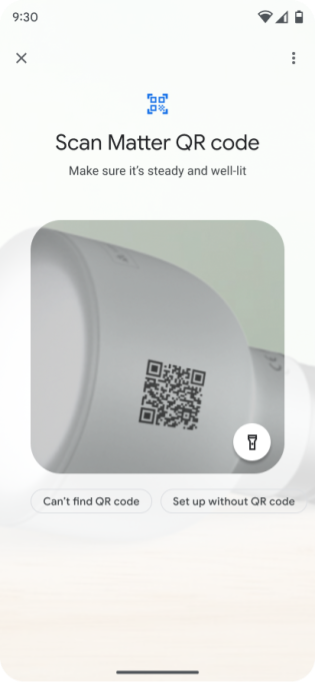
Người dùng quét mã QR hoặc nhập mã ghép nối.
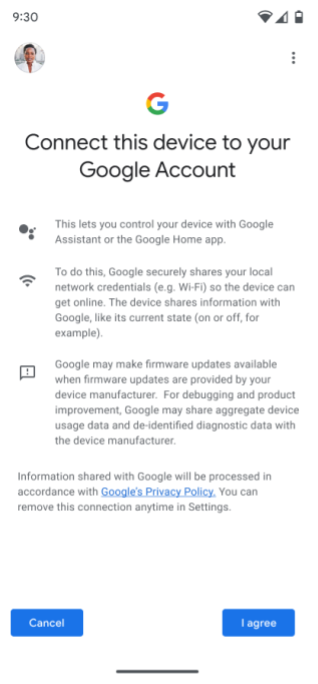
Người dùng sẽ được nhắc đồng ý thêm thiết bị vào hệ thống của Google (tương ứng với "Đồng ý + Siêu dữ liệu" trong Hình 1) và chọn Tài khoản Google để sử dụng.
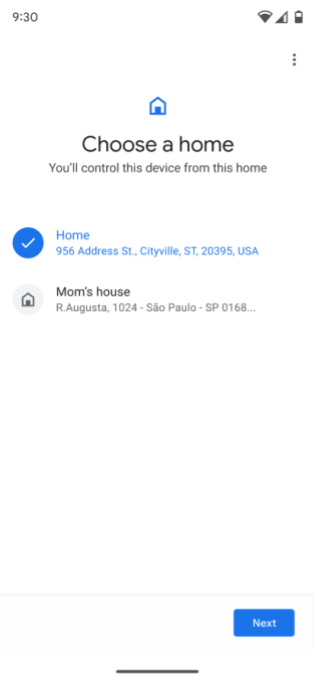
Nếu có nhiều nhà, người dùng sẽ được nhắc chọn một nhà. Nếu họ chưa thiết lập Nhà, thì một Nhà có tên là "Nhà" sẽ tự động được tạo.
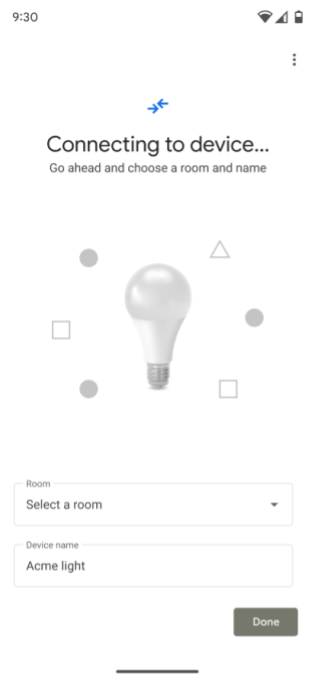
Commissioning API kết nối với thiết bị.
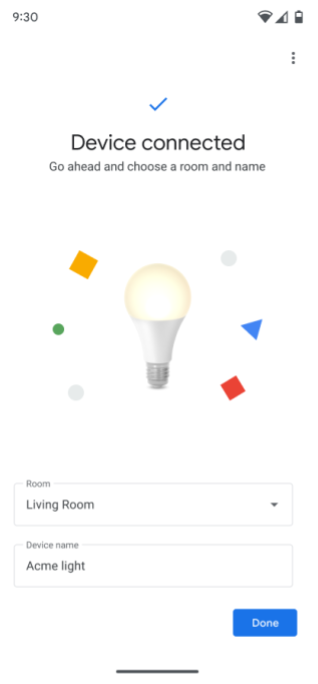
Người dùng sẽ được nhắc chọn phòng có thiết bị.
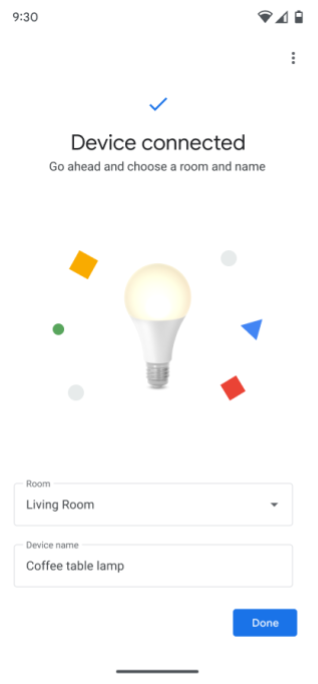
Người dùng được nhắc đổi tên thiết bị.
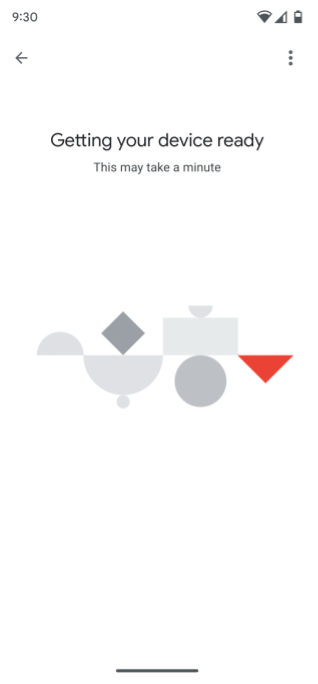
Commissioning API tạo thông tin đăng nhập Matter, kiểm tra khả năng kết nối mạng, sau đó thực thi quy trình thiết lập, kết nối thiết bị với cấu trúc liên kết đã chọn.
Nếu bạn đã cấp quyền truy cập vào cấu trúc và thiết bị của người dùng, thì thiết bị đó sẽ xuất hiện trong Home cùng với các thiết bị khác trong Home đó và có thể được điều khiển bằng ứng dụng.
Nếu bạn chưa cấp quyền truy cập vào nhà và thiết bị của người dùng, thì thiết bị đó sẽ chưa xuất hiện hoặc chưa thể điều khiển trong ứng dụng. Cần có quyền để truy cập và điều khiển thiết bị trong một ứng dụng.
Do tính năng Ghép nối nhanh khởi tạo
Bạn cũng có thể bắt đầu quá trình thiết lập bằng tính năng Ghép nối nhanh trên Android. Sau khi quét mã QR Matter của thiết bị, người dùng sẽ được nhắc chọn một ứng dụng để tiếp tục quy trình thiết lập. Việc chọn ứng dụng của bạn sẽ sử dụng Commissioning API từ ứng dụng, như minh hoạ trong Hình 3.
Nếu chưa cài đặt ứng dụng trên thiết bị di động, người dùng sẽ được nhắc cài đặt trước khi tiếp tục. Trải nghiệm người dùng từ màn hình đồng ý trở đi giống như trong Hình 2.
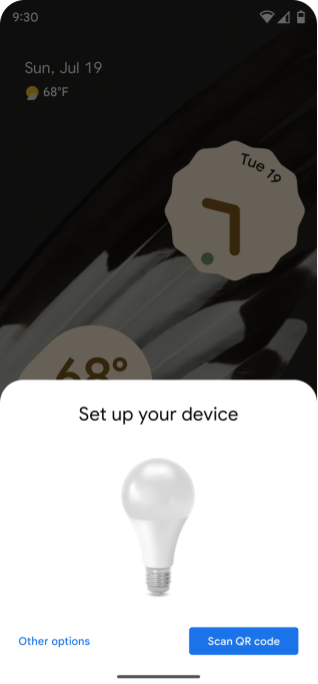
Người dùng được nhắc quét mã QR.
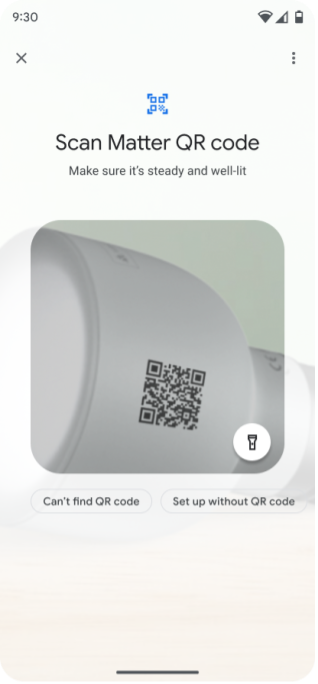
Người dùng quét mã QR Matter của thiết bị.
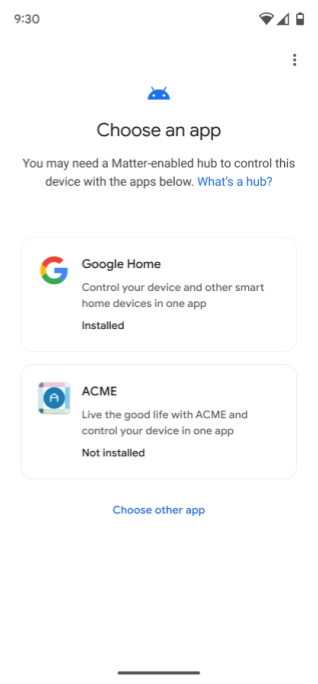
Người dùng được nhắc chọn một ứng dụng để tiếp tục quy trình thiết lập.
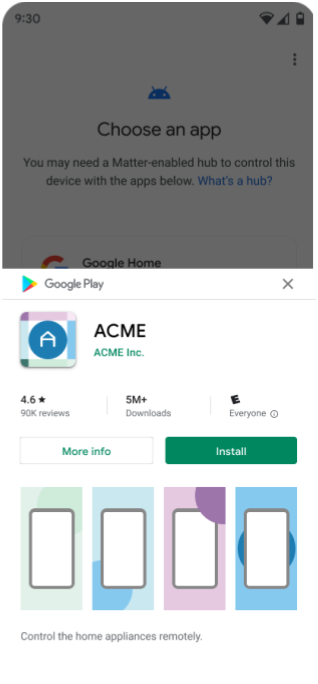
Nếu ứng dụng chưa được cài đặt, người dùng sẽ được nhắc cài đặt ứng dụng.
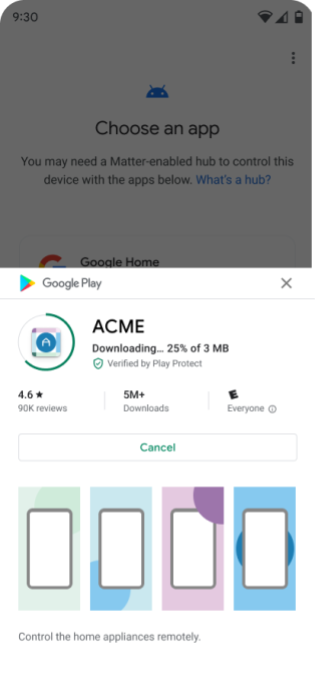
Ứng dụng này tải xuống từ Cửa hàng Google Play.
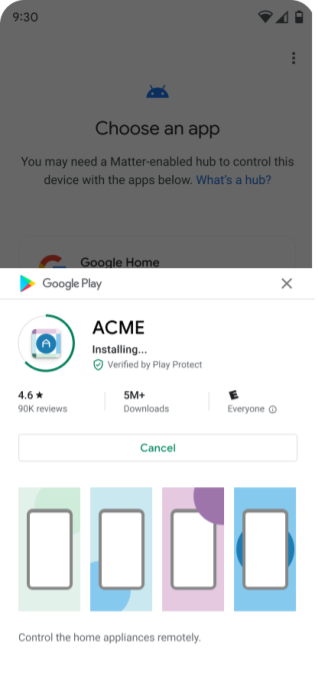
Ứng dụng đã được cài đặt.
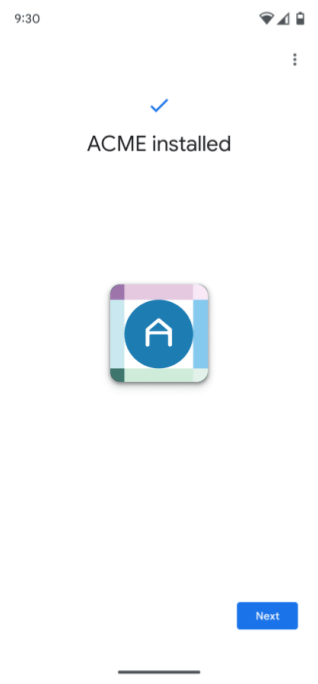
Sau khi cài đặt ứng dụng thành công, người dùng sẽ được nhắc tiếp tục.
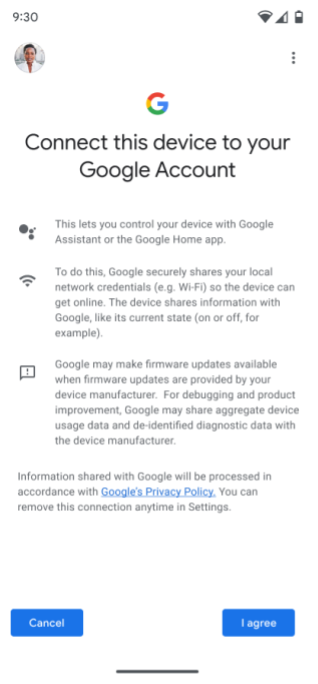
Người dùng sẽ được nhắc đồng ý thêm thiết bị vào hệ thống của Google (tương ứng với "Đồng ý + Siêu dữ liệu" trong Hình 1) và chọn Tài khoản Google để sử dụng.
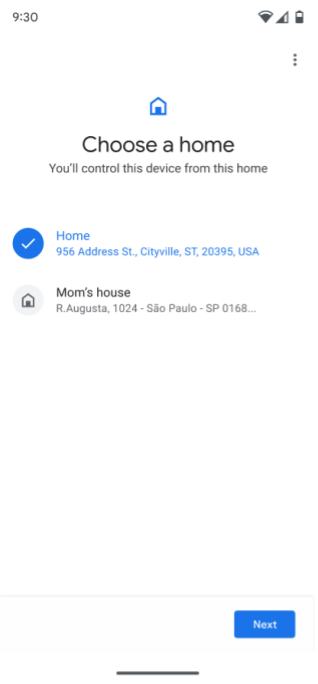
Nếu có nhiều nhà, người dùng sẽ được nhắc chọn một nhà. Nếu họ chưa thiết lập Nhà, thì một Nhà có tên là "Nhà" sẽ tự động được tạo.
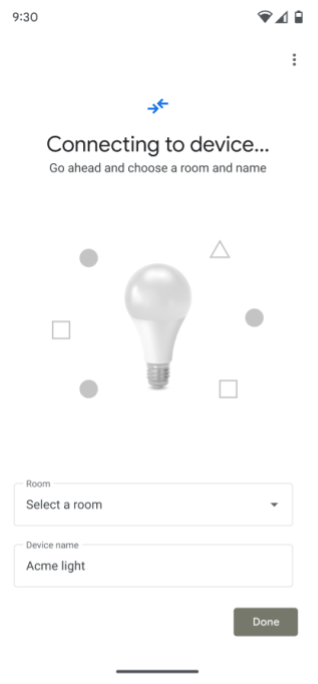
Commissioning API kết nối với thiết bị.
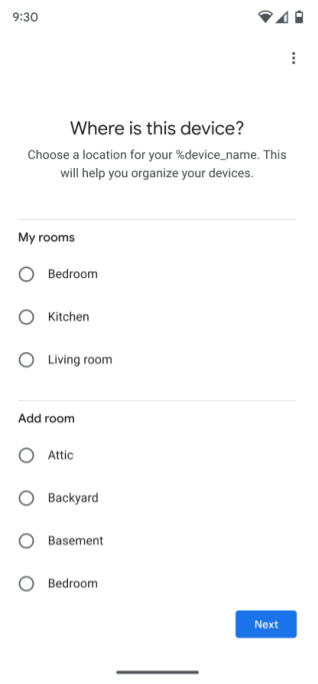
Người dùng sẽ được nhắc chọn phòng có thiết bị.
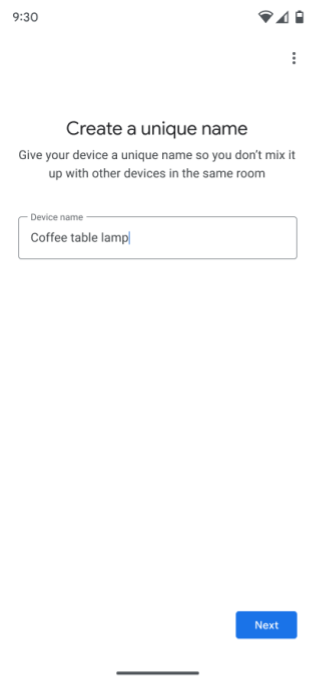
Người dùng được nhắc đổi tên thiết bị.
Commissioning API tạo thông tin đăng nhập Matter, kiểm tra khả năng kết nối mạng, sau đó thực thi quy trình thiết lập, kết nối thiết bị với cấu trúc liên kết đã chọn.
Nếu bạn đã cấp quyền truy cập vào cấu trúc và thiết bị của người dùng, thì thiết bị đó sẽ xuất hiện trong Home cùng với các thiết bị khác trong Home đó và có thể được điều khiển bằng ứng dụng.
Nếu chưa được cấp quyền truy cập vào cấu trúc và thiết bị của người dùng, thì thiết bị đó sẽ chưa xuất hiện hoặc chưa thể điều khiển trong ứng dụng. Cần có quyền để truy cập và điều khiển thiết bị trong một ứng dụng.
Bộ chọn ứng dụng
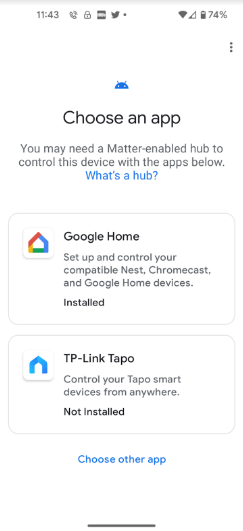
Có 2 cách để ứng dụng của bạn xuất hiện trong bộ chọn ứng dụng trong quá trình thiết lập:
- Trên màn hình Chọn một ứng dụng.
- Nếu người dùng chọn Chọn ứng dụng khác, thì lựa chọn này sẽ xuất hiện trên màn hình Các ứng dụng khác đã cài đặt.
Ứng dụng đề xuất
Bộ chọn ứng dụng hiển thị 2 ứng dụng được đề xuất.
- Thành phần đầu tiên luôn là Google Home app (GHA).
- Thứ hai là cho ứng dụng ưu tiên của nhà sản xuất thiết bị, nếu được xác định trong dự án Google Home Developer Console liên kết với VID hoặc PID của thiết bị. (Lựa chọn này không áp dụng cho những nhà phát triển ứng dụng không tạo thiết bị Matter.)
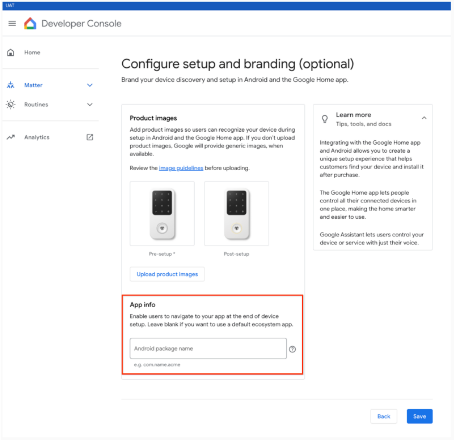
Có 2 trường hợp khi các ứng dụng xuất hiện trên màn hình Chọn một ứng dụng.
- Đã cài đặt – Google Play services kiểm tra để đảm bảo ứng dụng hỗ trợ bộ lọc ý định
ACTION_COMMISSION_DEVICE. Nếu bộ lọc ý định bị thiếu, người dùng sẽ được chuyển hướng đến Cửa hàng Play để cập nhật ứng dụng. - Chưa cài đặt – Người dùng được chuyển đến Cửa hàng Play để cài đặt ứng dụng trước khi tiếp tục.