

Commissioning API를 사용하는 앱의 커미셔닝 흐름은 앱에서 직접 또는 빠른 페어링 프로세스의 앱 선택 도구를 통해 두 가지 방법으로 시작할 수 있습니다. 이 섹션에서는 각 사용자 환경 (UX)을 다룹니다.
앱에서 시작
이 시나리오에서 사용자는 일반적으로 '기기 추가'라는 클릭 유도문안 (CTA)에서 앱의 커미셔닝을 시작합니다. 다음과 같이 기기 추가 버튼을 표시하는 것이 좋습니다.
- 사용자가 모든 기기를 볼 수 있는 제어 페이지와 같은 위치
- 사용자가 홈을 관리할 수 있는 설정 페이지와 같은 위치
- 앱의 홈 페이지
커미셔닝이 완료되면 사용자를 앱의 홈 페이지 또는 앱에서 사용자가 방금 설정한 기기 컨트롤러를 표시하거나 방금 설정한 기기를 포함한 모든 기기의 전체 목록을 표시하는 위치로 이동하는 것이 좋습니다.
UX는 그림 2에 나와 있습니다.
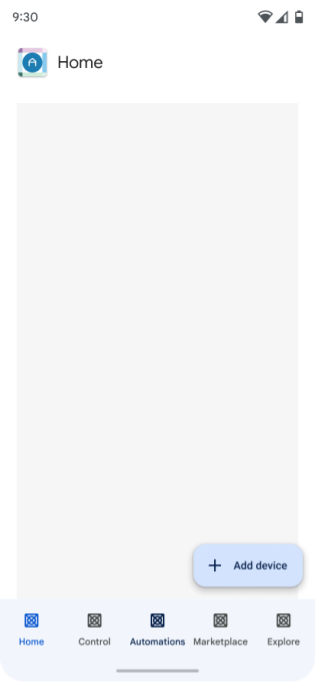
앱 사용자가 기기 추가 를 클릭합니다.
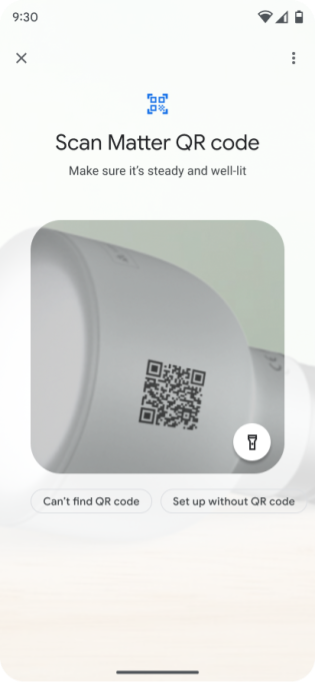
사용자가 QR 코드를 스캔하거나 페어링 코드를 입력합니다.
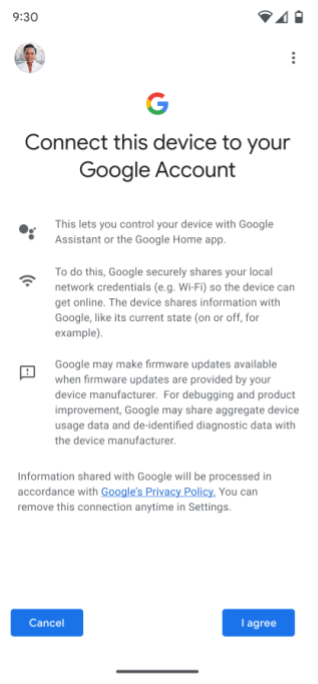
사용자에게 기기를 Google 패브릭에 추가하는 데 동의하고 (그림 1의 '동의 + 메타데이터'에 해당) 사용할 Google 계정을 선택하라는 메시지가 표시됩니다.
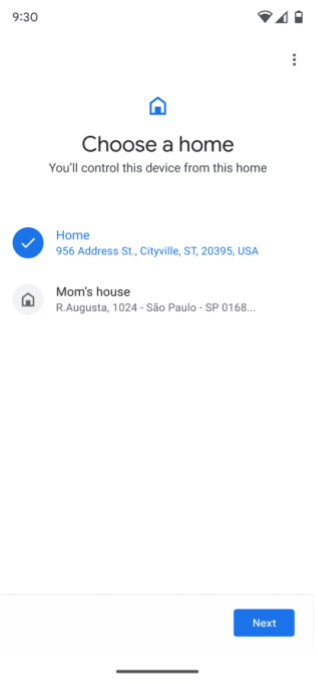
사용자에게 홈이 두 개 이상 있는 경우 홈을 선택하라는 메시지가 표시됩니다. 설정된 홈이 없는 경우 '홈'이라는 홈이 자동으로 생성됩니다.
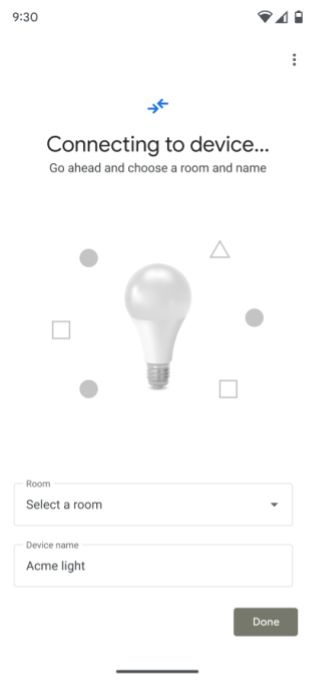
Commissioning API가 기기에 연결됩니다.
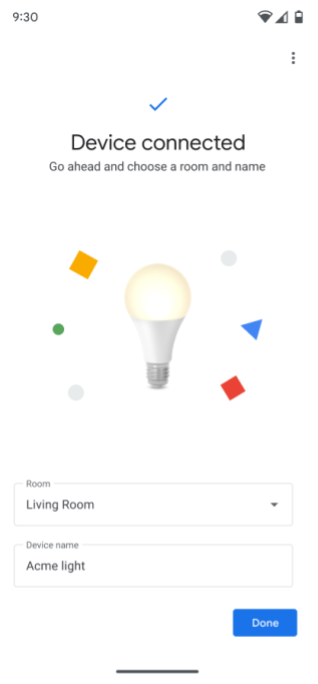
사용자에게 기기가 있는 방을 선택하라는 메시지가 표시됩니다.
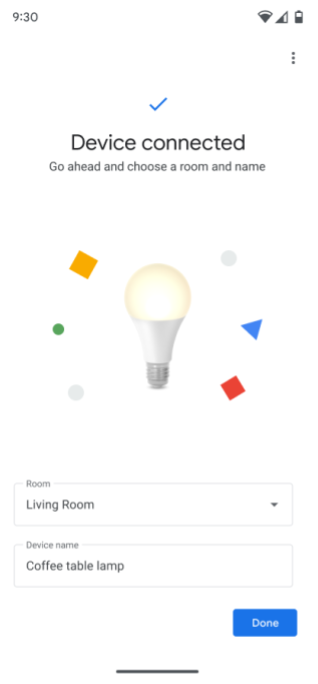
사용자에게 기기 이름을 바꾸라는 메시지가 표시됩니다.
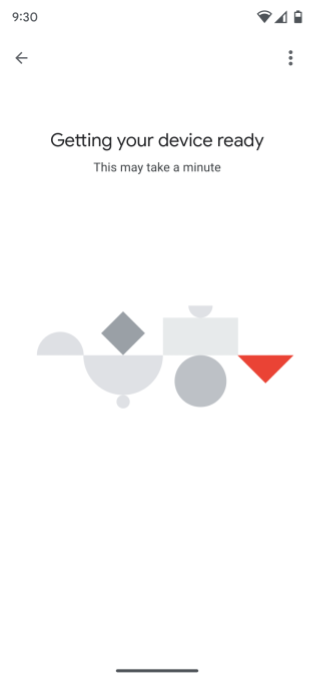
Commissioning API는 Matter 사용자 인증 정보를 생성하고 네트워크 연결을 확인한 다음 커미셔닝 프로세스를 실행하여 기기를 선택한 패브릭에 연결합니다.
사용자의 구조 및 기기에 대한 권한이 이미 부여된 경우 기기가 해당 홈의 다른 기기와 함께 홈에 표시되며 앱을 사용하여 제어할 수 있습니다.
사용자의 구조 및 기기에 대한 권한이 아직 부여되지 않은 경우 기기가 아직 앱에 표시되거나 제어할 수 없어야 합니다. 앱에서 기기에 액세스하고 제어하려면 권한이 필요합니다.
빠른 페어링에서 시작
커미셔닝은 Android의 빠른 페어링을 사용하여 시작할 수도 있습니다. 기기의 Matter QR 코드를 스캔한 후 사용자에게 커미셔닝 프로세스를 계속할 앱을 선택하라는 메시지가 표시됩니다. 그림 3과 같이 앱을 선택하면 앱의 Commissioning API가 사용됩니다.
사용자의 휴대전화에 앱이 설치되어 있지 않은 경우 계속하기 전에 설치하라는 메시지가 표시됩니다. 동의 화면부터의 UX는 그림 2와 동일합니다.
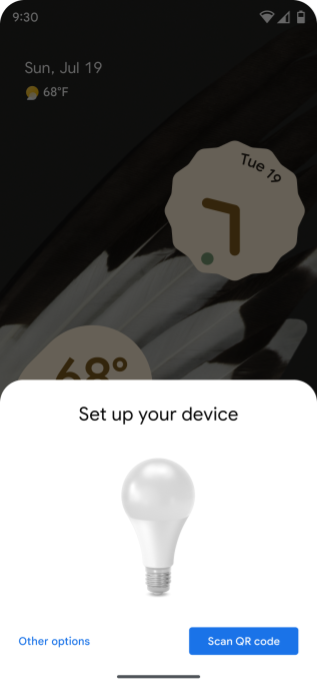
사용자에게 QR 코드를 스캔하라는 메시지가 표시됩니다.
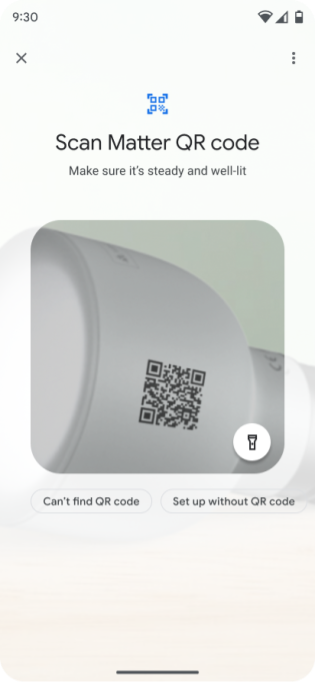
사용자가 기기의 Matter QR 코드를 스캔합니다.
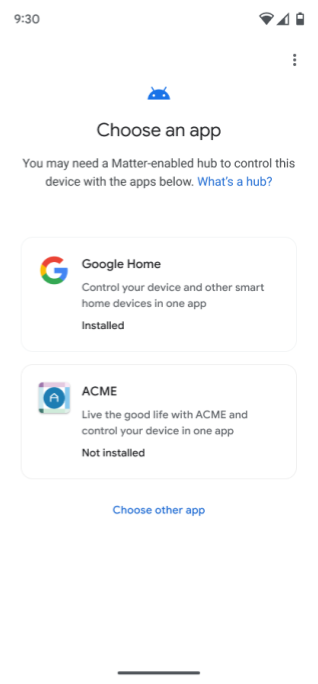
사용자에게 커미셔닝 프로세스를 계속할 앱을 선택하라는 메시지가 표시됩니다.
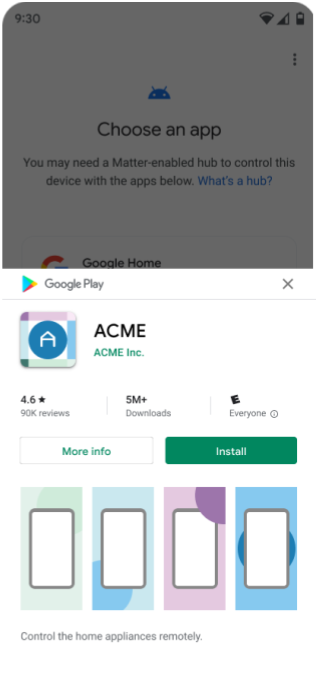
앱이 아직 설치되어 있지 않은 경우 사용자에게 설치하라는 메시지가 표시됩니다.
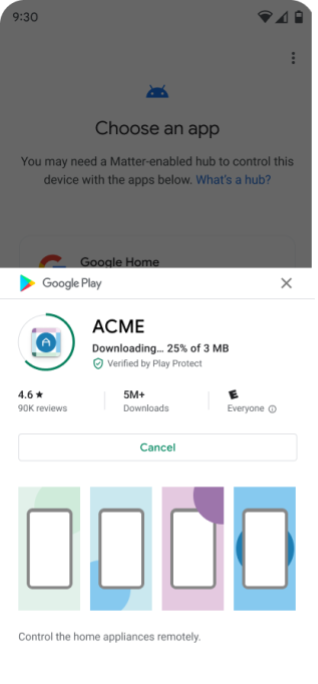
앱이 Google Play 스토어에서 다운로드됩니다.
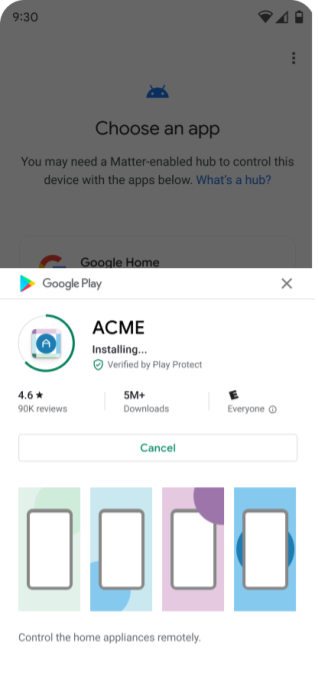
앱이 설치됩니다.
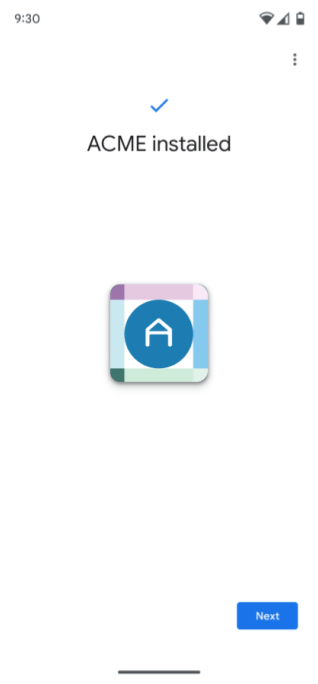
앱이 설치되면 사용자에게 계속하라는 메시지가 표시됩니다.
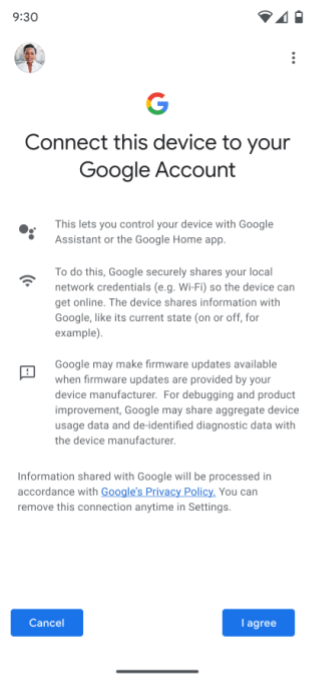
사용자에게 기기를 Google 패브릭에 추가하는 데 동의하고 (그림 1의 '동의 + 메타데이터'에 해당) 사용할 Google 계정을 선택하라는 메시지가 표시됩니다.
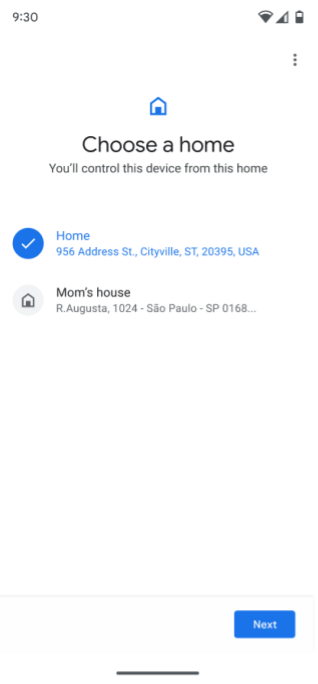
사용자에게 홈이 두 개 이상 있는 경우 홈을 선택하라는 메시지가 표시됩니다. 설정된 홈이 없는 경우 '홈'이라는 홈이 자동으로 생성됩니다.
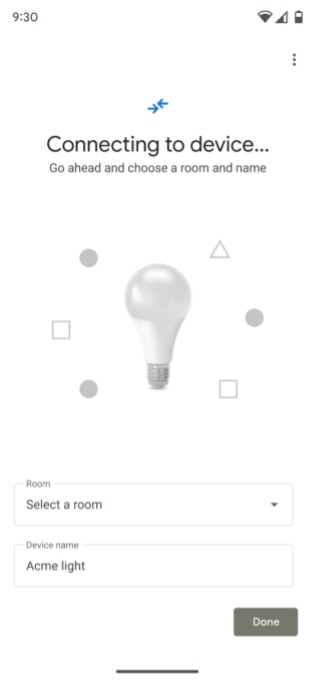
Commissioning API가 기기에 연결됩니다.
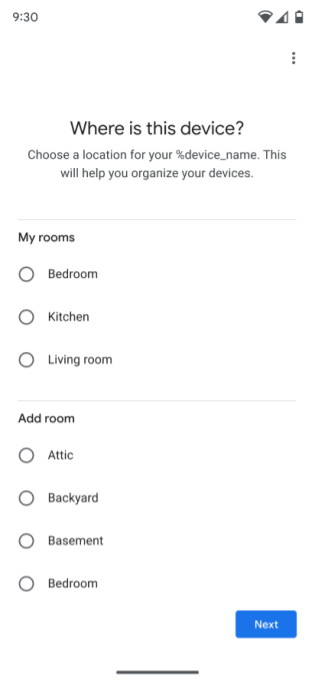
사용자에게 기기가 있는 방을 선택하라는 메시지가 표시됩니다.
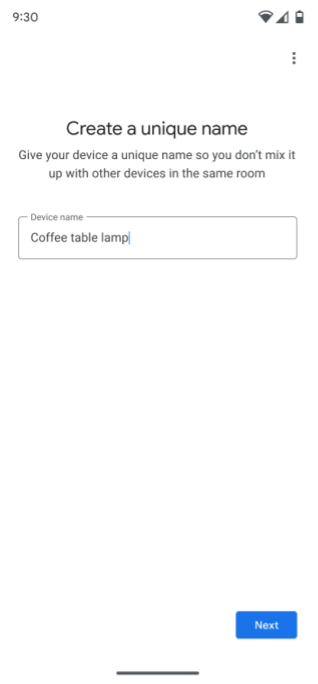
사용자에게 기기 이름을 바꾸라는 메시지가 표시됩니다.
Commissioning API는 Matter 사용자 인증 정보를 생성하고 네트워크 연결을 확인한 다음 커미셔닝 프로세스를 실행하여 기기를 선택한 패브릭에 연결합니다.
사용자의 구조 및 기기에 대한 권한이 이미 부여된 경우 기기가 해당 홈의 다른 기기와 함께 홈에 표시되며 앱을 사용하여 제어할 수 있습니다.
사용자의 구조 및 기기에 대한 권한이 아직 부여되지 않은 경우 기기가 아직 앱에 표시되거나 제어할 수 없어야 합니다. 앱에서 기기에 액세스하고 제어하려면 권한이 필요합니다.
앱 선택 도구
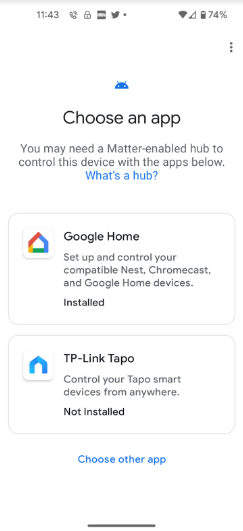
커미셔닝 프로세스 중에 앱 선택 도구에 앱이 표시되는 방법은 두 가지가 있습니다.
- 앱 선택 화면에서
- 사용자가 다른 앱 선택을 선택하면 설치된 다른 앱 화면에 표시됩니다.
추천 앱
앱 선택 도구에 추천 앱 두 개가 표시됩니다.
- 첫 번째는 항상 Google Home app (GHA)입니다.
- 두 번째는 기기의 VID 또는 PID와 연결된
Google Home Developer Console 프로젝트에 정의된 경우 기기 제조업체의 기본 앱입니다. (이 옵션은
기기를 빌드하지 않는 앱 개발자에게는 적용되지 않습니다.)Matter
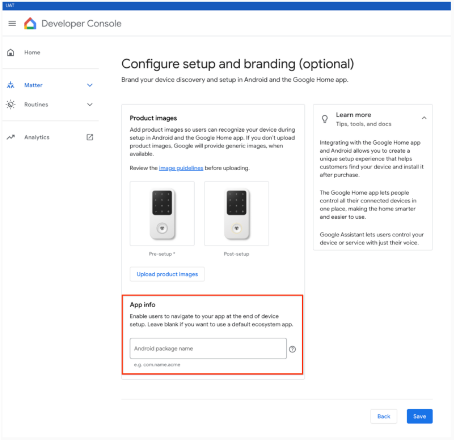
앱이 앱 선택 화면에 있는 시나리오는 두 가지가 있습니다.
- 설치됨 - Google Play services 애플리케이션이
ACTION_COMMISSION_DEVICE인텐트 필터를 지원하는지 확인합니다. 인텐트 필터가 누락된 경우 사용자에게 Play 스토어로 이동하여 앱을 업데이트하라는 메시지가 표시됩니다. - 설치되지 않음 - 사용자는 계속하기 전에 Play 스토어로 이동하여 앱을 설치합니다.