

Le flux de mise en service de votre application à l'aide de l'API Commissioning peut être lancé de deux manières : directement dans votre application ou via un sélecteur d'application dans le processus Fast Pair. Cette section décrit l'expérience utilisateur pour chacune de ces méthodes.
Lancé par l'application
Dans ce scénario, l'utilisateur lance la mise en service dans votre application, généralement à partir d'un appel à l'action "Ajouter un appareil". Nous vous recommandons de présenter le bouton Ajouter un appareil comme suit :
- Sur une page Commandes, où les utilisateurs voient tous leurs appareils
- Sur une page Paramètres, où les utilisateurs peuvent gérer la maison
- Sur la page Accueil de votre application
Une fois la mise en service terminée, nous vous recommandons de rediriger l'utilisateur vers la page d'accueil de l'application ou vers un emplacement de l'application qui affiche le contrôleur d'appareil qu'il vient de configurer ou la liste complète de tous les appareils, y compris celui qui vient d'être configuré.
L'expérience utilisateur est illustrée dans la figure 2 :
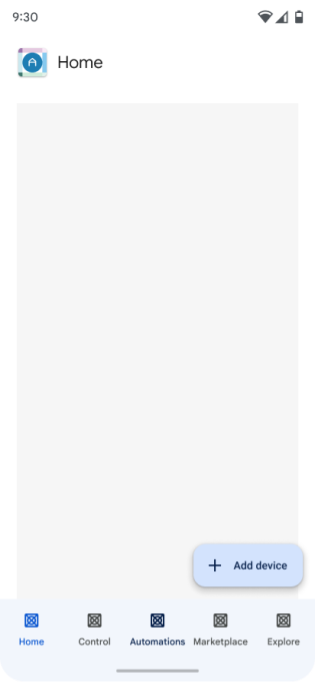
L'utilisateur de l'application clique sur Ajouter un appareil.
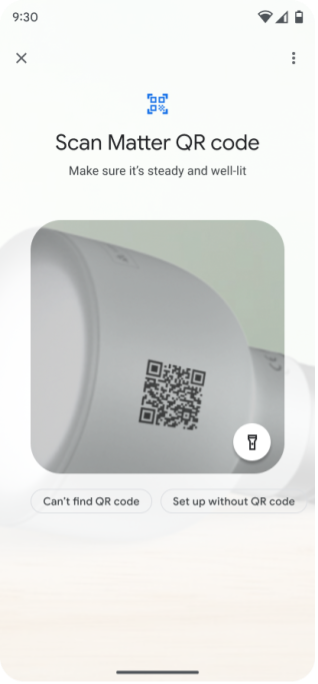
L'utilisateur scanne le QR code ou saisit le code d'association.
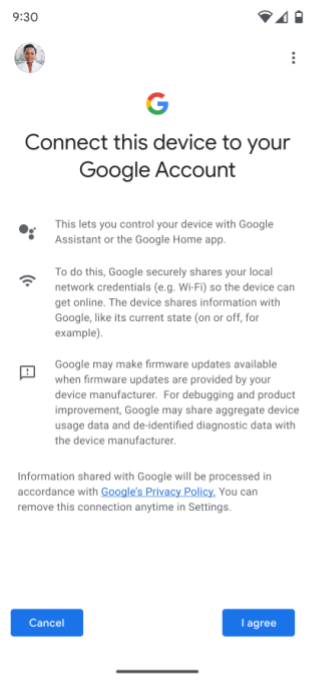
L'utilisateur est invité à accepter d'ajouter l'appareil à la structure Google (ce qui correspond à "Consentement + métadonnées" dans la figure 1) et à sélectionner le compte Google à utiliser.
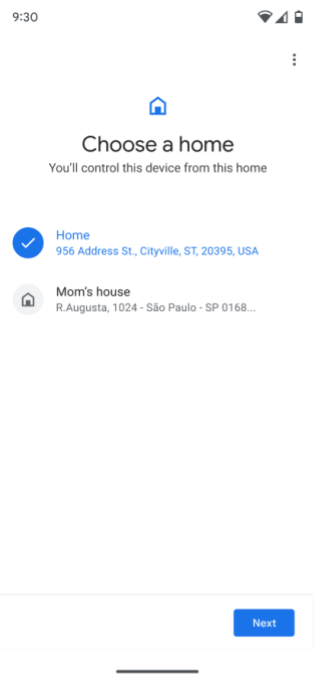
Si l'utilisateur possède plusieurs maisons, il est invité à en sélectionner une. S'il n'a pas configuré de maison, une maison nommée "Maison" est créée automatiquement.
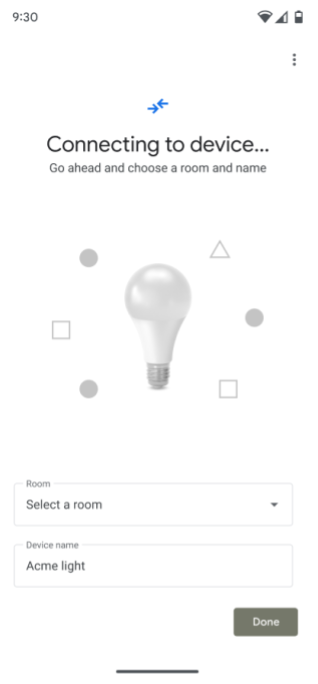
L'API Commissioning se connecte à l'appareil.
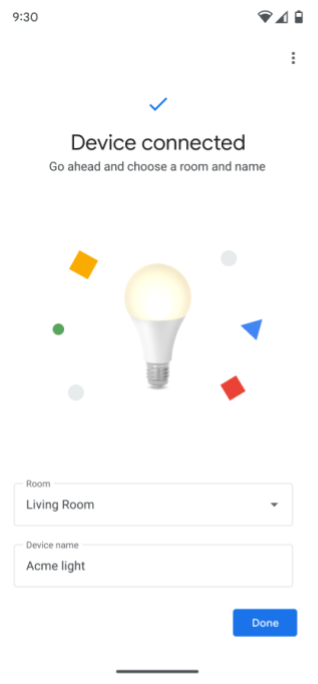
L'utilisateur est invité à sélectionner la pièce dans laquelle se trouve l' appareil.
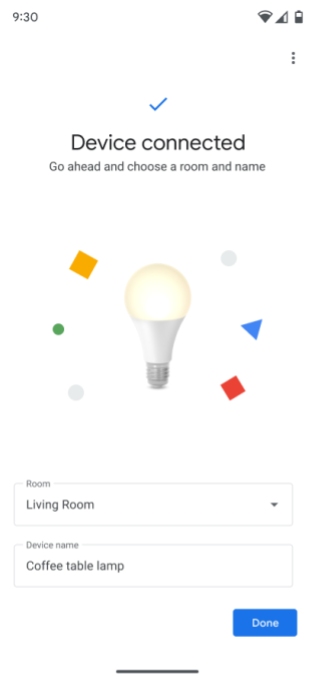
L'utilisateur est invité à renommer l'appareil.
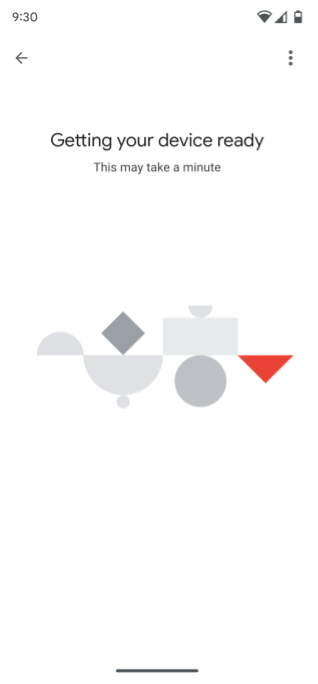
L'API Commissioning génère Matter identifiants, vérifie la connectivité réseau, puis exécute le processus de mise en service, en connectant l'appareil à la structure choisie.
Si l'autorisation d'accéder à la structure et aux appareils de l'utilisateur a déjà été accordée, l'appareil doit apparaître dans la maison avec les autres appareils de cette maison et peut être contrôlé à l'aide de l' application.
Si l'autorisation d'accéder à la structure et aux appareils de l'utilisateur n'a pas encore été accordée, l'appareil ne doit pas encore être visible ni contrôlable dans l'application. Une autorisation est requise pour accéder à l'appareil et le contrôler dans une application.
Lancé par Fast Pair
La mise en service peut également être lancée à l'aide de Fast Pair sur Android. Après avoir scanné le QR code Matterde l'appareil, l'utilisateur est invité à sélectionner une application pour poursuivre le processus de mise en service. La sélection de votre application utilise l'API Commissioning de l'application, comme illustré dans la figure 3.
Si l'application n'est pas installée sur l'appareil mobile de l'utilisateur, il est invité à l'installer avant de continuer. L'expérience utilisateur à partir de l'écran de consentement est la même que celle de la figure 2.
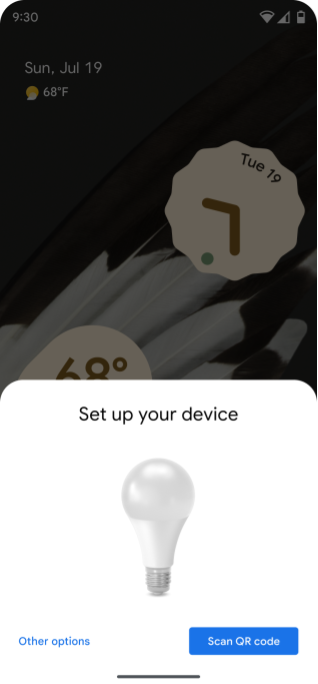
L'utilisateur est invité à scanner un QR code.
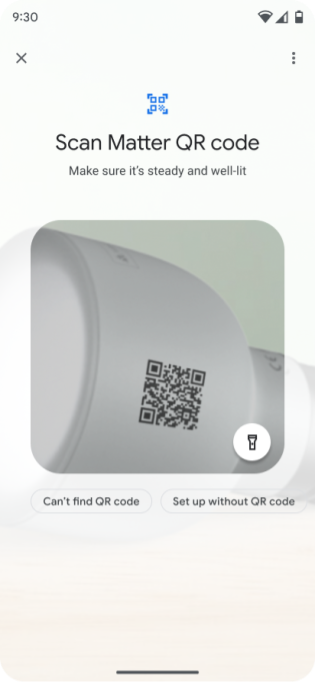
L'utilisateur scanne le QR code Matter de l'appareil.
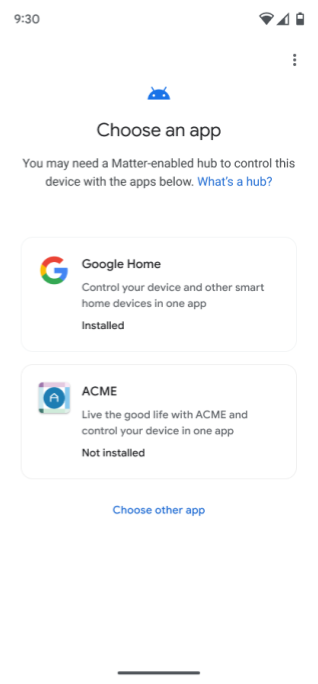
L'utilisateur est invité à sélectionner une application pour poursuivre le processus de mise en service.
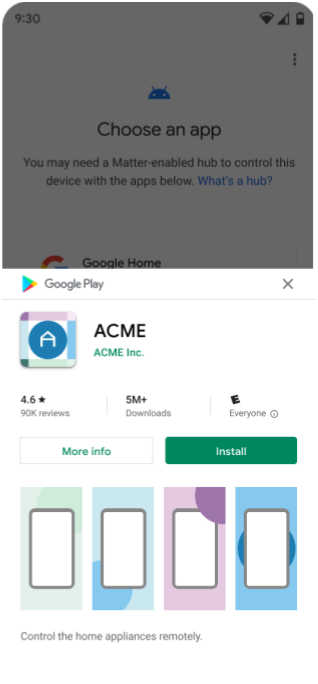
Si l'application n'est pas déjà installée, l'utilisateur est invité à l'installer.
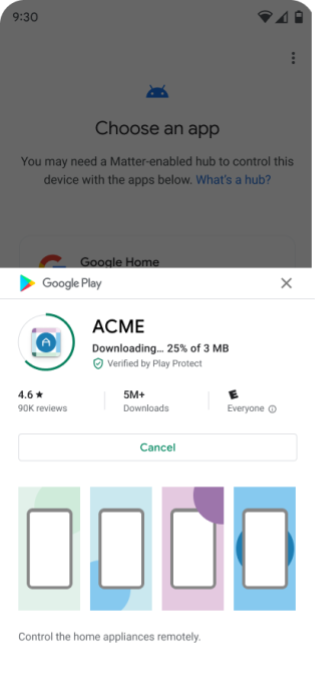
L'application est téléchargée depuis le Google Play Store.
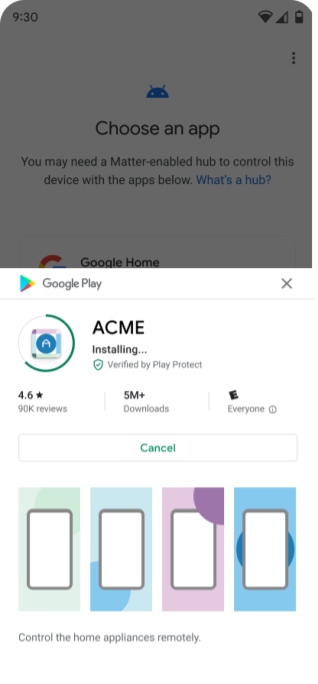
L'application est installée.
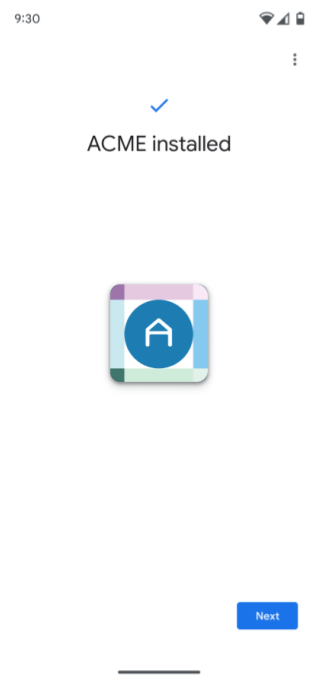
Une fois l'application installée, l'utilisateur est invité à continuer.
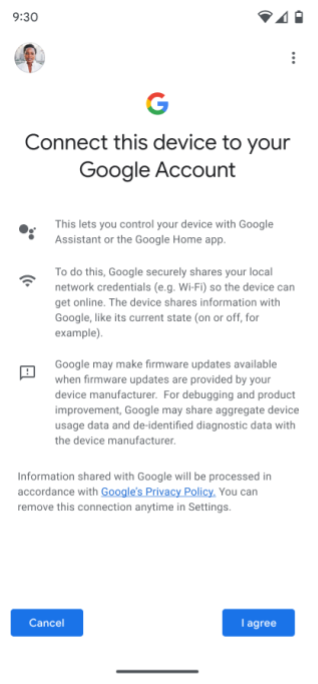
L'utilisateur est invité à accepter d'ajouter l'appareil à la structure Google (ce qui correspond à "Consentement + métadonnées" dans la figure 1) et à sélectionner le compte Google à utiliser.
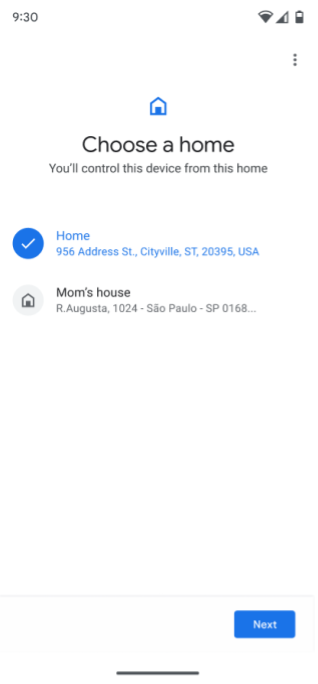
Si l'utilisateur possède plusieurs maisons, il est invité à en sélectionner une. S'il n'a pas configuré de maison, une maison nommée "Maison" est créée automatiquement.
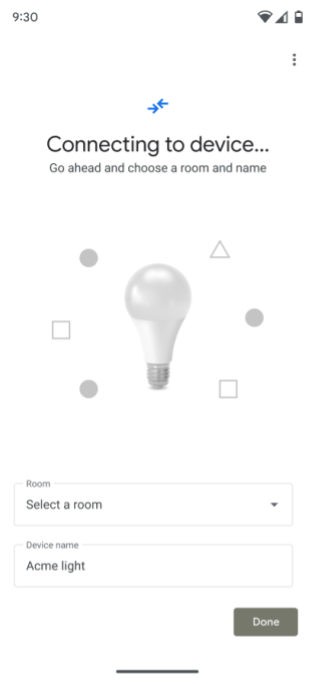
L'API Commissioning se connecte à l'appareil.
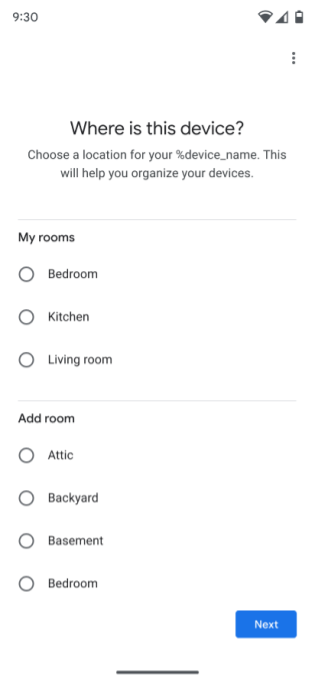
L'utilisateur est invité à sélectionner la pièce dans laquelle se trouve l' appareil.
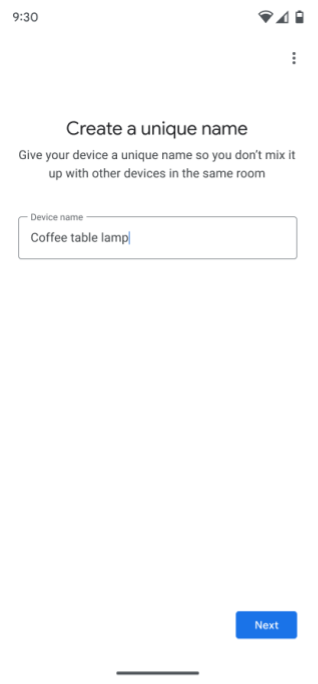
L'utilisateur est invité à renommer l'appareil.
L'API Commissioning génère des Matter identifiants, vérifie la connectivité réseau, puis exécute le processus de mise en service en connectant l'appareil à la structure choisie.
Si l'autorisation d'accéder à la structure et aux appareils de l'utilisateur a déjà été accordée, l'appareil doit apparaître dans la maison avec les autres appareils de cette maison et peut être contrôlé à l'aide de l'application.
Si l'autorisation d'accéder à la structure et aux appareils de l'utilisateur n'a pas encore été accordée, l'appareil ne doit pas encore être visible ni contrôlable dans l'application. Une autorisation est requise pour accéder à l'appareil et le contrôler dans une application.
Sélecteur d'application
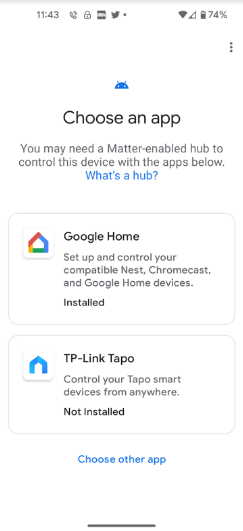
Votre application apparaît de deux manières dans le sélecteur d'application lors du processus de mise en service :
- Sur l'écran Choisir une application.
- Si les utilisateurs sélectionnent Choisir une autre application, elle s'affiche sur l'écran Autres applications installées.
Applications suggérées
Le sélecteur d'application affiche deux applications suggérées.
- La première est toujours Google Home app (GHA).
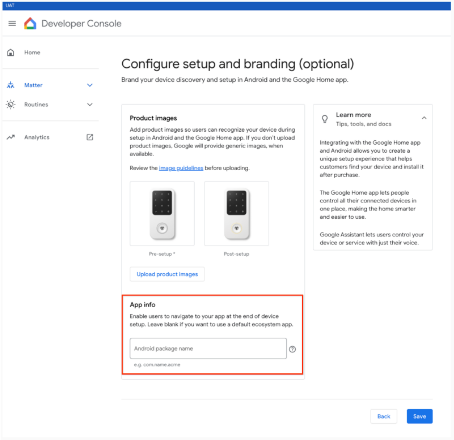
- La deuxième est l'application préférée du fabricant de l'appareil, si elle est définie dans un
Google Home Developer Console projet associé au VID ou au PID de l'
appareil. (Cette option ne s'applique pas aux développeurs d'applications qui ne
créent pas d'appareils Matter.)
Les applications s'affichent sur l'écran Choisir une application dans deux scénarios.
- Installée : Google Play services vérifient que l'application est compatible avec
le filtre d'intent
ACTION_COMMISSION_DEVICE. Si le filtre d'intent est manquant, l'utilisateur est redirigé vers le Play Store pour mettre à jour l'application. - Non installée : l'utilisateur est redirigé vers le Play Store pour installer l'application avant de continuer.