

El flujo de puesta en marcha en tu app que usa la API de Commissioning se puede iniciar de dos maneras: directamente en tu app o a través de un selector de apps en el proceso de Fast Pair. En esta sección, se abarca la experiencia del usuario (UX) de cada una.
Iniciado por la app
En este caso, el usuario comienza la puesta en marcha en tu app, por lo general, desde un llamado a la acción (CTA) de "Agregar dispositivo". Te recomendamos que destaques el botón Agregar dispositivo de la siguiente manera:
- Donde los usuarios ven todos sus dispositivos, como una página de Controles
- Dónde los usuarios pueden administrar la casa, como una página de Configuración
- La página Principal de tu app
Cuando se complete la puesta en marcha, te recomendamos que dirijas al usuario a la página principal de la app o a una ubicación en la app que le muestre el controlador de dispositivos que acaba de configurar o una lista completa de todos los dispositivos, incluido el que acaba de configurar.
La UX se ilustra en la Figura 2:
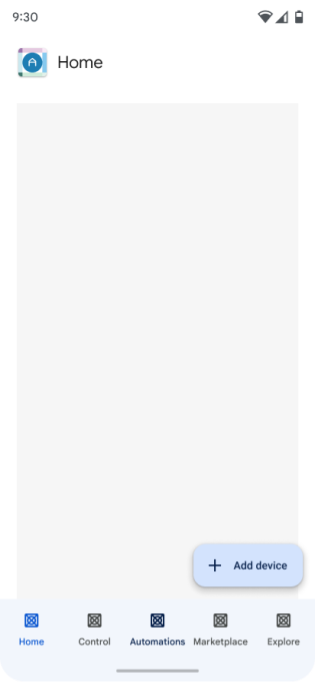
El usuario de la app hace clic en Agregar dispositivo.
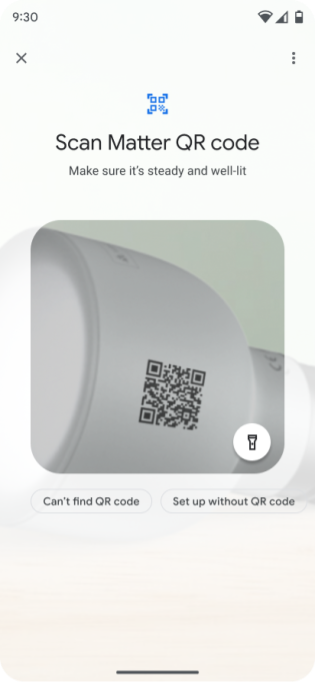
El usuario escanea el código QR o ingresa el código de vinculación.
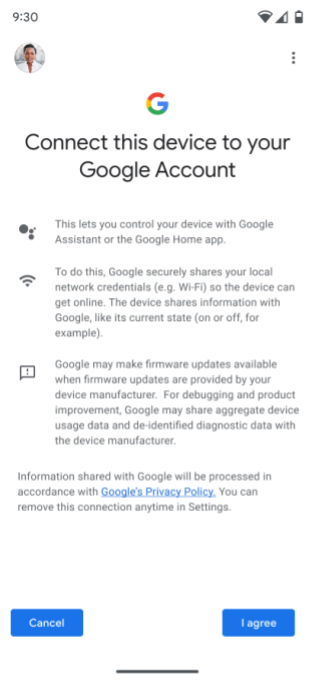
Se le solicita al usuario que acepte agregar el dispositivo a la estructura de Google (esto corresponde a "Consentimiento + metadatos" en la Figura 1) y que seleccione la Cuenta de Google que desea usar.
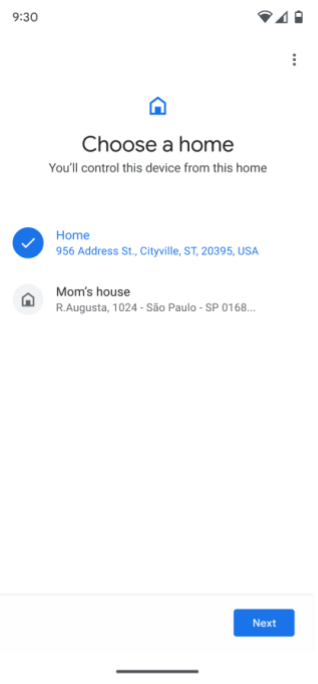
Si el usuario tiene más de una casa, se le pedirá que seleccione una. Si no tienen una casa configurada, se creará automáticamente una casa llamada "Casa".
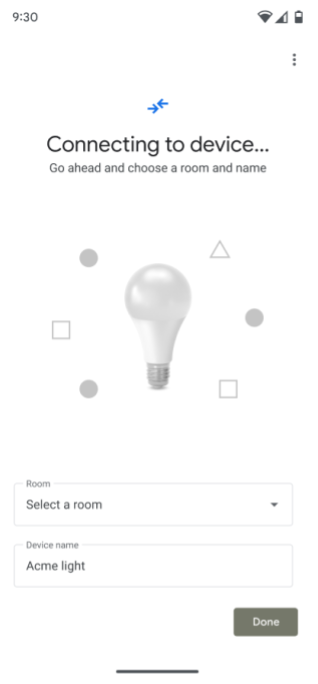
La API de Commissioning se conecta al dispositivo.
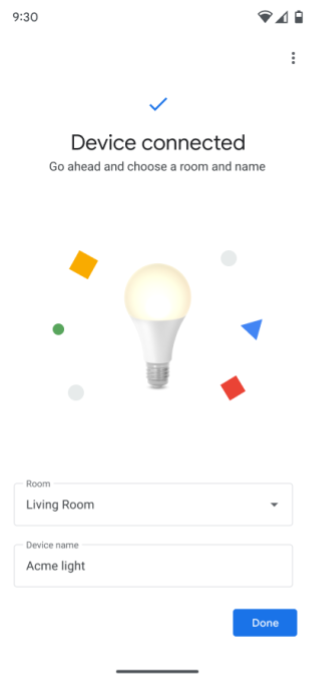
Se le solicita al usuario que seleccione la habitación en la que se encuentra el dispositivo.
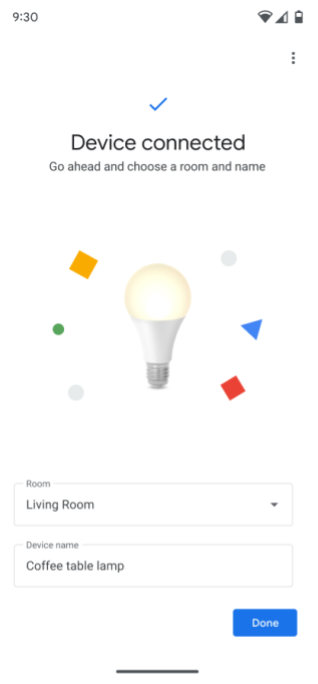
Se le solicita al usuario que cambie el nombre del dispositivo.
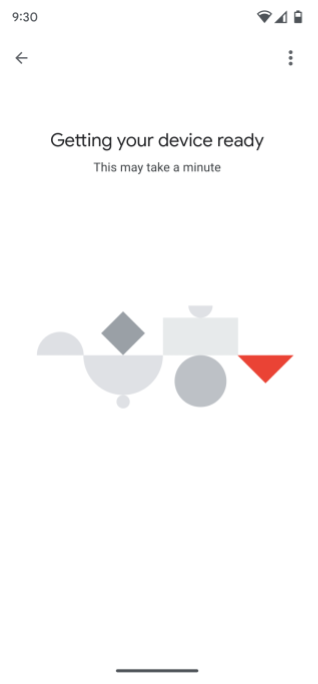
La API de Commissioning genera credenciales de Matter, verifica la conectividad de red y, luego, ejecuta el proceso de comisión, conectando el dispositivo a la estructura elegida.
Si ya se otorgó permiso para la estructura y los dispositivos del usuario, el dispositivo debería aparecer en la casa junto con otros dispositivos de esa casa, y se puede controlar con la app.
Si aún no se otorgó permiso para la estructura y los dispositivos del usuario, el dispositivo aún no debería estar visible ni controlable en la app. Se requiere permiso para acceder al dispositivo y controlarlo en una app.
Iniciada por la Vinculación rápida
La puesta en marcha también se puede iniciar con Fast Pair en Android. Después de escanear el código QR de Matter del dispositivo, se le solicita al usuario que seleccione una app para continuar con el proceso de puesta en servicio. Cuando seleccionas tu app, se utiliza la API de Commissioning de la app, como se ilustra en la Figura 3.
Si el usuario no tiene la app instalada en su dispositivo móvil, se le pedirá que la instale antes de continuar. La UX desde la pantalla de consentimiento en adelante es la misma que la de la Figura 2.
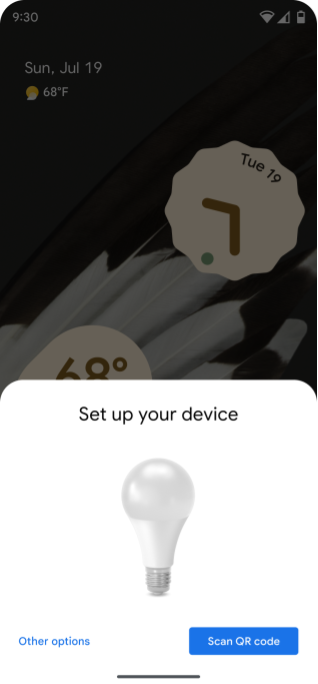
Se le solicita al usuario que escanee un código QR.
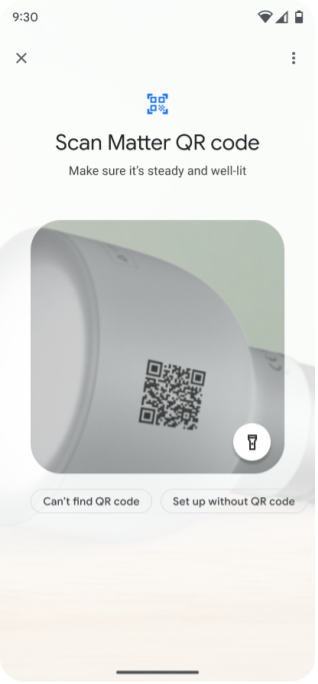
El usuario escanea el código QR Matter del dispositivo.
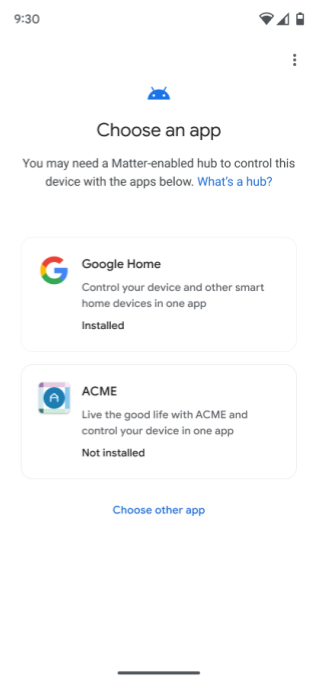
Se le solicita al usuario que seleccione una app para continuar con el proceso de puesta en servicio.
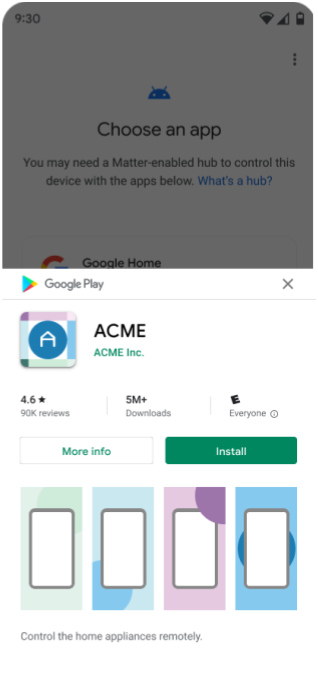
Si la app aún no está instalada, se le solicitará al usuario que la instale.
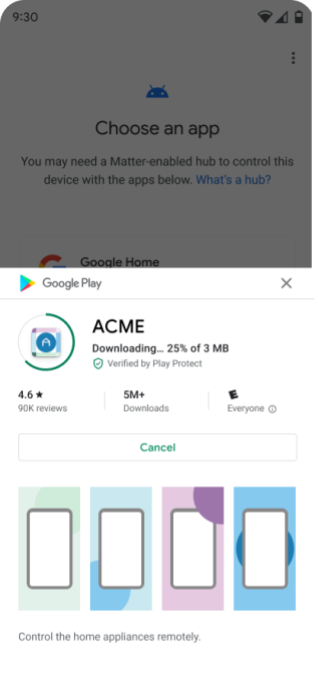
La app se descarga desde Google Play Store.
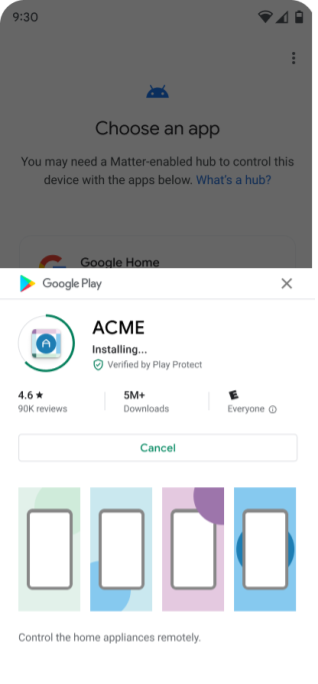
La app está instalada.
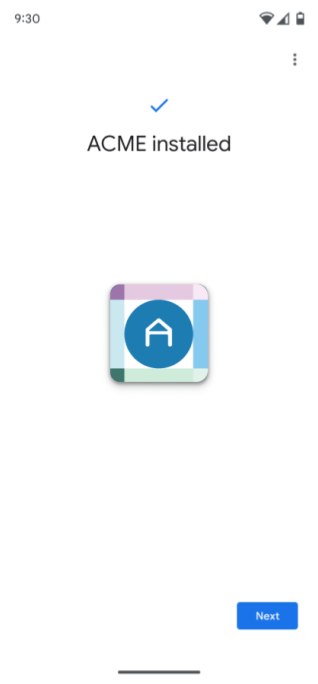
Una vez que la app se instala correctamente, se le solicita al usuario que continúe.
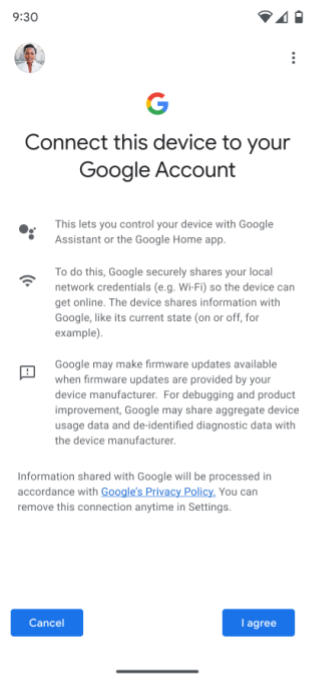
Se le solicita al usuario que acepte agregar el dispositivo a la estructura de Google (esto corresponde a "Consentimiento + metadatos" en la Figura 1) y que seleccione la Cuenta de Google que desea usar.
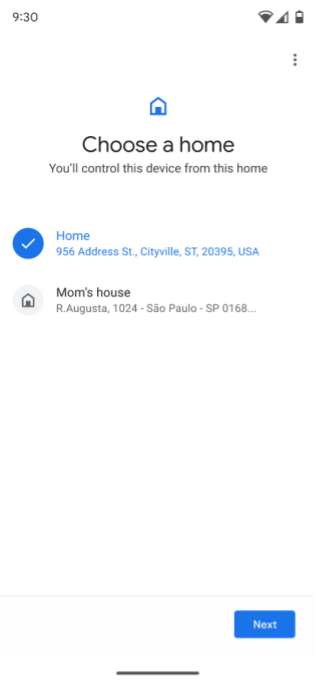
Si el usuario tiene más de una casa, se le pedirá que seleccione una. Si no tienen una casa configurada, se creará automáticamente una casa llamada "Casa".
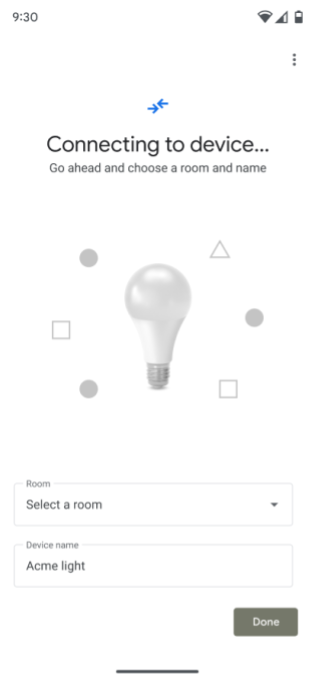
La API de Commissioning se conecta al dispositivo.
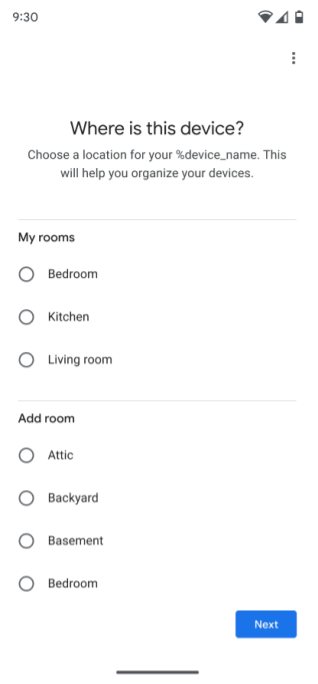
Se le solicita al usuario que seleccione la habitación en la que se encuentra el dispositivo.
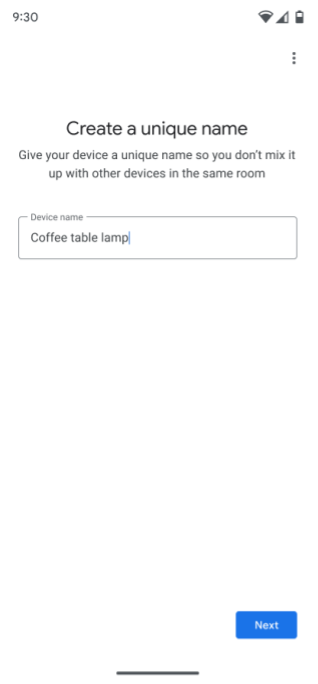
Se le solicita al usuario que cambie el nombre del dispositivo.
La API de Commissioning genera credenciales de Matter, verifica la conectividad de red y, luego, ejecuta el proceso de comisión, conectando el dispositivo a la estructura elegida.
Si ya se otorgó permiso para la estructura y los dispositivos del usuario, el dispositivo debería aparecer en la casa junto con otros dispositivos de esa casa, y se puede controlar con la app.
Si aún no se otorgó permiso para la estructura y los dispositivos del usuario, el dispositivo aún no debería estar visible ni controlable en la app. Se requiere permiso para acceder al dispositivo y controlarlo en una app.
Selector de apps
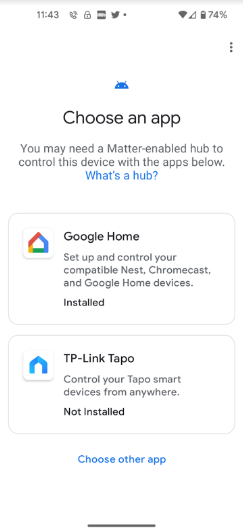
Tu app aparecerá de dos maneras en el selector de apps durante el proceso de habilitación:
- En la pantalla Elige una app
- Si los usuarios seleccionan Elegir otra app, se mostrará en la pantalla Otras apps instaladas.
Apps sugeridas
El selector de apps muestra dos apps sugeridas.
- El primer valor siempre es Google Home app (GHA).
- El segundo es para la app preferida del fabricante del dispositivo, si se define en un proyecto Google Home Developer Console asociado con el VID o PID del dispositivo. (Esta opción no se aplica a los desarrolladores de apps que no crean dispositivos Matter).
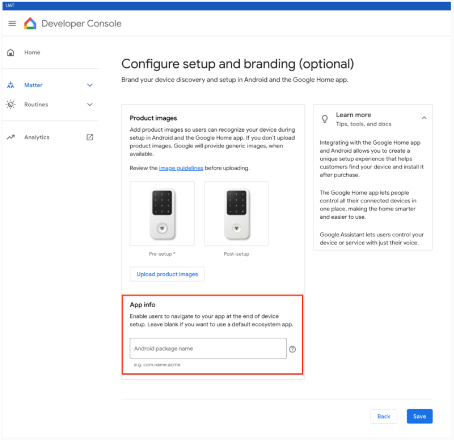
Hay dos situaciones en las que las apps aparecen en la pantalla Elige una app.
- Instalada: Google Play services comprueba que la aplicación admita el filtro de intents
ACTION_COMMISSION_DEVICE. Si falta el filtro de intents, se dirige al usuario a Play Store para que actualice la app. - No instalada: Se dirige al usuario a Play Store para que instale la app antes de continuar.