

Der Inbetriebnahmeprozess in Ihrer App mit der Commissioning API kann auf zwei Arten gestartet werden: direkt in Ihrer App oder über eine App-Auswahl im Fast Pair-Prozess. In diesem Abschnitt wird die Nutzererfahrung für beide Fälle beschrieben.
Von der App initiiert
In diesem Szenario startet der Nutzer die Inbetriebnahme in Ihrer App, in der Regel über eine Schaltfläche mit dem Call-to-Action „Gerät hinzufügen“. Wir empfehlen, die Schaltfläche Gerät hinzufügen wie folgt zu platzieren:
- Auf einer Seite, auf der Nutzer alle ihre Geräte sehen, z. B. auf einer Steuerungsseite
- Auf einer Seite, auf der Nutzer ihr Zuhause verwalten können, z. B. auf einer Einstellungsseite
- Auf der Startseite Ihrer App
Nach Abschluss der Inbetriebnahme empfehlen wir, den Nutzer zur Startseite der App oder zu einer Stelle in der App weiterzuleiten, auf der entweder der gerade eingerichtete Gerätesteuerung angezeigt wird oder eine vollständige Liste aller Geräte, einschließlich des gerade eingerichteten Geräts.
Die Nutzererfahrung ist in Abbildung 2 dargestellt:
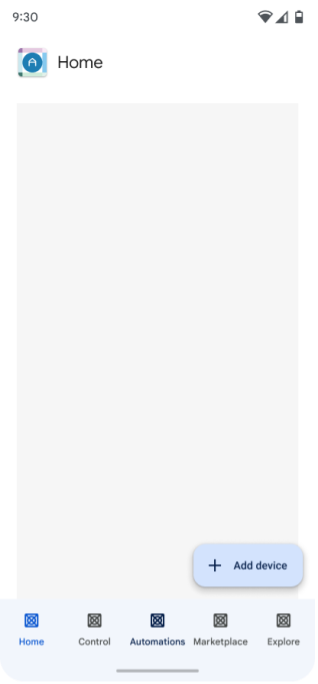
Der Nutzer der App klickt auf Gerät hinzufügen.
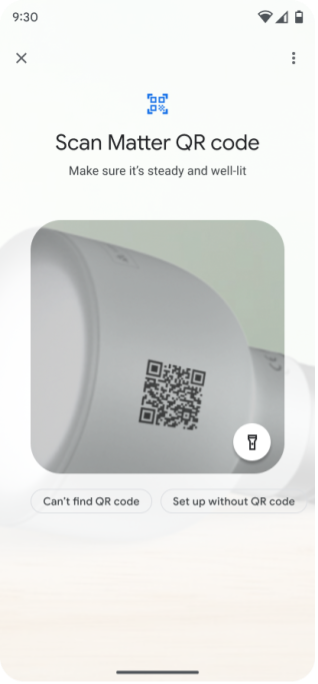
Der Nutzer scannt den QR-Code oder gibt den Pairing-Code ein.
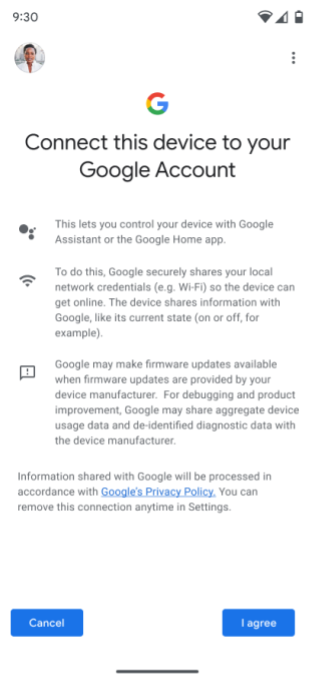
Der Nutzer wird aufgefordert, zuzustimmen, das Gerät dem Google-Fabric hinzuzufügen (entspricht „Zustimmung + Metadaten“ in Abbildung 1), und das zu verwendende Google-Konto auszuwählen.
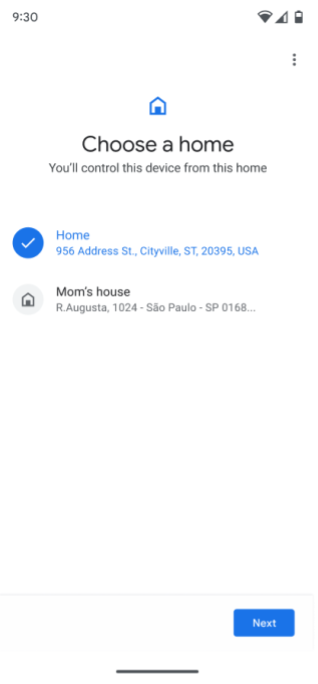
Wenn der Nutzer mehr als ein Zuhause hat, wird er aufgefordert, ein Zuhause auszuwählen. Wenn kein Zuhause eingerichtet ist, wird automatisch ein Zuhause mit dem Namen „Zuhause“ erstellt.
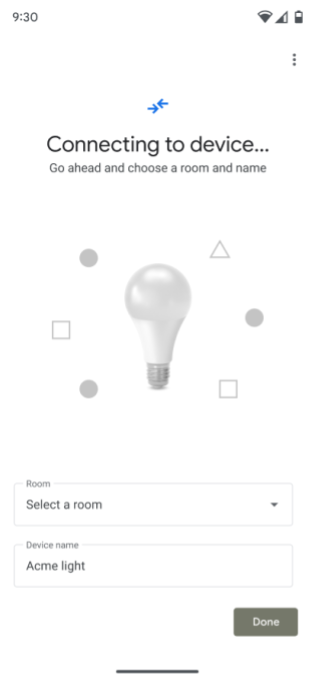
Die Commissioning API stellt eine Verbindung zum Gerät her.
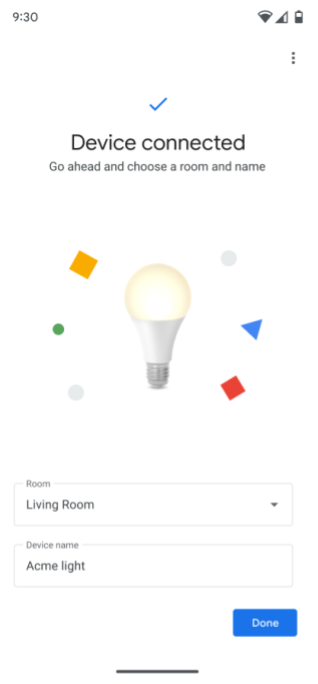
Der Nutzer wird aufgefordert, den Raum auszuwählen, in dem sich das Gerät befindet.
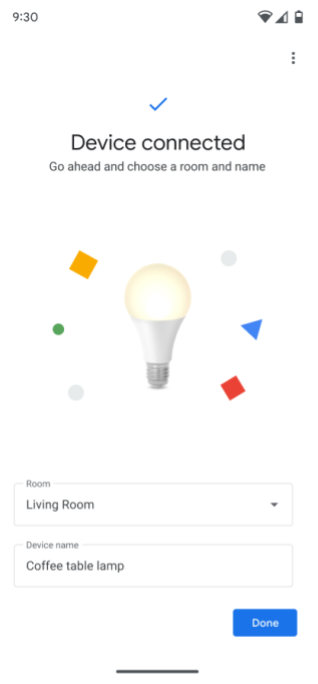
Der Nutzer wird aufgefordert, das Gerät umzubenennen.
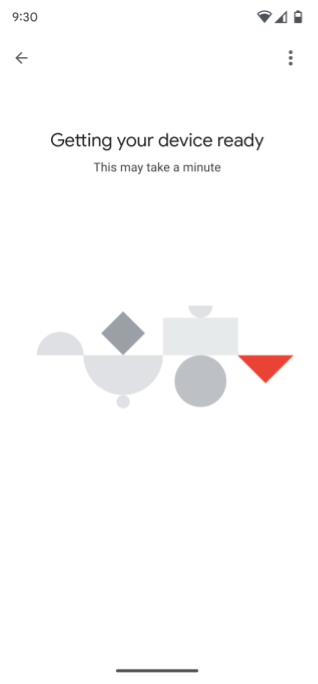
Die Commissioning API generiert Matter Anmeldedaten, prüft die Netzwerkverbindung und führt dann den Inbetriebnahmeprozess aus, indem sie das Gerät mit dem ausgewählten Fabric verbindet.
Wenn die Berechtigung für die Struktur und Geräte des Nutzers bereits erteilt wurde, sollte das Gerät zusammen mit anderen Geräten in diesem Zuhause angezeigt werden und über die App gesteuert werden können.
Wenn die Berechtigung für die Struktur und die Geräte des Nutzers noch nicht erteilt wurde, sollte das Gerät in der App noch nicht sichtbar oder steuerbar sein. Für den Zugriff auf das Gerät und die Steuerung des Geräts in einer App ist eine Berechtigung erforderlich.
Von Fast Pair initiiert
Die Inbetriebnahme kann auch mit Fast Pair in Android initiiert werden. Nach dem Scannen des Matter QR-Codes des Geräts wird der Nutzer aufgefordert, eine App auszuwählen, um den Inbetriebnahmeprozess fortzusetzen. Wenn Ihre App ausgewählt wird, wird die Commissioning API aus der App verwendet, wie in Abbildung 3 dargestellt.
Wenn der Nutzer die App nicht auf seinem Mobilgerät installiert hat, wird er aufgefordert, sie zu installieren, bevor er fortfahren kann. Die Nutzererfahrung ab dem Zustimmungsbildschirm ist dieselbe wie in Abbildung 2.
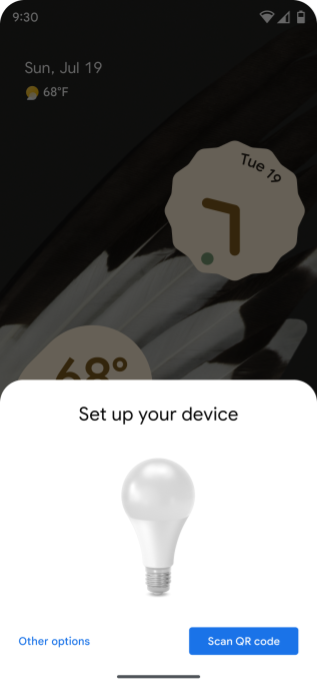
Der Nutzer wird aufgefordert, einen QR-Code zu scannen.
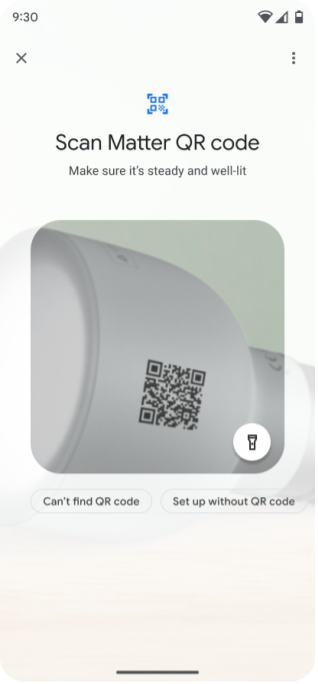
Der Nutzer scannt den Matter QR-Code des Geräts.
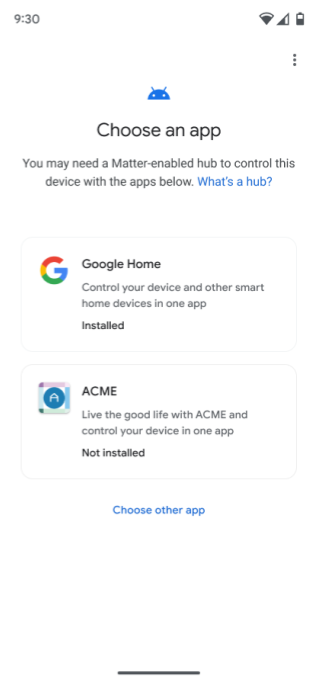
Der Nutzer wird aufgefordert, eine App auszuwählen, um den Inbetriebnahmeprozess fortzusetzen.
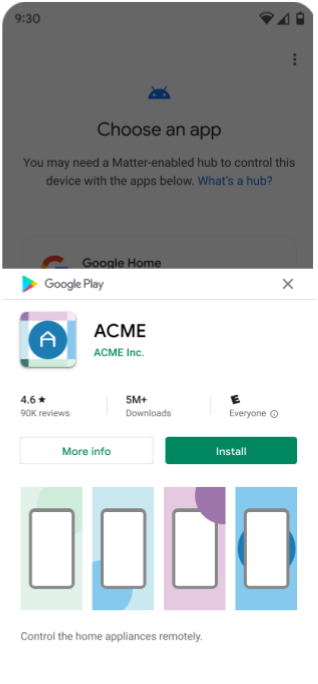
Wenn die App noch nicht installiert ist, wird der Nutzer aufgefordert, sie zu installieren.
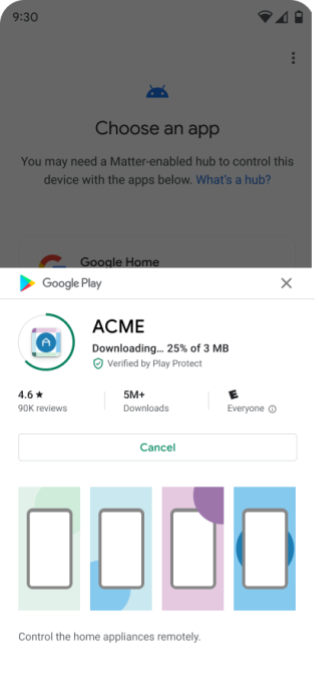
Die App wird aus dem Google Play Store heruntergeladen.
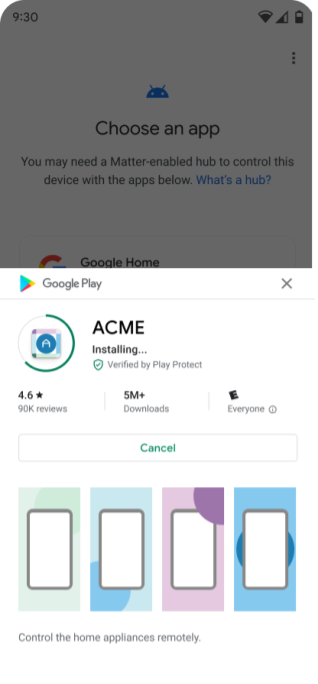
Die App ist installiert.
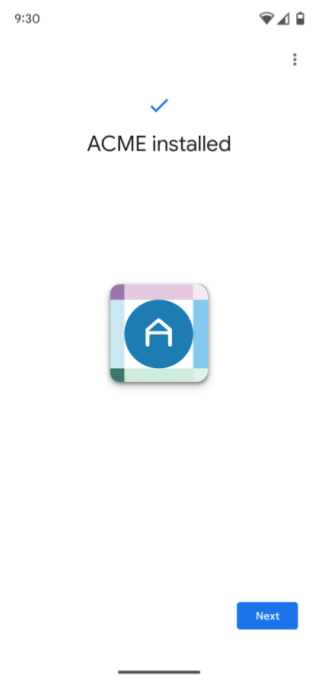
Nachdem die App erfolgreich installiert wurde, wird der Nutzer aufgefordert, fortzufahren.
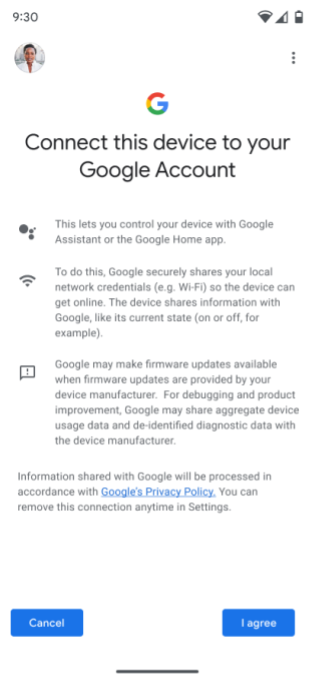
Der Nutzer wird aufgefordert, zuzustimmen, das Gerät dem Google-Fabric hinzuzufügen (entspricht „Zustimmung + Metadaten“ in Abbildung 1), und das zu verwendende Google-Konto auszuwählen.
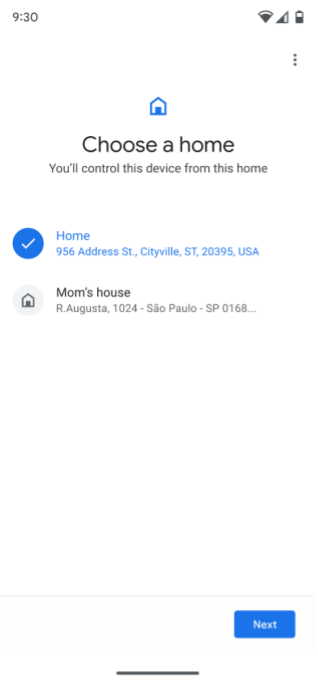
Wenn der Nutzer mehr als ein Zuhause hat, wird er aufgefordert, ein Zuhause auszuwählen. Wenn kein Zuhause eingerichtet ist, wird automatisch ein Zuhause mit dem Namen „Zuhause“ erstellt.
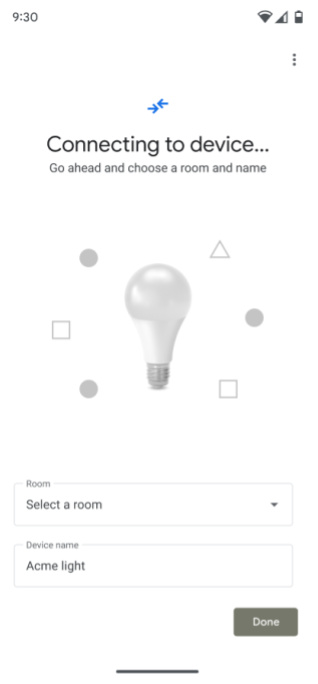
Die Commissioning API stellt eine Verbindung zum Gerät her.
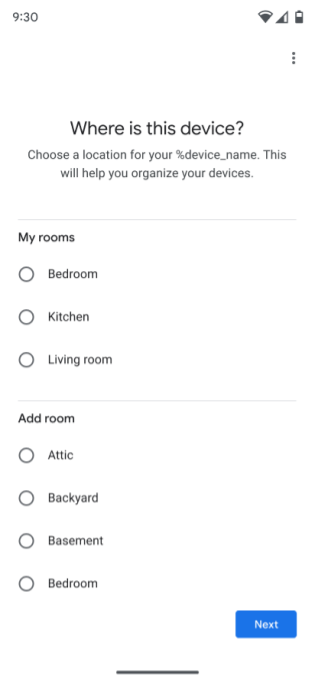
Der Nutzer wird aufgefordert, den Raum auszuwählen, in dem sich das Gerät befindet.
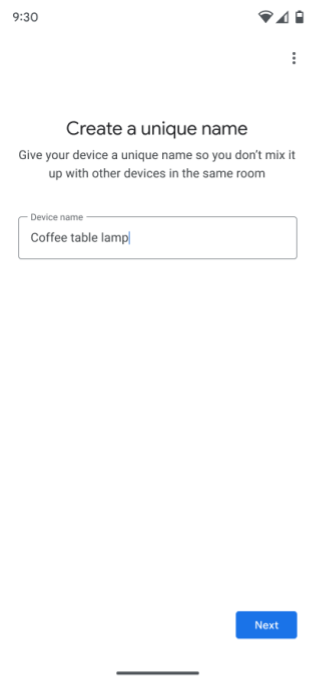
Der Nutzer wird aufgefordert, das Gerät umzubenennen.
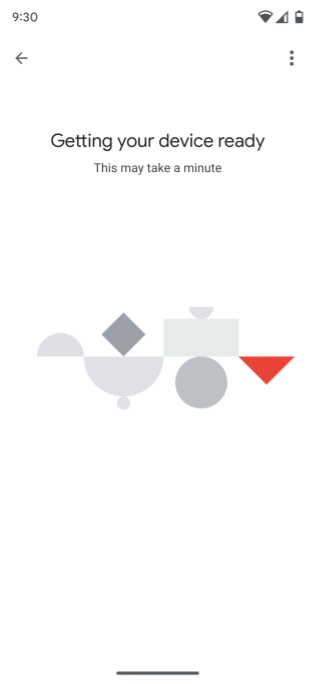
Die Commissioning API generiert Matter Anmeldedaten, prüft die Netzwerkverbindung und führt dann den Inbetriebnahmeprozess aus, indem sie das Gerät mit dem ausgewählten Fabric verbindet.
Wenn die Berechtigung für die Struktur und die Geräte des Nutzers bereits erteilt wurde, sollte das Gerät zusammen mit anderen Geräten in diesem Zuhause angezeigt werden und über die App gesteuert werden können.
Wenn die Berechtigung für die Struktur und die Geräte des Nutzers noch nicht erteilt wurde, sollte das Gerät in der App noch nicht sichtbar oder steuerbar sein. Für den Zugriff auf das Gerät und die Steuerung des Geräts in einer App ist eine Berechtigung erforderlich. für
App-Auswahl
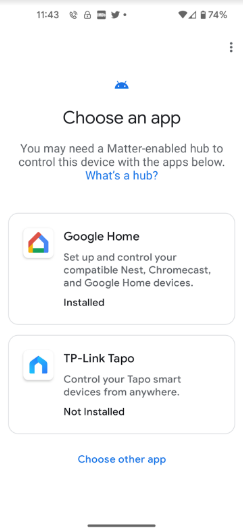
Es gibt zwei Möglichkeiten, wie Ihre App während des Inbetriebnahmeprozesses in der App-Auswahl angezeigt wird:
- Auf dem Bildschirm App auswählen.
- Wenn Nutzer Andere App auswählen auswählen, wird sie auf dem Bildschirm Andere installierte Apps angezeigt.
Vorgeschlagene Apps
In der App-Auswahl werden zwei vorgeschlagene Apps angezeigt.
- Die erste ist immer Google Home app (GHA).
- Die zweite ist die bevorzugte App des Geräteherstellers, sofern sie in einem
Google Home Developer Console Projekt definiert ist, das mit der VID oder PID des
Geräts verknüpft ist. (Diese Option gilt nicht für App-Entwickler, die keine
Geräte Matter entwickeln.)
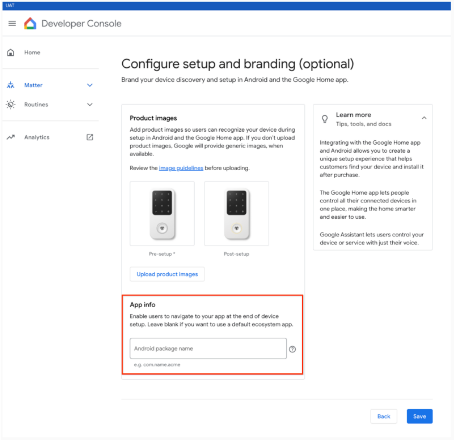
Es gibt zwei Szenarien, in denen die Apps auf dem Bildschirm App auswählen angezeigt werden.
- Installiert : Google Play services prüfen, ob die Anwendung den
ACTION_COMMISSION_DEVICEIntent-Filter unterstützt. Wenn der Intent-Filter fehlt, wird der Nutzer zum Play Store weitergeleitet, um die App zu aktualisieren. - Nicht installiert : Der Nutzer wird zum Play Store weitergeleitet, um die App zu installieren bevor er fortfahren kann.