

אפשר להפעיל את תהליך ההגדרה באפליקציה באמצעות Commissioning API בשתי דרכים: ישירות באפליקציה או דרך בורר האפליקציות בתהליך ההתאמה המהירה. בקטע הזה נתאר את חוויית המשתמש (UX) בכל אחת מהאפשרויות.
הפעלה על ידי האפליקציה
בתרחיש הזה, המשתמש מתחיל את תהליך ההגדרה באפליקציה שלכם, בדרך כלל באמצעות קריאה לפעולה (CTA) כמו "הוספת מכשיר". מומלץ להציג את הכפתור הוספת מכשיר באופן הבא:
- איפה המשתמשים רואים את כל המכשירים שלהם, כמו דף אמצעי בקרה
- איפה המשתמשים יכולים לנהל את הבית, למשל דף הגדרות
- דף הבית של האפליקציה
כשההפעלה מסתיימת, מומלץ להעביר את המשתמש לדף הבית של האפליקציה, או למיקום באפליקציה שבו מוצג למשתמש בקר המכשיר שהוא הרגע הגדיר, או רשימה מלאה של כל המכשירים, כולל המכשיר שהרגע הוגדר.
חוויית המשתמש מוצגת באיור 2:
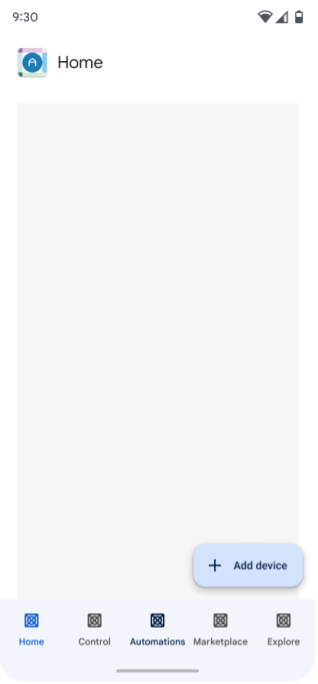
המשתמש באפליקציה לוחץ על הוספת מכשיר.
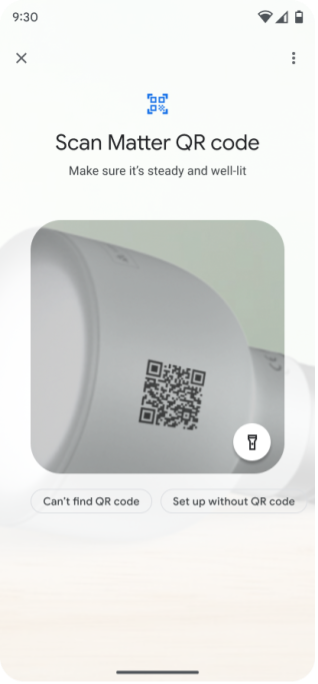
המשתמש סורק את קוד ה-QR או מזין את קוד ההתאמה.
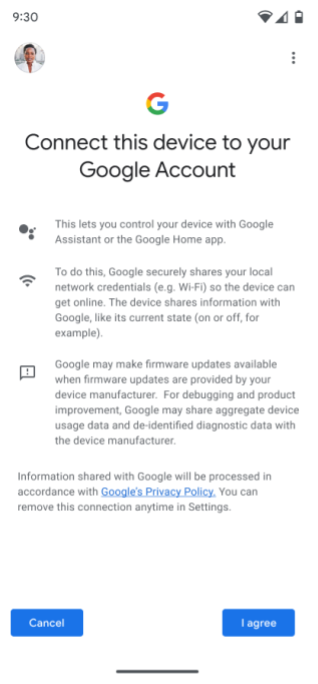
המשתמש מתבקש להסכים להוסיף את המכשיר למארג של Google (זה תואם ל-"Consent + Metadata" באיור 1) ולבחור את החשבון ב-Google שבו הוא רוצה להשתמש.
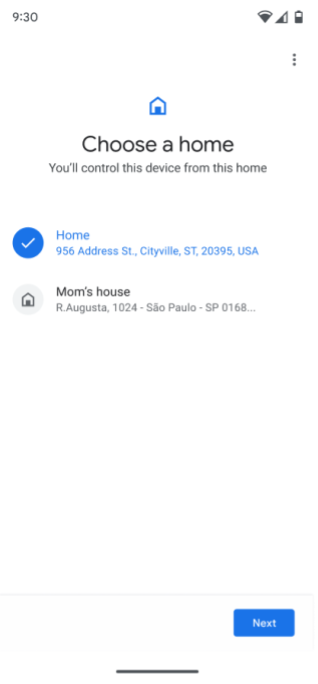
אם למשתמש יש יותר מבית אחד, הוא מתבקש לבחור בית. אם לא מוגדר בית, נוצר באופן אוטומטי בית בשם "בית".
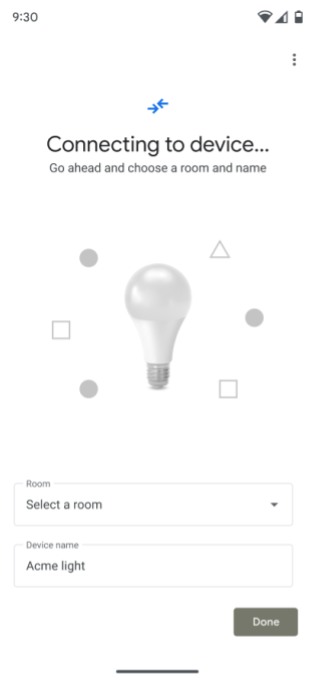
Commissioning API מתחבר למכשיר.
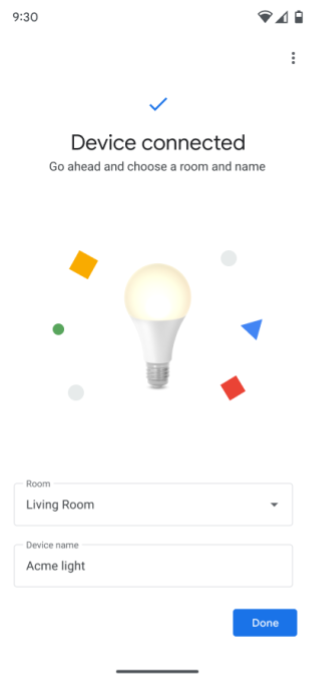
המשתמש מתבקש לבחור את החדר שבו נמצא המכשיר.
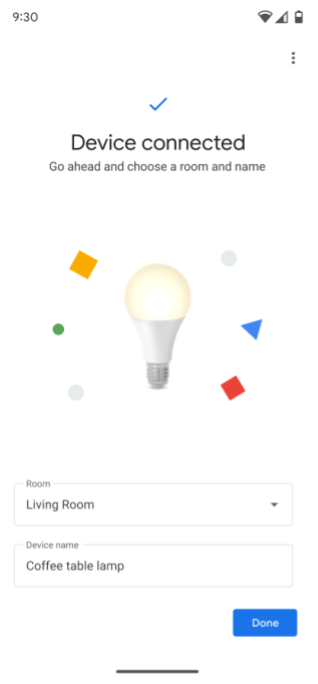
המשתמש מתבקש לשנות את שם המכשיר.
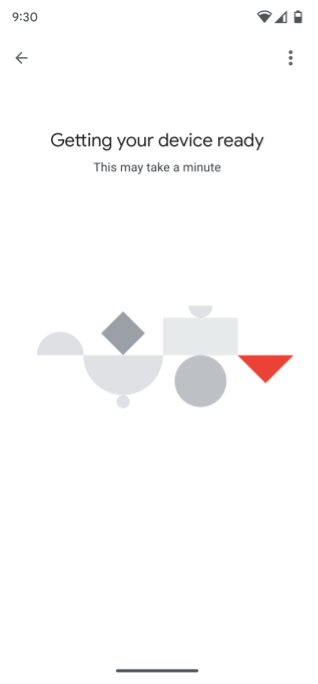
Commissioning API יוצר פרטי כניסה של Matter, בודק את הקישוריות לרשת ואז מפעיל את תהליך ההגדרה ומחבר את המכשיר למארג שנבחר.
אם כבר ניתנה הרשאה למבנה ולמכשירים של המשתמש, המכשיר אמור להופיע ב-Home יחד עם מכשירים אחרים באותו Home, ואפשר לשלוט בו באמצעות האפליקציה.
אם עדיין לא ניתנה הרשאה למבנה ולמכשירים של המשתמש, המכשיר עדיין לא אמור להיות גלוי או נשלט באפליקציה. צריך לתת הרשאה כדי לגשת למכשיר ולשלוט בו באפליקציה.
התחיל באמצעות התאמה מהירה
אפשר גם להפעיל את תהליך ההגדרה באמצעות התכונה "התאמה מהירה" ב-Android. אחרי סריקת קוד ה-QR של המכשיר Matter, המשתמש מתבקש לבחור אפליקציה כדי להמשיך בתהליך ההפעלה. כשבוחרים את האפליקציה, היא משתמשת ב-Commissioning API, כמו שמוצג באיור 3.
אם האפליקציה לא מותקנת במכשיר הנייד של המשתמש, הוא יתבקש להתקין אותה לפני שימשיך. חוויית המשתמש ממסך ההסכמה ואילך זהה לזו שמוצגת באיור 2.
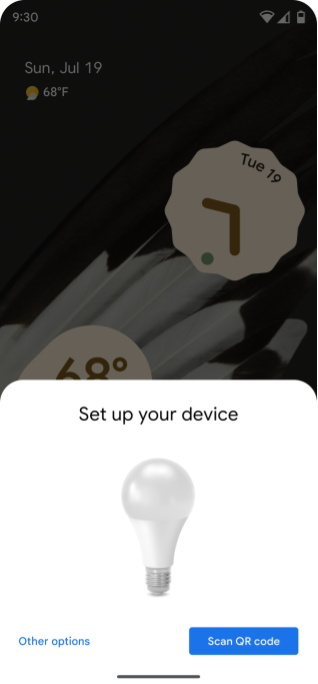
המשתמש מתבקש לסרוק קוד QR.
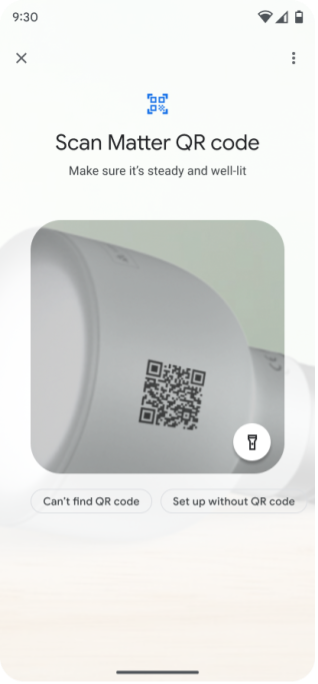
המשתמש סורק את קוד ה-QR של Matter במכשיר.
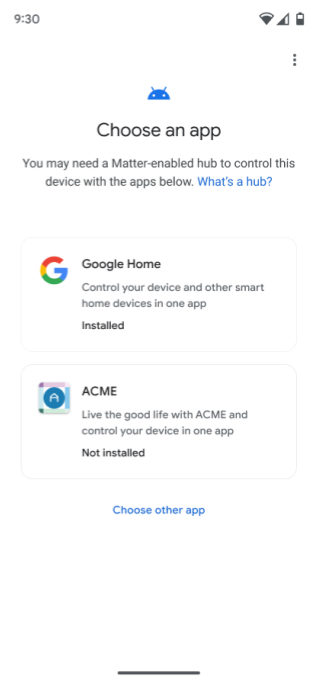
המשתמש מתבקש לבחור אפליקציה כדי להמשיך בתהליך ההפעלה.
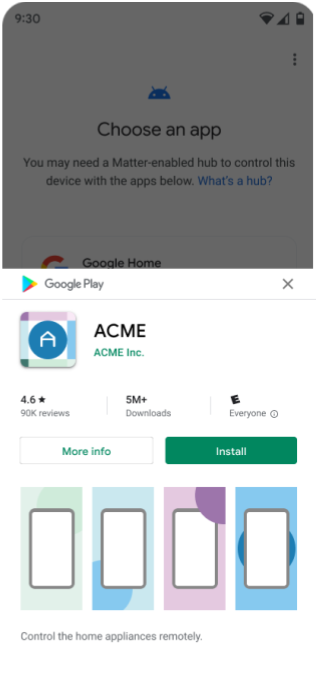
אם האפליקציה לא מותקנת, המשתמש מתבקש להתקין אותה.
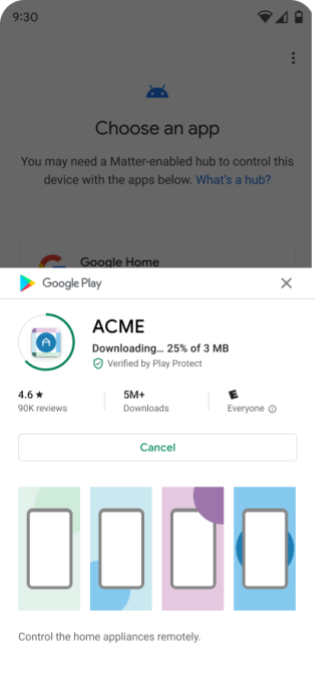
האפליקציה יורדת מחנות Google Play.
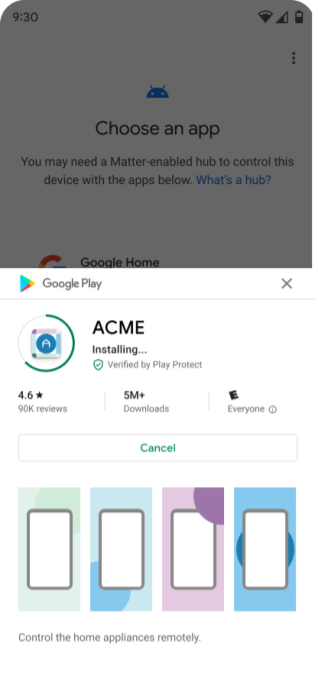
האפליקציה מותקנת.
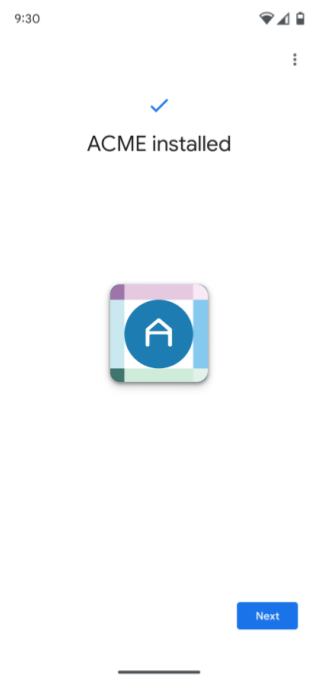
אחרי שהאפליקציה מותקנת, המשתמש מתבקש להמשיך.
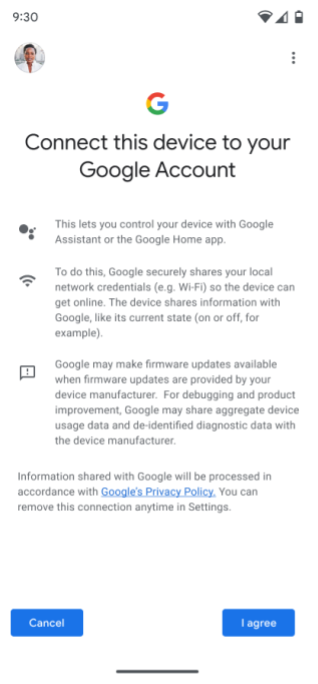
המשתמש מתבקש להסכים להוסיף את המכשיר למארג של Google (זה תואם ל-"Consent + Metadata" באיור 1) ולבחור את החשבון ב-Google שבו הוא רוצה להשתמש.
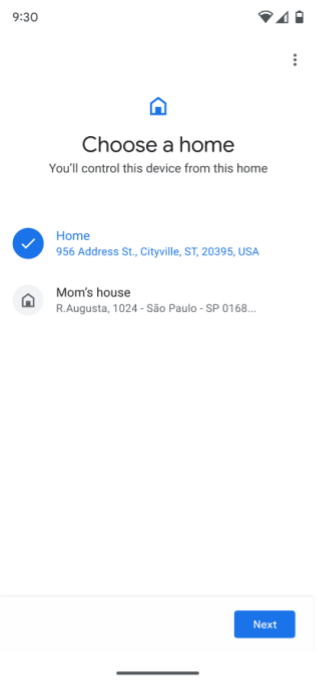
אם למשתמש יש יותר מבית אחד, הוא מתבקש לבחור בית. אם לא מוגדר בית, נוצר באופן אוטומטי בית בשם "בית".
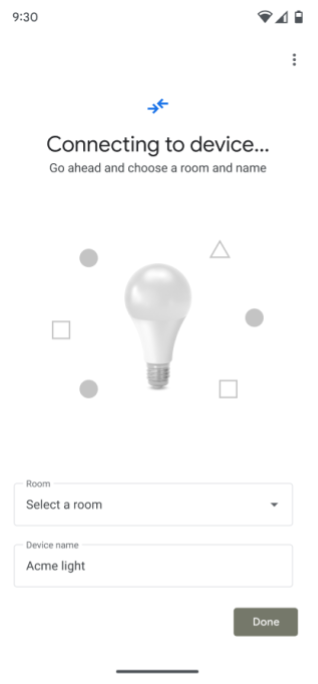
Commissioning API מתחבר למכשיר.
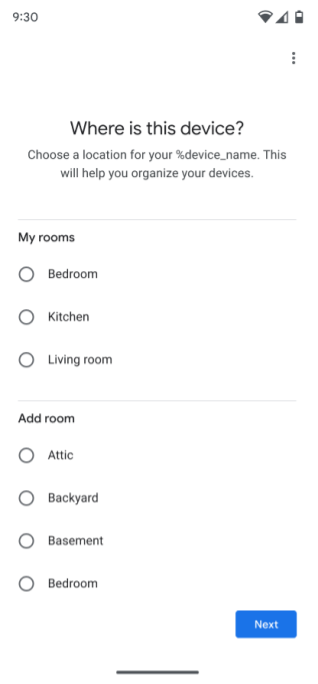
המשתמש מתבקש לבחור את החדר שבו נמצא המכשיר.
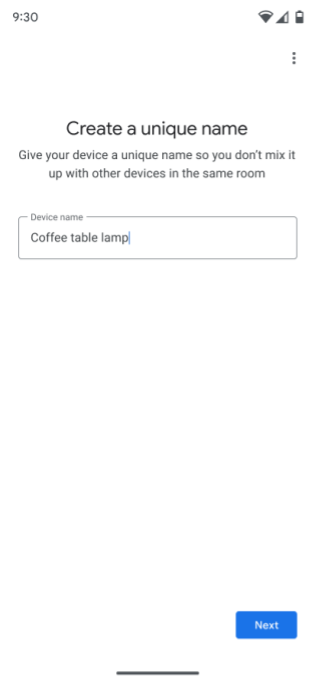
המשתמש מתבקש לשנות את שם המכשיר.
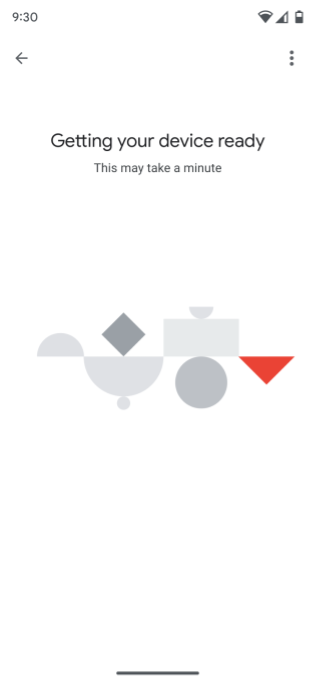
Commissioning API יוצר את פרטי הכניסה של Matter, בודק את הקישוריות לרשת ואז מפעיל את תהליך ההגדרה ומחבר את המכשיר למארג שנבחר.
אם כבר ניתנה הרשאה למבנה ולמכשירים של המשתמש, המכשיר אמור להופיע בבית יחד עם מכשירים אחרים באותו בית, ואפשר לשלוט בו באמצעות האפליקציה.
אם עדיין לא ניתנה הרשאה למבנה ולמכשירים של המשתמש, המכשיר לא אמור להיות גלוי או נשלט באפליקציה. צריך לתת הרשאה כדי לגשת למכשיר ולשלוט בו באפליקציה.
בורר האפליקציות
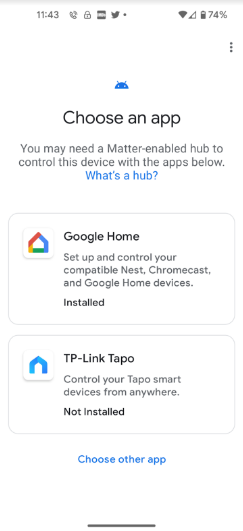
יש שתי דרכים שבהן האפליקציה מופיעה בבורר האפליקציות במהלך תהליך ההפעלה:
- במסך בחירת אפליקציה.
- אם המשתמשים בוחרים באפשרות בחירת אפליקציה אחרת, היא תופיע במסך אפליקציות אחרות שמותקנות.
הצעות לאפליקציות
בבורר האפליקציות מוצגות שתי אפליקציות מומלצות.
- הראשון הוא תמיד Google Home app (GHA).
- השנייה היא לאפליקציה המועדפת של יצרן המכשיר, אם היא מוגדרת בפרויקט ב-Google Home Developer Console שמשויך ל-VID או ל-PID של המכשיר. (האפשרות הזו לא רלוונטית למפתחי אפליקציות שלא מייצרים מכשירי Matter).
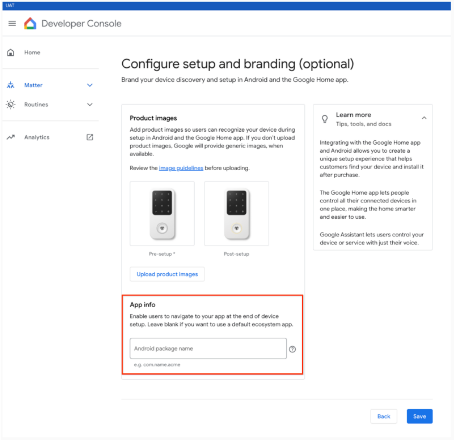
יש שני תרחישים שבהם האפליקציות מופיעות במסך בחירת אפליקציה.
- מותקנת – Google Play services צריך לבדוק שהאפליקציה תומכת במסנן Intent של
ACTION_COMMISSION_DEVICE. אם מסנן ה-Intent חסר, המשתמש מופנה לחנות Play כדי לעדכן את האפליקציה. - לא מותקנת – המשתמש מופנה לחנות Play כדי להתקין את האפליקציה לפני שהוא ממשיך.