

您可以使用 Commissioning API 通过以下两种方式在应用中启动配置流程:直接在应用中启动,或在“快速配对”流程中通过应用选择器启动。本部分将介绍每种模式的用户体验 (UX)。
由应用发起
在这种情况下,用户会在您的应用中开始调试,通常是通过“添加设备”号召性用语 (CTA) 启动。我们建议您按如下方式突出显示添加设备按钮:
- 用户查看其所有设备的界面,例如控件页面
- 用户可在其中管理住宅,例如设置页面
- 应用的首页
调试完成后,我们建议将用户引导至应用的首页,或应用中向用户显示其刚刚设置的设备控制器或显示所有设备(包括刚刚设置的设备)的完整列表的位置。
用户体验如图 2 所示:
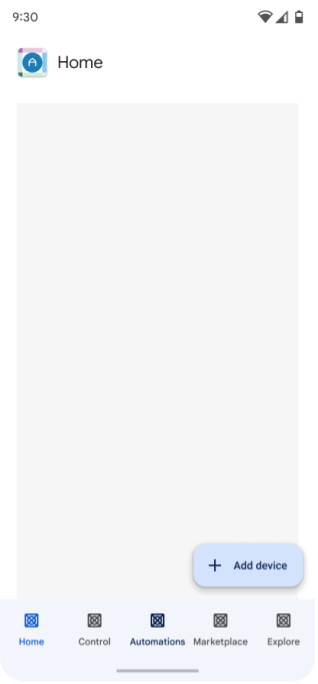
应用的用户点击 添加设备。
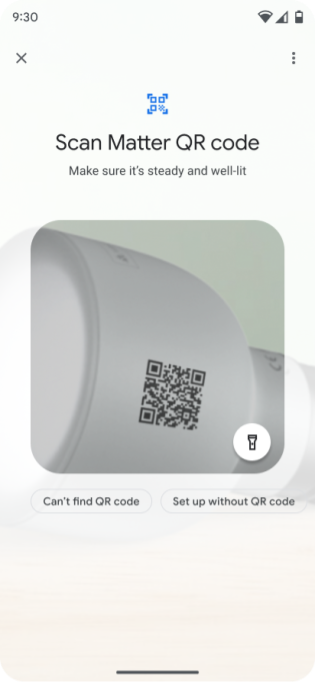
用户扫描二维码或输入配对码。
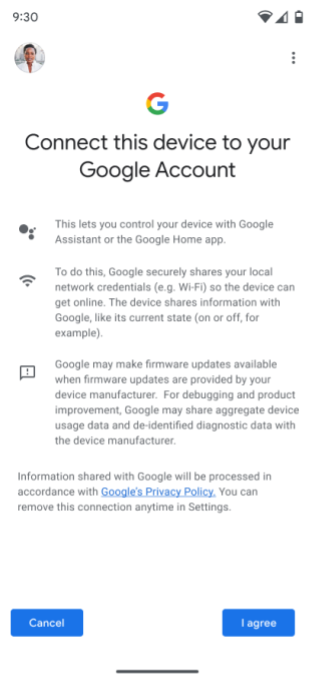
系统会提示用户同意将设备添加到 Google 结构(这对应于图 1 中的“同意 + 元数据”),并选择要使用的 Google 账号。
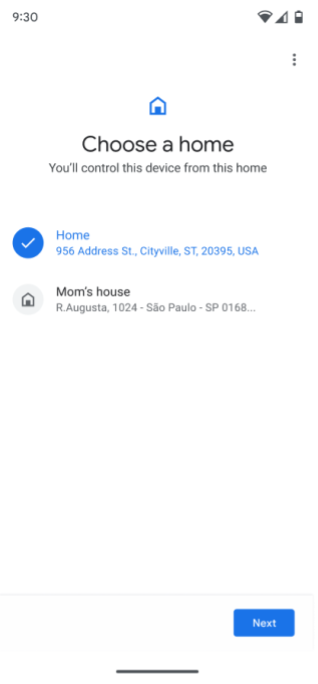
如果用户有多所住宅,系统会提示他们选择一所住宅。如果用户未设置住宅,系统会自动创建一个名为“住宅”的住宅。
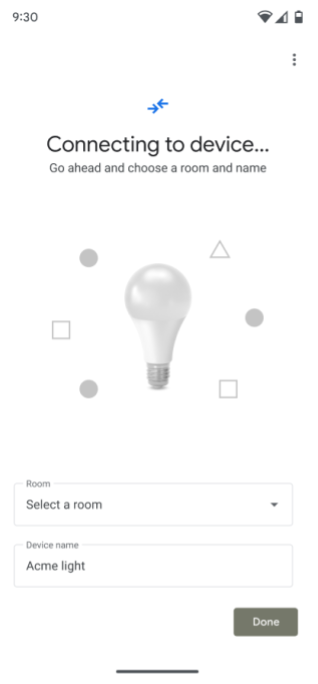
Commissioning API 会连接到设备。
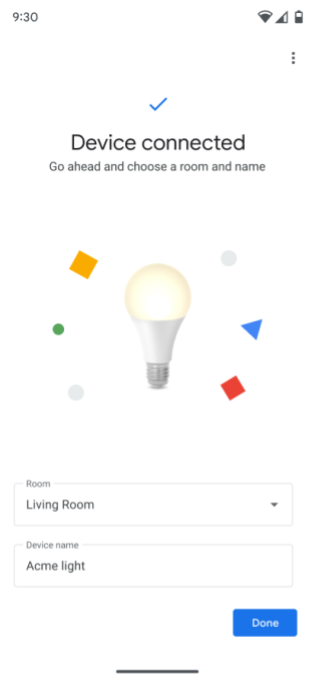
系统会提示用户选择设备所在的房间。
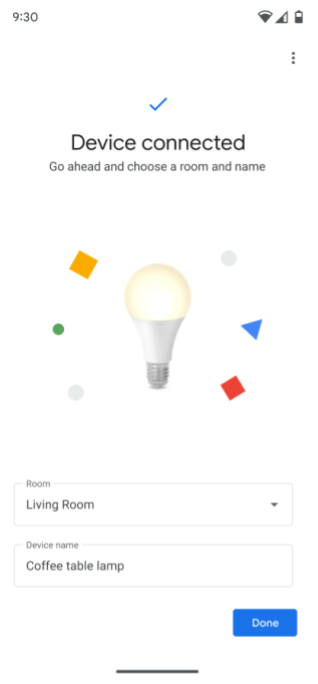
系统会提示用户重命名设备。
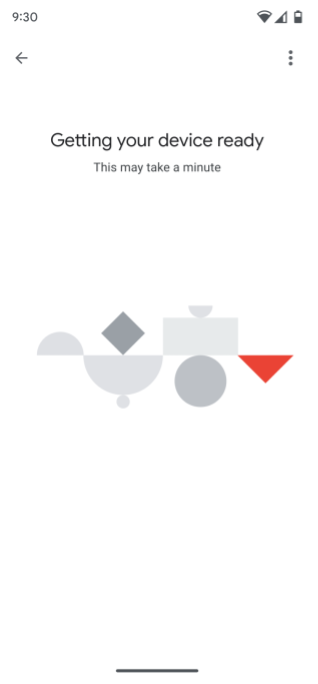
Commissioning API 会生成 Matter 凭据,检查网络连接,然后执行调试流程,将设备连接到所选的 Fabric。
如果用户已授予对住宅和设备的权限,则该设备应与该住宅中的其他设备一起显示在 Home 中,并且可以使用该应用进行控制。
如果尚未获得用户结构和设备的权限,则设备不应在应用中显示或控制。在应用中访问和控制设备 需要获得权限。
由“快速配对”发起
也可以使用 Android 中的“快速配对”功能启动调试。扫描设备的 Matter 二维码后,系统会提示用户选择一个应用来继续调试流程。选择您的应用会利用应用中的 Commissioning API,如图 3 所示。
如果用户未在移动设备上安装该应用,系统会提示他们先安装该应用,然后再继续操作。从权限请求页面开始的用户体验与图 2 相同。
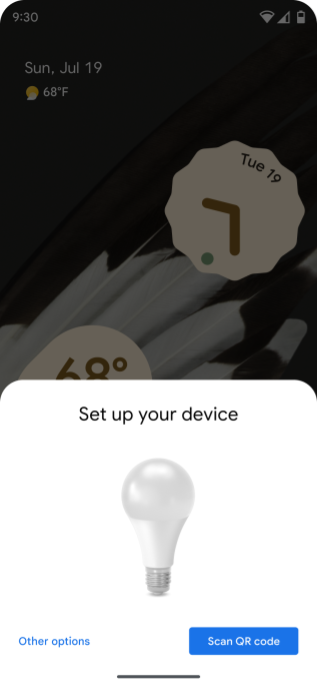
系统会提示用户扫描二维码。
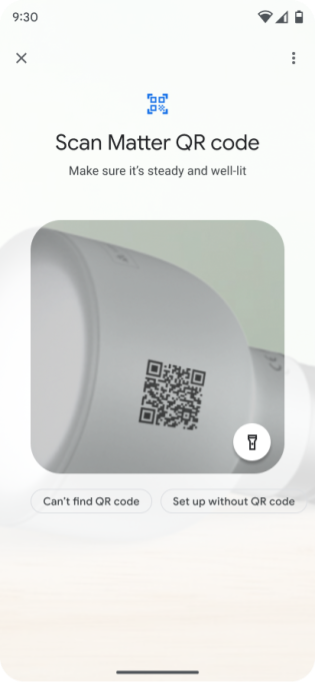
用户扫描设备的 Matter 二维码。
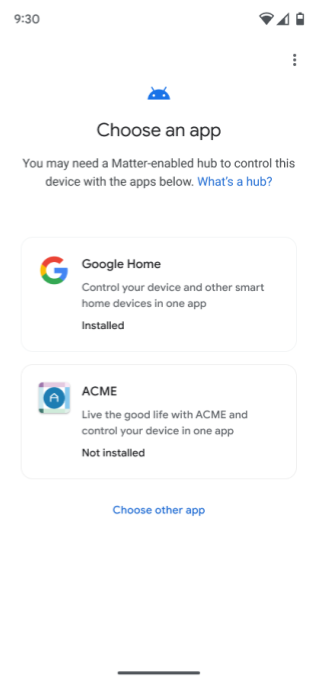
系统会提示用户选择一个应用,以继续执行调试流程。
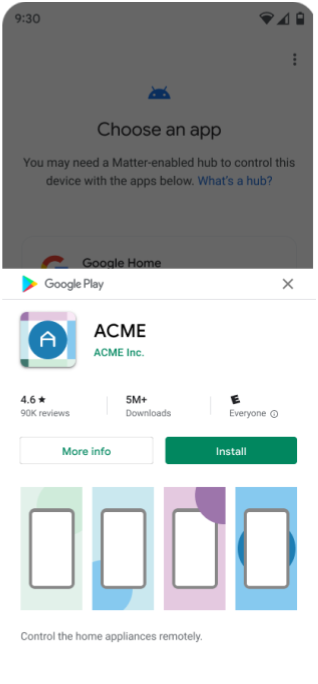
如果用户尚未安装该应用,系统会提示用户安装。
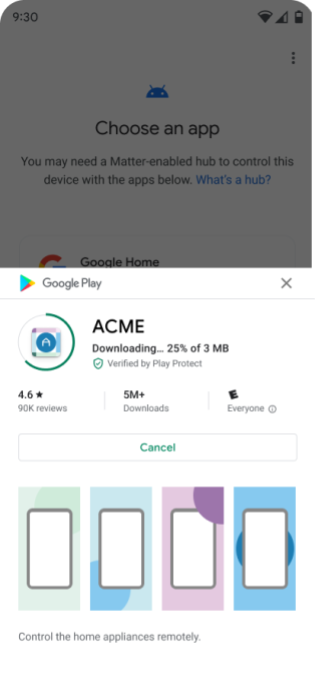
应用是从 Google Play 商店下载的。
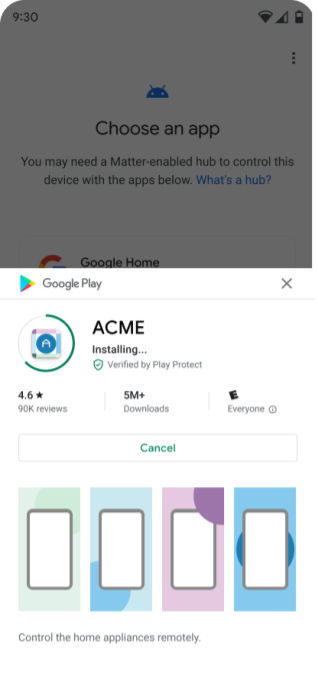
应用已安装。
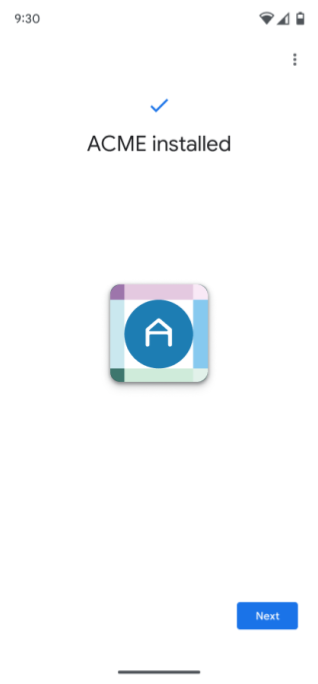
应用成功安装后,系统会提示用户继续。
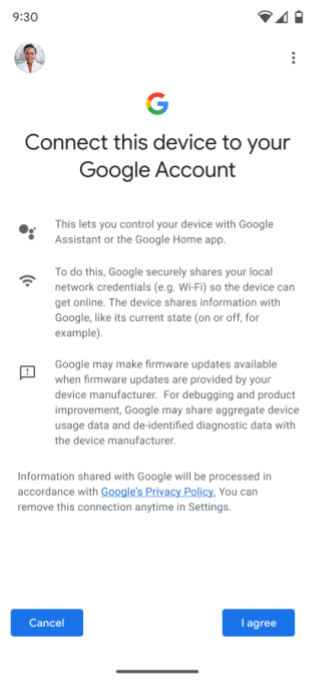
系统会提示用户同意将设备添加到 Google 结构(这对应于图 1 中的“同意 + 元数据”),并选择要使用的 Google 账号。
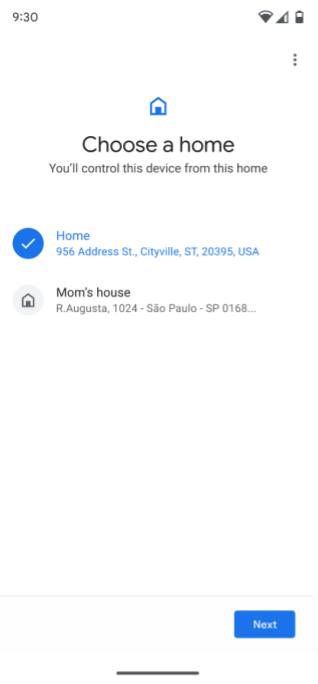
如果用户有多所住宅,系统会提示他们选择一所住宅。如果用户未设置住宅,系统会自动创建一个名为“住宅”的住宅。
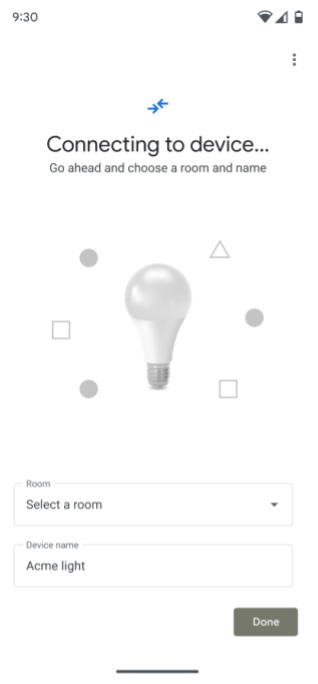
Commissioning API 会连接到设备。
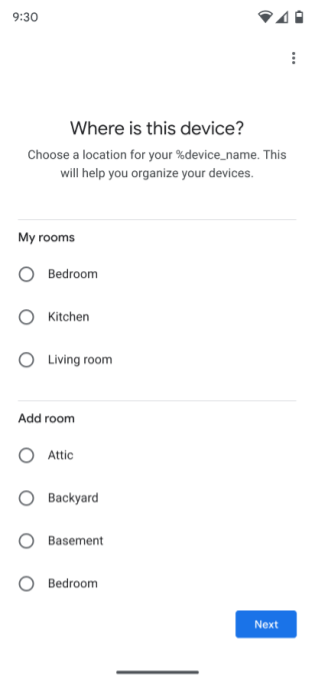
系统会提示用户选择设备所在的房间。
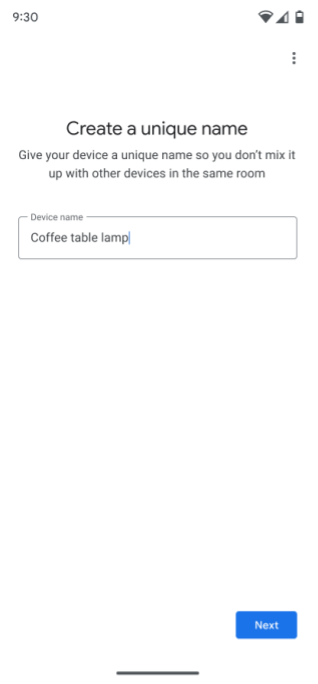
系统会提示用户重命名设备。
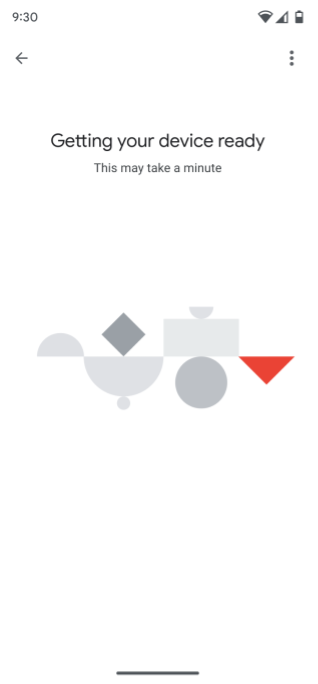
Commissioning API 会生成 Matter 凭据、检查网络连接,然后执行调试流程,将设备连接到所选的 fabric。
如果用户已授予对住宅和设备的权限,则该设备应与该住宅中的其他设备一起显示在 Home 中,并且可以使用该应用进行控制。
如果尚未获得用户住宅和设备的权限,则设备不应在应用中显示或受控。 需要获得权限才能在应用中访问和控制设备。
应用选择器
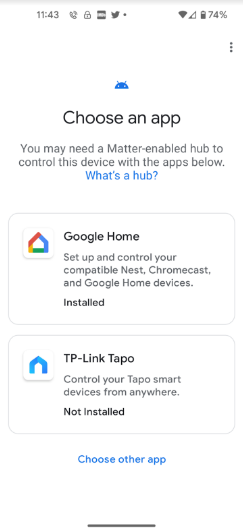
在调试过程中,您的应用会通过以下两种方式显示在应用选择器中:
- 在选择应用界面上。
- 如果用户选择选择其他应用,该应用将显示在其他已安装的应用屏幕上。
推荐的应用
应用选择器会显示两个推荐的应用。
- 第一个始终为 Google Home app (GHA)。
- 第二个是设备制造商的首选应用,前提是该应用在与设备的 VID 或 PID 关联的 Google Home Developer Console 项目中定义。(此选项不适用于不构建 Matter 设备的应用开发者。)
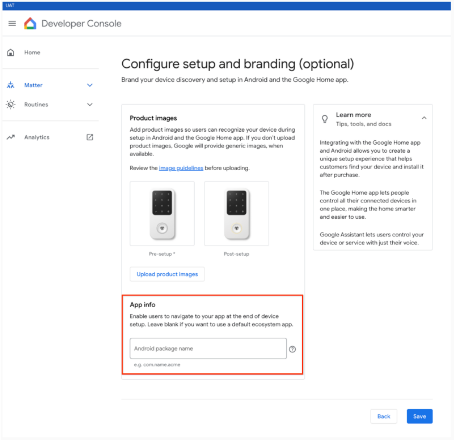
当应用位于选择应用屏幕上时,会出现两种情况。
- 已安装 - Google Play services 检查应用是否支持
ACTION_COMMISSION_DEVICEintent 过滤器。如果缺少 intent 过滤器,系统会将用户定向到 Play 商店以更新应用。 - 未安装 - 系统会引导用户前往 Play 商店安装应用,然后才能继续。