

El flujo de comisión en tu app con la API de Commissioning se puede iniciar de dos maneras: directamente en tu app o a través de un selector de apps en el proceso de Vinculación fácil. En esta sección, se describe la experiencia del usuario (UX) para cada uno.
Iniciado por la app
En esta situación, el usuario inicia la comisión en tu app, por lo general, desde un llamado a la acción (CTA) de "Agregar dispositivo". Te recomendamos que incluyas el botón Agregar dispositivo de la siguiente manera:
- Donde los usuarios ven todos sus dispositivos, como una página de Controles
- Dónde pueden administrar la casa los usuarios, como una página de Configuración
- La página Principal de tu app
Cuando se complete la vinculación, te recomendamos que dirijas al usuario a la página principal de la app o a una ubicación en la app que le muestre el controlador del dispositivo que acaba de configurar o una lista completa de todos los dispositivos, incluido el que acaba de configurar.
La UX se ilustra en la Figura 2:
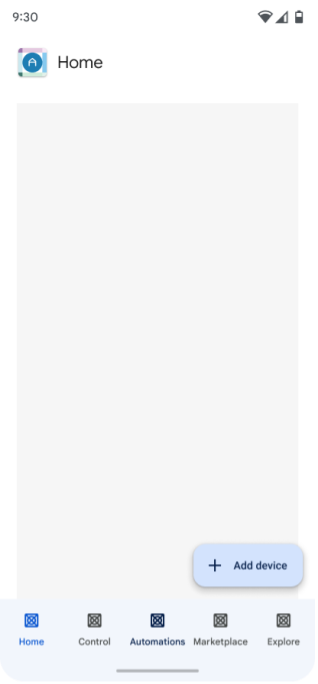
El usuario de la app hace clic en Agregar dispositivo.
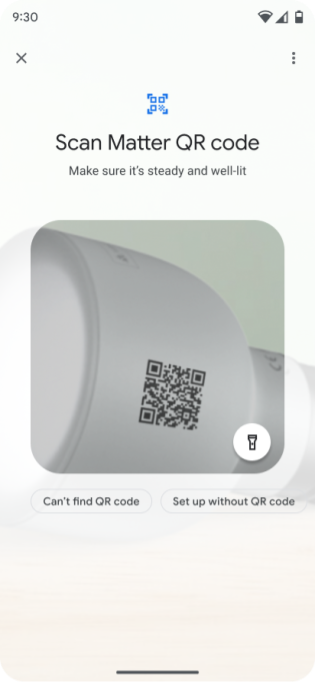
El usuario escanea el código QR o ingresa el código de vinculación.
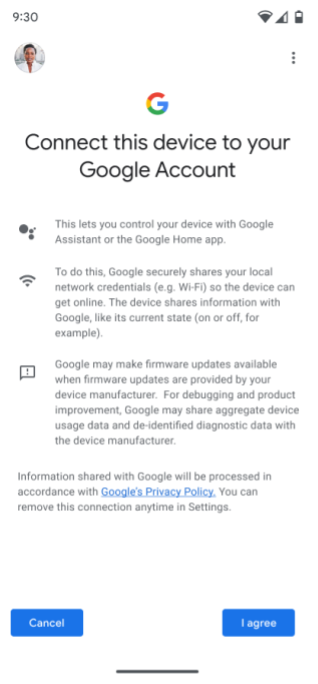
Se le solicita al usuario que acepte agregar el dispositivo a la estructura de Google (esto corresponde a "Consentimiento + metadatos" en la Figura 1) y que seleccione la Cuenta de Google que usará.
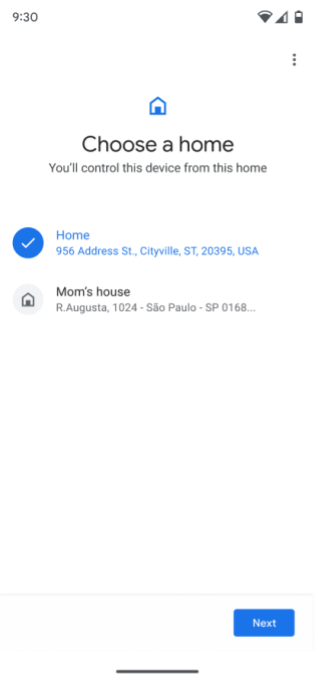
Si el usuario tiene más de una casa, se le pedirá que seleccione una. Si no tienen una casa configurada, se creará automáticamente una casa llamada "Casa".
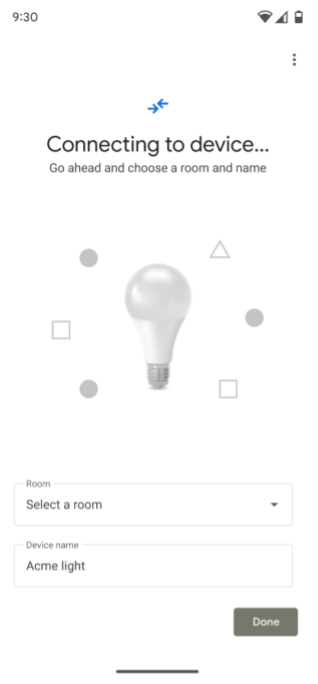
La API de Commissioning se conecta al dispositivo.
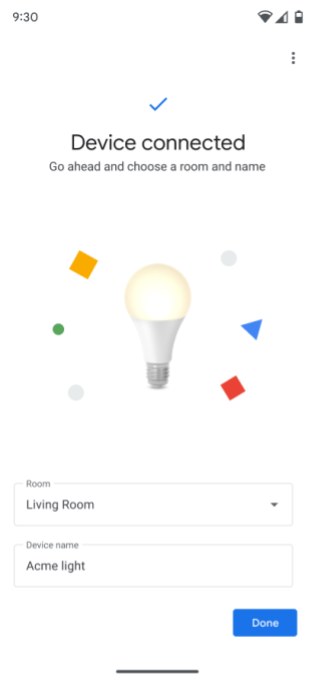
Se le solicita al usuario que seleccione la habitación en la que se encuentra el dispositivo.
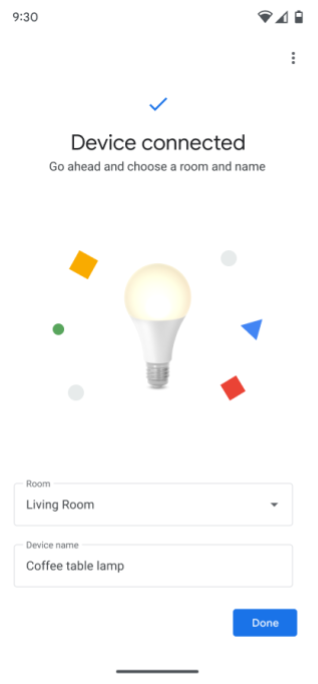
Se le solicita al usuario que cambie el nombre del dispositivo.
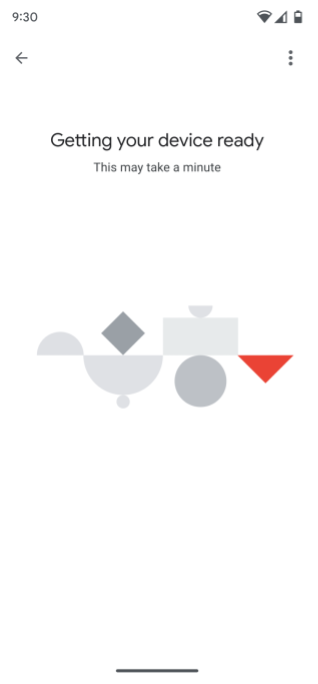
La API de Commissioning genera credenciales de Matter, verifica la conectividad de red y, luego, ejecuta el proceso de comisión, lo que conecta el dispositivo al tejido elegido.
Si ya se otorgó permiso para la estructura y los dispositivos del usuario, el dispositivo debería aparecer en la Principal junto con otros dispositivos de esa casa, y se puede controlar con la app.
Si aún no se otorgó permiso a la estructura y los dispositivos del usuario, el dispositivo no debería ser visible ni controlable en la app. Se requiere permiso para acceder al dispositivo y controlarlo en una app.
Iniciado por Vinculación rápida
La puesta en marcha también se puede iniciar con la Vinculación rápida en Android. Después de escanear el código QR Matter del dispositivo, se le solicita al usuario que seleccione una app para continuar con el proceso de puesta en marcha. Cuando seleccionas tu app, se utiliza la API de Commissioning desde la app, como se ilustra en la Figura 3.
Si el usuario no tiene la app instalada en su dispositivo móvil, se le solicitará que la instale antes de continuar. La UX desde la pantalla de consentimiento en adelante es la misma que se muestra en la Figura 2.
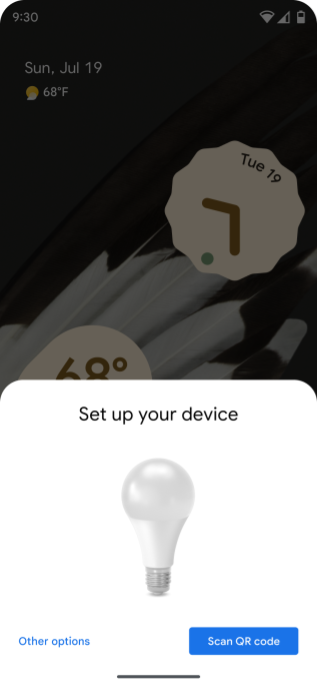
Se le solicita al usuario que escanee un código QR.
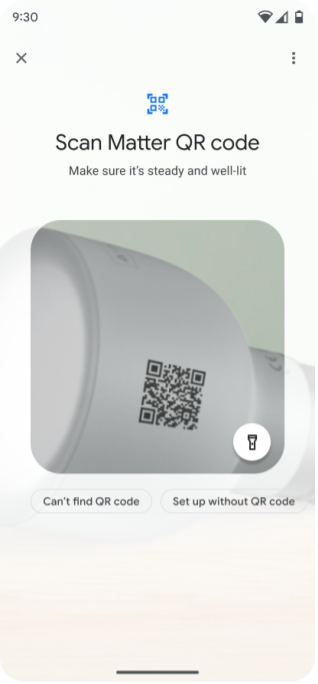
El usuario escanea el código QR Matter del dispositivo.
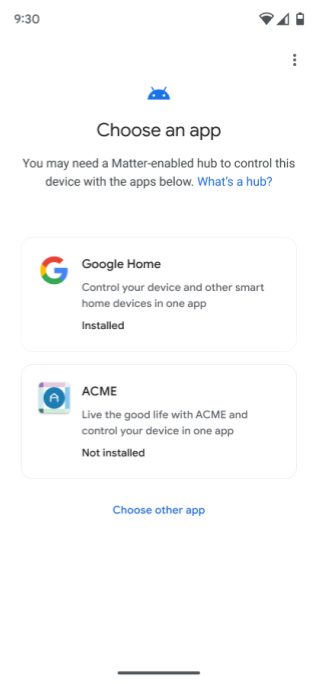
Se le solicita al usuario que seleccione una app para continuar con el proceso de puesta en marcha.
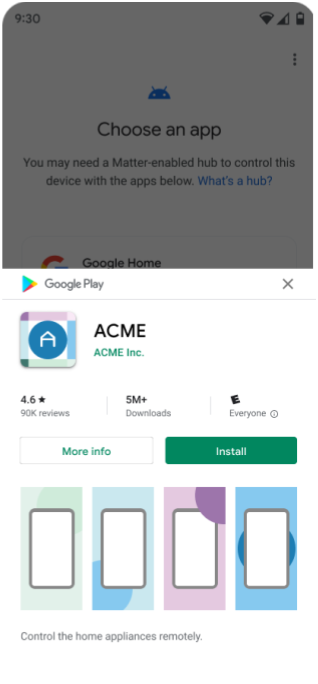
Si la app aún no está instalada, se le solicitará al usuario que la instale.
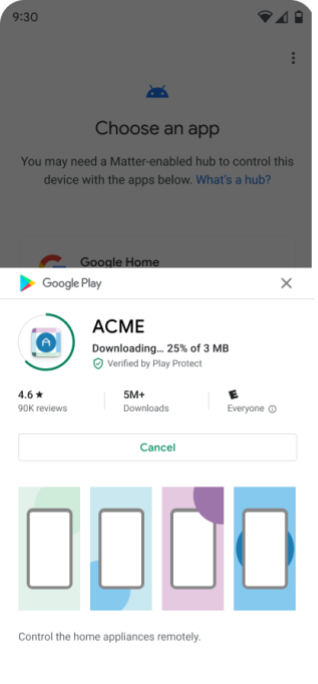
La app se descarga desde Google Play Store.
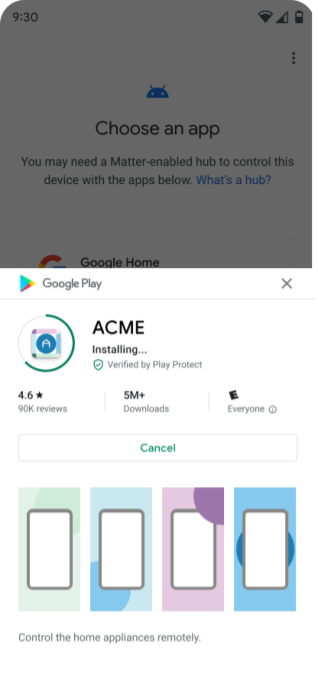
La app está instalada.
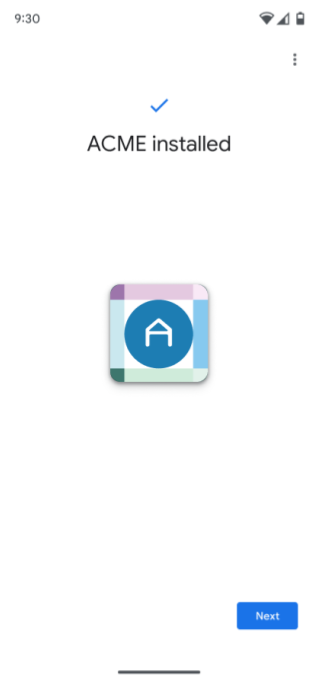
Una vez que la app se instala correctamente, se le solicita al usuario que continúe.
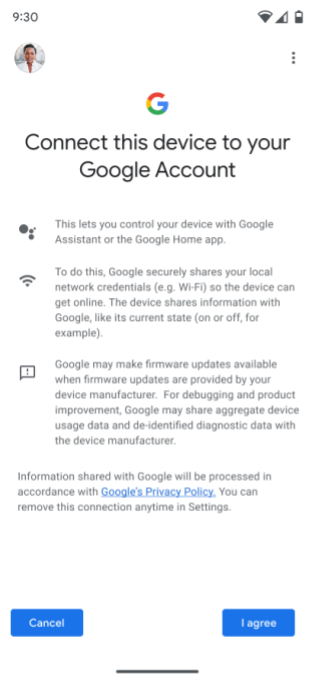
Se le solicita al usuario que acepte agregar el dispositivo a la estructura de Google (esto corresponde a "Consentimiento + metadatos" en la Figura 1) y que seleccione la Cuenta de Google que usará.
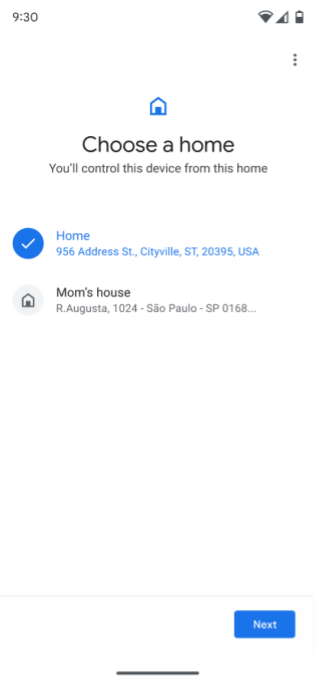
Si el usuario tiene más de una casa, se le pedirá que seleccione una. Si no tienen una casa configurada, se creará automáticamente una casa llamada "Casa".
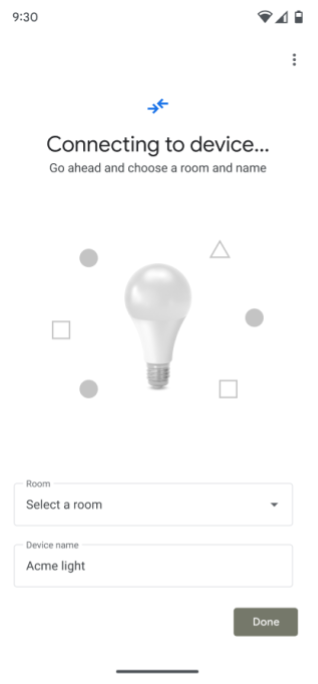
La API de Commissioning se conecta al dispositivo.
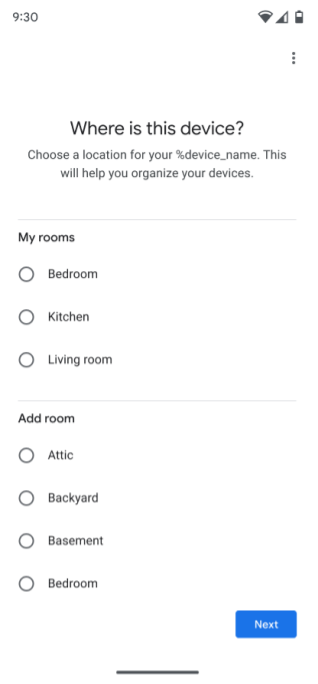
Se le solicita al usuario que seleccione la habitación en la que se encuentra el dispositivo.
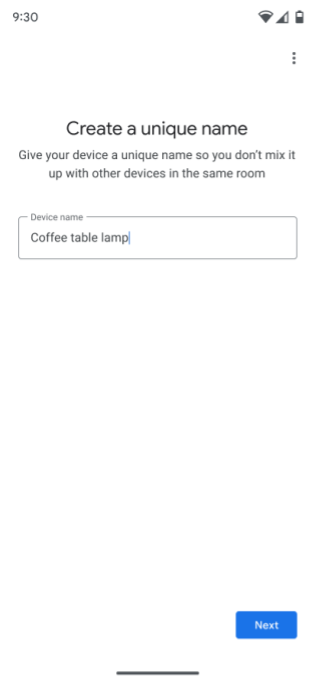
Se le solicita al usuario que cambie el nombre del dispositivo.
La API de Commissioning genera credenciales de Matter, verifica la conectividad de red y, luego, ejecuta el proceso de comisión, lo que conecta el dispositivo al tejido elegido.
Si ya se otorgó permiso para la estructura y los dispositivos del usuario, el dispositivo debería aparecer en la Principal junto con otros dispositivos de esa casa, y se puede controlar con la app.
Si aún no se otorgó permiso para la estructura y los dispositivos del usuario, el dispositivo no debería ser visible ni controlable en la app. Se requiere permiso para acceder al dispositivo y controlarlo en una app.
Selector de apps
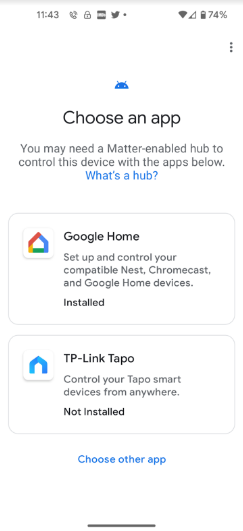
Existen dos maneras en que tu app aparece en el selector de apps durante el proceso de comisión:
- En la pantalla Elige una app, haz lo siguiente:
- Si los usuarios seleccionan Elegir otra app, se mostrará en la pantalla Otras apps instaladas.
Apps sugeridas
El selector de apps muestra dos apps sugeridas.
- El primero siempre es Google Home app (GHA).
- La segunda es para la app preferida del fabricante del dispositivo, si se define en un proyecto de Google Home Developer Console asociado con el VID o el PID del dispositivo. (Esta opción no se aplica a los desarrolladores de apps que no compilan dispositivos Matter).
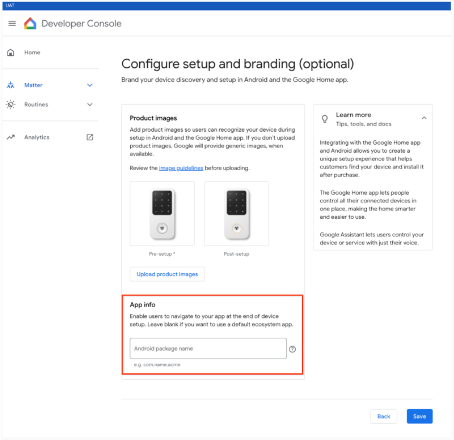
Hay dos situaciones en las que las apps se encuentran en la pantalla Elige una app.
- Instalada: Google Play services Verifica que la aplicación admita el filtro de intents
ACTION_COMMISSION_DEVICE. Si falta el filtro de intents, se dirige al usuario a Play Store para que actualice la app. - No instalada: Se dirige al usuario a Play Store para que instale la app antes de continuar.