

Sample App-এ Android-এর জন্য Google Home API-এর প্রাথমিক ক্ষমতা দেখানো হয়েছে।
পূর্বশর্ত
অ্যাপ তৈরি, ইনস্টল ও পরীক্ষা করার জন্য আপনাকে কিছু পূর্বশর্ত পূরণ করতে হবে:
Android Studio, ভার্সন 2024.2.1 ("Ladybug") বা তার পরের যেকোনও ভার্সন। মনে রাখবেন, এর আগের ভার্সনগুলি Home APIs SDK-এর সাথে সঠিকভাবে কাজ নাও করতে পারে।
Android ডিবাগার (
adb)।ইনস্টল করুন
adb।এটি SDK ম্যানেজারের সাহায্যে করা যেতে পারে।
হোম API পরীক্ষা করার জন্য আপনার এগুলি প্রয়োজন:
- Android 10 বা তার পরবর্তী যেকোনও ভার্সন চলছে এমন Android ডিভাইস যা ডেভেলপমেন্টের জন্য ব্যবহার করতে চান এমন Google অ্যাকাউন্ট দিয়ে সেট-আপ করা হয়েছে । এই ডেভেলপমেন্ট অ্যাকাউন্টে Android Studio-এর আপ-টু-ডেট ভার্সন ইনস্টল করা আছে কিনা এবং সাইন-ইন করা আছে কিনা তা ভালভাবে দেখে নিন।
- ওয়াই-ফাই নেটওয়ার্ক।
- Matter ডিভাইস অ্যাক্সেস ও কন্ট্রোল করতে, আপনার Google হাবও প্রয়োজন যা Home API-তে কাজ করে। আরও বিবরণের জন্য Android-এ কানেক্টিভিটি দেখুন।
হোমে অন্তত একটি কাজ করে এমন ডিভাইস। এই ডিভাইস (বা আপনি টেস্ট করতে চান এমন অন্য কোনও ডিভাইস) Thread ব্যবহার করলে, হাবকেও অবশ্যই Thread Border Router (TBR) হতে হবে। নিচে উল্লেখ করা ডিভাইসের ধরন ও trait Android Sample App-এ কাজ করে:
- কালার টেম্পারেচার লাইট (চালু ও বন্ধ করা, উজ্জ্বলতা)
- কন্ট্যাক্ট সেন্সর (বুলিয়ান স্টেট)
- ডিম করা যায় এমন আলো (চালু ও বন্ধ করা, উজ্জ্বলতা)
- ডোর লক
- এক্সটেন্ডেড কালার লাইট (চালু ও বন্ধ করা, উজ্জ্বলতা)
- জেনেরিক সুইচ
- Google Border Router
- Google ক্যামেরা
- Google Doorbell
- অকুপেন্সি সেন্সর (অকুপেন্সি সেন্সিং)
- লাইট অন/অফ (চালু ও বন্ধ করা, উজ্জ্বলতা)
- লাইট সুইচ চালু/বন্ধ করা
- চালু/বন্ধ করার প্লাগ-ইন ইউনিট (চালু ও বন্ধ)
- চালু/বন্ধ করার সেন্সর
সোর্স কোড ডাউনলোড করুন
Sample App-এর সোর্স কোড GitHub-এ উপলভ্য।
আপনি যেখানে প্রোজেক্ট সেভ করতে চান সেখানে নেভিগেট করুন, তারপর এটি ক্লোন করুন:
git clone https://github.com/google-home/google-home-api-sample-app-android.gitSDK সেট-আপ করা
এই ওপেন বিটাতে Android-এর জন্য Home API এখনও Google-এর ডেভেলপমেন্টের জন্য দেওয়া স্ট্যান্ডার্ড লাইব্রেরির অংশ নয়। Home API-এর সাহায্যে Android অ্যাপ্লিকেশন ডেভেলপ করতে, আপনাকে লাইব্রেরি লোকালভাবে ডাউনলোড ও হোস্ট করতে হবে।
Home APIs Android SDK ডাউনলোড করতে হলে, আপনাকে প্রথমে Google Home Developers-এ সাইন-ইন করতে হবে।
অ্যাপ তৈরি করা
- Android Studio খুলুন, তারপর আপনার
লোকাল মেশিনে ক্লোন করা
google-home-api-sample-app-androidপ্রোজেক্ট ফোল্ডার খুলুন। প্রথমবার সেট-আপ করার সময়, Android Studio-এর সমস্ত প্রোজেক্টের ডিপেন্ডেন্সি ডাউনলোড করতে এবং Gradle বিল্ড সম্পূর্ণ করতে ১০ মিনিট পর্যন্ত সময় লাগতে পারে।
USB কেবেলের মাধ্যমে আপনার কম্পিউটারকে কোনও ফিজিক্যাল Android ফোনের সাথে কানেক্ট করুন এবং ডেভেলপার বিকল্পে ADB চালু করুন। Android Studio ADB-এর মাধ্যমে Android ফোনের সাথে কানেক্ট করতে পারছে কিনা তা নিশ্চিত করুন।
Sample App-এর প্যাকেজ নাম পরিবর্তন করে এমন একটি নতুন নাম দিন যা আগে রেজিস্টার করা হয়নি, যেমন আপনার প্রতিষ্ঠানের নামের উপর ভিত্তি করে একটি নাম:
- প্রোজেক্ট খুলুন।
- সোর্সের হায়ারার্কি বড় করুন।
- প্যাকেজের যে অংশটি পরিবর্তন করতে চান সেটি বেছে নিন - অন্যভাবে বলতে গেলে,
com.example. - প্যাকেজের উপর ডানদিকের বোতামে ক্লিক করে রিফ্যাক্টর করুন > নাম পরিবর্তন করুন... বিকল্প বেছে নিন
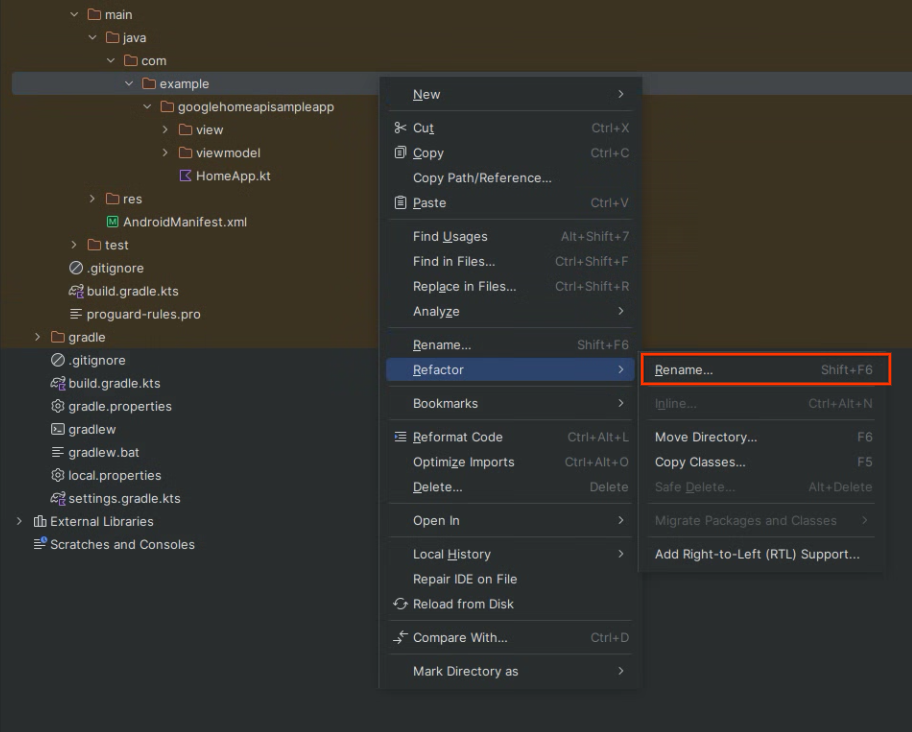
- নতুন নাম লিখে রিফ্যাক্টর করুন বিকল্পে ক্লিক করুন।
build.gradle.ktsফাইল এডিট করে,android namespaceএবংapplicationId-এর নাম পরিবর্তন করে নতুন প্যাকেজের নাম দিন।
প্রয়োজনীয় সব লাইব্রেরি ডাউনলোড করা হয়ে গেলে এবং Gradle সিঙ্ক্রোনাইজেশন সম্পূর্ণ হলে, অ্যাপ বিল্ড ও রান করাতে রান করুন বোতামে ক্লিক করুন। আপনার ফোনে অ্যাপটি সঠিকভাবে রান করলে, আপনি Sample অ্যাপের মূল পৃষ্ঠা দেখতে পাবেন।
স্বাক্ষর করার সার্টিফিকেট তৈরি করা
Android Studio-এ কোনও অ্যাপ রান বা ডিবাগ করলে, এটি অটোমেটিক ডেভেলপমেন্ট ও ডিবাগিংয়ের জন্য একটি ডিবাগ সার্টিফিকেট তৈরি করে। সম্পূর্ণ ব্যাখ্যা পেতে Android Studio: আপনার ডিবাগ বিল্ডে সই করুন লিঙ্ক দেখুন।
Android Studio-এ অ্যাপ রান করিয়ে একটি ডিবাগ অ্যাপ সাইনিং সার্টিফিকেট জেনারেট করুন। আপনি Android Studio-এ কোনও অ্যাপ রান বা ডিবাগ করলে, Android Studio অটোমেটিক ডেভেলপমেন্ট ও ডিবাগিংয়ের জন্য অ্যাপ সাইনিং সার্টিফিকেট তৈরি করে। সম্পূর্ণ ব্যাখ্যা পেতে Android Studio: আপনার ডিবাগ বিল্ডে সাইন করুন লিঙ্ক দেখুন।
আপনার মোবাইল ডিভাইস, লোকাল মেশিনের সাথে কানেক্ট করুন। Android Studio আপনার কানেক্ট করা ডিভাইসগুলিকে মডেল নম্বর অনুযায়ী তালিকাভুক্ত করবে। তালিকা থেকে আপনার ডিভাইস বেছে নিন, তারপর প্রোজেক্ট চালান বিকল্পে ক্লিক করুন। এটি আপনার মোবাইল ডিভাইসে Sample App তৈরি ও ইনস্টল করে।
আরও বিস্তারিত নির্দেশাবলীর জন্য, Android Developers সাইটে হার্ডওয়্যার ডিভাইসে অ্যাপ রান করানো দেখুন।
এখন, চালু থাকা অ্যাপ বন্ধ করুন।
Google Cloud Console সহায়তা সাইটে OAuth ক্লায়েন্ট / অ্যাপ্লিকেশন প্রকার / নেটিভ অ্যাপ্লিকেশন / Android লিঙ্কে দেওয়া নির্দেশাবলী অনুসরণ করে আপনার ডিবাগ সার্টিফিকেটের SHA-1 ফিঙ্গারপ্রিন্ট পান।
OAuth-এর সম্মতি সেট-আপ করা
- Google Cloud Console-এ, প্রোজেক্ট বাছাইকারী ড্যাশবোর্ডে যান এবং OAuth ক্রেডেনশিয়াল তৈরি করার জন্য যে প্রোজেক্ট ব্যবহার করতে চান সেটি বেছে নিন।
- API ও পরিষেবা পৃষ্ঠায় যান এবং নেভিগেশন মেনুতে ক্রেডেনশিয়াল বিকল্পে ক্লিক করুন।
আপনি যদি এখনও এই Google Cloud প্রজেক্টের জন্য আপনার সম্মতি স্ক্রিন কনফিগার না করে থাকেন, তাহলে সম্মতি স্ক্রিন কনফিগার করুন বোতামটি দেখতে পাবেন। সেই ক্ষেত্রে, নিম্নলিখিত পদ্ধতি ব্যবহার করে আপনার সম্মতি স্ক্রিন কনফিগার করুন। অন্যথায়, পরবর্তী বিভাগে যান।
- সম্মতি স্ক্রিন কনফিগার করুন বিকল্পে ক্লিক করুন। OAuth-এর সম্মতি সংক্রান্ত স্ক্রিন পৃষ্ঠাটি দেখানো হয়।
- আপনার ব্যবহারের কেস অনুযায়ী, ইন্টার্নাল বা এক্সটার্নাল বিকল্প বেছে নিন এবং তারপর তৈরি করুন বিকল্পে ক্লিক করুন। OAuth-এর সম্মতি সংক্রান্ত স্ক্রিন প্যানেলটি দেখা যাবে।
- অন-স্ক্রিন নির্দেশাবলী অনুযায়ী অ্যাপ সংক্রান্ত তথ্য পৃষ্ঠায় তথ্য লিখুন এবং তারপরে সেভ করে চালিয়ে যান বিকল্পে ক্লিক করুন। স্কোপ প্যানেলটি দেখা যাবে।
- আপনাকে কোনও স্কোপ যোগ করতে হবে না, তাই সেভ করে চালিয়ে যান বিকল্পে ক্লিক করুন। টেস্ট ব্যবহারকারী প্যানেলটি দেখানো হয়।
- দর্শক বিকল্পে ক্লিক করে + ব্যবহারকারী যোগ করুন বোতামে ক্লিক করুন।
- আপনার টেস্ট ব্যবহারকারীর ইমেল আইডি লিখুন এবং সেভ করুন বোতামে ক্লিক করুন।
- সেভ করে চালিয়ে যান বিকল্পে ক্লিক করুন। সারসংক্ষেপ প্যানেলটি দেখা যাবে।
- আপনার OAuth-এর সম্মতি সংক্রান্ত স্ক্রিনের তথ্য পর্যালোচনা করুন এবং তারপরে ড্যাশবোর্ডে ফিরে যান বিকল্পে ক্লিক করুন।
সম্পূর্ণ বিবরণ পেতে, Google Cloud Console সহায়তা সাইটে আপনার OAuth-এর সম্মতি সংক্রান্ত স্ক্রিন সেট-আপ করা দেখুন। চালিয়ে যাওয়ার আগে অন্তত একজন টেস্ট ব্যবহারকারীকে যোগ করতে ভুলবেন না।
OAuth ক্রেডেনশিয়াল সেট-আপ করা
- OAuth 2.0-এর জন্য Sample App রেজিস্টার করুন এবং
OAuth 2.0 সেট-আপ করা
লিঙ্কে দেওয়া নির্দেশাবলী অনুসরণ করে OAuth ক্রেডেনশিয়াল তৈরি করুন।
- নেটিভ/Android অ্যাপ হল অ্যাপ্লিকেশন ধরন, এটি উল্লেখ করুন।
- Google Cloud Console সহায়তা সাইটে OAuth 2.0 / নেটিভ অ্যাপ্লিকেশন / Android সেট-আপ করা লিঙ্কে দেওয়া নির্দেশাবলী অনুসরণ করে OAuth ক্লায়েন্টে SHA-1 ফিঙ্গারপ্রিন্ট যোগ করুন। আপনাকে ডেভেলপমেন্ট প্রসেস জুড়ে ডিফল্ট Android Studio কী থেকে SHA-1 কী জেনারেট করতে হবে।
অ্যাপ চালান
- আপনার লোকাল মেশিনের সাথে কানেক্ট করা মোবাইল ডিভাইস দিয়ে, আপনার মোবাইল ডিভাইসে Sample App চালাতে, আবার প্রোজেক্ট চালান বিকল্পে ক্লিক করুন।
ইনস্টল হয়ে গেলে, আপনার মোবাইল ডিভাইসে অ্যাপটি Home API Sample App হিসেবে উপলভ্য হবে।