

सैंपल के तौर पर मिला ऐप्लिकेशन, Android के लिए Google Home API की बुनियादी सुविधाओं को दिखाता है.
ज़रूरी शर्तें
ऐप्लिकेशन को बनाने, इंस्टॉल करने, और उसकी जांच करने के लिए, आपको कुछ ज़रूरी शर्तें पूरी करनी होंगी:
Android Studio, वर्शन 2024.2.1 ("Ladybug") या इसके बाद का वर्शन. ध्यान दें कि इससे पहले के वर्शन, Home APIs SDK के साथ ठीक से काम नहीं कर सकते.
Android डीबगर (
adb).adbइंस्टॉल करें.यह काम SDK Manager की मदद से किया जा सकता है.
Home API को टेस्ट करने के लिए, आपको इनकी ज़रूरत होगी:
- Android 10 या इसके बाद के वर्शन वाला Android डिवाइस, जिसमें उस Google खाते से सेट अप किया गया हो जिसका इस्तेमाल आपको डेवलपमेंट के लिए करना है. पक्का करें कि Android Studio का अप-टू-डेट वर्शन इंस्टॉल हो और इस डेवलपर खाते से साइन इन किया गया हो.
- वाई-फ़ाई नेटवर्क.
- Matter डिवाइसों को ऐक्सेस और कंट्रोल करने के लिए, आपके पास Home API के साथ काम करने वाला Google हब भी होना चाहिए. ज़्यादा जानकारी के लिए, Android पर कनेक्टिविटी लेख पढ़ें.
होम में, इस सुविधा के साथ काम करने वाला कम से कम एक डिवाइस होना चाहिए. अगर यह डिवाइस (या कोई अन्य डिवाइस जिसकी आपको टेस्टिंग करनी है) Thread का इस्तेमाल करता है, तो हब भी Thread Border Router (TBR) होना चाहिए. Android सैंपल ऐप्लिकेशन में, यहां दिए गए डिवाइस टाइप और डिवाइस की विशेषताएं काम करती हैं:
- कलर टेंपरेचर लाइट (चालू और बंद करना, ब्राइटनेस)
- कॉन्टैक्ट सेंसर (बूलियन स्टेट)
- डिम की जा सकने वाली लाइट (चालू और बंद करना, चमक)
- दरवाज़े का लॉक
- एक्सटेंडेड कलर लाइट (चालू और बंद करना, ब्राइटनेस)
- जेनेरिक स्विच
- Google बॉर्डर राऊटर
- Google Camera
- Google Doorbell
- ऑक्यूपेंसी सेंसर (ऑक्यूपेंसी का पता लगाने वाला सेंसर)
- लाइट चालू/बंद करना (चालू और बंद करना, ब्राइटनेस)
- लाइट चालू/बंद करने का स्विच
- चालू/बंद करने वाली प्लग-इन यूनिट (चालू और बंद)
- चालू/बंद करने वाला सेंसर
सोर्स कोड डाउनलोड करना
सैंपल के तौर पर मिले ऐप्लिकेशन का सोर्स कोड GitHub पर उपलब्ध है.
उस जगह पर जाएं जहां आपको प्रोजेक्ट सेव करना है. इसके बाद, उसे क्लोन करें:
git clone https://github.com/google-home/google-home-api-sample-app-android.gitएसडीके टूल सेट अप करना
इस ओपन बीटा में Android के लिए उपलब्ध Home API, Google की ओर से डेवलपमेंट के लिए उपलब्ध कराई गई स्टैंडर्ड लाइब्रेरी का हिस्सा नहीं हैं. Home API की मदद से Android ऐप्लिकेशन डेवलप करने के लिए, आपको लाइब्रेरी को स्थानीय तौर पर डाउनलोड और होस्ट करना होगा.
Home API के Android SDK को डाउनलोड करने के लिए, आपको पहले Google Home Developers में साइन इन करना होगा.
ऐप्लिकेशन बनाना
- Android Studio खोलें. इसके बाद,
google-home-api-sample-app-androidप्रोजेक्ट फ़ोल्डर खोलें, जिसे आपकी लोकल मशीन में क्लोन किया गया था. पहली बार सेटअप करने के दौरान, Android Studio को प्रोजेक्ट की सभी डिपेंडेंसी डाउनलोड करने और Gradle बिल्ड को पूरा करने में 10 मिनट लग सकते हैं.
यूएसबी केबल की मदद से, अपने कंप्यूटर को किसी Android फ़ोन से कनेक्ट करें. इसके बाद, डेवलपर के लिए सेटिंग और टूल में जाकर, एडीबी को चालू करें. पक्का करें कि Android Studio, एडीबी के ज़रिए Android फ़ोन से कनेक्ट हो सके.
सैंपल के तौर पर मिले ऐप्लिकेशन के पैकेज का नाम बदलकर कोई ऐसा नया नाम रखें जो पहले से रजिस्टर न किया गया हो. जैसे, आपके संगठन के नाम पर आधारित कोई नाम:
- प्रोजेक्ट खोलें.
- सोर्स की हैरारकी को बड़ा करें.
- पैकेज का वह हिस्सा चुनें जिसमें आपको बदलाव करना है. दूसरे शब्दों में,
com.example. - पैकेज पर राइट क्लिक करें और Refactor > Rename... चुनें
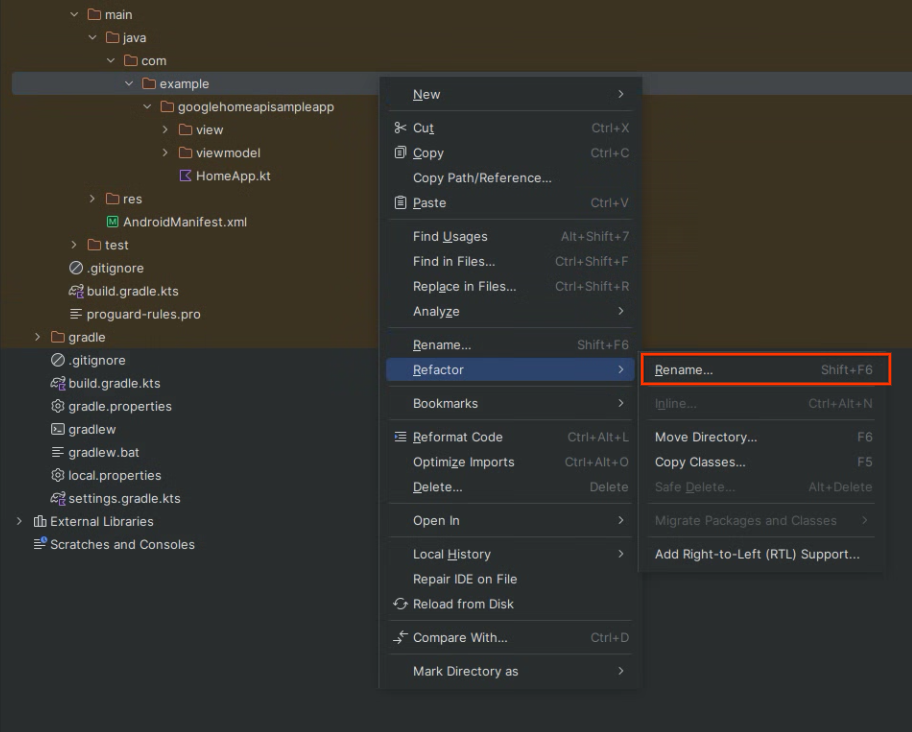
- नया नाम डालें और Refactor पर क्लिक करें.
build.gradle.ktsफ़ाइल में बदलाव करें. इसके लिए,android namespaceऔरapplicationIdको नए पैकेज के नाम से बदलें.
HomeModule.ktमें OAuth का दायरा कॉन्फ़िगर करें. डिफ़ॉल्ट रूप से, सैंपल के तौर पर मिले ऐप्लिकेशन का सोर्स कोड,https://www.googleapis.com/auth/home.platform.v2स्कोप का इस्तेमाल करता है. सैंपल के तौर पर मिले ऐप्लिकेशन की कई सुविधाएं,home.platform.v2स्कोप से जुड़ी होती हैं. इन्हें ऐक्सेस करने के लिए, पार्टनर की अनुमति ज़रूरी होती है. सैंपल के तौर पर मिले ऐप्लिकेशन को स्टैंडर्डhttps://www.googleapis.com/auth/home.platform.selected.devicesस्कोप के साथ चलाने के लिए,HomeModule.ktखोलें औरHomeConfigमेंhomePlatformScopeको बदलकरHOME_PLATFORM_SCOPE_VERSION_1करें:val homeConfig = HomeConfig( coroutineContext = Dispatchers.IO, factoryRegistryProvider = { FactoryConstants.factoryRegistryAllTraitsAllTypes }, homePlatformScope = HomeConfig.HomePlatformScope.HOME_PLATFORM_SCOPE_VERSION_1 )
HomeClientProvider.kt में switchAccount() में मौजूद homePlatformScope को भी HOME_PLATFORM_SCOPE_VERSION_1 पर अपडेट करें. इसके अलावा, खातों के बीच स्विच करने के लिए प्रोफ़ाइल आइकॉन चुनने पर, ऐप्लिकेशन HOME_PLATFORM_SCOPE_VERSION_2 पर वापस आ जाता है.
- सभी ज़रूरी लाइब्रेरी डाउनलोड होने और Gradle सिंक होने के बाद, ऐप्लिकेशन को बनाने और चलाने के लिए, Run बटन पर क्लिक करें. जब ऐप्लिकेशन आपके फ़ोन पर सही तरीके से चलने लगेगा, तब आपको सैंपल के तौर पर मिला ऐप्लिकेशन का मुख्य पेज दिखेगा.
हस्ताक्षर करने वाला सर्टिफ़िकेट बनाना
Android Studio में किसी ऐप्लिकेशन को चलाने या डीबग करने पर, यह डेवलपमेंट और डीबग करने के लिए अपने-आप एक डीबग सर्टिफ़िकेट जनरेट करता है. पूरी जानकारी के लिए, Android Studio: डीबग के लिए बिल्ड पर हस्ताक्षर करना देखें.
Android Studio में ऐप्लिकेशन चलाकर, डीबग ऐप्लिकेशन साइनिंग सर्टिफ़िकेट जनरेट करें. Android Studio में किसी ऐप्लिकेशन को चलाने या डीबग करने पर, Android Studio अपने-आप ऐप्लिकेशन साइनिंग सर्टिफ़िकेट जनरेट करता है. इसका मकसद, ऐप्लिकेशन को डेवलप और डीबग करना होता है. पूरी जानकारी के लिए, Android Studio: डीबग के लिए बिल्ड पर हस्ताक्षर करना देखें.
अपने फ़ोन या टैबलेट को लोकल मशीन से कनेक्ट करें. Android Studio, कनेक्ट किए गए डिवाइसों को मॉडल नंबर के हिसाब से दिखाएगा. सूची में से अपना डिवाइस चुनें. इसके बाद, प्रोजेक्ट चलाएं पर क्लिक करें. इससे आपके मोबाइल डिवाइस पर, सैंपल के तौर पर मिला ऐप्लिकेशन बनता और इंस्टॉल होता है.
ज़्यादा जानकारी के लिए, Android Developers साइट पर जाकर हार्डवेयर डिवाइस पर ऐप्लिकेशन चलाना लेख पढ़ें.
अब चल रहे ऐप्लिकेशन को बंद करें.
अपने डीबग सर्टिफ़िकेट का SHA-1 फ़िंगरप्रिंट पाने के लिए, Google Cloud Console के सहायता केंद्र की साइट पर दिए गए निर्देशों का पालन करें. ये निर्देश, OAuth क्लाइंट / ऐप्लिकेशन के टाइप / नेटिव ऐप्लिकेशन / Android मैनेज करें पेज पर दिए गए हैं.
OAuth के लिए सहमति देने की सुविधा सेट अप करना
- Google Cloud Console में, प्रोजेक्ट चुनने वाले डैशबोर्ड पर जाएं. इसके बाद, वह प्रोजेक्ट चुनें जिसका इस्तेमाल करके आपको OAuth क्रेडेंशियल बनाने हैं.
- एपीआई और सेवाएं पेज पर जाएं. इसके बाद, नेविगेशन मेन्यू में क्रेडेंशियल पर क्लिक करें.
अगर आपने अब तक इस Google Cloud प्रोजेक्ट के लिए, सहमति स्क्रीन को कॉन्फ़िगर नहीं किया है, तो आपको सहमति स्क्रीन कॉन्फ़िगर करें बटन दिखेगा. ऐसे में, यहां दिए गए तरीके का इस्तेमाल करके, सहमति लेने के लिए अपनी स्क्रीन कॉन्फ़िगर करें. अगर ऐसा नहीं है, तो अगले सेक्शन पर जाएं.
- ऐसी स्क्रीन जहां OAuth के लिए सहमति दी जाती है कॉन्फ़िगर करें पर क्लिक करें. OAuth के लिए सहमति देने वाली स्क्रीन पेज दिखता है.
- अपने इस्तेमाल के उदाहरण के आधार पर, इंटरनल या एक्सटर्नल चुनें. इसके बाद, बनाएं पर क्लिक करें. आपको OAuth के लिए सहमति देने वाली स्क्रीन पैनल दिखेगा.
- स्क्रीन पर दिए गए निर्देशों के मुताबिक, ऐप्लिकेशन की जानकारी वाले पेज पर जानकारी डालें. इसके बाद, सेव करें और जारी रखें पर क्लिक करें. आपको स्कोप पैनल दिखेगा.
- आपको कोई स्कोप जोड़ने की ज़रूरत नहीं है. इसलिए, सेव करें और जारी रखें पर क्लिक करें. टेस्ट यूज़र पैनल दिखता है.
- ऑडियंस पर क्लिक करें. इसके बाद, + उपयोगकर्ता जोड़ें बटन पर क्लिक करें.
- टेस्ट उपयोगकर्ता का ईमेल पता डालें और सेव करें बटन पर क्लिक करें.
- सेव करें और जारी रखें पर क्लिक करें. आपको खास जानकारी वाला पैनल दिखेगा.
- OAuth के लिए सहमति वाली स्क्रीन पर मौजूद जानकारी की समीक्षा करें. इसके बाद, डैशबोर्ड पर वापस जाएं पर क्लिक करें.
पूरी जानकारी के लिए, Google Cloud Console की सहायता साइट पर OAuth के लिए सहमति देने की स्क्रीन सेट अप करना लेख पढ़ें. जारी रखने से पहले, कम से कम एक टेस्ट उपयोगकर्ता को जोड़ना न भूलें.
OAuth क्रेडेंशियल सेट अप करना
- OAuth 2.0 के लिए, सैंपल के तौर पर मिले ऐप्लिकेशन को रजिस्टर करें और OAuth क्रेडेंशियल बनाएं. इसके लिए, OAuth 2.0 सेट अप करना लेख में दिए गए निर्देशों का पालन करें.
- ऐप्लिकेशन का टाइप बताएं, जो नेटिव/Android ऐप्लिकेशन है.
- OAuth क्लाइंट में SHA-1 फ़िंगरप्रिंट जोड़ें. इसके लिए, Google Cloud Console के सहायता केंद्र की साइट पर, OAuth 2.0 / नेटिव ऐप्लिकेशन / Android सेट अप करना में दिए गए निर्देशों का पालन करें. डेवलपमेंट की पूरी प्रोसेस के दौरान, आपको डिफ़ॉल्ट Android Studio कुंजी से SHA-1 कुंजी जनरेट करनी चाहिए.
ऐप्लिकेशन चलाना
- अपने मोबाइल डिवाइस को लोकल मशीन से कनेक्ट करें. इसके बाद, अपने मोबाइल डिवाइस पर सैंपल ऐप्लिकेशन चलाने के लिए, प्रोजेक्ट चलाएं पर फिर से क्लिक करें.
इंस्टॉल होने के बाद, यह ऐप्लिकेशन आपके फ़ोन या टैबलेट पर Home API Sample App के तौर पर उपलब्ध होता है.