

範例應用程式展示了 Android 版 Google Home API 的基本功能。
必要條件
如要建構、安裝及測試應用程式,必須符合下列幾項必要條件:
Android Studio 2024.2.1 版 (「Ladybug」) 以上版本。 請注意,如果版本較舊,可能無法正常使用 Home API SDK。
Android 偵錯工具 (
adb)。安裝
adb。方法是使用 SDK Manager。
如要測試 Home API,您需要:
- 搭載 Android 10 以上版本的 Android 裝置,且已設定要用於開發的 Google 帳戶。請確認已安裝最新版本的 Android Studio,並使用這個開發人員帳戶登入。
- Wi-Fi 網路。
- 如要存取及控制 Matter 裝置,你還需要支援 Home API 的 Google 中樞裝置。詳情請參閱「Android 的連線功能 」。
住家中至少有一部支援的裝置。如果這部裝置 (或任何其他要測試的裝置) 使用 Thread,中樞裝置也必須是 Thread Border Router (TBR)。 Android 範例應用程式支援下列裝置類型和特徵:
- 色溫燈 (開關、亮度)
- 接觸感應器 (布林值狀態)
- 可調光燈 (開關、亮度)
- 門鎖
- 擴充彩色燈 (開關、亮度)
- 一般切換
- Google 邊界路由器
- Google 相機
- Google Doorbell
- 活動情形感應器 (活動情形感應)
- 開燈/關燈 (開燈、關燈、亮度)
- 電燈開關
- 開/關外掛式裝置 (開和關)
- 開關感應器
下載原始碼
您可以在 GitHub 找到範例應用程式的原始碼。
前往要儲存專案的位置,然後複製專案:
git clone https://github.com/google-home/google-home-api-sample-app-android.git設定 SDK
這個公開測試版中的 Android Home API 尚未納入 Google 提供的標準開發程式庫。如要使用 Home API 開發 Android 應用程式,您必須下載程式庫並在本機代管。
如要下載 Home API Android SDK,請先登入 Google Home 開發人員。
建構應用程式
- 開啟 Android Studio,然後開啟複製到本機的
google-home-api-sample-app-android專案資料夾。 首次設定時,Android Studio 最多可能需要 10 分鐘才能下載所有專案依附元件,並完成 Gradle 建構。
使用 USB 傳輸線將電腦連接至實體 Android 手機,並在開發人員選項中啟用 ADB。 確認 Android Studio 可透過 ADB 連線至 Android 手機。
將範例應用程式的套件名稱變更為尚未註冊的新名稱,例如以貴機構名稱為基礎的名稱:
- 開啟專案。
- 展開來源階層。
- 選取要變更的套裝方案部分,也就是
com.example。 - 在套件上按一下滑鼠右鍵,然後依序選取「Refactor」 >「Rename...」
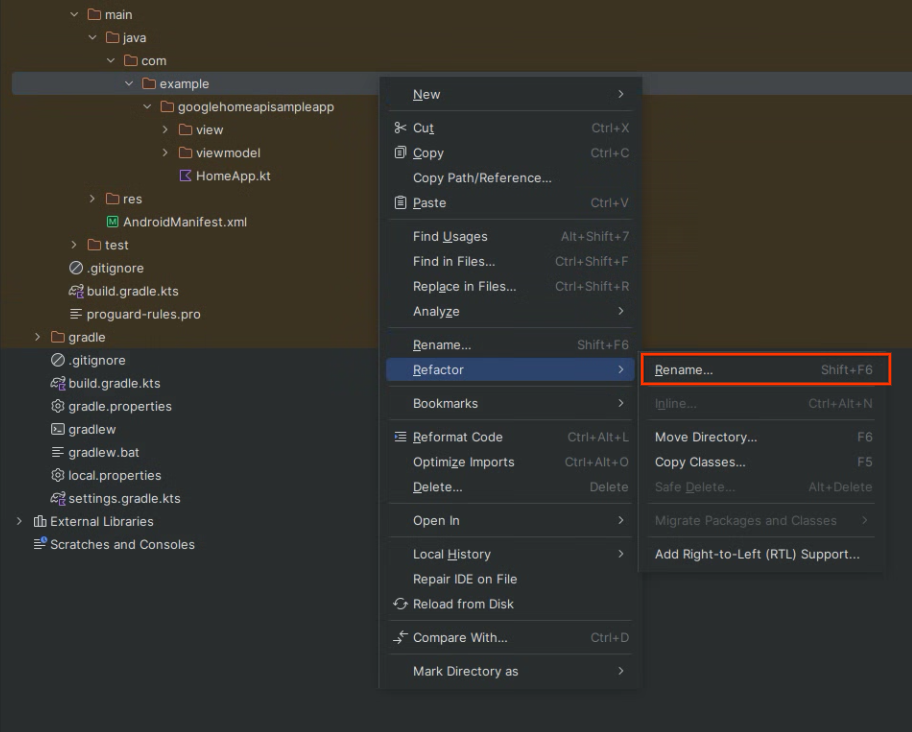
- 輸入新名稱,然後按一下「Refactor」。
- 編輯
build.gradle.kts檔案,將android namespace和applicationId改為新的套件名稱。
在
HomeModule.kt中設定 OAuth 範圍。根據預設,範例應用程式原始碼會使用https://www.googleapis.com/auth/home.platform.v2範圍。範例應用程式中的許多功能都受到home.platform.v2範圍限制,必須經過合作夥伴核准才能存取。如要使用標準https://www.googleapis.com/auth/home.platform.selected.devices範圍執行範例應用程式,請開啟HomeModule.kt,然後將HomeConfig中的homePlatformScope變更為HOME_PLATFORM_SCOPE_VERSION_1:val homeConfig = HomeConfig( coroutineContext = Dispatchers.IO, factoryRegistryProvider = { FactoryConstants.factoryRegistryAllTraitsAllTypes }, homePlatformScope = HomeConfig.HomePlatformScope.HOME_PLATFORM_SCOPE_VERSION_1 )
此外,請將 HomeClientProvider.kt 中 switchAccount() 的 homePlatformScope 更新為 HOME_PLATFORM_SCOPE_VERSION_1。否則,選取個人資料圖示切換帳戶會將應用程式還原為 HOME_PLATFORM_SCOPE_VERSION_2。
- 下載完所有必要程式庫,且 Gradle 同步處理完成後,請按一下「Run」按鈕,建構並執行應用程式。應用程式在手機上成功執行後,您會看到範例應用程式主頁面。
建立簽署憑證
在 Android Studio 中執行或偵錯應用程式時,系統會自動產生偵錯憑證,供開發及偵錯使用。如需完整說明,請參閱「Android Studio:簽署偵錯版本」。
在 Android Studio 中執行應用程式,產生偵錯應用程式簽署憑證。在 Android Studio 中執行或偵錯應用程式時,Android Studio 會自動產生用於開發和偵錯的應用程式簽署憑證。如需完整說明,請參閱「Android Studio:簽署偵錯版本」。
將行動裝置連上本機電腦。Android Studio 會依型號列出已連結裝置。從清單中選取裝置,然後按一下「執行專案」。這項操作會在行動裝置上建構及安裝範例應用程式。
如需詳細操作說明,請前往 Android 開發人員網站,參閱「在硬體裝置上執行應用程式」一文。
現在停止執行中的應用程式。
按照 Google Cloud 控制台說明網站上「管理 OAuth 用戶端 / 應用程式類型 / 原生應用程式 / Android」一文中的詳細說明,取得偵錯憑證的 SHA-1 指紋。
設定 OAuth 同意
- 在 Google Cloud 控制台中,前往專案選取器資訊主頁,選取要用來建立 OAuth 憑證的專案。
- 前往「APIs and Services」(API 和服務) 頁面,然後按一下導覽選單中的「Credentials」(憑證)。
如果您尚未為這個 Google Cloud 專案設定同意畫面,系統會顯示「設定同意畫面」按鈕。在這種情況下,請按照下列程序設定同意畫面。否則,請繼續下一個部分。
- 按一下「設定同意畫面」。系統會顯示「OAuth 同意畫面」頁面。
- 視用途選取「Internal」(內部) 或「External」(外部),然後按一下「Create」(建立)。系統會顯示「OAuth 同意畫面」窗格。
- 按照畫面上的指示,在「App information」(應用程式資訊) 頁面輸入資訊,然後按一下「Save and continue」(儲存並繼續)。系統會隨即顯示「Scopes」窗格。
- 您不需要新增任何範圍,因此請按一下「儲存並繼續」。系統會顯示「Test users」(測試使用者) 窗格。
- 依序點選「目標對象」和「+ 新增使用者」按鈕。
- 輸入測試使用者的電子郵件地址,然後按一下「儲存」按鈕。
- 按一下「儲存並繼續」。系統隨即會顯示「Summary」(摘要) 窗格。
- 查看 OAuth 同意畫面資訊,然後按一下「Back to dashboard」(返回資訊主頁)。
如需完整詳細資料,請參閱 Google Cloud 控制台說明網站上的「設定 OAuth 同意畫面」。請務必先新增至少一位測試使用者,再繼續操作。
設定 OAuth 憑證
- 按照「設定 OAuth 2.0」中的操作說明,註冊 OAuth 2.0 範例應用程式並建立 OAuth 憑證。
- 指出應用程式類型,即原生/Android 應用程式。
- 請按照 Google Cloud 控制台說明網站上的「設定 OAuth 2.0 / 原生應用程式 / Android」一文中的操作說明,將 SHA-1 指紋新增至 OAuth 用戶端。在整個開發過程中,您應從預設的 Android Studio 金鑰產生 SHA-1 金鑰。
執行應用程式
- 將行動裝置連上本機電腦,然後再次點選「執行專案」,在行動裝置上執行範例應用程式。
安裝完成後,行動裝置上會顯示「Home API Sample App」。