

该示例应用展示了 Android 版 Google Home API 的基本功能。
前提条件
如需构建、安装和测试应用,您需要满足以下几项前提条件:
Android Studio,版本 2024.2.1(“Ladybug”)或更高版本。 请注意,低于此版本的版本可能无法与 Home APIs SDK 正常搭配使用。
Android 调试器 (
adb)。安装
adb。您可以使用 SDK 管理器完成此操作。
如需测试 Home API,您需要:
- 一部搭载 Android 10 或更高版本的 Android 设备,并已设置您打算用于开发的 Google 账号。确保已安装最新版本的 Android Studio,并已使用此开发账号登录。
- Wi-Fi 网络。
- 如需访问和控制 Matter 设备,您还需要支持 Home API 的 Google hub。如需了解详情,请参阅 Android 上的连接 。
住宅中至少有一台受支持的设备。如果此设备(或您要测试的任何其他设备)使用 Thread,则 hub 也必须是 Thread Border Router (TBR)。Android 示例应用支持以下设备类型和特征:
- 色温灯(开和关、亮度)
- 接触式传感器(布尔值状态)
- 可调光灯(开灯和关灯、亮度)
- 扩展色彩灯(开启和关闭、亮度)
- 通用开关
- Google 边界路由器
- Google 相机
- 在家/外出传感器(在家/外出感知)
- 开灯/关灯(开灯和关灯、亮度)
- 开/关灯开关
- 开启/关闭插件设备(开启和关闭)
- 开/关传感器
下载源代码
GitHub 上提供了示例应用的源代码。
前往您要保存项目的位置,然后克隆项目:
git clone https://github.com/google-home/google-home-api-sample-app-android.git设置 SDK
此公开 Beta 版中的 Android 版 Home API 尚未纳入 Google 为开发提供的标准库。如需使用 Home API 开发 Android 应用,您需要在本地下载并托管这些库。
如需下载 Home API Android SDK,您必须先登录 Google Home Developers。
构建应用
- 打开 Android Studio,然后打开克隆到本地计算机的
google-home-api-sample-app-android项目文件夹。 在首次设置期间,Android Studio 可能需要长达 10 分钟的时间来下载所有项目依赖项并完成 Gradle 构建。
通过 USB 线将计算机连接到实体 Android 手机,并在开发者选项中启用 adb。确保 Android Studio 可以通过 ADB 连接到 Android 手机。
将示例应用的软件包名称更改为之前未注册过的新名称,例如基于您组织名称的名称:
- 打开项目。
- 展开来源层次结构。
- 选择您要更改的套餐部分,即
com.example。 - 右键点击相应软件包,然后依次选择 Refactor > Rename…
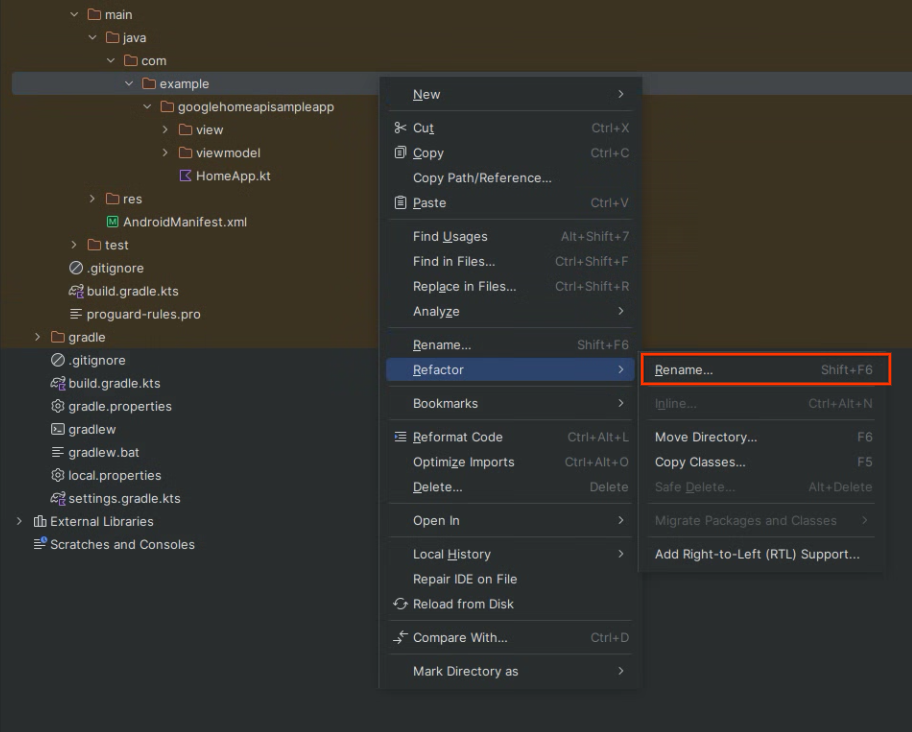
- 输入新名称,然后点击 Refactor。
- 修改
build.gradle.kts文件,将android namespace和applicationId更改为新的软件包名称。
下载所有必需的库并完成 Gradle 同步后,点击运行按钮以构建并运行应用。当应用在手机上成功运行时,您会看到“示例应用”主页面。
创建签名证书
当您在 Android Studio 中运行或调试应用时,系统会自动生成一个用于开发和调试的调试证书。如需完整说明,请参阅 Android Studio:为调试 build 签名。
在 Android Studio 中运行应用,生成调试应用签名证书。当您在 Android Studio 中运行或调试应用时,Android Studio 会自动生成一个用于开发和调试的应用签名证书。如需完整说明,请参阅 Android Studio:为调试 build 签名。
将移动设备连接到本地机器。 Android Studio 将按型号列出已连接的设备。从列表中选择您的设备,然后点击运行项目。这会在您的移动设备上构建并安装示例应用。
如需更详细的说明,请参阅 Android 开发者网站上的在硬件设备上运行应用。
现在停止正在运行的应用。
按照 Google Cloud 控制台帮助网站上管理 OAuth 客户端 / 应用类型 / 原生应用 / Android 中详述的说明,获取调试证书的 SHA-1 指纹。
设置 OAuth 权限请求
- 在 Google Cloud 控制台中,前往项目选择器信息中心,然后选择要用于创建 OAuth 凭据的项目。
- 前往 API 和服务页面,然后点击导航菜单中的凭据。
如果您尚未为此 Google Cloud 项目配置权限请求页面,系统会显示配置权限请求页面按钮。在这种情况下,请按照以下步骤配置权限请求页面。否则,请继续下一部分。
- 点击配置权限请求页面。系统会显示 OAuth 权限请求页面。
- 根据您的使用情形,选择内部或外部,然后点击创建。系统会显示 OAuth 权限请求页面窗格。
- 根据屏幕上的说明,在“应用信息”页面上输入信息,然后点击保存并继续。系统会显示范围窗格。
- 您无需添加任何范围,因此请点击保存并继续。系统会显示测试用户窗格。
- 点击目标受众群体,然后点击 + 添加用户按钮。
- 输入测试用户的电子邮件地址,然后点击保存按钮。
- 点击保存并继续。系统会显示摘要窗格。
- 查看 OAuth 权限请求页面信息,然后点击返回信息中心。
如需了解完整详情,请参阅 Google Cloud 控制台帮助网站上的设置 OAuth 权限请求页面。 请务必先添加至少一个测试用户,然后再继续。
设置 OAuth 凭据
- 按照设置 OAuth 2.0 中提供的说明,为示例应用注册 OAuth 2.0 并创建 OAuth 凭据。
- 指明应用类型,即原生/Android 应用。
- 按照 Google Cloud 控制台帮助网站上的为 OAuth 2.0 / 原生应用 / Android 设置中的说明,将 SHA-1 指纹添加到 OAuth 客户端。在整个开发过程中,您都应从默认的 Android Studio 密钥生成 SHA-1 密钥。
运行应用
- 将移动设备连接到本地机器后,再次点击运行项目,以在移动设备上运行示例应用。
安装完成后,该应用会以 Home API Sample App 的形式显示在您的移动设备上。