

Ứng dụng mẫu này minh hoạ các chức năng cơ bản của Google Home API cho Android.
Điều kiện tiên quyết
Để tạo, cài đặt và kiểm thử ứng dụng, bạn cần đáp ứng một số điều kiện tiên quyết:
Android Studio, phiên bản 2024.2.1 ("Ladybug") trở lên. Xin lưu ý rằng các phiên bản cũ hơn phiên bản này có thể không hoạt động đúng cách với Home APIs SDK.
Trình gỡ lỗi Android (
adb).Cài đặt
adb.Bạn có thể thực hiện việc này bằng Trình quản lý SDK.
Để kiểm thử Home API, bạn cần:
- Một thiết bị Android chạy Android 10 trở lên được thiết lập bằng Tài khoản Google mà bạn dự định dùng để phát triển. Đảm bảo bạn đã cài đặt phiên bản mới nhất của Android Studio và đăng nhập bằng tài khoản phát triển này.
- Mạng Wi-Fi.
- Để truy cập và điều khiển các thiết bị Matter, bạn cũng cần có thiết bị trung tâm của Google hỗ trợ Home API. Hãy xem bài viết Kết nối trên Android để biết thông tin chi tiết.
Có ít nhất một thiết bị được hỗ trợ trong nhà. Nếu thiết bị này (hoặc bất kỳ thiết bị nào khác mà bạn muốn kiểm thử) sử dụng Thread, thì trung tâm cũng phải là Thread Border Router (TBR). Ứng dụng mẫu Android hỗ trợ các loại thiết bị và đặc điểm sau:
- Đèn nhiệt độ màu (bật và tắt, độ sáng)
- Cảm biến tiếp xúc (trạng thái boolean)
- Đèn có thể điều chỉnh độ sáng (bật và tắt, độ sáng)
- Đèn màu mở rộng (bật và tắt, độ sáng)
- Generic Switch
- Bộ định tuyến biên của Google
- Google Máy ảnh
- Cảm biến phát hiện người trong nhà (nhận biết sự hiện diện)
- Bật/Tắt đèn (bật và tắt, độ sáng)
- Công tắc đèn bật/tắt
- Thiết bị bổ trợ bật/tắt (bật và tắt)
- Cảm biến bật/tắt
Tải mã nguồn xuống
Bạn có thể xem mã nguồn của Ứng dụng mẫu trên GitHub.
Chuyển đến vị trí bạn muốn lưu dự án, sau đó nhân bản dự án:
git clone https://github.com/google-home/google-home-api-sample-app-android.gitThiết lập SDK
Home API cho Android trong giai đoạn thử nghiệm beta công khai này chưa thuộc các thư viện tiêu chuẩn do Google cung cấp để phát triển. Để phát triển các ứng dụng Android bằng Home API, bạn cần tải xuống và lưu trữ các thư viện cục bộ.
Để tải SDK Android Home APIs xuống, trước tiên, bạn phải đăng nhập vào Google Home Developers.
Tạo ứng dụng
- Mở Android Studio, sau đó mở thư mục dự án
google-home-api-sample-app-androidmà bạn đã sao chép vào máy cục bộ. Trong lần thiết lập đầu tiên, Android Studio có thể mất đến 10 phút để tải xuống tất cả các phần phụ thuộc của dự án và hoàn tất bản dựng Gradle.
Kết nối máy tính với điện thoại Android thực tế thông qua cáp USB và bật ADB trong tuỳ chọn cho nhà phát triển. Đảm bảo Android Studio có thể kết nối với điện thoại Android thông qua ADB.
Thay đổi tên gói cho Ứng dụng mẫu thành một tên mới chưa được đăng ký trước đây, chẳng hạn như tên dựa trên tên của tổ chức bạn:
- Mở dự án.
- Mở rộng hệ phân cấp nguồn.
- Chọn phần của gói mà bạn muốn thay đổi – nói cách khác là
com.example. - Nhấp chuột phải vào gói rồi chọn Refactor (Tái cấu trúc) > Rename... (Đổi tên...)
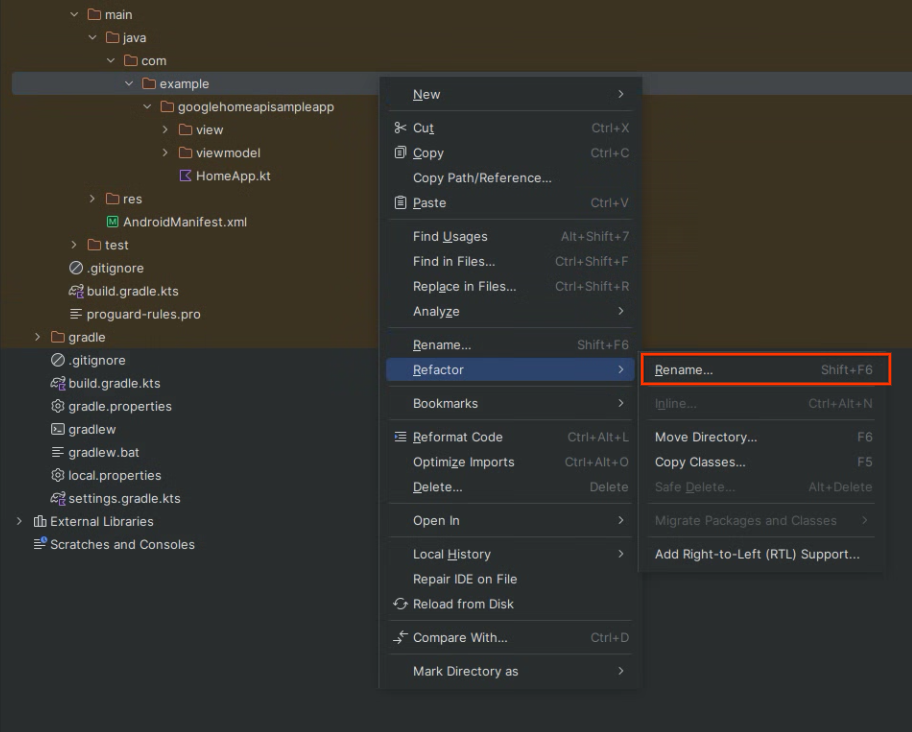
- Nhập tên mới rồi nhấp vào Refactor (Tái cấu trúc).
- Chỉnh sửa tệp
build.gradle.kts, thay đổiandroid namespacevàapplicationIdthành tên gói mới.
Sau khi tải xuống tất cả các thư viện bắt buộc và quá trình đồng bộ hoá Gradle hoàn tất, hãy nhấp vào nút Run (Chạy) để tạo và chạy ứng dụng. Khi ứng dụng chạy thành công trên điện thoại, bạn sẽ thấy trang chính của Ứng dụng mẫu.
Tạo chứng chỉ ký
Khi bạn chạy hoặc gỡ lỗi một ứng dụng trong Android Studio, ứng dụng đó sẽ tự động tạo một chứng chỉ gỡ lỗi dành cho mục đích phát triển và gỡ lỗi. Hãy xem bài viết Android Studio: Ký bản gỡ lỗi để biết nội dung giải thích đầy đủ.
Tạo chứng chỉ ký ứng dụng gỡ lỗi bằng cách chạy ứng dụng trong Android Studio. Khi bạn chạy hoặc gỡ lỗi một ứng dụng trong Android Studio, Android Studio sẽ tự động tạo một chứng chỉ ký ứng dụng dành cho mục đích phát triển và gỡ lỗi. Hãy xem bài viết Android Studio: Ký bản gỡ lỗi để biết nội dung giải thích đầy đủ.
Kết nối thiết bị di động với máy cục bộ. Android Studio sẽ liệt kê các thiết bị đã kết nối theo số hiệu mẫu. Chọn thiết bị của bạn trong danh sách, rồi nhấp vào Chạy dự án. Thao tác này sẽ tạo và cài đặt Ứng dụng mẫu trên thiết bị di động của bạn.
Để biết hướng dẫn chi tiết hơn, hãy xem bài viết Chạy ứng dụng trên thiết bị phần cứng trên trang web dành cho Nhà phát triển Android.
Bây giờ, hãy dừng ứng dụng đang chạy.
Lấy vân tay SHA-1 của chứng chỉ gỡ lỗi bằng cách làm theo hướng dẫn chi tiết trong phần Quản lý ứng dụng OAuth / Loại ứng dụng / Ứng dụng gốc / Android trên trang trợ giúp của Google Cloud Console.
Thiết lập sự đồng ý qua OAuth
- Trong Cloud Console, hãy chuyển đến trang tổng quan về bộ chọn dự án rồi chọn dự án mà bạn muốn dùng để tạo thông tin đăng nhập OAuth.
- Chuyển đến trang API và dịch vụ, rồi nhấp vào Thông tin xác thực trong trình đơn điều hướng.
Nếu bạn chưa định cấu hình màn hình xin phép cho dự án này trên Google Cloud, thì nút Định cấu hình màn hình xin phép sẽ xuất hiện. Trong trường hợp đó, hãy định cấu hình màn hình xin phép theo quy trình sau. Nếu không, hãy chuyển sang phần tiếp theo.
- Nhấp vào Định cấu hình màn hình xin phép. Trang màn hình xin phép OAuth sẽ xuất hiện.
- Tuỳ thuộc vào trường hợp sử dụng của bạn, hãy chọn Nội bộ hoặc Bên ngoài, rồi nhấp vào Tạo. Ngăn màn hình xin phép bằng OAuth sẽ xuất hiện.
- Nhập thông tin trên trang Thông tin về ứng dụng theo hướng dẫn trên màn hình, rồi nhấp vào Lưu và tiếp tục. Ngăn Scopes (Phạm vi) sẽ xuất hiện.
- Bạn không cần thêm phạm vi nào, vì vậy hãy nhấp vào Lưu và tiếp tục. Ngăn Người dùng kiểm thử sẽ xuất hiện.
- Nhấp vào Đối tượng rồi nhấp vào nút + THÊM NGƯỜI DÙNG.
- Nhập địa chỉ email của người dùng kiểm thử rồi nhấp vào nút LƯU.
- Nhấp vào Lưu và tiếp tục. Ngăn Tóm tắt sẽ xuất hiện.
- Xem lại thông tin trên màn hình xin phép bằng OAuth, rồi nhấp vào Quay lại trang tổng quan.
Hãy xem phần Thiết lập màn hình xin phép bằng OAuth trên trang trợ giúp của Google Cloud Console để biết thông tin chi tiết đầy đủ. Hãy nhớ thêm ít nhất một người dùng kiểm thử trước khi tiếp tục.
Thiết lập thông tin đăng nhập OAuth
- Đăng ký Ứng dụng mẫu cho OAuth 2.0 và tạo thông tin đăng nhập OAuth bằng cách làm theo hướng dẫn trong phần Thiết lập OAuth 2.0.
- Cho biết loại ứng dụng là ứng dụng gốc/ứng dụng Android.
- Thêm dấu vân tay SHA-1 vào ứng dụng OAuth bằng cách làm theo hướng dẫn trong phần Thiết lập OAuth 2.0 / Ứng dụng gốc / Android trên trang trợ giúp của Bảng điều khiển Google Cloud. Bạn nên tạo khoá SHA-1 từ khoá Android Studio mặc định trong suốt quá trình phát triển.
Chạy ứng dụng
- Khi thiết bị di động của bạn kết nối với máy cục bộ, hãy nhấp lại vào Run project (Chạy dự án) để chạy Ứng dụng mẫu trên thiết bị di động.
Sau khi cài đặt, ứng dụng này sẽ có trên thiết bị di động của bạn dưới dạng Home API Sample App (Ứng dụng mẫu Home API).