

सैंपल ऐप्लिकेशन, Android के लिए Google Home API की बुनियादी क्षमताओं को दिखाता है.
ज़रूरी शर्तें
ऐप्लिकेशन बनाने, इंस्टॉल करने, और उसकी टेस्टिंग करने के लिए, आपको ये ज़रूरी शर्तें पूरी करनी होंगी:
Android Studio, वर्शन 2024.2.1 ("Ladybug") या इसके बाद का वर्शन. ध्यान दें कि इससे पहले के वर्शन, Home APIs SDK के साथ सही तरीके से काम नहीं कर सकते.
Android डीबगर (
adb).इंस्टॉल करें
adb.यह काम SDK Manager की मदद से किया जा सकता है.
Home APIs की टेस्टिंग के लिए, आपको इनकी ज़रूरत होगी:
- Android 10 या इसके बाद वाले वर्शन पर काम करने वाला कोई Android डिवाइस. इसे उस Google खाते से सेट अप किया गया हो जिसका इस्तेमाल आपको डेवलपमेंट के लिए करना है. पक्का करें कि Android Studio का अप-टू-डेट वर्शन इंस्टॉल हो और इस डेवलपमेंट खाते से साइन इन किया गया हो.
- कोई वाई-फ़ाई नेटवर्क.
- Matter डिवाइसों को ऐक्सेस और कंट्रोल करने के लिए, आपको Google हब की भी ज़रूरत होगी. यह हब, Home APIs के साथ काम करता हो. ज़्यादा जानकारी के लिए, Android पर कनेक्टिविटी देखें.
होम में, कम से कम एक ऐसा डिवाइस जो Home APIs के साथ काम करता हो. अगर यह डिवाइस (या कोई दूसरा डिवाइस जिसकी आपको टेस्टिंग करनी है) Thread का इस्तेमाल करता है, तो हब को Thread Border Router (TBR) भी होना चाहिए. Android सैंपल ऐप्लिकेशन, इन डिवाइस टाइप और ट्रेट के साथ काम करता है:
- कलर टेंपरेचर लाइट (चालू और बंद, चमक)
- कॉन्टैक्ट सेंसर (बूलियन स्थिति)
- डिम की जा सकने वाली लाइट (चालू और बंद, चमक)
- एक्सटेंडेड कलर लाइट (चालू और बंद, चमक)
- जेनेरिक स्विच
- Google बॉर्डर राऊटर
- Google Camera
- होम में लोगों की मौजूदगी का पता लगाने वाला सेंसर (होम में लोगों की मौजूदगी का पता लगाने की सुविधा)
- चालू/बंद होने वाली लाइट (चालू और बंद, चमक)
- चालू/बंद होने वाला लाइट स्विच
- चालू/बंद होने वाला प्लग-इन यूनिट (चालू और बंद)
- चालू/बंद होने वाला सेंसर
सोर्स कोड डाउनलोड करना
सैंपल ऐप्लिकेशन का सोर्स कोड GitHub पर उपलब्ध है.
उस जगह पर जाएं जहां आपको प्रोजेक्ट सेव करना है. इसके बाद, उसे क्लोन करें:
git clone https://github.com/google-home/google-home-api-sample-app-android.gitएसडीके टूल सेट अप करना
Android के लिए Home APIs, फ़िलहाल ओपन बीटा में है. इसलिए, यह डेवलपमेंट के लिए Google की ओर से उपलब्ध कराई जाने वाली स्टैंडर्ड लाइब्रेरी का हिस्सा नहीं है. Android ऐप्लिकेशन को Home APIs की मदद से डेवलप करने के लिए, आपको लाइब्रेरी डाउनलोड करके उन्हें स्थानीय तौर पर होस्ट करना होगा.
Home APIs Android SDK डाउनलोड करने के लिए, आपको पहले Google Home Developers में साइन इन करना होगा.
ऐप्लिकेशन बनाना
- Android Studio खोलें. इसके बाद,
google-home-api-sample-app-androidप्रोजेक्ट फ़ोल्डर खोलें. इसे आपकी लोकल मशीन पर क्लोन किया गया था. पहले सेटअप के दौरान, Android Studio को प्रोजेक्ट की सभी डिपेंडेंसी डाउनलोड करने और Gradle बिल्ड पूरा करने में 10 मिनट तक लग सकते हैं.
यूएसबी केबल की मदद से, अपने कंप्यूटर को किसी Android फ़ोन से कनेक्ट करें. साथ ही, डेवलपर विकल्पों में जाकर, ADB की सुविधा चालू करें. पक्का करें कि Android Studio Android फ़ोन से ADB की मदद से कनेक्ट हो सके.
सैंपल ऐप्लिकेशन के पैकेज का नाम बदलकर कोई नया नाम रखें. यह नाम पहले रजिस्टर न किया गया हो. जैसे, आपकी कंपनी के नाम पर आधारित कोई नाम:
- प्रोजेक्ट खोलें.
- सोर्स के क्रम को बड़ा करें.
- पैकेज का वह हिस्सा चुनें जिसे आपको बदलना है. दूसरे शब्दों में,
com.example. - पैकेज पर राइट क्लिक करें और रीफ़ैक्टर करें > नाम बदलें...
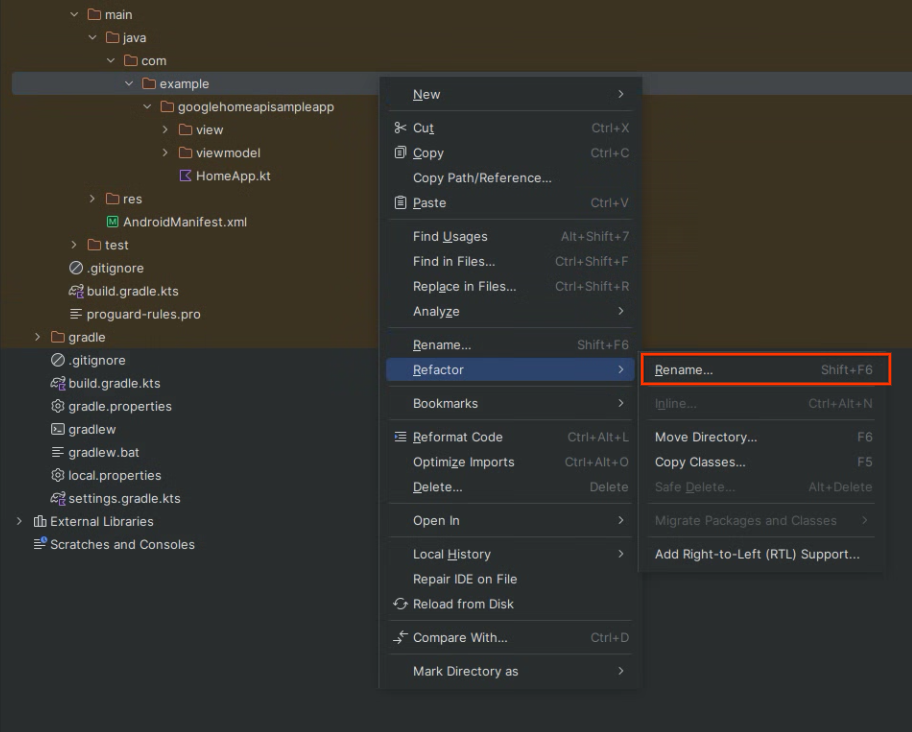
- नया नाम डालें और रीफ़ैक्टर करें पर क्लिक करें.
build.gradle.ktsफ़ाइल में बदलाव करें. इसके लिए,android namespaceऔरapplicationIdको पैकेज के नए नाम में बदलें.
ज़रूरी सभी लाइब्रेरी डाउनलोड हो जाने और Gradle सिंक्रनाइज़ेशन पूरा हो जाने के बाद, ऐप्लिकेशन बनाने और उसे चलाने के लिए, चलाएं बटन पर क्लिक करें. जब ऐप्लिकेशन आपके फ़ोन पर सही तरीके से चल रहा होगा, तब आपको सैंपल ऐप्लिकेशन का मुख्य पेज दिखेगा.
साइनिंग सर्टिफ़िकेट बनाना
जब आप किसी ऐप्लिकेशन को Android Studio में चलाते या डीबग करते हैं, तो यह डेवलपमेंट और डीबग करने के लिए, डीबग सर्टिफ़िकेट अपने-आप जनरेट करता है. पूरी जानकारी के लिए, Android Studio: अपने डीबग बिल्ड पर साइन करना लेख देखें.
Android Studio में ऐप्लिकेशन चलाकर, डीबग ऐप्लिकेशन साइनिंग सर्टिफ़िकेट जनरेट करें Android Studio. When you run or debug an app in Android Studio, Android Studio automatically डेवलपमेंट और डीबग करने के लिए, ऐप्लिकेशन साइनिंग सर्टिफ़िकेट अपने-आप जनरेट करता है. पूरी जानकारी के लिए, Android Studio: अपने डीबग बिल्ड पर साइन करना लेख देखें.
अपने मोबाइल डिवाइस को लोकल मशीन से कनेक्ट करें. Android Studio कनेक्ट किए गए डिवाइसों को मॉडल नंबर के हिसाब से सूची में दिखाएगा. सूची में से अपना डिवाइस चुनें. इसके बाद, प्रोजेक्ट चलाएं पर क्लिक करें. इससे सैंपल ऐप्लिकेशन, आपके मोबाइल डिवाइस पर बन जाएगा और इंस्टॉल हो जाएगा.
ज़्यादा जानकारी के लिए, Android Developers साइट पर, हार्डवेयर डिवाइस पर ऐप्लिकेशन चलाना लेख देखें.
अब चल रहे ऐप्लिकेशन को रोकें.
Google Cloud Console के सहायता केंद्र की साइट पर, OAuth क्लाइंट / ऐप्लिकेशन टाइप / नेटिव ऐप्लिकेशन / Android मैनेज करना में दिए गए निर्देशों का पालन करके, अपने डीबग सर्टिफ़िकेट का SHA-1 फ़िंगरप्रिंट पाएं.
OAuth के लिए सहमति सेट अप करना
- Google Cloud Console में, प्रोजेक्ट चुनने वाले डैशबोर्ड पर जाएं और वह प्रोजेक्ट चुनें जिसका इस्तेमाल आपको OAuth क्रेडेंशियल बनाने के लिए करना है.
- एपीआई और सेवाएं पेज पर जाएं. इसके बाद, नेविगेशन मेन्यू में क्रेडेंशियल पर क्लिक करें.
अगर आपने इस Google Cloud प्रोजेक्ट के लिए, सहमति वाली स्क्रीन को अब तक कॉन्फ़िगर नहीं किया है, तो सहमति वाली स्क्रीन कॉन्फ़िगर करें बटन दिखेगा. ऐसे में, सहमति वाली स्क्रीन को कॉन्फ़िगर करने के लिए, यह तरीका अपनाएं. इसके अलावा, अगले सेक्शन पर जाएं.
- सहमति वाली स्क्रीन कॉन्फ़िगर करें पर क्लिक करें. OAuth के लिए सहमति वाली स्क्रीन पेज दिखता है.
- इस्तेमाल के उदाहरण के हिसाब से, इंटरनल या एक्सटर्नल को चुनें. इसके बाद बनाएं पर क्लिक करें. OAuth के लिए सहमति वाली स्क्रीन पैनल दिखता है.
- ऐप्लिकेशन की जानकारी वाला पेज पर, स्क्रीन पर दिखने वाले निर्देशों के मुताबिक जानकारी डालें. इसके बाद, सेव करें और जारी रखें पर क्लिक करें. स्कोप पैनल दिखता है.
- आपको कोई स्कोप जोड़ने की ज़रूरत नहीं है. इसलिए, सेव करें और जारी रखें पर क्लिक करें. टेस्ट करने वाले उपयोगकर्ता पैनल दिखता है.
- **ऑडियंस** पर क्लिक करें. इसके बाद, **+ उपयोगकर्ता जोड़ें** बटन पर क्लिक करें.
- टेस्ट करने वाले उपयोगकर्ता का ईमेल पता डालें और सेव करें बटन पर क्लिक करें.
- सेव करें और जारी रखें पर क्लिक करें. खास जानकारी पैनल दिखता है.
- OAuth के लिए सहमति वाली स्क्रीन की जानकारी देखें. इसके बाद, डैशबोर्ड पर वापस जाएं पर क्लिक करें.
पूरी जानकारी के लिए, Google Cloud Console के सहायता केंद्र की साइट पर, OAuth के लिए सहमति वाली स्क्रीन सेट अप करना लेख देखें. जारी रखने से पहले, टेस्ट करने वाले कम से कम एक उपयोगकर्ता को ज़रूर जोड़ें.
OAuth क्रेडेंशियल सेट अप करना
- OAuth 2.0 के लिए सैंपल ऐप्लिकेशन रजिस्टर करें और OAuth क्रेडेंशियल बनाएं. इसके लिए,
OAuth 2.0 सेट अप करना में दिए गए निर्देशों का पालन करें.
- ऐप्लिकेशन का टाइप बताएं. यह नेटिव/Android ऐप्लिकेशन है.
- Google Cloud Console के सहायता केंद्र की साइट पर, OAuth 2.0 सेट अप करना / नेटिव ऐप्लिकेशन / Android में दिए गए निर्देशों का पालन करके, OAuth क्लाइंट में SHA-1 फ़िंगरप्रिंट जोड़ें. आपको डेवलपमेंट की पूरी प्रोसेस के दौरान, Android Studio की डिफ़ॉल्ट कुंजी से SHA-1 कुंजी जनरेट करनी चाहिए.
ऐप्लिकेशन चलाना
- अपने मोबाइल डिवाइस को लोकल मशीन से कनेक्ट करें. इसके बाद, सैंपल ऐप्लिकेशन को अपने मोबाइल डिवाइस पर चलाने के लिए, प्रोजेक्ट चलाएं पर फिर से क्लिक करें.
इंस्टॉल होने के बाद, ऐप्लिकेशन आपके मोबाइल डिवाइस पर Home API सैंपल ऐप्लिकेशन के तौर पर उपलब्ध होता है.