

Die Beispiel-App zeigt die grundlegenden Funktionen der Google Home APIs für Android.
Vorbereitung
Damit Sie die App erstellen, installieren und testen können, müssen einige Voraussetzungen erfüllt sein:
Android Studio, Version 2024.2.1 („Ladybug“) oder höher. Ältere Versionen funktionieren möglicherweise nicht richtig mit dem Home APIs SDK.
Der Android-Debugger (
adb).Installieren Sie
adb.Dazu können Sie den SDK-Manager verwenden.
Zum Testen der Home APIs benötigst du Folgendes:
- Ein Android-Gerät mit Android 10 oder höher, das mit einem Google-Konto eingerichtet ist, das Sie für die Entwicklung verwenden möchten. Prüfen Sie, ob eine aktuelle Version der Android Studio installiert ist und ob Sie mit diesem Entwicklerkonto angemeldet sind.
- Ein WLAN.
- Für den Zugriff auf und die Steuerung von Matter-Geräten benötigst du außerdem einen Google-Hub, der die Home APIs unterstützt. Weitere Informationen finden Sie unter Konnektivität unter Android .
Mindestens ein unterstütztes Gerät im Zuhause. Wenn dieses Gerät (oder ein anderes, das du testen möchtest) Thread verwendet, muss der Hub auch ein Thread Border Router (TBR) sein. Die folgenden Gerätetypen und -eigenschaften werden von der Android-Beispiel-App unterstützt:
- Farbtemperaturlicht (ein und aus, Helligkeit)
- Kontaktsensor (boolescher Status)
- Dimmbares Licht (ein- und ausschalten, Helligkeit)
- Türschloss
- Erweiterte Farblichtsteuerung (ein und aus, Helligkeit)
- Allgemeiner Schalter
- Google Border-Router
- Google Kamera
- Google Doorbell
- Anwesenheitssensor (Anwesenheitserkennung)
- Licht ein/aus (ein und aus, Helligkeit)
- Ein/Aus-Lichtschalter
- Ein-/Aus-Steckdose (ein und aus)
- Ein/Aus-Sensor
Quellcode herunterladen
Der Quellcode für die Beispiel-App ist auf GitHub verfügbar.
Wechseln Sie zu dem Speicherort, an dem Sie das Projekt speichern möchten, und klonen Sie es:
git clone https://github.com/google-home/google-home-api-sample-app-android.gitSDK einrichten
Die Home APIs für Android in dieser offenen Betaphase sind noch nicht Teil der Standardbibliotheken, die Google für die Entwicklung bereitstellt. Wenn du Android-Apps mit den Home APIs entwickeln möchtest, musst du die Bibliotheken herunterladen und lokal hosten.
Wenn du das Android SDK für die Home APIs herunterladen möchtest, musst du dich zuerst bei Google Home Developers anmelden.
Anwendung erstellen
- Öffnen Sie Android Studio und dann den Projektordner
google-home-api-sample-app-android, der auf Ihren lokalen Computer geklont wurde. Bei der Ersteinrichtung kann es bis zu 10 Minuten dauern, bis Android Studio alle Projektabhängigkeiten heruntergeladen und den Gradle-Build abgeschlossen hat.
Verbinden Sie Ihren Computer über ein USB-Kabel mit einem Android-Smartphone und aktivieren Sie ADB in den Entwickleroptionen. Prüfen Sie, ob Android Studio über ADB eine Verbindung zum Android-Smartphone herstellen kann.
Ändern Sie den Paketnamen der Beispiel-App in einen neuen, noch nicht registrierten Namen, z. B. einen Namen, der auf dem Namen Ihrer Organisation basiert:
- Öffnen Sie das Projekt.
- Maximieren Sie die Quellhierarchie.
- Wählen Sie den Teil des Pakets aus, den Sie ändern möchten, also
com.example. - Klicken Sie mit der rechten Maustaste auf das Paket und wählen Sie Refaktorieren > Umbenennen… aus.
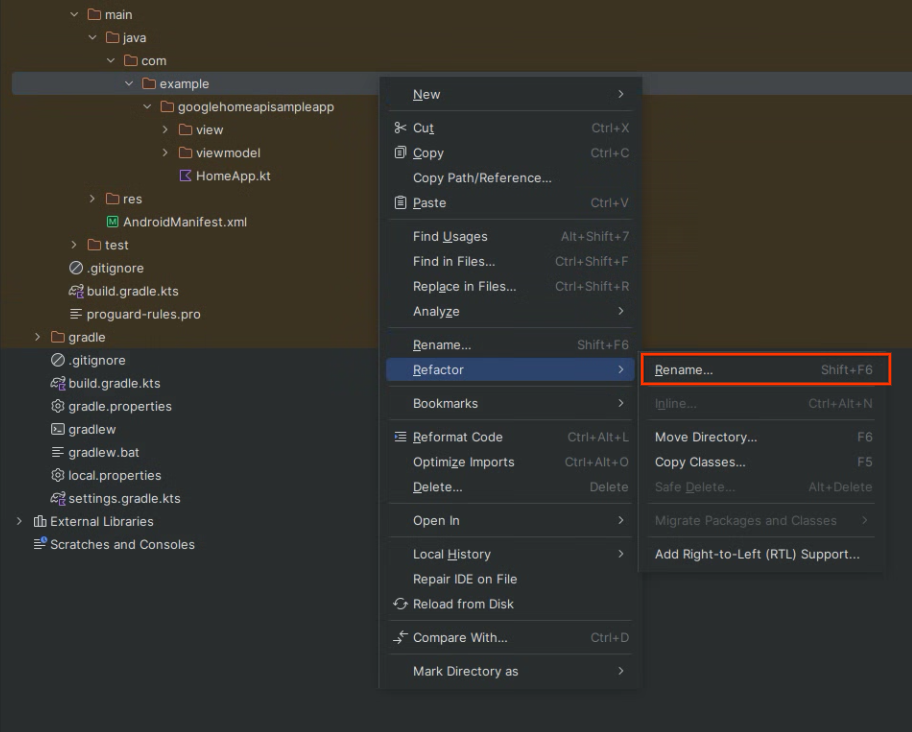
- Geben Sie den neuen Namen ein und klicken Sie auf Refaktorieren.
- Bearbeiten Sie die Datei
build.gradle.ktsund ändern Sieandroid namespaceundapplicationIdin den neuen Paketnamen.
Konfigurieren Sie den OAuth-Bereich in
HomeModule.kt. Standardmäßig wird im Quellcode der Beispiel-App der Bereichhttps://www.googleapis.com/auth/home.platform.v2verwendet. Viele Funktionen in der Beispiel-App sind durch den Bereichhome.platform.v2geschützt und erfordern die Genehmigung des Partners, um darauf zuzugreifen. Wenn Sie die Beispiel-App mit dem Standardbereichhttps://www.googleapis.com/auth/home.platform.selected.devicesausführen möchten, öffnen SieHomeModule.ktund ändern SiehomePlatformScopeinHomeConfigzuHOME_PLATFORM_SCOPE_VERSION_1:val homeConfig = HomeConfig( coroutineContext = Dispatchers.IO, factoryRegistryProvider = { FactoryConstants.factoryRegistryAllTraitsAllTypes }, homePlatformScope = HomeConfig.HomePlatformScope.HOME_PLATFORM_SCOPE_VERSION_1 )
Aktualisieren Sie außerdem homePlatformScope auf HOME_PLATFORM_SCOPE_VERSION_1 in switchAccount() in HomeClientProvider.kt. Andernfalls wird die App auf HOME_PLATFORM_SCOPE_VERSION_2 zurückgesetzt, wenn du das Profilsymbol auswählst, um das Konto zu wechseln.
- Nachdem alle erforderlichen Bibliotheken heruntergeladen wurden und die Gradle-Synchronisierung abgeschlossen ist, klicken Sie auf den Button Ausführen, um die App zu erstellen und auszuführen. Wenn die App erfolgreich auf Ihrem Smartphone ausgeführt wird, wird die Hauptseite der Beispiel-App angezeigt.
Signaturzertifikat erstellen
Wenn Sie eine App in Android Studio ausführen oder debuggen, wird automatisch ein Debug-Zertifikat für die Entwicklung und das Debugging generiert. Eine vollständige Erklärung finden Sie unter Android Studio: Debug-Build signieren.
Generieren Sie ein App-Signaturzertifikat für die Fehlerbehebung, indem Sie die App in Android Studio ausführen. Wenn Sie eine App in Android Studio ausführen oder debuggen, generiert Android Studio automatisch ein App-Signaturzertifikat für die Entwicklung und das Debugging. Eine ausführliche Erklärung finden Sie unter Android Studio: Debug-Build signieren.
Verbinden Sie Ihr Mobilgerät mit Ihrem lokalen Computer. Unter Android Studio werden deine verbundenen Geräte nach Modellnummer aufgelistet. Wählen Sie Ihr Gerät aus der Liste aus und klicken Sie dann auf Projekt ausführen. Dadurch wird die Beispiel-App auf Ihrem Mobilgerät erstellt und installiert.
Eine ausführliche Anleitung finden Sie auf der Website für Android-Entwickler unter Run apps on a hardware device.
Beenden Sie jetzt die laufende Anwendung.
Rufen Sie den SHA-1-Fingerabdruck Ihres Debug-Zertifikats ab. Folgen Sie dazu der Anleitung unter OAuth-Clients verwalten / Anwendungstypen / Native Anwendungen / Android auf der Hilfeseite der Google Cloud Console.
OAuth-Zustimmung einrichten
- Rufen Sie in der Google Cloud Console das Dashboard für die Projektauswahl auf und wählen Sie das Projekt aus, mit dem Sie OAuth-Anmeldedaten erstellen möchten.
- Rufen Sie die Seite APIs und Dienste auf und klicken Sie im Navigationsmenü auf Anmeldedaten.
Wenn Sie den Zustimmungsbildschirm für dieses Google Cloud-Projekt noch nicht konfiguriert haben, wird die Schaltfläche Zustimmungsbildschirm konfigurieren angezeigt. Konfigurieren Sie in diesem Fall den Zustimmungsbildschirm mit dem folgenden Verfahren. Fahren Sie andernfalls mit dem nächsten Abschnitt fort.
- Klicken Sie auf Zustimmungsbildschirm konfigurieren. Die Seite OAuth-Zustimmungsbildschirm wird angezeigt.
- Wählen Sie je nach Anwendungsfall Intern oder Extern aus und klicken Sie dann auf Erstellen. Der Bereich OAuth-Zustimmungsbildschirm wird angezeigt.
- Geben Sie auf der Seite App-Informationen die Informationen gemäß der Anleitung auf dem Bildschirm ein und klicken Sie dann auf Speichern und fortfahren. Der Bereich Bereiche wird angezeigt.
- Sie müssen keine Bereiche hinzufügen. Klicken Sie also auf Speichern und fortfahren. Der Bereich Testnutzer wird angezeigt.
- Klicken Sie auf Zielgruppe und dann auf den Button + NUTZER HINZUFÜGEN.
- Geben Sie die E‑Mail-Adresse Ihres Testnutzers ein und klicken Sie auf SPEICHERN.
- Klicken Sie auf Speichern und fortfahren. Der Bereich Zusammenfassung wird angezeigt.
- Prüfen Sie die Informationen auf dem OAuth-Zustimmungsbildschirm und klicken Sie dann auf Zurück zum Dashboard.
Ausführliche Informationen finden Sie auf der Hilfeseite der Google Cloud Console unter OAuth-Zustimmungsbildschirm einrichten. Fügen Sie mindestens einen Testnutzer hinzu, bevor Sie fortfahren.
OAuth-Anmeldedaten einrichten
- Registrieren Sie die Beispiel-App für OAuth 2.0 und erstellen Sie OAuth-Anmeldedaten. Folgen Sie dazu der Anleitung unter OAuth 2.0 einrichten.
- Geben Sie den Anwendungstyp an, also native/Android-App.
- Fügen Sie dem OAuth-Client den SHA-1-Fingerabdruck hinzu. Folgen Sie dazu der Anleitung unter OAuth 2.0 einrichten / Native Anwendungen / Android auf der Hilfeseite der Google Cloud Console. Sie sollten den SHA-1-Schlüssel während des gesamten Entwicklungsprozesses aus dem Android Studio-Standardschlüssel generieren.
Anwendung ausführen
- Klicken Sie noch einmal auf Projekt ausführen, während Ihr Mobilgerät mit Ihrem lokalen Computer verbunden ist, um die Beispiel-App auf Ihrem Mobilgerät auszuführen.
Nach der Installation ist die App auf deinem Mobilgerät als Home API Sample App verfügbar.