

В примере приложения показаны основные возможности Google Home API для Android.
Требования
Чтобы создать, установить и протестировать приложение, необходимо выполнить несколько предварительных условий:
Android Studio версии 2024.2.1 (Ladybug) или более поздней. Обратите внимание, что более ранние версии могут работать некорректно с Home APIs SDK.
Отладчик Android (
adb).Установите
adb.Это можно сделать с помощью SDK Manager.
Чтобы протестировать Home API, вам понадобятся:
- Устройство Android 10 или более поздней версии, на котором настроен аккаунт Google, предназначенный для разработки. Убедитесь, что на устройстве установлена последняя версия приложения Android Studio и вы вошли в него, используя этот аккаунт разработчика.
- Сеть Wi-Fi.
- Чтобы получать доступ к устройствам Matter и управлять ими, вам также понадобится контроллер Google с поддержкой Home API. Подробнее о подключении на Android …
В доме есть хотя бы одно поддерживаемое устройство. Если это устройство (или любое другое, которое вы хотите протестировать) использует Thread, контроллер также должен быть Thread Border Router (TBR). Пример приложения для Android поддерживает следующие типы устройств и их характеристики:
- Светильник с регулируемой цветовой температурой (включение и выключение, яркость)
- Датчик контакта (логическое значение)
- Светильник с регулируемой яркостью (включение, выключение, яркость)
- Дверной замок
- Расширенная цветовая подсветка (включение и выключение, яркость)
- Обычный переключатель
- Пограничный маршрутизатор Google
- Google Камера
- Дверной звонок Google
- Датчик присутствия (определение присутствия)
- Светильник (включение/выключение, яркость)
- Выключатель освещения
- Включаемый/выключаемый модуль (включение и выключение)
- Датчик включения/выключения
Скачайте исходный код
Исходный код примера приложения доступен на GitHub.
Перейдите в папку, в которой вы хотите сохранить проект, и клонируйте его:
git clone https://github.com/google-home/google-home-api-sample-app-android.gitНастройте SDK
Home API для Android в этой общедоступной бета-версии пока не входят в стандартные библиотеки, предоставляемые Google для разработки. Чтобы разрабатывать приложения для Android с помощью Home API, вам нужно скачать и разместить библиотеки локально.
Чтобы скачать Home APIs Android SDK, сначала войдите в Google Home Developers.
Создайте приложение
- Откройте Android Studio, а затем папку проекта
google-home-api-sample-app-android, которая была клонирована на ваш локальный компьютер. При первой настройке Android Studio может потребоваться до 10 минут, чтобы скачать все зависимости проекта и завершить сборку Gradle.
Подключите компьютер к физическому телефону Android с помощью USB-кабеля и включите ADB в параметрах для разработчиков. Убедитесь, что Android Studio может подключиться к телефону Android через ADB.
Измените название пакета для примера приложения на новое, которое ещё не было зарегистрировано, например на основе названия вашей организации:
- Откройте проект.
- Разверните иерархию источников.
- Выберите часть пакета, которую вы хотите изменить, то есть
com.example. - Нажмите правой кнопкой мыши на пакет и выберите Refactor (Рефакторинг) > Rename… (Переименовать…).
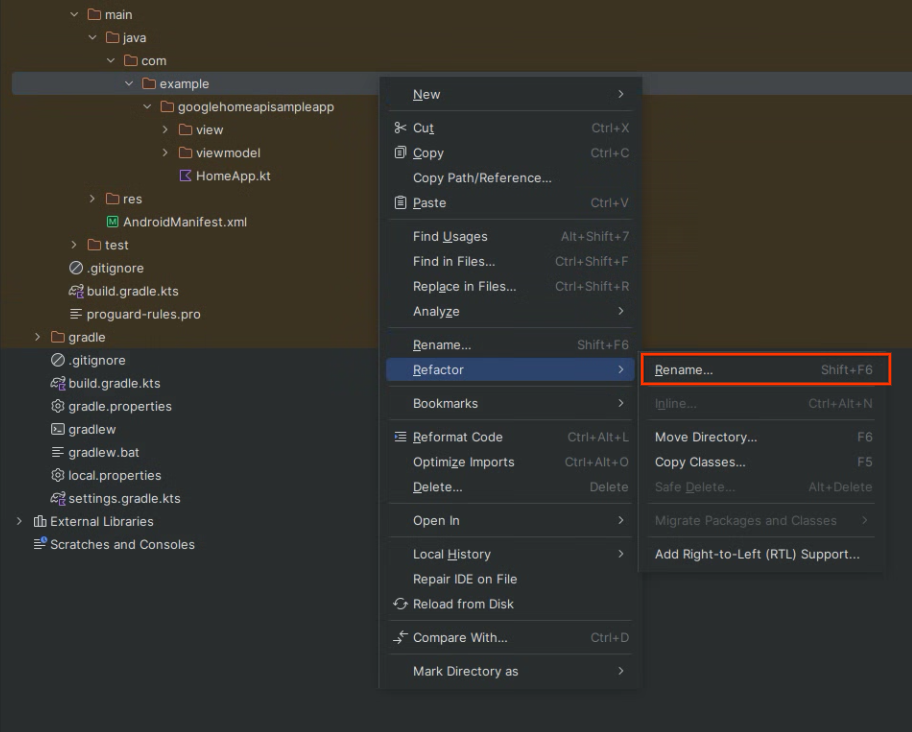
- Введите новое название и нажмите Refactor (Рефакторинг).
- Отредактируйте файл
build.gradle.kts, заменивandroid namespaceиapplicationIdна новое название пакета.
Настройте область действия OAuth в
HomeModule.kt. По умолчанию в исходном коде примера приложения используется область действияhttps://www.googleapis.com/auth/home.platform.v2. Многие функции в примере приложения ограничены областью действияhome.platform.v2и требуют одобрения партнера для доступа. Чтобы запустить пример приложения со стандартной областью действияhttps://www.googleapis.com/auth/home.platform.selected.devices, откройтеHomeModule.ktи изменитеhomePlatformScopeвHomeConfigнаHOME_PLATFORM_SCOPE_VERSION_1:val homeConfig = HomeConfig( coroutineContext = Dispatchers.IO, factoryRegistryProvider = { FactoryConstants.factoryRegistryAllTraitsAllTypes }, homePlatformScope = HomeConfig.HomePlatformScope.HOME_PLATFORM_SCOPE_VERSION_1 )
Также измените homePlatformScope на HOME_PLATFORM_SCOPE_VERSION_1 в switchAccount() в HomeClientProvider.kt. Если вы нажмете на значок профиля, чтобы сменить аккаунт, откроется приложение HOME_PLATFORM_SCOPE_VERSION_2.
- После того как все необходимые библиотеки будут скачаны и синхронизация Gradle завершится, нажмите кнопку Run (Запустить), чтобы собрать и запустить приложение. Когда приложение успешно запустится на вашем телефоне, вы увидите главную страницу примера приложения.
Создайте сертификат подписи
При запуске или отладке приложения в Android Studio автоматически создается сертификат для отладки, предназначенный для разработки и отладки. Подробные инструкции вы найдете в статье Android Studio: подпишите отладочную сборку.
Сгенерируйте сертификат подписи приложения для отладки, запустив приложение в Android Studio. При запуске или отладке приложения в Android Studio Android Studio автоматически генерирует сертификат подписи приложения, предназначенный для разработки и отладки. Подробные инструкции вы найдете в статье Android Studio: подпишите отладочную сборку.
Подключите мобильное устройство к локальному компьютеру. Android Studio покажет список подключенных устройств по номеру модели. Выберите устройство из списка и нажмите Run project (Запустить проект). Пример приложения будет создан и установлен на ваше мобильное устройство.
Подробные инструкции вы найдете в статье Как запускать приложения на физических устройствах на сайте Android для разработчиков.
Теперь остановите запущенное приложение.
Получите цифровой отпечаток SHA-1 сертификата для отладки, следуя инструкциям в разделе Управление клиентами OAuth / Типы приложений / Нативные приложения / Android на сайте справки консоли Google Cloud.
Настройте запрос согласия OAuth
- В консоли Google Cloud перейдите на панель выбора проекта и выберите проект, для которого хотите создать учетные данные OAuth.
- Перейдите на страницу APIs and Services (API и сервисы) и нажмите Credentials (Учетные данные) в меню навигации.
Если вы ещё не настроили окно запроса доступа для этого проекта Google Cloud, появится кнопка Настроить окно запроса доступа. В этом случае настройте окно запроса доступа, следуя инструкциям ниже. В противном случае перейдите к следующему разделу.
- Нажмите Настроить окно запроса доступа. Откроется страница Окно запроса доступа OAuth.
- В зависимости от варианта использования выберите Внутреннее или Внешнее и нажмите Создать. Откроется панель Окно запроса доступа OAuth.
- Введите информацию на странице Информация о приложении, следуя инструкциям на экране, и нажмите Сохранить и продолжить. Откроется панель Области действия.
- Добавлять области действия не нужно, поэтому нажмите Сохранить и продолжить. Откроется панель Тестовые пользователи.
- Нажмите Аудитория, а затем – Добавить пользователей.
- Введите адрес электронной почты тестового пользователя и нажмите кнопку SAVE (Сохранить).
- Нажмите Сохранить и продолжить. Откроется панель Сводка.
- Проверьте информацию в окне запроса доступа OAuth и нажмите Вернуться на панель управления.
Подробные сведения приведены в статье Настройка окна запроса доступа OAuth в Справочном центре консоли Google Cloud. Прежде чем продолжить, добавьте хотя бы одного тестового пользователя.
Как настроить учетные данные OAuth
- Зарегистрируйте пример приложения для OAuth 2.0 и создайте учетные данные OAuth, следуя инструкциям в статье Настройка OAuth 2.0.
- Укажите тип приложения: нативное приложение или приложение для Android.
- Добавьте цифровой отпечаток SHA-1 в клиент OAuth, следуя инструкциям в статье Настройка OAuth 2.0 / Нативные приложения / Android на сайте справки Google Cloud Console. В процессе разработки ключ SHA-1 следует генерировать на основе ключа Android Studio по умолчанию.
Запустите приложение.
- Подключите мобильное устройство к компьютеру и снова нажмите Run project (Запустить проект), чтобы запустить пример приложения на мобильном устройстве.
После установки приложение будет доступно на вашем мобильном устройстве под названием Home API Sample App.