

L'app di esempio mostra le funzionalità di base delle API Google Home per Android.
Prerequisiti
Per creare, installare e testare l'app, devi soddisfare alcuni prerequisiti:
Android Studio, versione 2024.2.1 ("Ladybug") o successive. Tieni presente che le versioni precedenti potrebbero non funzionare correttamente con l'SDK Home APIs.
Il debugger Android (
adb).Installa
adb.Questa operazione può essere eseguita con SDK Manager.
Per testare le API Home, devi avere:
- Un dispositivo Android con Android 10 o versioni successive configurato con un Account Google che intendi utilizzare per lo sviluppo. Assicurati che sia installata una versione aggiornata di Android Studio e di aver eseguito l'accesso con questo account sviluppatore.
- Una rete Wi-Fi.
- Per accedere ai dispositivi Matter e controllarli, devi anche avere un hub Google che supporti le API Home. Per informazioni dettagliate, consulta Connettività su Android .
Almeno un dispositivo supportato in casa. Se questo dispositivo (o qualsiasi altro che vuoi testare) utilizza Thread, l'hub deve essere anche un Thread Border Router (TBR). I seguenti tipi di dispositivi e tratti sono supportati dall'app di esempio per Android:
- Luce con temperatura di colore (accensione e spegnimento, luminosità)
- Sensore di contatto (stato booleano)
- Luce dimmerabile (accensione e spegnimento, luminosità)
- Serratura per porte
- Luce a gamma cromatica estesa (accensione e spegnimento, luminosità)
- Switch generico
- Router di confine Google
- Google Fotocamera
- Google Doorbell
- Sensore di presenza (rilevamento di presenza)
- Luce On/Off (accensione e spegnimento, luminosità)
- Interruttore della luce on/off
- Unità plug-in on/off (on e off)
- Sensore on/off
scarica il codice sorgente
Il codice sorgente per l'app di esempio è disponibile su GitHub.
Vai alla posizione in cui vuoi salvare il progetto, quindi clonalo:
git clone https://github.com/google-home/google-home-api-sample-app-android.gitConfigura l'SDK
Le API Home per Android in questa versione beta aperta non fanno ancora parte delle librerie standard fornite da Google per lo sviluppo. Per sviluppare app per Android con le API Home, devi scaricare e ospitare le librerie localmente.
Per scaricare l'SDK Android di Home APIs, devi prima accedere a Google Home Developers.
Crea l'app
- Apri Android Studio, quindi apri la cartella del progetto
google-home-api-sample-app-androidche è stata clonata sulla tua macchina locale. Durante la prima configurazione, Android Studio potrebbe impiegare fino a 10 minuti per scaricare tutte le dipendenze del progetto e completare la build Gradle.
Collega il computer a uno smartphone Android fisico tramite un cavo USB e attiva ADB nelle Opzioni sviluppatore. Assicurati che Android Studio possa connettersi allo smartphone Android tramite ADB.
Modifica il nome del pacchetto dell'app di esempio con un nuovo nome che non è stato registrato in precedenza, ad esempio uno basato sul nome della tua organizzazione:
- Apri il progetto.
- Espandi la gerarchia di origine.
- Seleziona la parte del pacchetto che vuoi modificare, ovvero
com.example. - Fai clic con il tasto destro del mouse sul pacchetto e seleziona Refactor > Rename… (Rinomina…)
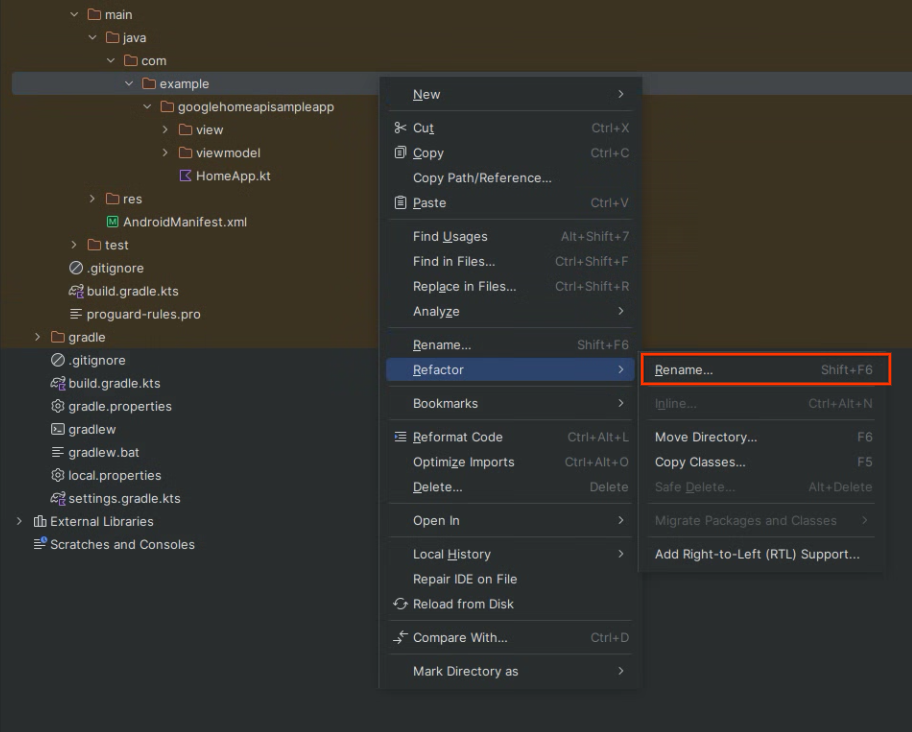
- Inserisci il nuovo nome e fai clic su Refactor (Rifattorizza).
- Modifica il file
build.gradle.kts, cambiandoandroid namespaceeapplicationIdcon il nuovo nome del pacchetto.
Configura l'ambito OAuth in
HomeModule.kt. Per impostazione predefinita, il codice sorgente dell'app di esempio utilizza l'ambitohttps://www.googleapis.com/auth/home.platform.v2. Molte funzionalità dell'app di esempio sono limitate dall'ambitohome.platform.v2e richiedono l'approvazione del partner per l'accesso. Per eseguire l'app di esempio con l'ambitohttps://www.googleapis.com/auth/home.platform.selected.devicesstandard, apriHomeModule.kte modificahomePlatformScopeinHomeConfiginHOME_PLATFORM_SCOPE_VERSION_1:val homeConfig = HomeConfig( coroutineContext = Dispatchers.IO, factoryRegistryProvider = { FactoryConstants.factoryRegistryAllTraitsAllTypes }, homePlatformScope = HomeConfig.HomePlatformScope.HOME_PLATFORM_SCOPE_VERSION_1 )
Aggiorna anche homePlatformScope in HOME_PLATFORM_SCOPE_VERSION_1 in
switchAccount() in HomeClientProvider.kt. In caso contrario, se selezioni l'icona del profilo per cambiare account, l'app torna a HOME_PLATFORM_SCOPE_VERSION_2.
- Dopo aver scaricato tutte le librerie richieste e completato la sincronizzazione di Gradle, fai clic sul pulsante Esegui per creare ed eseguire l'app. Quando l'app viene eseguita correttamente sullo smartphone, vedrai la pagina principale dell'app di esempio.
Crea un certificato di firma
Quando esegui o esegui il debug di un'app in Android Studio, viene generato automaticamente un certificato di debug destinato allo sviluppo e al debug. Per una spiegazione completa, consulta Android Studio: firma la build di debug.
Genera un certificato di firma dell'app di debug eseguendo l'app in Android Studio. Quando esegui o esegui il debug di un'app in Android Studio, Android Studio genera automaticamente un certificato di firma dell'app destinato allo sviluppo e al debug. Per una spiegazione completa, consulta Android Studio: firma la build di debug.
Collega il tuo dispositivo mobile alla macchina locale. Android Studio elencherà i dispositivi connessi in base al numero di modello. Seleziona il tuo dispositivo dall'elenco, quindi fai clic su Esegui progetto. In questo modo, l'app di esempio viene creata e installata sul tuo dispositivo mobile.
Per istruzioni più dettagliate, consulta Esegui app su un dispositivo hardware sul sito Android for Developers.
Ora interrompi l'app in esecuzione.
Ottieni l'impronta SHA-1 del certificato di debug seguendo le istruzioni dettagliate in Gestisci i client OAuth / Tipi di applicazioni / Applicazioni native / Android sul sito della Guida della console Google Cloud.
Configura il consenso OAuth
- Nella console Google Cloud, vai alla dashboard del selettore di progetti e seleziona il progetto che vuoi utilizzare per creare le credenziali OAuth.
- Vai alla pagina API e servizi e fai clic su Credenziali nel menu di navigazione.
Se non hai ancora configurato la schermata per il consenso per questo progetto Google Cloud, viene visualizzato il pulsante Configura schermata per il consenso. In questo caso, configura la schermata per il consenso utilizzando la seguente procedura. In caso contrario, vai alla sezione successiva.
- Fai clic su Configura schermata per il consenso. Viene visualizzata la pagina Schermata per il consenso OAuth.
- A seconda del caso d'uso, seleziona Interno o Esterno, quindi fai clic su Crea. Viene visualizzato il riquadro Schermata per il consenso OAuth.
- Inserisci le informazioni nella pagina Informazioni sull'app seguendo le istruzioni sullo schermo, quindi fai clic su Salva e continua. Viene visualizzato il riquadro Ambiti.
- Non è necessario aggiungere ambiti, quindi fai clic su Salva e continua. Viene visualizzato il riquadro Utenti di test.
- Fai clic su Pubblico e poi sul pulsante + AGGIUNGI UTENTI.
- Inserisci l'indirizzo email dell'utente di test e fai clic sul pulsante SALVA.
- Fai clic su Salva e continua. Viene visualizzato il riquadro Riepilogo.
- Esamina le informazioni della schermata per il consenso OAuth, quindi fai clic su Torna alla dashboard.
Per informazioni dettagliate, consulta Configura la schermata per il consenso OAuth sul sito della guida della console Google Cloud. Assicurati di aggiungere almeno un utente di test prima di continuare.
Configura le credenziali OAuth
- Registra l'app di esempio per OAuth 2.0 e crea le credenziali OAuth seguendo le istruzioni fornite in Configurare OAuth 2.0.
- Indica il tipo di applicazione, ovvero app per Android.
- Aggiungi l'impronta SHA-1 al client OAuth seguendo le istruzioni riportate in Configurazione di OAuth 2.0 / Applicazioni native / Android sul sito della guida della console Google Cloud. Devi generare la chiave SHA-1 dalla chiave predefinita di Android Studio durante l'intero processo di sviluppo.
Esegui l'app
- Con il dispositivo mobile connesso alla macchina locale, fai di nuovo clic su Esegui progetto per eseguire l'app di esempio sul dispositivo mobile.
Una volta installata, l'app è disponibile sul tuo dispositivo mobile come App di esempio API Home.