

授權帳戶前,請確認您已完成下列事項:
- 在 Android 行動裝置上安裝 Google Home app (GHA)。
- 住家中至少有一部支援範例應用程式的裝置類型:
- 色溫燈 (開關、亮度)
- 接觸感應器 (布林值狀態)
- 可調光燈具 (開關、亮度)
- 門鎖
- 擴充彩色燈 (開關、亮度)
- 一般切換
- Google 邊界路由器
- Google 相機
- Google Doorbell
- 活動情形感應器 (活動情形感應)
- 開關燈 (開和關、亮度)
- 電燈開關
- 開/關外掛程式單元 (開啟和關閉)
- 開啟/關閉感應器
- 兩部裝置,用於測試範例自動化動作。
如要透過 Home API 使用裝置,必須先透過 GHA 控制裝置。
執行 Android 範例應用程式
授權帳戶前,請確認範例應用程式已為專案設定適當的 OAuth 範圍。根據預設,範例應用程式原始碼會使用 https://www.googleapis.com/auth/home.platform.v2 範圍。範例應用程式中的許多功能都受到 home.platform.v2 範圍限制,需要合作夥伴核准才能存取。如要授權並使用標準 https://www.googleapis.com/auth/home.platform.selected.devices 範圍的範例應用程式,請按照「建構應用程式」一文所述,在 HomeModule.kt 中手動將 homePlatformScope 切換為 HOME_PLATFORM_SCOPE_VERSION_1。
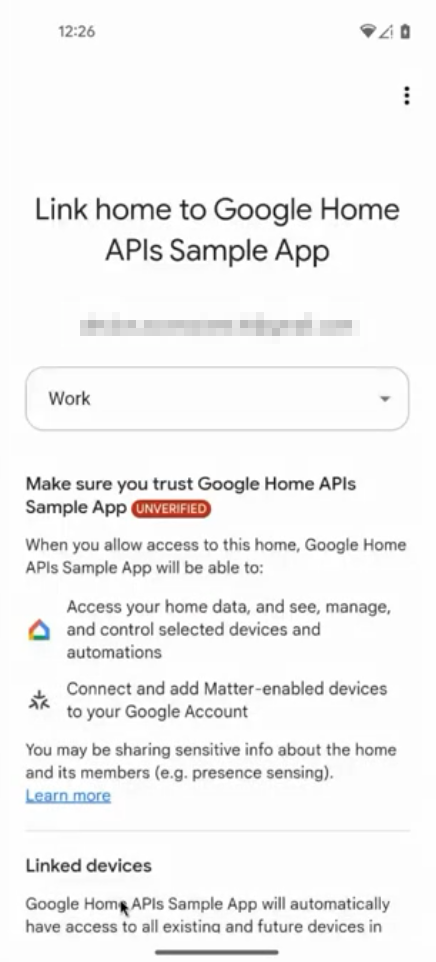
執行 Android 範例應用程式。首次執行時,系統會要求你允許存取 Google 帳戶中的住家。這樣一來,範例應用程式就能存取及控制該住家的住家和裝置。
如果沒有結構,使用者可以在權限流程中建立結構,不必使用 GHA。
應用程式的預設權限行為會因應用程式是否已在 Google Home Developer Console 註冊而異。
如果應用程式未在 Developer Console 中註冊,則會處於「未驗證」狀態。建議您使用這項功能測試 Home API:
只有在 OAuth 控制台中註冊為測試使用者的使用者,才能授予應用程式權限。未經驗證的應用程式最多只能有 100 位測試使用者。
未經驗證的應用程式可存取 Home API OAuth 支援的任何裝置類型 (Developer Console 中的裝置類型清單)。住家中的所有裝置都會獲得授權。
如果應用程式已在Developer Console 註冊,並獲准存取一或多種裝置類型,且已完成 OAuth 的品牌驗證,就會處於「已驗證」狀態。如要發布應用程式,必須處於這個狀態:
- 測試使用者限制不再適用。任何使用者都能授予應用程式權限。
- 使用者只能授予 Developer Console 中核准的裝置類型權限。
輕觸「允許存取所選住家」:
- 如果帳戶已連結住家,請選擇要授予權限的住家。如果所選住家中沒有任何裝置,你可以:
- 輕觸「允許存取其他住家」,選取其他住家。
- 使用 Google Home app (GHA) 在該住家中設定所選裝置。請注意,這個範例應用程式僅支援控制下列裝置類型:
- 色溫燈 (開關、亮度)
- 接觸感應器 (布林值狀態)
- 可調光燈具 (開關、亮度)
- 門鎖
- 擴充彩色燈 (開關、亮度)
- 一般切換
- Google 邊界路由器
- Google 相機
- Google Doorbell
- 活動情形感應器 (活動情形感應)
- 開關燈 (開和關、亮度)
- 電燈開關
- 開/關外掛程式單元 (開啟和關閉)
- 開關感應器
- 如果帳戶未連結任何住家,畫面上會顯示「所選帳戶沒有任何建築物」訊息。
- 向後滑動,返回「範例應用程式」主畫面。
- 如要設定住家,請使用 GHA。然後嘗試再次授予 Sample App 權限。
如要隨時重新查看權限流程,請選取任何範例應用程式畫面右上方的個人資料圖示 。
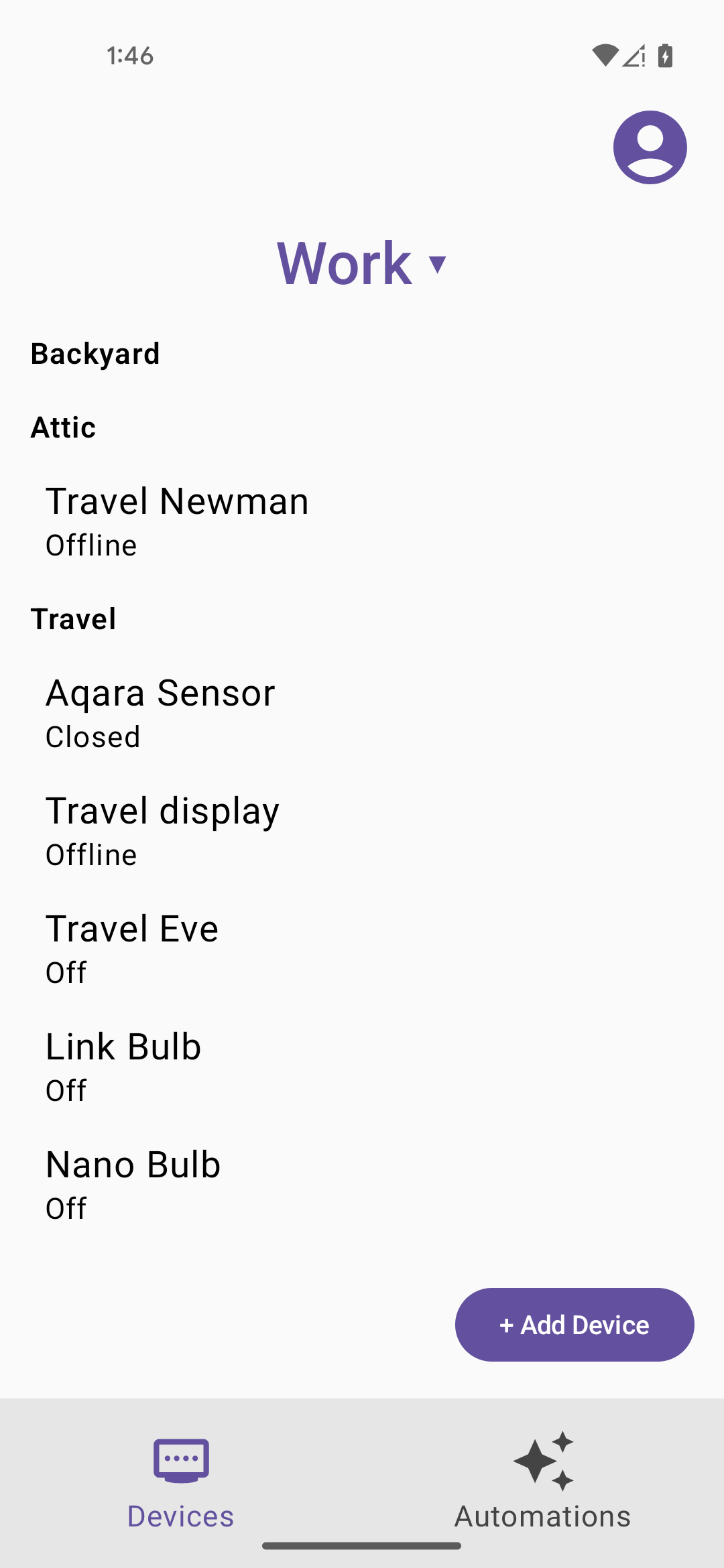
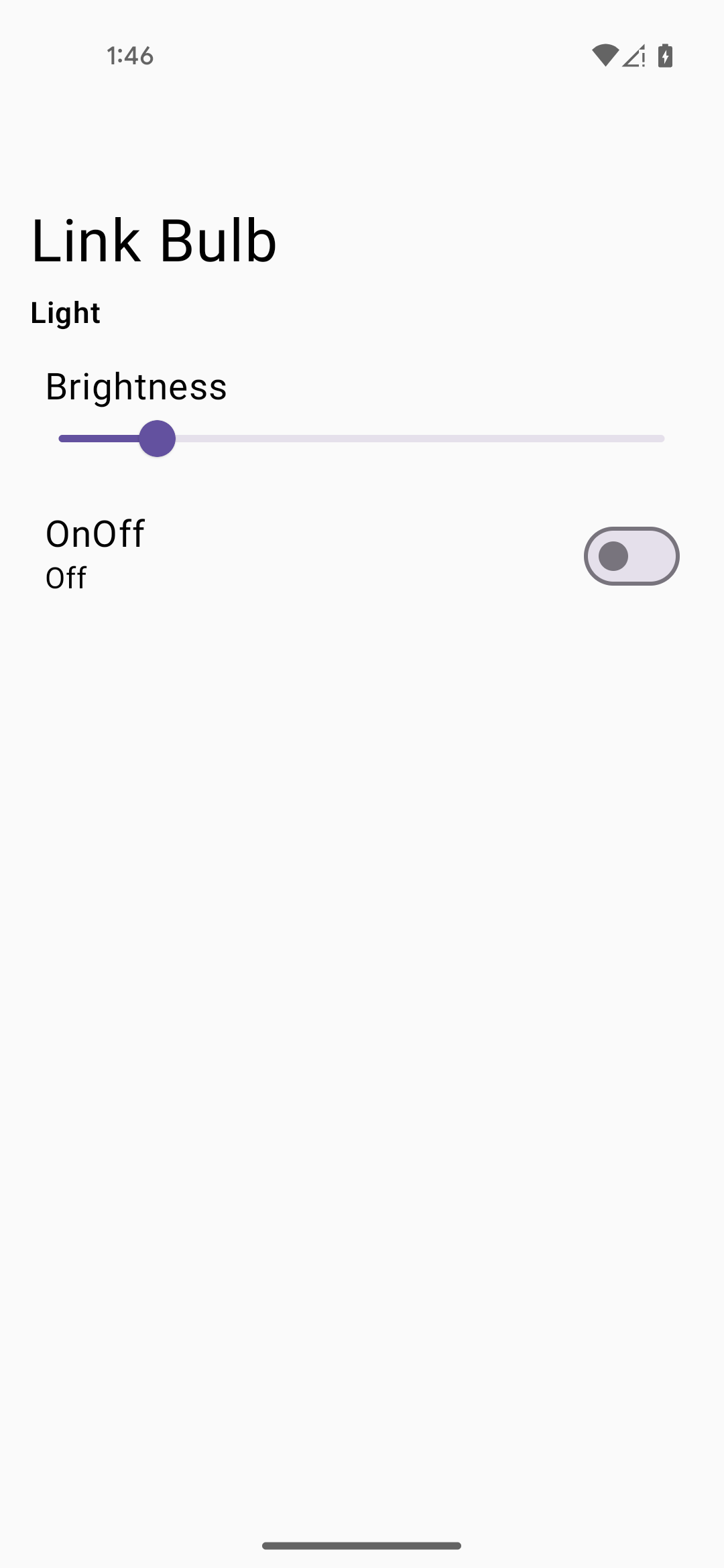
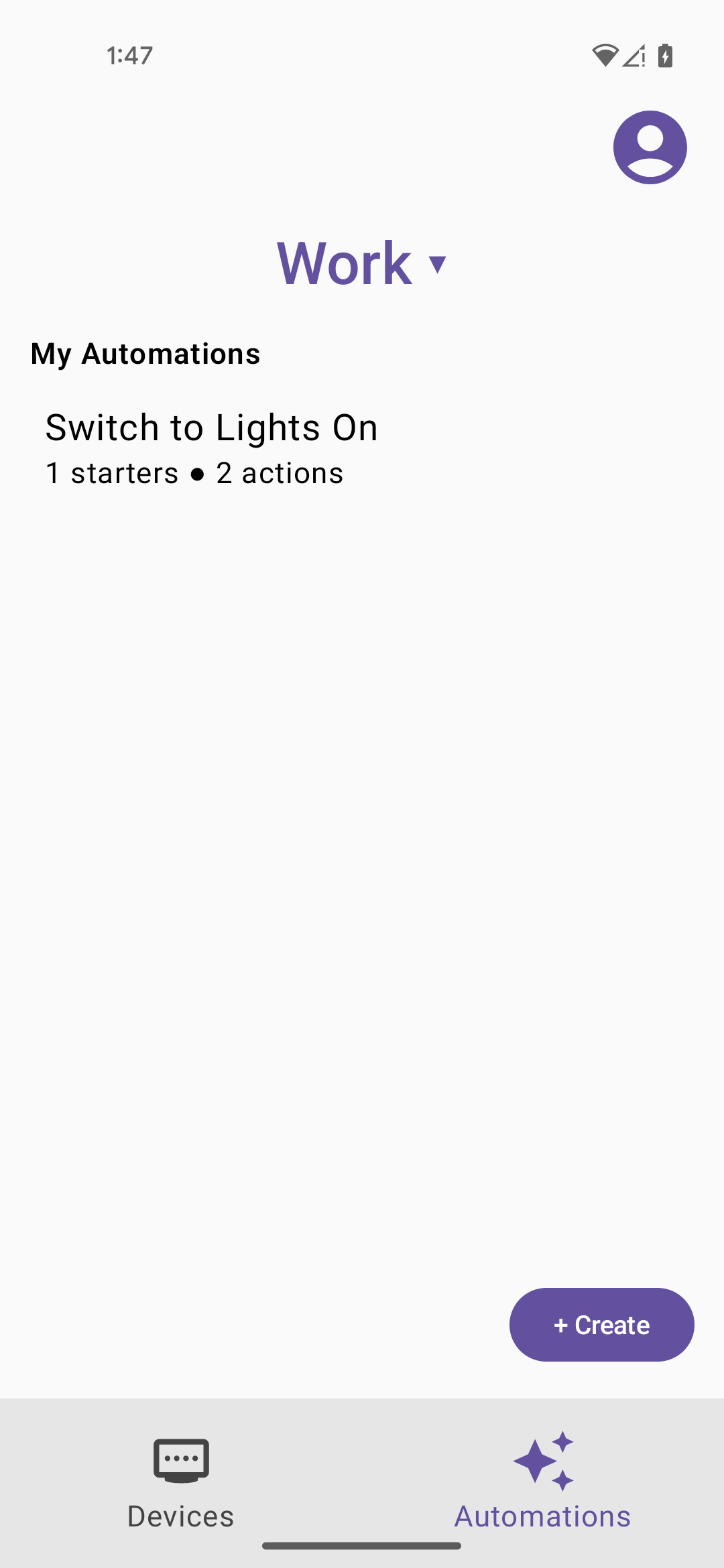
成功授予含有裝置的住家權限後,系統會將你帶往裝置檢視畫面。您可以透過範例應用程式控制裝置,並觀察裝置狀態變化。