

使用任何 Android Home API 之前,應用程式必須取得存取使用者住家裝置的權限,在 API 中稱為結構體。使用者可以透過 Permissions API,使用 Google 帳戶授予 Home API 應用程式存取家中裝置的權限。
使用者可以透過權限流程建立住家結構體,並指派街道地址 (如果尚未設定),不必使用 Google Home app (GHA)。
整合 Permissions API
繼續操作前,請務必按照「在 Android 上初始化住家」一節的指示操作。這裡的所有權限範例都會使用該步驟中的 homeManager 執行個體。
首先,請向 SDK 註冊 ActivityResultCaller。舉例來說,範例應用程式的處理方式如下:
override fun onCreate(savedInstanceState: Bundle?) {
    super.onCreate(savedInstanceState)
    homeManager.registerActivityResultCallerForPermissions(this)
  }
檢查權限
建議您在要求權限前,先確認應用程式使用者是否已同意存取住家結構體。如要這麼做,請呼叫 Home 執行個體的 hasPermissions() 方法,取得 PermissionsState 值的 Flow:
val permissionsReadyState =
homeManager.hasPermissions().collect { state ->
    when (state) {
      PermissionsState.GRANTED -> println("Permissions granted, no need to request permissions")
      PermissionsState.PERMISSIONS_STATE_UNAVAILABLE ->
          println("Permissions state unavailable, request permissions")

      PermissionsState.NOT_GRANTED ->
          println("OAuth permission is enabled but not granted yet, request permissions")

      PermissionsState.PERMISSIONS_STATE_UNINITIALIZED -> println(
          "Permissions state is not initialized yet. Clients should wait for another status update"
      )
      else ->
          throw IllegalStateException("""
            HomeClient.hasPermissions state should be PermissionsState.GRANTED,
            PermissionState.PERMISSIONS_STATE_UNINITIALIZED, or
            PermissionsState.PERMISSIONS_STATE_UNAVAILABLE. Actual state: $state
          """.trimIndent())
    }
}
如果檢查傳回 NOT_GRANTED 或 PERMISSIONS_STATE_UNAVAILABLE 的 PermissionsState,表示使用者或應用程式無法存取結構。如果檢查傳回 GRANTED 的 PermissionsState,但後續對 structures() 的呼叫未傳回任何結構,則表示使用者已透過 GHA 設定頁面撤銷應用程式的存取權,或使用者不具備必要存取權。
要求權限
應用程式必須取得權限,才能存取住家和住家中的裝置。
如果使用者尚未授予權限,請使用 Home 執行個體的 requestPermissions() 方法啟動權限 UI 並處理結果:
fun requestPermissions(scope: CoroutineScope, onShowSnackbar: (String) -> Unit) {
  scope.launch {
    val result =
      try {
        homeManager.requestPermissions()
      } catch (e: HomeException) {
        PermissionsResult(
          PermissionsResultStatus.ERROR,
          "Got HomeException with error: ${e.message}",
        )
      }
    when (result.status) {
      PermissionsResultStatus.SUCCESS -> {
        Log.i(TAG, "Permissions successfully granted.")
      }
      PermissionsResultStatus.CANCELLED -> {
        Log.i(TAG, "User cancelled Permissions flow.")
        onShowSnackbar("User cancelled Permissions flow")
      }
      else -> {
        Log.e(
          TAG,
          "Failed to grant permissions with error: ${result.status}, ${result.errorMessage}",
        )
        onShowSnackbar("Failed to grant permissions with error: ${result.errorMessage}")
      }
    }
  }
}
您必須先為應用程式設定 OAuth,權限 UI 才能正確啟動。
權限同意聲明 UI 會以 HomeClient.setLocale() 設定的語言代碼顯示,如未設定,則預設為應用程式或裝置的語言代碼。如要以特定語言顯示同意畫面,請先在 HomeClient 執行個體上呼叫 setLocale(),再呼叫 requestPermissions()。詳情請參閱「設定應用程式語言代碼」。
授予權限
現在,您應該可以執行應用程式,並讓使用者授予權限。可授予權限的使用者類型,以及可授予權限的裝置類型,會因您是否已在 Google Home Developer Console 註冊應用程式而異。
必須註冊 Developer Console,才能使用 Home API 發布應用程式。測試及使用 Home API 時,不一定要提供這項資訊。
如果應用程式未在 Developer Console 中註冊,則會處於「未驗證」狀態。建議您按照下列步驟測試 Home API:
只有在 OAuth 控制台中註冊為測試使用者的使用者,才能授予應用程式權限。未經驗證的應用程式最多可有 100 位測試使用者。
未經驗證的應用程式可存取 Home API 的 OAuth 支援的任何裝置類型 (Developer Console 中的裝置類型清單)。住家中的所有裝置都會獲得授權。
如果應用程式已在Developer Console 註冊,且已獲准存取一或多種裝置類型,並已完成 OAuth 品牌驗證,就會處於已驗證狀態。如要將應用程式發布至正式版,必須處於這個狀態:
- 測試使用者人數限制不再適用。任何使用者都能授予應用程式權限。
- 使用者只能授予 Developer Console 中核准的裝置類型權限。
設定 OAuth 後,應用程式對 requestPermissions() 的呼叫會觸發下列對話方塊:
- 系統會提示使用者選取要使用的 Google 帳戶。
- 系統會提示使用者選取要授予應用程式存取權的住家結構體。
- 如果應用程式未經驗證,則可使用 Home API 支援的所有裝置類型。
- 如果是已驗證的應用程式,使用者只能授予 Developer Console 中已核准裝置類型的權限。
- 對於應用程式有權管理的敏感裝置類型,使用者可以限制個別裝置的存取權。舉例來說,如果使用者有三個智慧門鎖,可以只授予其中一個門鎖的存取權。
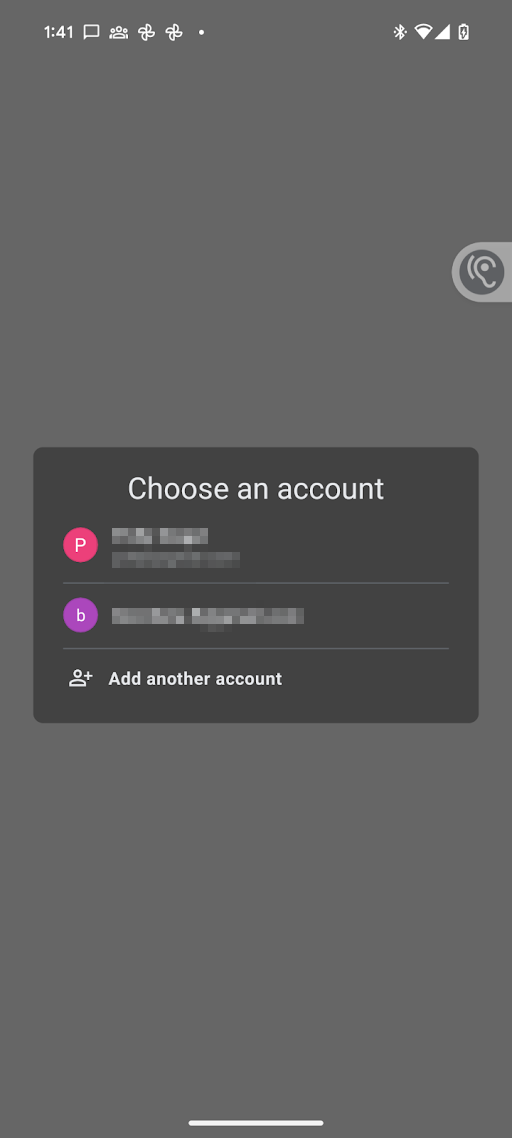
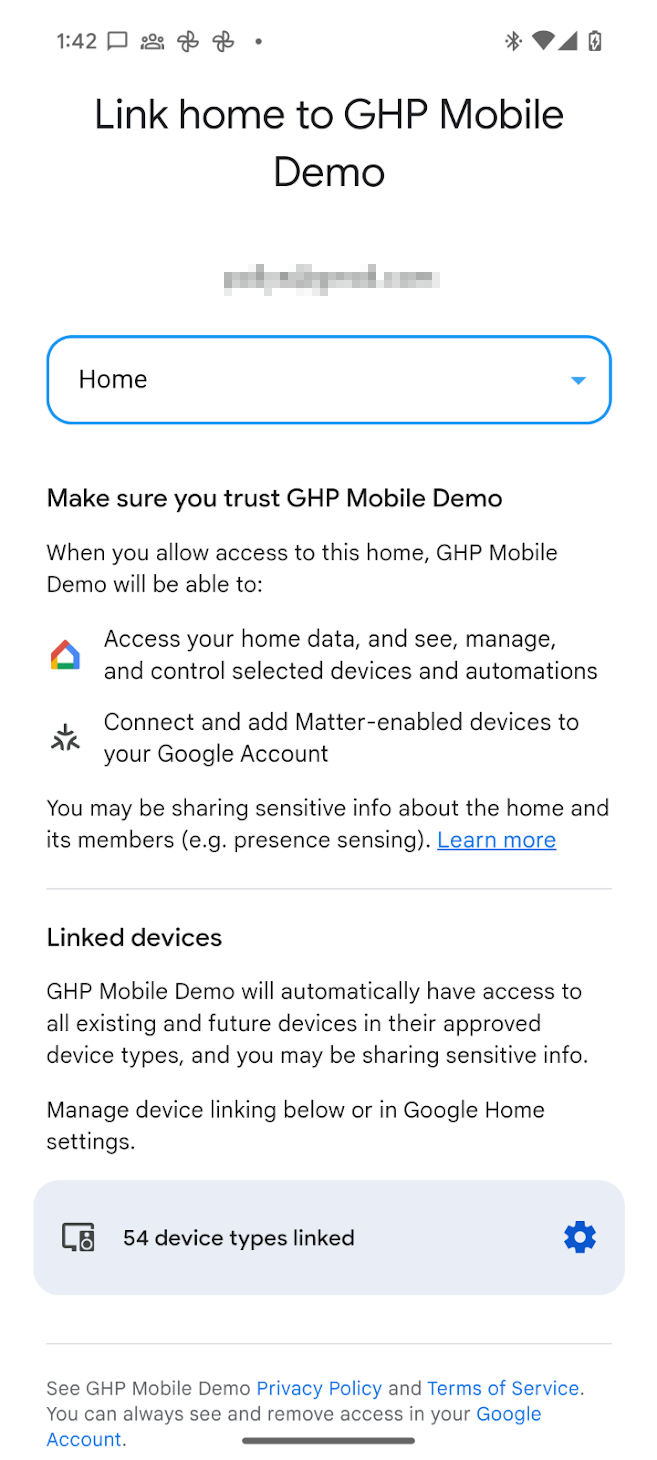
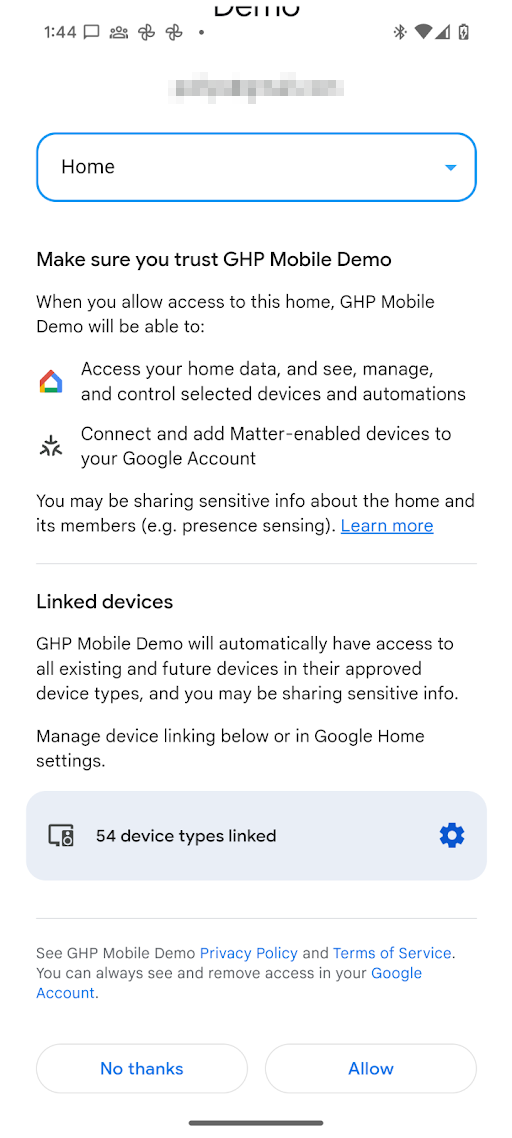
取得權限後,應用程式就能使用 Home API 讀取住家裝置的狀態並加以控制。如果使用者未授予應用程式特定裝置類型或機密裝置的權限,應用程式就無法使用 Home API 存取、控制或自動化該裝置。
變更權限
如要授予其他結構中裝置的存取權,可以啟動帳戶挑選器,讓使用者挑選要切換的 Google 帳戶和結構。在這個過程中,即使使用者先前已授予同意聲明,系統仍會再次顯示同意畫面。
方法是再次呼叫 requestPermissions(),並將 forcePermissionFlow 設為 ForcePermissionFlow.FORCE_LAUNCH:
homeManager.requestPermissions(forcePermissionFlow = ForcePermissionFlow.FORCE_LAUNCH)
使用住家結構體提示變更權限
住家結構體提示可讓應用程式在要求對使用者的 Home API 權限進行增量變更時,預先選取特定結構體,或限制可用結構體的清單。只要將住家結構參數傳遞至授權要求,權限對話方塊就會自動聚焦於所選住家結構,減少使用者不便,並避免設定錯誤。
住家結構體提示是使用 ConsentScreenOptions 資料類別管理。ConsentScreenOptions 類別接受下列設定參數:
structureId:在權限對話方塊中預先選取的特定結構 ID。如要取得這項資訊,請查看要更新的結構體結構體屬性。allowedStructureIds:住家結構體 ID 清單。如果提供,權限對話方塊會篩選可用的結構,只顯示清單中的結構。在大多數情況下,您可以不指定這個參數,除非您想確保使用者只會留在已授予存取權的住家清單中。allowStructureChange:決定是否允許使用者變更預先選取的結構。在大多數情況下,如果至少指定了allowedStructureIds和structureId其中之一,請將此值設為true,以支援使用者的自然行為。
在 requestPermissions() 呼叫中,將這個物件做為選用參數傳遞,並將 forcePermissionFlow 設為 ForcePermissionFlow.FORCE_LAUNCH:
import com.google.home.ConsentScreenOptions

// Create the ConsentScreenOptions class, allowing structure changes while
// ensuring the permissions dialog pre-selects the target structure on launch
val consentOptions = ConsentScreenOptions(
    structureId = target-structure-id,
    allowStructureChange = true
)

homeManager.requestPermissions(forcePermissionFlow = ForcePermissionFlow.FORCE_LAUNCH, consentScreenOptions = consentOptions)
使用者會看到同意畫面,其中已篩選出 ConsentScreenOptions 物件中註明的結構。
允許使用者透過住家結構體提示切換住家結構體
如果使用者在應用程式中有多個住家結構,而您想預先選取其中一個,同時仍允許他們在可用的住家結構之間切換,請使用 allowStructureChange 旗標啟用住家結構變更,並在 allowedStructureIds 中提供住家結構清單:
val consentOptions = ConsentScreenOptions(
    structureId = target-structure-id,
    allowedStructureIds = listOf(target-structure-id, another-structure-id),
    allowStructureChange = true
)
撤銷權限
使用者可以撤銷先前授予的存取權:
依序前往 Google 帳戶設定 >「資料和隱私權」>「第三方應用程式和服務」。這會撤銷在授予初始同意聲明時核發的 OAuth 權杖,並撤銷使用者在所有介面 (手機) 和結構中使用的任何應用程式執行個體的存取權。
使用者可能會透過深層連結,導向「第三方應用程式和服務」子頁面,網址配置如下:
https://myaccount.google.com/connections/link?project_number=Cloud project_number依序前往「GHA」>「設定」>「連結的應用程式」頁面。 按一下 GHA 中的 ,即可前往「Settings」(設定) 頁面。接著,按一下「連結的應用程式」圖塊,系統會將您導向與同意畫面類似的頁面。使用者可以在這個頁面移除應用程式的存取權,也可以變更應用程式可存取的裝置類型或特定敏感裝置。
刪除及匯出使用者資料
當使用者刪除 Google 帳戶或離開住家結構體時,平台會自動管理後端資料刪除作業:
- 如果遭刪除的使用者是住家的唯一擁有者,平台會刪除住家和相關聯的裝置。
- 如果共用住家結構體還有其他擁有者,則該結構體和共用裝置仍會保留給其他成員。平台會移除離職使用者的成員資格,並取消連結任何僅透過該使用者憑證連結的第三方 Cloud-to-cloud 裝置。
- 刪除帳戶後,系統會立即永久移除使用者的住家結構體資料和應用程式權限。即使使用者日後復原 Google 帳戶,住家結構體和權限也不會還原。
Home API 不提供匯出或刪除使用者 Google 帳戶資料的端點。請引導擁有 Google 帳戶的使用者前往 Google 匯出匯出 Google Home 資料,並前往 Google 帳戶設定管理帳戶刪除事宜。
查看使用者已授予權限的裝置類型
在 Google Home 生態系統中,使用者可以一次授予該類型所有裝置的權限。如果是敏感或受限的裝置類型 (例如智慧門鎖、攝影機或門鈴),使用者必須個別授予權限。
如要判斷使用者是否已授予存取機密或受限裝置類型的權限,請使用結構層級 consentedDeviceTypes() 函式:
import com.google.home.Structure
import com.google.home.DeviceType
import com.google.home.DeviceTypeFactory
import com.google.home.consentedDeviceTypes // Extension function from the SDK
import kotlinx.coroutines.flow.Flow
import kotlinx.coroutines.flow.collect
import kotlinx.coroutines.launch

/**
 * Example of how an app may monitor which device types have been granted access by a user.
 */
fun monitorDeviceConsent(structure: Structure, myScope: CoroutineScope) {
    // Obtain the flow of consented device type factories
    val consentedTypesFlow: Flow<Set<DeviceTypeFactory<out DeviceType>>> =
        structure.consentedDeviceTypes()

    myScope.launch {
        consentedTypesFlow.collect { consentedSet ->
            // Check if the user has consented to share a specific restricted
            // type, such as a Doorbell or Camera.
            val hasCameraAccess = consentedSet.any {
                it.toString() == "matter.google.type.GoogleDoorbellDevice"
            }

            if (hasCameraAccess) {
                // Enable features that require camera access
            } else {
                // Inform the user or disable camera-specific features
            }
        }
    }
}
OkGoogle 權限
okGoogle 指令是裝置層級指令,可用於自動化結構中的任何裝置。不過,Home API 應用程式可能無法存取所有裝置。下表說明在這種情況下,系統如何強制執行權限。
| 自動化 | 特徵 | 權限強制執行 |
|---|---|---|
| 晚上 10 點透過臥室音箱廣播「該睡覺了」。 |
AssistantBroadcastTrait
在裝置上。 |
建立自動化動作:
|
| 晚上 10 點透過所有裝置廣播「該睡覺了」 |
AssistantBroadcastTrait
:結構。 |
建立自動化動作:
|
| 晚上 10:00 執行「播放音樂」 |
AssistantFulfillmentTrait.OkGoogleCommand
|
建立自動化動作:
|
| 只要有人說「播點音樂」 |
VoiceStarterTrait.OkGoogleEvent
|
建立自動化動作:
|
使用者撤銷完整權限時的指引
如果使用者撤銷完整權限,所有現有自動化動作都會停止運作。此外,如果使用者撤銷特定裝置的存取權,與這些裝置相關聯的啟動條件、限制條件和動作就會停止運作。
每次應用程式啟動時,請務必檢查權限是否仍有效。如果權限已撤銷,請務必移除所有先前的資料,包括應用程式中快取的任何資料。
撤銷住家結構體存取權時,系統會將 StructureAccessRevokedEvent 傳送至雲端後端。如要瞭解端對端合作夥伴雲端和行動應用程式撤銷工作流程,請參閱「住家結構體授權」。