

Trước khi sử dụng bất kỳ API Home nào cho Android, ứng dụng phải có quyền truy cập vào các thiết bị trong nhà của người dùng, được gọi là cấu trúc trong API. Với Permissions API, người dùng có thể dùng Tài khoản Google của mình để cấp cho các ứng dụng Home APIs quyền truy cập vào các thiết bị trong nhà.
Quy trình cấp quyền cho phép người dùng tạo một cấu trúc nếu chưa thiết lập, mà không cần phải sử dụng Google Home app (GHA).
Tích hợp Permissions API
Trước khi tiếp tục, hãy đảm bảo bạn đã làm theo hướng dẫn Khởi động nhà trên Android.
Phiên bản homeManager từ bước đó được dùng trong tất cả các ví dụ về Quyền ở đây.
Trước tiên, hãy đăng ký ActivityResultCaller bằng SDK. Ví dụ: đây là cách Xử lý ứng dụng mẫu:
override fun onCreate(savedInstanceState: Bundle?) {
    super.onCreate(savedInstanceState)
    homeManager.registerActivityResultCallerForPermissions(this)
  }
Kiểm tra quyền
Trước khi yêu cầu cấp quyền, bạn nên kiểm tra xem người dùng ứng dụng đã đồng ý truy cập vào cấu trúc hay chưa. Để thực hiện việc này, hãy gọi phương thức hasPermissions() của thực thể Home để lấy Flow của các giá trị PermissionsState:
val permissionsReadyState =
homeManager.hasPermissions().collect { state ->
    when (state) {
      PermissionsState.GRANTED -> println("Permissions granted, no need to request permissions")
      PermissionsState.PERMISSIONS_STATE_UNAVAILABLE ->
          println("Permissions state unavailable, request permissions")

      PermissionsState.NOT_GRANTED ->
          println("OAuth permission is enabled but not granted yet, request permissions")

      PermissionsState.PERMISSIONS_STATE_UNINITIALIZED -> println(
          "Permissions state is not initialized yet. Clients should wait for another status update"
      )
      else ->
          throw IllegalStateException("""
            HomeClient.hasPermissions state should be PermissionsState.GRANTED,
            PermissionState.PERMISSIONS_STATE_UNINITIALIZED, or
            PermissionsState.PERMISSIONS_STATE_UNAVAILABLE. Actual state: $state
          """.trimIndent())
    }
}
Nếu quy trình kiểm tra trả về PermissionsState của NOT_GRANTED hoặc PERMISSIONS_STATE_UNAVAILABLE, tức là người dùng hoặc ứng dụng không có quyền truy cập vào cấu trúc.
Nếu quá trình kiểm tra trả về PermissionsState là GRANTED nhưng một lệnh gọi tiếp theo đến structures() không trả về cấu trúc nào, thì có thể người dùng đã thu hồi quyền truy cập vào ứng dụng thông qua trang cài đặt GHA hoặc người dùng không có quyền truy cập cần thiết.
Yêu cầu cấp quyền
Bạn phải cấp quyền cho ứng dụng để truy cập vào các cấu trúc và thiết bị trong một cấu trúc nhất định.
Nếu người dùng chưa cấp quyền, hãy sử dụng phương thức requestPermissions() của thực thể Home để chạy Giao diện người dùng Quyền và xử lý kết quả:
fun requestPermissions(scope: CoroutineScope, onShowSnackbar: (String) -> Unit) {
  scope.launch {
    val result =
      try {
        homeManager.requestPermissions()
      } catch (e: HomeException) {
        PermissionsResult(
          PermissionsResultStatus.ERROR,
          "Got HomeException with error: ${e.message}",
        )
      }
    when (result.status) {
      PermissionsResultStatus.SUCCESS -> {
        Log.i(TAG, "Permissions successfully granted.")
      }
      PermissionsResultStatus.CANCELLED -> {
        Log.i(TAG, "User cancelled Permissions flow.")
        onShowSnackbar("User cancelled Permissions flow")
      }
      else -> {
        Log.e(
          TAG,
          "Failed to grant permissions with error: ${result.status}, ${result.errorMessage}",
        )
        onShowSnackbar("Failed to grant permissions with error: ${result.errorMessage}")
      }
    }
  }
}
Để giao diện người dùng Quyền khởi chạy đúng cách, bạn phải thiết lập OAuth cho ứng dụng của mình.
Cấp quyền
Giờ đây, bạn có thể chạy ứng dụng và yêu cầu người dùng cấp quyền. Loại người dùng có thể cấp quyền và loại thiết bị có thể cấp quyền sẽ khác nhau tuỳ thuộc vào việc bạn đã đăng ký ứng dụng của mình trong Google Home Developer Console hay chưa.
Bạn phải đăng ký Developer Console để xuất bản ứng dụng bằng Home API. Bạn không bắt buộc phải kiểm thử và sử dụng Home API.
Nếu một ứng dụng không được đăng ký trong Developer Console, thì ứng dụng đó sẽ ở trạng thái chưa được xác minh. Bạn nên dùng cách này để kiểm thử việc sử dụng Home API:
Chỉ những người dùng đã đăng ký làm người dùng thử nghiệm trong bảng điều khiển OAuth mới có thể cấp quyền cho ứng dụng. Ứng dụng chưa được xác minh chỉ có thể có tối đa 100 người dùng thử nghiệm.
Ứng dụng chưa được xác minh sẽ có quyền truy cập vào các thiết bị thuộc mọi loại thiết bị mà OAuth hỗ trợ cho Home API (danh sách các loại thiết bị trong Developer Console). Tất cả thiết bị trong một cấu trúc sẽ được cấp quyền.
Nếu một ứng dụng được đăng ký trong Developer Console và đã được phê duyệt quyền truy cập vào một hoặc nhiều loại thiết bị, đồng thời quy trình xác minh thương hiệu đã hoàn tất cho OAuth, thì ứng dụng đó sẽ ở trạng thái đã xác minh. Bạn phải ở trạng thái này để ra mắt ứng dụng cho người dùng thực tế:
- Giới hạn về số lượng người dùng thử nghiệm sẽ không còn áp dụng nữa. Mọi người dùng đều có thể cấp quyền cho ứng dụng.
- Người dùng chỉ có thể cấp quyền cho các loại thiết bị đã được phê duyệt trong Developer Console.
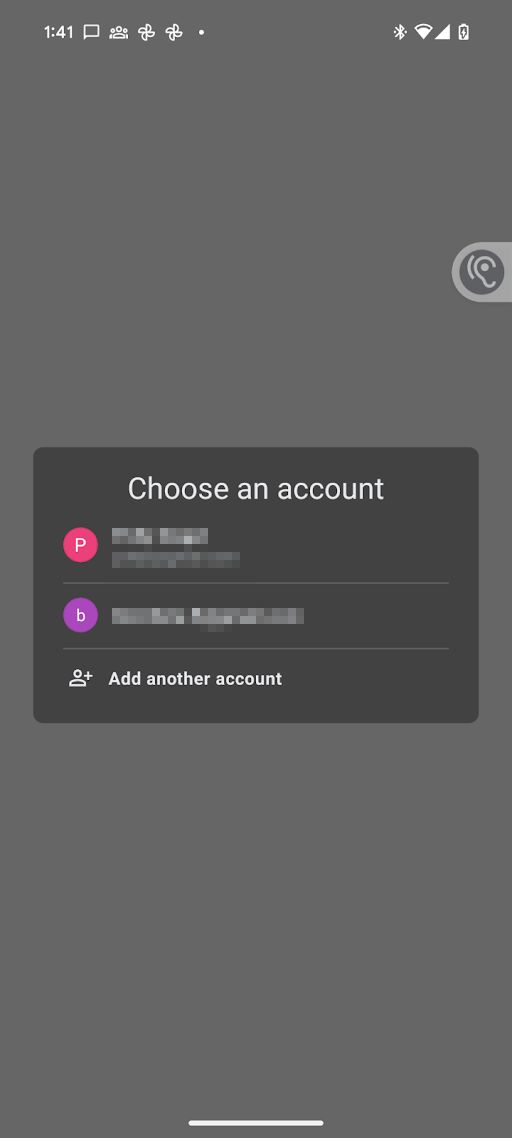
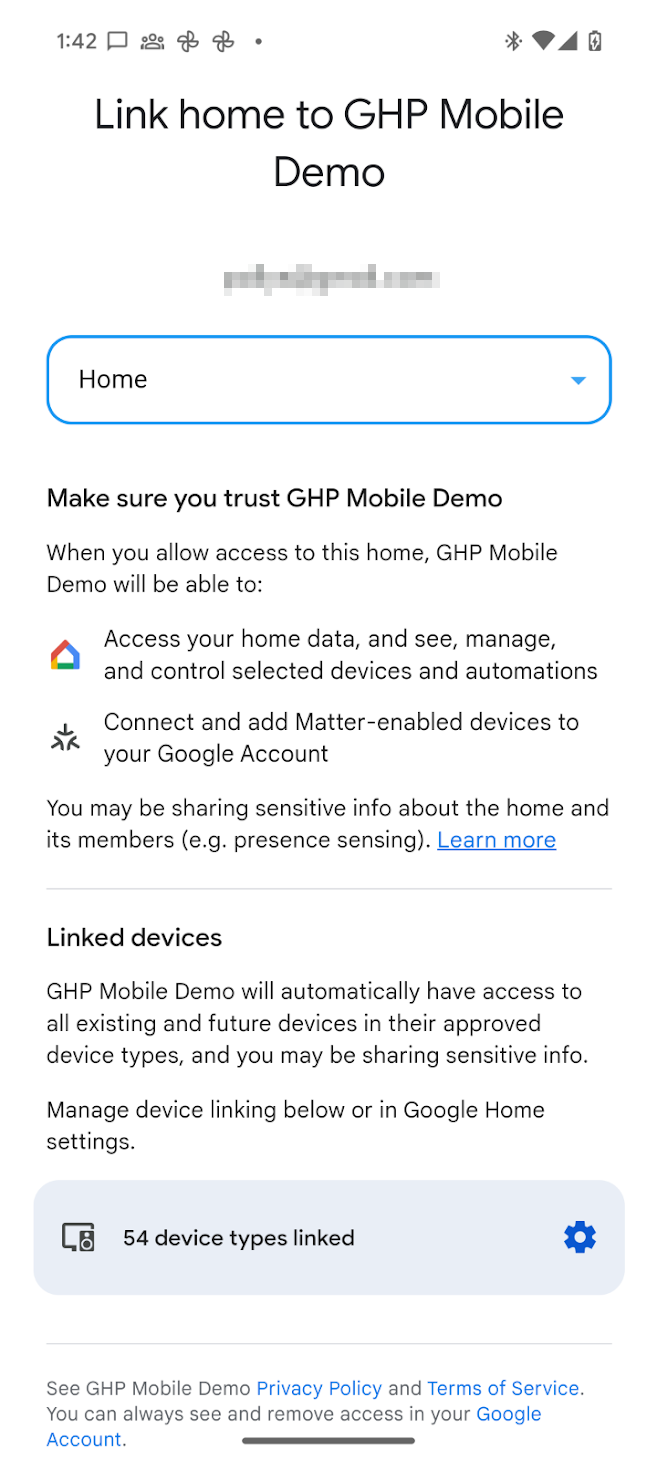
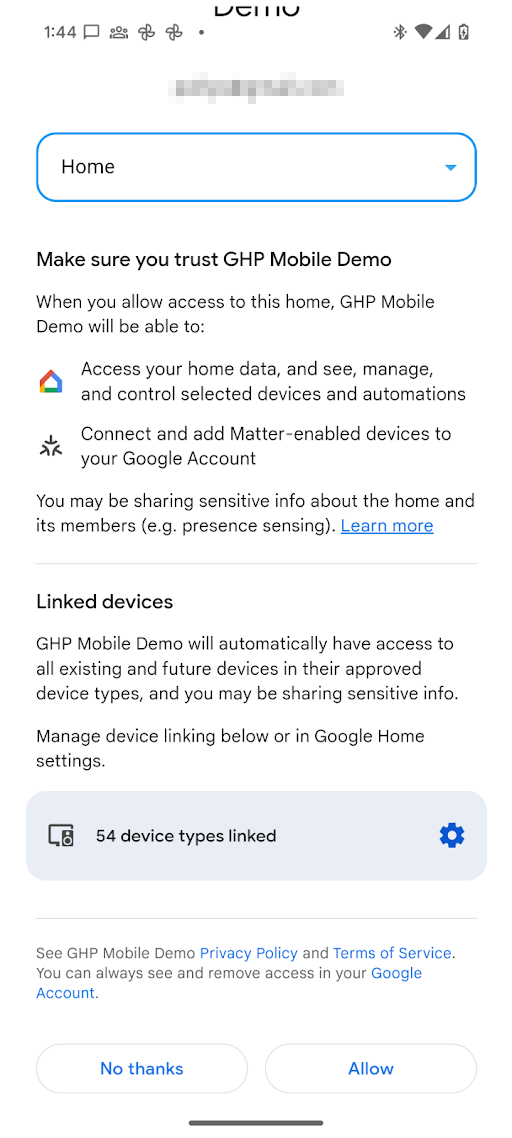
Giờ đây, khi OAuth được thiết lập, lệnh gọi của ứng dụng đến requestPermissions() sẽ kích hoạt các hộp thoại sau:
- Người dùng sẽ được nhắc chọn Tài khoản Google mà họ muốn sử dụng.
- Người dùng sẽ được nhắc chọn cấu trúc mà họ muốn cấp quyền truy cập cho ứng dụng.
- Đối với một ứng dụng chưa được xác minh, ứng dụng có thể sử dụng tất cả các loại thiết bị mà Home API hỗ trợ.
- Đối với một ứng dụng đã xác minh, người dùng chỉ có thể cấp quyền cho các loại thiết bị đã được phê duyệt trong Developer Console.
- Đối với các loại thiết bị nhạy cảm mà ứng dụng có quyền quản lý, người dùng có thể hạn chế quyền truy cập theo từng thiết bị. Ví dụ: nếu có 3 khoá, người dùng chỉ có thể cấp quyền truy cập cho một trong số các khoá đó.
Sau khi được cấp quyền, ứng dụng có thể dùng Home API để đọc trạng thái và điều khiển các thiết bị trong cấu trúc. Nếu người dùng không cấp quyền cho ứng dụng đối với một loại thiết bị cụ thể hoặc thiết bị nhạy cảm, thì ứng dụng sẽ không thể dùng Home API để truy cập, điều khiển hoặc tự động hoá thiết bị đó.
Thay đổi quyền
Để cấp quyền truy cập vào các thiết bị trong một cấu trúc khác, bạn có thể khởi chạy trình chọn tài khoản để cho phép người dùng chọn Tài khoản Google và cấu trúc cần chuyển sang. Trong quá trình này, người dùng sẽ thấy lại màn hình xin phép, ngay cả khi trước đó họ đã đồng ý.
Bạn có thể thực hiện việc này bằng cách gọi lại requestPermissions() với forcePermissionFlow được đặt thành ForcePermissionFlow.FORCE_LAUNCH:
homeManager.requestPermissions(forcePermissionFlow = ForcePermissionFlow.FORCE_LAUNCH)
Thay đổi quyền bằng tính năng gợi ý cấu trúc
Tính năng gợi ý cấu trúc cho phép ứng dụng chọn trước một cấu trúc cụ thể hoặc hạn chế danh sách các cấu trúc có sẵn khi yêu cầu thay đổi gia tăng đối với quyền truy cập Home API của người dùng. Bằng cách truyền các tham số cấu trúc vào yêu cầu uỷ quyền, hộp thoại cấp quyền sẽ tự động tập trung vào cấu trúc đã chọn, giảm sự phiền hà cho người dùng và ngăn ngừa lỗi cấu hình.
Gợi ý cấu trúc được quản lý bằng lớp dữ liệu ConsentScreenOptions. Lớp ConsentScreenOptions chấp nhận các thông số cấu hình sau:
structureId– Mã nhận dạng cấu trúc cụ thể để chọn trước trong hộp thoại cấp quyền. Lấy thông tin này bằng cách kiểm tra các thuộc tính cấu trúc cho cấu trúc đang được cập nhật.allowedStructureIds– Danh sách mã nhận dạng cấu trúc. Nếu được cung cấp, hộp thoại cấp quyền sẽ lọc các cấu trúc có sẵn để chỉ hiện những cấu trúc trong danh sách này. Trong hầu hết các trường hợp, bạn có thể không chỉ định tham số này, trừ phi bạn muốn đảm bảo người dùng vẫn nằm trong danh sách các cấu trúc đã được cấp.allowStructureChange– Xác định xem người dùng có được phép thay đổi cấu trúc được chọn trước hay không. Đặt giá trị này thànhtruenếu ít nhất một trong hai thuộc tínhallowedStructureIdsvàstructureIdđược chỉ định trong hầu hết các trường hợp để hỗ trợ hành vi tự nhiên cho người dùng.
Truyền đối tượng này dưới dạng một tham số không bắt buộc trong lệnh gọi requestPermissions(), với forcePermissionFlow được đặt thành ForcePermissionFlow.FORCE_LAUNCH:
import com.google.home.ConsentScreenOptions

// Create the ConsentScreenOptions class, allowing structure changes while
// ensuring the permissions dialog pre-selects the target structure on launch
val consentOptions = ConsentScreenOptions(
    structureId = target-structure-id,
    allowStructureChange = true
)

homeManager.requestPermissions(forcePermissionFlow = ForcePermissionFlow.FORCE_LAUNCH, consentScreenOptions = consentOptions)
Người dùng sẽ thấy màn hình xin phép đã được lọc theo cấu trúc được ghi trong đối tượng ConsentScreenOptions.
Cho phép người dùng chuyển đổi cấu trúc bằng tính năng gợi ý cấu trúc
Nếu người dùng có nhiều cấu trúc trong một ứng dụng và bạn muốn chọn trước một cấu trúc trong khi vẫn cho phép họ chuyển đổi giữa các cấu trúc có sẵn, hãy bật các thay đổi về cấu trúc bằng cờ allowStructureChange và cung cấp danh sách các cấu trúc trong allowedStructureIds:
val consentOptions = ConsentScreenOptions(
    structureId = target-structure-id,
    allowedStructureIds = listOf(target-structure-id, another-structure-id),
    allowStructureChange = true
)
Thu hồi quyền
Người dùng có thể thu hồi quyền truy cập đã cấp trước đó:
Thông qua trang Tài khoản của tôi trên Google > Dữ liệu và quyền riêng tư > Ứng dụng và dịch vụ bên thứ ba. Thao tác này sẽ thu hồi mã thông báo OAuth được cấp khi người dùng cấp quyền đồng ý ban đầu và sẽ thu hồi quyền truy cập vào mọi phiên bản của ứng dụng mà người dùng đang sử dụng trên tất cả các nền tảng (điện thoại) và cấu trúc.
Người dùng có thể được chuyển hướng bằng một liên kết sâu đến trang con Ứng dụng và dịch vụ của bên thứ ba bằng cách sử dụng lược đồ URL sau:
https://myaccount.google.com/connections/link?project_number=Cloud project_numberThông qua trang GHA > Cài đặt > Ứng dụng được liên kết. Khi nhấp vào biểu tượng trong GHA, bạn sẽ được chuyển đến trang Cài đặt. Từ đó, hãy nhấp vào ô Ứng dụng được liên kết. Thao tác này sẽ đưa bạn đến một trang có giao diện tương tự như màn hình xin phép. Từ trang này, người dùng có thể xoá quyền truy cập vào ứng dụng. Người dùng có thể sử dụng chính trang này để thay đổi loại thiết bị hoặc thiết bị nhạy cảm cụ thể mà ứng dụng có thể truy cập.
Xem các loại thiết bị mà người dùng đã cấp quyền
Trong hệ sinh thái Google Home, đối với hầu hết các loại thiết bị, người dùng có thể cấp quyền cho tất cả các thiết bị thuộc loại đó cùng một lúc. Đối với các loại thiết bị nhạy cảm hoặc bị hạn chế, chẳng hạn như khoá, camera hoặc chuông cửa, người dùng phải cấp quyền cho từng thiết bị.
Để xác định xem người dùng đã cấp quyền truy cập vào một loại thiết bị nhạy cảm hoặc bị hạn chế hay chưa, hãy sử dụng hàm consentedDeviceTypes() ở cấp Cấu trúc:
import com.google.home.Structure
import com.google.home.DeviceType
import com.google.home.DeviceTypeFactory
import com.google.home.consentedDeviceTypes // Extension function from the SDK
import kotlinx.coroutines.flow.Flow
import kotlinx.coroutines.flow.collect
import kotlinx.coroutines.launch

/**
 * Example of how an app may monitor which device types have been granted access by a user.
 */
fun monitorDeviceConsent(structure: Structure, myScope: CoroutineScope) {
    // Obtain the flow of consented device type factories
    val consentedTypesFlow: Flow<Set<DeviceTypeFactory<out DeviceType>>> =
        structure.consentedDeviceTypes()

    myScope.launch {
        consentedTypesFlow.collect { consentedSet ->
            // Check if the user has consented to share a specific restricted
            // type, such as a Doorbell or Camera.
            val hasCameraAccess = consentedSet.any {
                it.toString() == "matter.google.type.GoogleDoorbellDevice"
            }

            if (hasCameraAccess) {
                // Enable features that require camera access
            } else {
                // Inform the user or disable camera-specific features
            }
        }
    }
}
Quyền truy cập OkGoogle
Lệnh okGoogle là một lệnh cấp thiết bị và có thể dùng để tự động hoá mọi thiết bị trong cấu trúc. Tuy nhiên, một ứng dụng Home APIs có thể không có quyền truy cập vào mọi thiết bị. Bảng sau đây mô tả cách các quyền được thực thi trong những trường hợp như vậy.
| Tự động hóa | Đặc điểm | Thực thi quyền |
|---|---|---|
| Lúc 10:00 tối, phát đi thông báo "Giờ đi ngủ" trên loa phòng ngủ. |
AssistantBroadcastTrait
trên thiết bị. |
Tạo chiến dịch tự động:
|
| Lúc 10 giờ tối, phát thông báo "Đã đến giờ đi ngủ" trên tất cả các thiết bị |
AssistantBroadcastTrait
trên cấu trúc. |
Tạo chiến dịch tự động:
|
| Vào lúc 10:00 tối, "phát nhạc" |
AssistantFulfillmentTrait.OkGoogleCommand
|
Tạo chiến dịch tự động:
|
| Bất cứ khi nào có người nói "phát nhạc" |
VoiceStarterTrait.OkGoogleEvent
|
Tạo chiến dịch tự động:
|
Hướng dẫn nếu người dùng thu hồi toàn bộ quyền
Nếu người dùng thu hồi toàn bộ quyền, tất cả các quy trình tự động hoá hiện có sẽ ngừng hoạt động. Ngoài ra, nếu người dùng thu hồi quyền truy cập vào các thiết bị cụ thể, thì các điều kiện bắt đầu, điều kiện và hành động liên kết với những thiết bị đó sẽ ngừng hoạt động.
Mỗi khi ứng dụng khởi động, hãy nhớ kiểm tra để đảm bảo các quyền vẫn còn hiệu lực. Nếu các khoá này đã bị thu hồi, hãy đảm bảo rằng tất cả dữ liệu trước đó đều bị xoá, kể cả mọi dữ liệu được lưu vào bộ nhớ đệm trong ứng dụng.
Khi quyền truy cập vào nhà bị thu hồi, một StructureAccessRevokedEvent sẽ được gửi đến phần phụ trợ đám mây của bạn. Tham khảo phần Cấu trúc cấp quyền để biết quy trình thu hồi quyền truy cập vào đám mây và ứng dụng di động của đối tác từ đầu đến cuối.