

Android के लिए Home APIs का इस्तेमाल करने से पहले, ऐप्लिकेशन के पास उपयोगकर्ता के होम में मौजूद डिवाइसों को ऐक्सेस करने की अनुमति होनी चाहिए. एपीआई में इन्हें स्ट्रक्चर कहा जाता है. Permissions API की मदद से, उपयोगकर्ता अपने Google खाते का इस्तेमाल करके, Home APIs वाले ऐप्लिकेशन को अपने होम में मौजूद डिवाइसों का ऐक्सेस दे सकता है.
अनुमति के फ़्लो की मदद से, उपयोगकर्ता एक स्ट्रक्चर बना सकता है और उसका पता असाइन कर सकता है. इसके लिए, उसे Google Home app (GHA)का इस्तेमाल करने की ज़रूरत नहीं होती. हालांकि, ऐसा तब किया जा सकता है, जब पहले से कोई पता सेट अप न किया गया हो.
Permissions API को इंटिग्रेट करना
जारी रखने से पहले, पक्का करें कि आपने
Android पर होम को शुरू करने का तरीका फ़ॉलो किया हो.
यहां Permissions API के सभी उदाहरणों में, उस चरण में मिले homeManager इंस्टेंस का इस्तेमाल किया गया है.
सबसे पहले, SDK टूल के साथ
ActivityResultCaller
रजिस्टर करें. उदाहरण के लिए, सैंपल ऐप्लिकेशन इसे इस तरह मैनेज करता है:
override fun onCreate(savedInstanceState: Bundle?) {
    super.onCreate(savedInstanceState)
    homeManager.registerActivityResultCallerForPermissions(this)
  }
अनुमतियों की जांच करना
अनुमतियों का अनुरोध करने से पहले, हमारा सुझाव है कि आप यह जांच लें कि ऐप्लिकेशन के उपयोगकर्ता ने स्ट्रक्चर को ऐक्सेस करने की सहमति पहले ही दे दी है या नहीं. ऐसा करने के लिए, Home इंस्टेंस के
hasPermissions()
तरीके को कॉल करें, ताकि Flow
PermissionsState
वैल्यू का मिल सके:
val permissionsReadyState =
homeManager.hasPermissions().collect { state ->
    when (state) {
      PermissionsState.GRANTED -> println("Permissions granted, no need to request permissions")
      PermissionsState.PERMISSIONS_STATE_UNAVAILABLE ->
          println("Permissions state unavailable, request permissions")

      PermissionsState.NOT_GRANTED ->
          println("OAuth permission is enabled but not granted yet, request permissions")

      PermissionsState.PERMISSIONS_STATE_UNINITIALIZED -> println(
          "Permissions state is not initialized yet. Clients should wait for another status update"
      )
      else ->
          throw IllegalStateException("""
            HomeClient.hasPermissions state should be PermissionsState.GRANTED,
            PermissionState.PERMISSIONS_STATE_UNINITIALIZED, or
            PermissionsState.PERMISSIONS_STATE_UNAVAILABLE. Actual state: $state
          """.trimIndent())
    }
}
अगर जांच में PermissionsState की वैल्यू NOT_GRANTED या PERMISSIONS_STATE_UNAVAILABLE मिलती है, तो इसका मतलब है कि उपयोगकर्ता या ऐप्लिकेशन के पास स्ट्रक्चर का ऐक्सेस नहीं है.
अगर जांच में PermissionsState
की वैल्यू GRANTED मिलती है, लेकिन इसके बाद structures() को कॉल करने पर कोई स्ट्रक्चर नहीं मिलता,
तो इसका मतलब है कि उपयोगकर्ता ने GHA की सेटिंग वाले पेज से, ऐप्लिकेशन का ऐक्सेस वापस ले लिया है या उपयोगकर्ता के पास ज़रूरी ऐक्सेस नहीं है.
अनुमतियों का अनुरोध करना
किसी स्ट्रक्चर और उसमें मौजूद डिवाइसों को ऐक्सेस करने के लिए, आपके ऐप्लिकेशन को अनुमति मिलनी चाहिए.
अगर उपयोगकर्ता ने पहले से अनुमतियां नहीं दी हैं, तो Permissions UI लॉन्च करने और नतीजे को प्रोसेस करने के लिए, Home इंस्टेंस के
requestPermissions()
तरीके का इस्तेमाल करें:
fun requestPermissions(scope: CoroutineScope, onShowSnackbar: (String) -> Unit) {
  scope.launch {
    val result =
      try {
        homeManager.requestPermissions()
      } catch (e: HomeException) {
        PermissionsResult(
          PermissionsResultStatus.ERROR,
          "Got HomeException with error: ${e.message}",
        )
      }
    when (result.status) {
      PermissionsResultStatus.SUCCESS -> {
        Log.i(TAG, "Permissions successfully granted.")
      }
      PermissionsResultStatus.CANCELLED -> {
        Log.i(TAG, "User cancelled Permissions flow.")
        onShowSnackbar("User cancelled Permissions flow")
      }
      else -> {
        Log.e(
          TAG,
          "Failed to grant permissions with error: ${result.status}, ${result.errorMessage}",
        )
        onShowSnackbar("Failed to grant permissions with error: ${result.errorMessage}")
      }
    }
  }
}
Permissions UI को सही तरीके से लॉन्च करने के लिए, आपको अपने ऐप्लिकेशन के लिए OAuth पहले से सेट अप करना होगा.
अनुमतियां देना
अब आपको अपना ऐप्लिकेशन चलाने और उपयोगकर्ता से अनुमतियां पाने की सुविधा मिलनी चाहिए. अनुमति देने वाले उपयोगकर्ताओं के टाइप और अनुमति देने के लिए उपलब्ध डिवाइसों के टाइप अलग-अलग होंगे. यह इस बात पर निर्भर करेगा कि आपने Google Home Developer Console में अपना ऐप्लिकेशन रजिस्टर किया है या नहीं.
Developer Console registration is required to publish an app using the Home APIs. Home APIs को टेस्ट करने और उनका इस्तेमाल करने के लिए, रजिस्ट्रेशन ज़रूरी नहीं है.
अगर कोई ऐप्लिकेशन, Developer Console में रजिस्टर नहीं है, तो वह _पुष्टि नहीं की गई_ स्थिति में होगा. Home APIs के इस्तेमाल की जांच करने के लिए, यह तरीका अपनाने का सुझाव दिया जाता है:
सिर्फ़ OAuth कंसोल में टेस्ट उपयोगकर्ता के तौर पर रजिस्टर किए गए उपयोगकर्ता ही, ऐप्लिकेशन के लिए अनुमतियां दे सकते हैं. पुष्टि नहीं किए गए ऐप्लिकेशन के लिए, 100 टेस्ट उपयोगकर्ताओं की सीमा होती है.
पुष्टि नहीं किए गए ऐप्लिकेशन के पास, किसी भी तरह के डिवाइसों को ऐक्सेस करने की अनुमति होगी. ये डिवाइस, Home APIs के लिए OAuth के साथ काम करते हों. Developer Console में, डिवाइसों के टाइप की सूची देखी जा सकती हैDeveloper Console. किसी स्ट्रक्चर में मौजूद सभी डिवाइसों को ऐक्सेस करने की अनुमति दी जाएगी.
अगर कोई ऐप्लिकेशन Developer Console और उसे एक या उससे ज़्यादा डिवाइस टाइप को ऐक्सेस करने की अनुमति मिली है. साथ ही, OAuthके लिए ब्रैंड की पुष्टि हो चुकी है, तो वह पुष्टि की गई स्थिति में होगा. किसी ऐप्लिकेशन को प्रोडक्शन में लॉन्च करने के लिए, यह स्थिति ज़रूरी है:
- अब टेस्ट उपयोगकर्ताओं की सीमाएं लागू नहीं होती हैं. कोई भी उपयोगकर्ता, ऐप्लिकेशन को अनुमति दे सकता है.
- उपयोगकर्ता सिर्फ़ उन डिवाइस टाइप के लिए अनुमति दे सकता है जिन्हें Developer Console में अनुमति मिली है.
OAuth सेट अप हो जाने के बाद, ऐप्लिकेशन के requestPermissions() को कॉल करने पर, ये डायलॉग दिखते हैं:
- उपयोगकर्ता को वह Google खाता चुनने के लिए कहा जाता है जिसका उसे इस्तेमाल करना है.
- उपयोगकर्ता को वह स्ट्रक्चर चुनने के लिए कहा जाता है जिसे वह ऐप्लिकेशन को ऐक्सेस करने की अनुमति देना चाहता है.
- पुष्टि नहीं किए गए ऐप्लिकेशन के लिए, Home APIs के साथ काम करने वाले सभी डिवाइस टाइप उपलब्ध होते हैं.
- पुष्टि किए गए ऐप्लिकेशन के लिए, उपयोगकर्ता सिर्फ़ उन डिवाइस टाइप के लिए अनुमति दे सकता है जिन्हें Developer Console में अनुमति मिली है.
- संवेदनशील डिवाइस टाइप को मैनेज करने के लिए, ऐप्लिकेशन के पास ऐक्सेस होता है. ऐसे में, उपयोगकर्ता हर डिवाइस के हिसाब से ऐक्सेस को सीमित कर सकता है. उदाहरण के लिए, अगर किसी उपयोगकर्ता के पास तीन लॉक हैं, तो वह सिर्फ़ एक लॉक को ऐक्सेस करने की अनुमति दे सकता है.
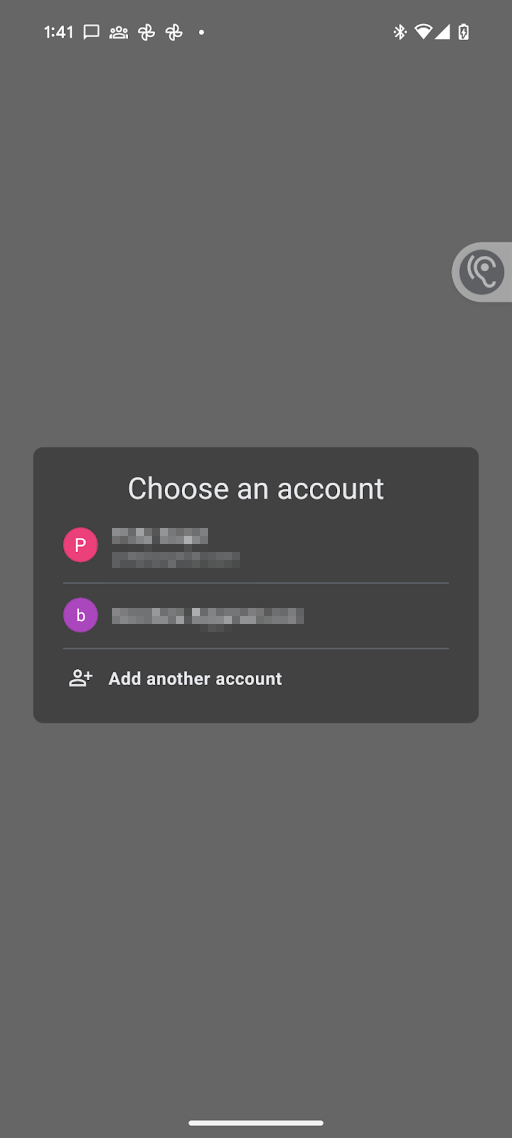
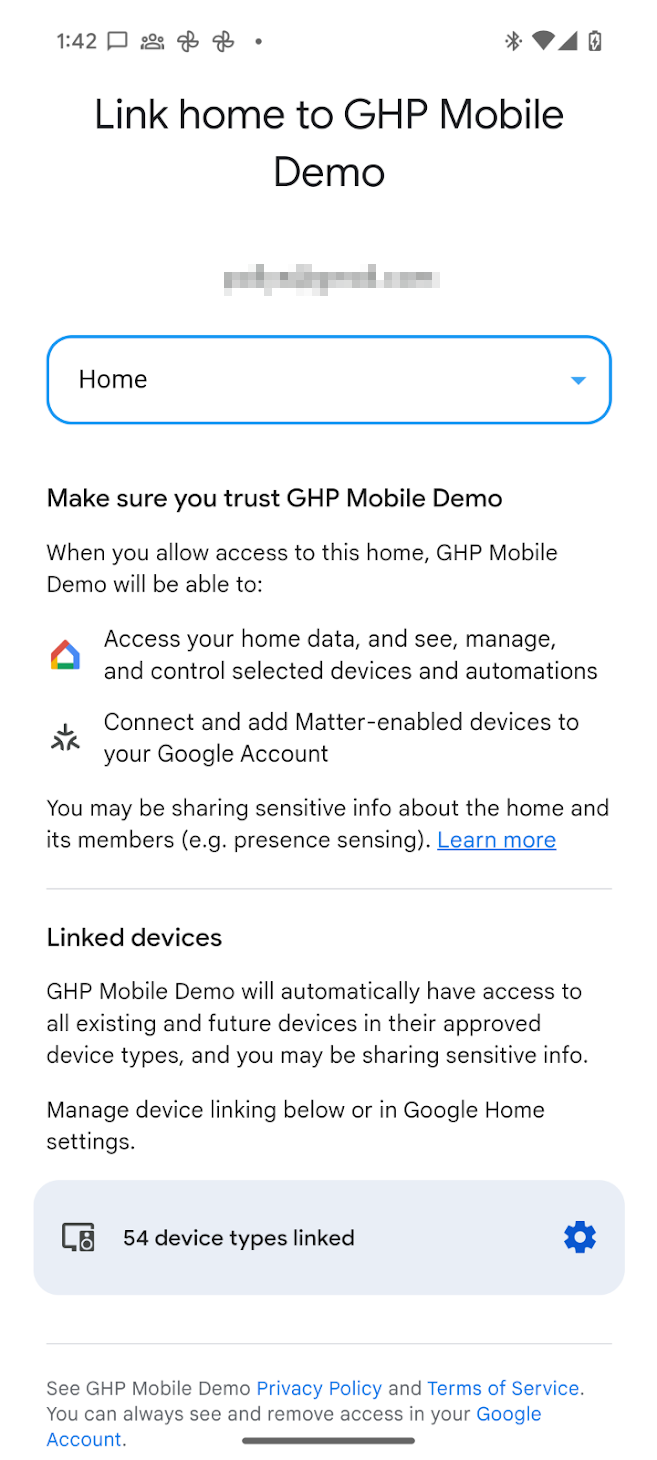
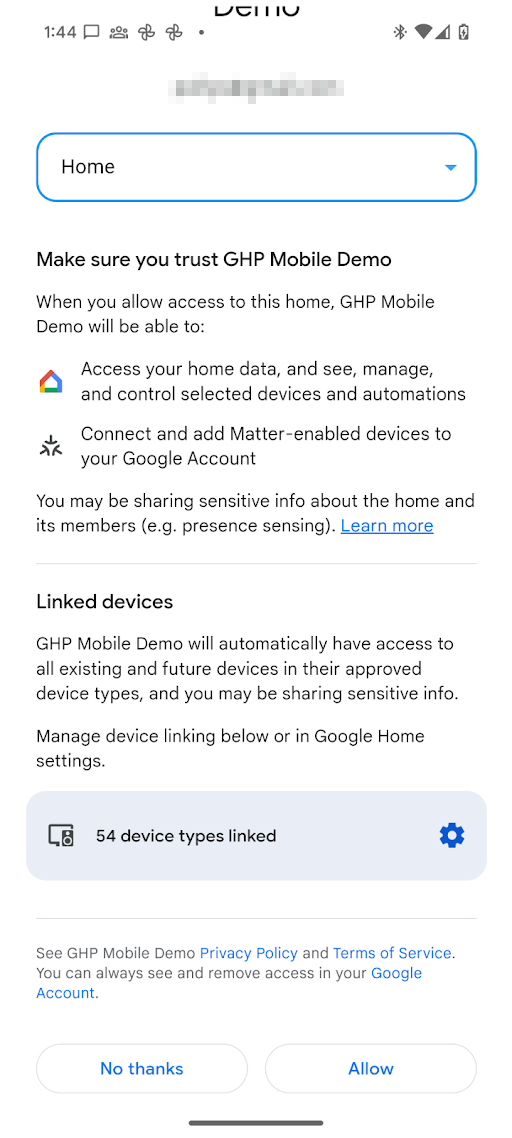
अनुमति मिलने के बाद, ऐप्लिकेशन Home APIs का इस्तेमाल करके, स्ट्रक्चर में मौजूद डिवाइसों की स्थिति को पढ़ सकता है और उन्हें कंट्रोल कर सकता है. अगर उपयोगकर्ता, किसी खास डिवाइस टाइप या संवेदनशील डिवाइस के लिए ऐप्लिकेशन को अनुमति नहीं देता है, तो ऐप्लिकेशन Home APIs का इस्तेमाल करके, उसे ऐक्सेस, कंट्रोल या ऑटोमेट नहीं कर पाएगा.
अनुमतियां बदलना
किसी दूसरे स्ट्रक्चर में मौजूद डिवाइसों को ऐक्सेस करने की अनुमति देने के लिए, खाता चुनने की सुविधा लॉन्च की जा सकती है. इससे उपयोगकर्ता, वह Google खाता और स्ट्रक्चर चुन सकता है जिस पर उसे स्विच करना है. इस प्रोसेस के दौरान, उपयोगकर्ता को सहमति वाली स्क्रीन फिर से दिखेगी. भले ही, उसने पहले सहमति दी हो.
ऐसा करने के लिए, forcePermissionFlow को ForcePermissionFlow.FORCE_LAUNCH पर सेट करके,
requestPermissions()
को फिर से कॉल करें:
homeManager.requestPermissions(forcePermissionFlow = ForcePermissionFlow.FORCE_LAUNCH)
स्ट्रक्चर हिंटिंग की मदद से अनुमतियां बदलना
स्ट्रक्चर हिंटिंग की मदद से, कोई ऐप्लिकेशन किसी खास स्ट्रक्चर को पहले से चुन सकता है. इसके अलावा, यह उपयोगकर्ता की Home APIs की अनुमतियों में इंक्रीमेंटल बदलाव का अनुरोध करते समय, उपलब्ध स्ट्रक्चर की सूची को सीमित कर सकता है. अनुमति के अनुरोध में स्ट्रक्चर पैरामीटर पास करने पर, अनुमतियों का डायलॉग अपने-आप चुने गए स्ट्रक्चर पर फ़ोकस करेगा. इससे उपयोगकर्ता को कम परेशानी होगी और कॉन्फ़िगरेशन में गड़बड़ियां नहीं होंगी.
स्ट्रक्चर हिंटिंग को
ConsentScreenOptions
डेटा क्लास का इस्तेमाल करके मैनेज किया जाता है. ConsentScreenOptions क्लास, ये कॉन्फ़िगरेशन पैरामीटर स्वीकार करती है:
structureId— अनुमति के डायलॉग में पहले से चुनने के लिए, स्ट्रक्चर का आईडी. इसे अपडेट किए जा रहे स्ट्रक्चर की स्ट्रक्चर प्रॉपर्टीज़ की जांच करके पाएं.allowedStructureIds— स्ट्रक्चर आईडी की सूची. अगर यह सूची दी जाती है, तो अनुमति का डायलॉग, उपलब्ध स्ट्रक्चर को फ़िल्टर करके सिर्फ़ इस सूची में मौजूद स्ट्रक्चर दिखाएगा. ज़्यादातर मामलों में, इसे तय करने की ज़रूरत नहीं होती. हालांकि, अगर आपको यह पक्का करना है कि उपयोगकर्ता, पहले से अनुमति मिली स्ट्रक्चर की सूची में ही रहे, तो इसे तय करें.allowStructureChange— इससे यह तय होता है कि उपयोगकर्ता को पहले से चुने गए स्ट्रक्चर को बदलने की अनुमति है या नहीं. ज़्यादातर मामलों में, इसेtrueपर सेट करें, ताकि उपयोगकर्ता के लिए स्वाभाविक व्यवहार को सपोर्ट किया जा सके. इसके लिए,allowedStructureIdsऔरstructureIdमें से कम से कम एक को तय करें.
requestPermissions() कॉल में, इस ऑब्जेक्ट को एक वैकल्पिक पैरामीटर के तौर पर पास करें. साथ ही, forcePermissionFlow को ForcePermissionFlow.FORCE_LAUNCH पर सेट करें:
import com.google.home.ConsentScreenOptions

// Create the ConsentScreenOptions class, allowing structure changes while
// ensuring the permissions dialog pre-selects the target structure on launch
val consentOptions = ConsentScreenOptions(
    structureId = target-structure-id,
    allowStructureChange = true
)

homeManager.requestPermissions(forcePermissionFlow = ForcePermissionFlow.FORCE_LAUNCH, consentScreenOptions = consentOptions)
उपयोगकर्ता को सहमति वाली स्क्रीन दिखेगी. यह स्क्रीन, ConsentScreenOptions ऑब्जेक्ट में दिए गए स्ट्रक्चर के हिसाब से पहले से फ़िल्टर की गई होगी.
स्ट्रक्चर हिंटिंग की मदद से, उपयोगकर्ता को स्ट्रक्चर बदलने की अनुमति देना
अगर किसी ऐप्लिकेशन में उपयोगकर्ता के पास एक से ज़्यादा स्ट्रक्चर हैं और आपको किसी एक स्ट्रक्चर को पहले से चुनना है, लेकिन उपयोगकर्ता को अपने उपलब्ध स्ट्रक्चर के बीच स्विच करने की अनुमति भी देनी है, तो allowStructureChange फ़्लैग की मदद से स्ट्रक्चर में बदलाव करने की सुविधा चालू करें. साथ ही, allowedStructureIds में स्ट्रक्चर की सूची दें:
val consentOptions = ConsentScreenOptions(
    structureId = target-structure-id,
    allowedStructureIds = listOf(target-structure-id, another-structure-id),
    allowStructureChange = true
)
अनुमतियां वापस लेना
उपयोगकर्ता, पहले से दी गई अनुमतियां वापस ले सकते हैं:
Google के 'मेरा खाता' पेज > डेटा और निजता > तीसरे पक्ष के ऐप्लिकेशन और सेवाएं पर जाकर. ऐसा करने पर, शुरुआती सहमति देते समय जारी किया गया OAuth टोकन वापस ले लिया जाएगा. साथ ही, उपयोगकर्ता जिन सभी प्लैटफ़ॉर्म (फ़ोन) और स्ट्रक्चर पर ऐप्लिकेशन का इस्तेमाल कर रहा था उन सभी पर ऐक्सेस वापस ले लिया जाएगा.
उपयोगकर्ता को डीप लिंक की मदद से, तीसरे पक्ष के ऐप्लिकेशन और सेवाएं वाले सब-पेज पर रीडायरेक्ट किया जा सकता है. इसके लिए, यूआरएल स्कीम का इस्तेमाल करें:
https://myaccount.google.com/connections/link?project_number=Cloud project_numberGHA > सेटिंग > लिंक किए गए ऐप्लिकेशन पेज पर जाकर. पर क्लिक करने पर, आपको GHA में सेटिंग पेज पर ले जाया जाएगा. यहां से, लिंक किए गए ऐप्लिकेशन टाइल पर क्लिक करें. इससे आपको एक ऐसे पेज पर ले जाया जाएगा जो सहमति वाली स्क्रीन जैसा दिखता है. इस पेज से, उपयोगकर्ता ऐप्लिकेशन का ऐक्सेस हटा सकता है. उपयोगकर्ता इस पेज का इस्तेमाल करके, यह भी तय कर सकता है कि ऐप्लिकेशन किन डिवाइस टाइप या संवेदनशील डिवाइसों को ऐक्सेस कर सकता है.
यह देखना कि उपयोगकर्ता ने किन डिवाइस टाइप के लिए अनुमतियां दी हैं
Google Home के इकोसिस्टम में, ज़्यादातर डिवाइस टाइप के लिए, उपयोगकर्ता एक साथ उस टाइप के सभी डिवाइसों के लिए अनुमतियां दे सकते हैं. संवेदनशील या पाबंदी वाले डिवाइस टाइप के लिए, जैसे कि लॉक, कैमरे या डोरबेल, उपयोगकर्ताओं को हर डिवाइस के लिए अलग-अलग अनुमति देनी होगी.
यह पता लगाने के लिए कि उपयोगकर्ता ने किसी संवेदनशील या पाबंदी वाले डिवाइस टाइप को ऐक्सेस करने की अनुमति दी है या नहीं, स्ट्रक्चर लेवल के consentedDeviceTypes() फ़ंक्शन का इस्तेमाल करें:
import com.google.home.Structure
import com.google.home.DeviceType
import com.google.home.DeviceTypeFactory
import com.google.home.consentedDeviceTypes // Extension function from the SDK
import kotlinx.coroutines.flow.Flow
import kotlinx.coroutines.flow.collect
import kotlinx.coroutines.launch

/**
 * Example of how an app may monitor which device types have been granted access by a user.
 */
fun monitorDeviceConsent(structure: Structure, myScope: CoroutineScope) {
    // Obtain the flow of consented device type factories
    val consentedTypesFlow: Flow<Set<DeviceTypeFactory<out DeviceType>>> =
        structure.consentedDeviceTypes()

    myScope.launch {
        consentedTypesFlow.collect { consentedSet ->
            // Check if the user has consented to share a specific restricted
            // type, such as a Doorbell or Camera.
            val hasCameraAccess = consentedSet.any {
                it.toString() == "matter.google.type.GoogleDoorbellDevice"
            }

            if (hasCameraAccess) {
                // Enable features that require camera access
            } else {
                // Inform the user or disable camera-specific features
            }
        }
    }
}
OkGoogle की अनुमतियां
The
okGoogle
कमांड, डिवाइस लेवल का कमांड है. इसका इस्तेमाल, स्ट्रक्चर में मौजूद किसी भी डिवाइस को ऑटोमेट करने के लिए किया जा सकता है. हालांकि, हो सकता है कि Home APIs वाले ऐप्लिकेशन के पास हर डिवाइस का ऐक्सेस न हो. यहां दी गई टेबल में बताया गया है कि ऐसे मामलों में अनुमतियां कैसे लागू की जाती हैं.
| ऑटोमेशन | ट्रेट | अनुमतियां लागू करना |
|---|---|---|
| रात 10:00 बजे, बेडरूम के स्पीकर पर "सोने का समय हो गया है" मैसेज ब्रॉडकास्ट करो. |
AssistantBroadcastTrait
डिवाइस पर. |
ऑटोमेशन बनाना:
|
| रात 10:00 बजे, सभी डिवाइसों पर "सोने का समय हो गया है" मैसेज ब्रॉडकास्ट करो |
AssistantBroadcastTrait
स्ट्रक्चर पर. |
ऑटोमेशन बनाना:
|
| रात 10:00 बजे, "कोई संगीत चलाओ" |
AssistantFulfillmentTrait.OkGoogleCommand
|
ऑटोमेशन बनाना:
|
| जब भी कोई "कोई संगीत चलाओ" कहता है |
VoiceStarterTrait.OkGoogleEvent
|
ऑटोमेशन बनाना:
|
उपयोगकर्ता के सभी अनुमतियां वापस लेने पर दिशा-निर्देश
अगर उपयोगकर्ता सभी अनुमतियां वापस ले लेता है, तो पहले से मौजूद सभी ऑटोमेशन काम करना बंद कर देंगे. इसके अलावा, अगर उपयोगकर्ता कुछ डिवाइसों का ऐक्सेस वापस ले लेता है, तो उन डिवाइसों से जुड़े स्टार्टर, शर्तें, और कार्रवाइयां काम करना बंद कर देंगी.
हर बार ऐप्लिकेशन शुरू होने पर, पक्का करें कि अनुमतियां अब भी लागू हैं. अगर उन्हें वापस ले लिया गया है, तो पक्का करें कि पहले का सारा डेटा हटा दिया गया है. इसमें ऐप्लिकेशन में कैश किया गया डेटा भी शामिल है.
स्ट्रक्चर का ऐक्सेस वापस लिए जाने पर, a
StructureAccessRevokedEvent
आपके क्लाउड बैकएंड को डिलीवर किया जाता है. पार्टनर क्लाउड और मोबाइल ऐप्लिकेशन के लिए, स्ट्रक्चर की अनुमतियां वापस लेने के एंड-टू-एंड वर्कफ़्लो के बारे में जानने के लिए,
स्ट्रक्चर की अनुमतियां देखें.