

ก่อนใช้ Home API ใดก็ตามสำหรับ Android แอปต้องมีสิทธิ์เข้าถึงอุปกรณ์ในบ้านของผู้ใช้ ซึ่งใน API จะเรียกว่า บ้าน Permissions API ช่วยให้ผู้ใช้ใช้บัญชี Google ของตนเองเพื่อให้สิทธิ์แอป Home API เข้าถึงอุปกรณ์ในบ้านได้
โฟลว์การให้สิทธิ์ช่วยให้ผู้ใช้สร้างบ้านและกำหนดที่อยู่ได้หากยังไม่ได้ตั้งค่าไว้ โดยไม่ต้องใช้ Google Home app (GHA)
ผสานรวม Permissions API
โปรดตรวจสอบว่าคุณได้ทำตามขั้นตอน
เริ่มต้นใช้งานบ้านใน Androidแล้วก่อนที่จะดำเนินการต่อ
ระบบจะใช้อินสแตนซ์ homeManager จากขั้นตอนดังกล่าวในตัวอย่างการให้สิทธิ์ทั้งหมดที่นี่
ขั้นแรก ให้ลงทะเบียน
ActivityResultCaller
กับ SDK ตัวอย่างเช่น แอปตัวอย่างจะจัดการดังนี้
override fun onCreate(savedInstanceState: Bundle?) {
    super.onCreate(savedInstanceState)
    homeManager.registerActivityResultCallerForPermissions(this)
  }
ตรวจสอบสิทธิ์
ก่อนขอสิทธิ์ เราขอแนะนำให้คุณตรวจสอบว่าผู้ใช้แอปได้ให้ความยินยอมในการเข้าถึงบ้านแล้วหรือไม่ หากต้องการตรวจสอบ ให้เรียกใช้
เมธอด
hasPermissions()
ของอินสแตนซ์ Home เพื่อรับ Flow ของ
PermissionsState
ค่าดังนี้
val permissionsReadyState =
homeManager.hasPermissions().collect { state ->
    when (state) {
      PermissionsState.GRANTED -> println("Permissions granted, no need to request permissions")
      PermissionsState.PERMISSIONS_STATE_UNAVAILABLE ->
          println("Permissions state unavailable, request permissions")

      PermissionsState.NOT_GRANTED ->
          println("OAuth permission is enabled but not granted yet, request permissions")

      PermissionsState.PERMISSIONS_STATE_UNINITIALIZED -> println(
          "Permissions state is not initialized yet. Clients should wait for another status update"
      )
      else ->
          throw IllegalStateException("""
            HomeClient.hasPermissions state should be PermissionsState.GRANTED,
            PermissionState.PERMISSIONS_STATE_UNINITIALIZED, or
            PermissionsState.PERMISSIONS_STATE_UNAVAILABLE. Actual state: $state
          """.trimIndent())
    }
}
หากการตรวจสอบแสดง PermissionsState เป็น NOT_GRANTED หรือ PERMISSIONS_STATE_UNAVAILABLE หมายความว่าผู้ใช้หรือแอปพลิเคชันไม่มีสิทธิ์เข้าถึงบ้าน
หากการตรวจสอบแสดง PermissionsState
เป็น GRANTED แต่การเรียกใช้ structures() ในภายหลังไม่แสดงบ้านใดๆ
หมายความว่าผู้ใช้ได้เพิกถอนสิทธิ์เข้าถึง
แอปผ่านหน้าการตั้งค่า GHA หรือผู้ใช้
ไม่มีสิทธิ์เข้าถึงที่จำเป็น
ขอสิทธิ์
คุณต้องได้รับสิทธิ์เข้าถึงบ้านและอุปกรณ์ภายในบ้านที่ต้องการ
หากผู้ใช้ยังไม่ได้ให้สิทธิ์ ให้ใช้
requestPermissions()
เมธอดของอินสแตนซ์ Home เพื่อเปิด UI การให้สิทธิ์และประมวลผลผลลัพธ์
fun requestPermissions(scope: CoroutineScope, onShowSnackbar: (String) -> Unit) {
  scope.launch {
    val result =
      try {
        homeManager.requestPermissions()
      } catch (e: HomeException) {
        PermissionsResult(
          PermissionsResultStatus.ERROR,
          "Got HomeException with error: ${e.message}",
        )
      }
    when (result.status) {
      PermissionsResultStatus.SUCCESS -> {
        Log.i(TAG, "Permissions successfully granted.")
      }
      PermissionsResultStatus.CANCELLED -> {
        Log.i(TAG, "User cancelled Permissions flow.")
        onShowSnackbar("User cancelled Permissions flow")
      }
      else -> {
        Log.e(
          TAG,
          "Failed to grant permissions with error: ${result.status}, ${result.errorMessage}",
        )
        onShowSnackbar("Failed to grant permissions with error: ${result.errorMessage}")
      }
    }
  }
}
คุณต้องตั้งค่า OAuth สำหรับแอปแล้วเพื่อให้ UI การให้สิทธิ์เปิดขึ้นอย่างถูกต้อง
ให้สิทธิ์
ตอนนี้คุณควรจะเรียกใช้แอปและให้ผู้ใช้ให้สิทธิ์ได้แล้ว ประเภทของผู้ใช้ที่ให้สิทธิ์ได้และประเภทอุปกรณ์ที่ให้สิทธิ์ได้จะแตกต่างกันไปตามที่คุณได้ลงทะเบียนแอปใน Google Home Developer Console หรือไม่
Developer Console ต้องลงทะเบียนเพื่อเผยแพร่แอปโดยใช้ Home API แต่ไม่จำเป็นต้องลงทะเบียนเพื่อทดสอบและใช้ Home API
หากแอปไม่ได้ลงทะเบียนใน Developer Console แอปจะอยู่ใน สถานะ ไม่ได้รับการยืนยัน เราขอแนะนำให้ใช้สถานะนี้เพื่อทดสอบการใช้ Home API
เฉพาะผู้ใช้ที่ ลงทะเบียนเป็นผู้ใช้ทดสอบในคอนโซล OAuth เท่านั้นที่จะให้สิทธิ์ สำหรับแอปได้ แอปที่ไม่ได้รับการยืนยัน มีผู้ใช้ทดสอบได้สูงสุด 100 ราย
แอปที่ไม่ได้รับการยืนยันจะเข้าถึงอุปกรณ์ประเภทต่างๆ ที่ OAuth รองรับสำหรับ Home API ได้ (รายการประเภทอุปกรณ์ใน Developer Console) ระบบจะให้สิทธิ์อุปกรณ์ทั้งหมดในบ้าน
หาก แอปได้ลงทะเบียนใน Developer Console และ ได้รับการอนุมัติให้เข้าถึงอุปกรณ์ประเภทอย่างน้อย 1 ประเภท รวมถึงการยืนยัน แบรนด์สำหรับ OAuthเสร็จสมบูรณ์แล้ว แอปจะอยู่ในสถานะ ได้รับการยืนยัน คุณต้องมีสถานะนี้เพื่อเปิดตัวแอปในเวอร์ชันที่ใช้งานจริง
- ไม่มีการจำกัดผู้ใช้ทดสอบอีกต่อไป ผู้ใช้ทุกคนให้สิทธิ์เข้าถึงแอปได้
- ผู้ใช้จะให้สิทธิ์เข้าถึงได้เฉพาะอุปกรณ์ประเภทที่ได้รับการอนุมัติใน the Developer Console.
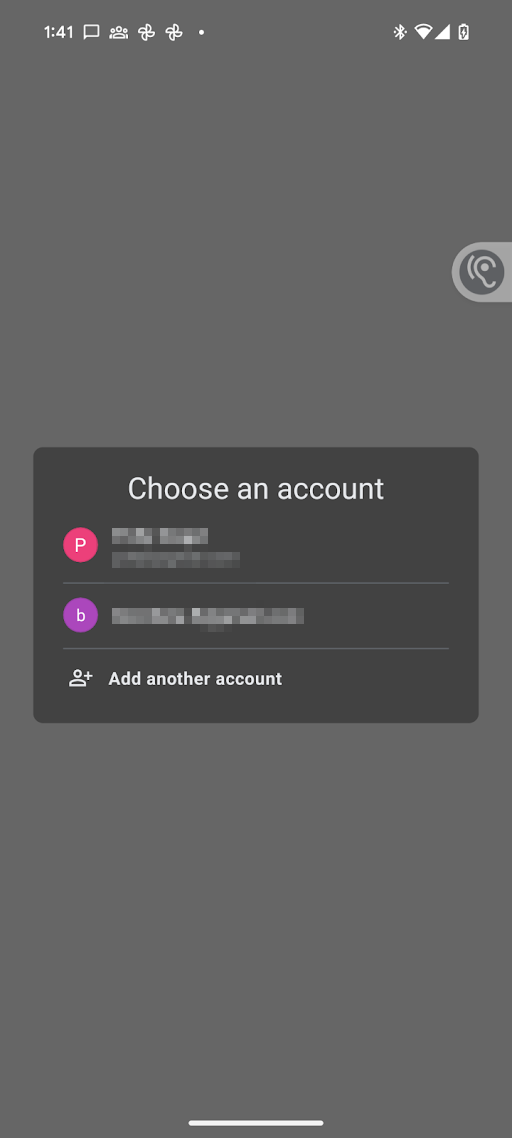
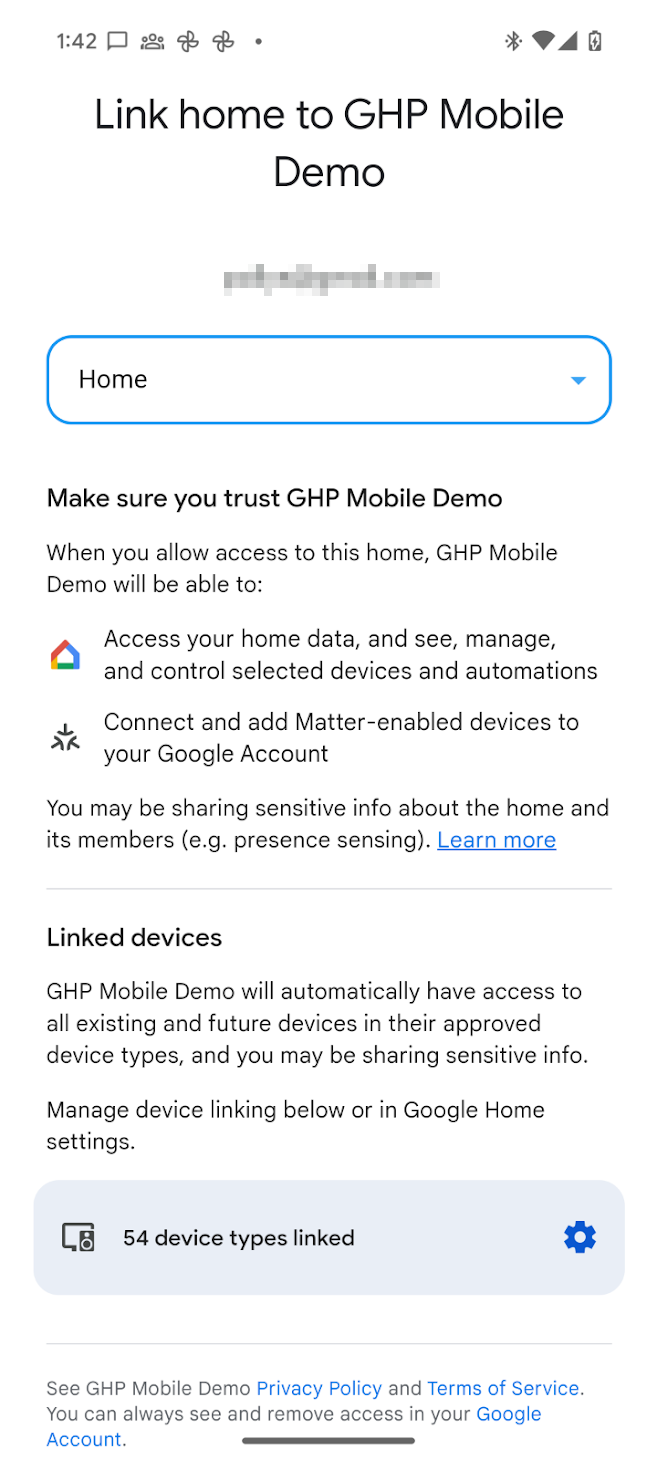
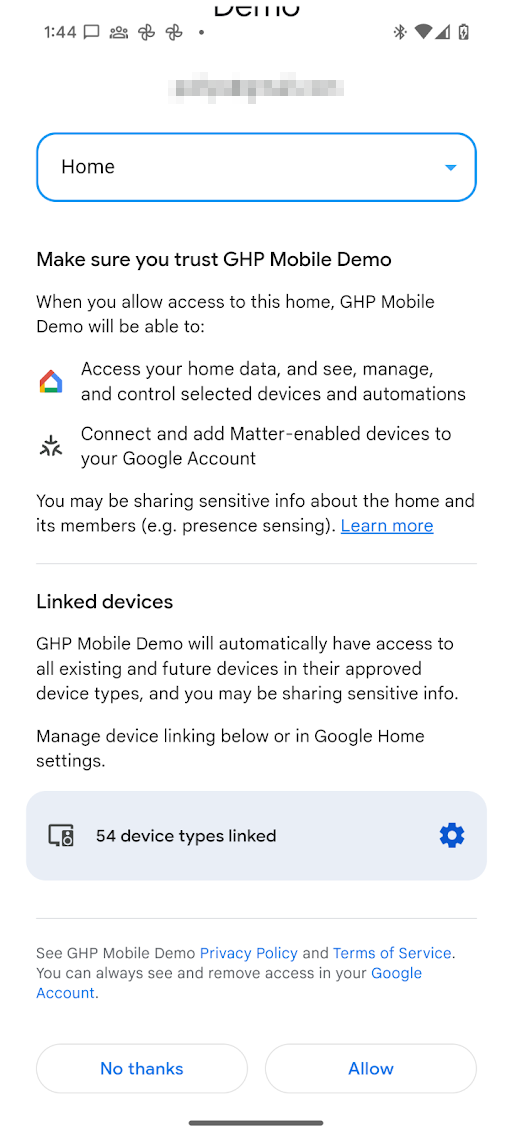
เมื่อตั้งค่า OAuth แล้ว การเรียกใช้ requestPermissions() ของแอปจะทริกเกอร์กล่องโต้ตอบต่อไปนี้
- ระบบจะแจ้งให้ผู้ใช้เลือกบัญชี Google ที่ต้องการใช้
- ระบบจะแจ้งให้ผู้ใช้เลือกบ้านที่ต้องการให้สิทธิ์เข้าถึงแอป
- สำหรับแอปที่ไม่ได้รับการยืนยัน แอปจะเข้าถึงอุปกรณ์ประเภทต่างๆ ที่ Home API รองรับได้
- สำหรับแอปที่ได้รับการยืนยัน ผู้ใช้จะให้สิทธิ์เข้าถึงได้เฉพาะอุปกรณ์ประเภทที่ได้รับการอนุมัติใน Developer Console
- สำหรับอุปกรณ์ประเภทที่มีความละเอียดอ่อนซึ่งแอปมีสิทธิ์เข้าถึงเพื่อจัดการ ผู้ใช้สามารถจำกัดสิทธิ์เข้าถึงอุปกรณ์แต่ละเครื่องได้ เช่น หากผู้ใช้มีล็อก 3 รายการ ผู้ใช้จะให้สิทธิ์เข้าถึงล็อกได้เพียง 1 รายการ
เมื่อได้รับสิทธิ์แล้ว แอปจะใช้ Home API เพื่ออ่านสถานะและควบคุมอุปกรณ์ในบ้านได้ หากผู้ใช้ไม่ให้สิทธิ์เข้าถึงอุปกรณ์ประเภทใดประเภทหนึ่งหรืออุปกรณ์ที่มีความละเอียดอ่อน แอปจะใช้ Home API เพื่อเข้าถึง ควบคุม หรือตั้งค่าให้ทำงานอัตโนมัติไม่ได้
เปลี่ยนแปลงสิทธิ์
หากต้องการให้สิทธิ์เข้าถึงอุปกรณ์ในบ้านหลังอื่น คุณสามารถเปิดตัวเลือกบัญชีเพื่อให้ผู้ใช้เลือกบัญชี Google และบ้านที่จะเปลี่ยนไปใช้ได้ ในระหว่างกระบวนการนี้ ผู้ใช้จะเห็นหน้าจอขอความยินยอมอีกครั้ง แม้ว่าจะให้ความยินยอมไว้ก่อนหน้านี้แล้วก็ตาม
คุณทำได้โดยเรียกใช้
requestPermissions()
อีกครั้งโดยตั้งค่า forcePermissionFlow เป็น ForcePermissionFlow.FORCE_LAUNCH ดังนี้
homeManager.requestPermissions(forcePermissionFlow = ForcePermissionFlow.FORCE_LAUNCH)
เปลี่ยนแปลงสิทธิ์โดยใช้การระบุบ้านล่วงหน้า
การระบุบ้านล่วงหน้าช่วยให้แอปเลือกโครงสร้างที่ต้องการไว้ล่วงหน้าหรือจำกัดรายการโครงสร้างที่พร้อมใช้งานเมื่อขอเปลี่ยนแปลงสิทธิ์ Home API ของผู้ใช้ การส่งพารามิเตอร์บ้านในคำขอการให้สิทธิ์จะทำให้กล่องโต้ตอบการให้สิทธิ์มุ่งเน้นไปที่บ้านที่เลือกโดยอัตโนมัติ ซึ่งจะช่วยลดความยุ่งยากของผู้ใช้และป้องกันข้อผิดพลาดในการกำหนดค่า
คุณจัดการคำแนะนำเกี่ยวกับบ้านได้โดยใช้
ConsentScreenOptions
คลาสข้อมูล คลาส ConsentScreenOptions ยอมรับพารามิเตอร์การกำหนดค่าต่อไปนี้
structureId— รหัสบ้านที่ต้องการเลือกไว้ล่วงหน้าในกล่องโต้ตอบการให้สิทธิ์ คุณรับรหัสนี้ได้โดยตรวจสอบพร็อพเพอร์ตี้ บ้านของบ้านที่กำลัง อัปเดตallowedStructureIds— รายการรหัสบ้าน หากระบุไว้ กล่องโต้ตอบการให้สิทธิ์จะกรองบ้านที่พร้อมใช้งานเพื่อแสดงเฉพาะบ้านในรายการนี้ คุณสามารถปล่อยให้พารามิเตอร์นี้ไม่ได้ระบุไว้ในกรณีส่วนใหญ่ เว้นแต่ว่าคุณต้องการให้ผู้ใช้อยู่ในรายการบ้านที่ได้รับสิทธิ์แล้วallowStructureChange— กำหนดว่าผู้ใช้ได้รับอนุญาตให้เปลี่ยนบ้านที่เลือกไว้ล่วงหน้าหรือไม่ ตั้งค่าพารามิเตอร์นี้เป็นtrueในกรณีส่วนใหญ่หากมีการระบุallowedStructureIdsและstructureIdอย่างน้อย 1 รายการ เพื่อรองรับลักษณะการทำงานตามธรรมชาติของผู้ใช้
ส่งออบเจ็กต์นี้เป็นพารามิเตอร์ที่ไม่บังคับในการเรียกใช้ requestPermissions() โดยตั้งค่า forcePermissionFlow เป็น ForcePermissionFlow.FORCE_LAUNCH ดังนี้
import com.google.home.ConsentScreenOptions

// Create the ConsentScreenOptions class, allowing structure changes while
// ensuring the permissions dialog pre-selects the target structure on launch
val consentOptions = ConsentScreenOptions(
    structureId = target-structure-id,
    allowStructureChange = true
)

homeManager.requestPermissions(forcePermissionFlow = ForcePermissionFlow.FORCE_LAUNCH, consentScreenOptions = consentOptions)
ผู้ใช้จะเห็นหน้าจอขอความยินยอมที่กรองตามโครงสร้างที่ระบุไว้ในออบเจ็กต์ ConsentScreenOptions แล้ว
อนุญาตให้ผู้ใช้เปลี่ยนบ้านโดยใช้การระบุบ้านล่วงหน้า
หากผู้ใช้มีบ้านหลายหลังในแอปและคุณต้องการเลือกบ้านหลังใดหลังหนึ่งไว้ล่วงหน้า แต่ยังคงอนุญาตให้ผู้ใช้เปลี่ยนไปใช้บ้านหลังอื่นได้ ให้เปิดใช้การเปลี่ยนแปลงบ้านด้วยแฟล็ก allowStructureChange และระบุรายการบ้านใน allowedStructureIds ดังนี้
val consentOptions = ConsentScreenOptions(
    structureId = target-structure-id,
    allowedStructureIds = listOf(target-structure-id, another-structure-id),
    allowStructureChange = true
)
เพิกถอนสิทธิ์
ผู้ใช้สามารถเพิกถอนสิทธิ์เข้าถึงที่ให้ไว้ก่อนหน้านี้ได้โดยทำดังนี้
ผ่านหน้า บัญชีของฉันใน Google > ข้อมูลและความเป็นส่วนตัว > แอปและบริการของบุคคลที่สาม การดำเนินการนี้จะเพิกถอนโทเค็น OAuth ที่ออกให้เมื่อมีการให้ความยินยอมครั้งแรก และจะเพิกถอนสิทธิ์เข้าถึงอินสแตนซ์ของแอปที่ผู้ใช้กำลังใช้งานในทุกแพลตฟอร์ม (โทรศัพท์) และบ้าน
ระบบอาจเปลี่ยนเส้นทางผู้ใช้ด้วย Deep Link ไปยังหน้าย่อยแอปและบริการของบุคคลที่สาม โดยใช้ URL Scheme ต่อไปนี้
https://myaccount.google.com/connections/link?project_number=Cloud project_numberผ่านหน้า GHA > การตั้งค่า > แอปที่ลิงก์ การคลิกที่ ใน GHA จะนำคุณไปยัง หน้า การตั้งค่า จากนั้นคลิกการ์ดแอปที่ลิงก์ ซึ่งจะนำคุณไปยังหน้าที่มีลักษณะคล้ายกับหน้าจอขอความยินยอม จากหน้านี้ ผู้ใช้สามารถนำสิทธิ์เข้าถึงแอปออกได้ นอกจากนี้ ผู้ใช้ยังใช้หน้าเดียวกันนี้เพื่อเปลี่ยนประเภทอุปกรณ์หรืออุปกรณ์ที่มีความละเอียดอ่อนที่แอปเข้าถึงได้
ดูประเภทอุปกรณ์ที่ผู้ใช้ให้สิทธิ์เข้าถึง
ในระบบนิเวศของ Google Home ผู้ใช้สามารถให้สิทธิ์เข้าถึงอุปกรณ์ทั้งหมดในประเภทนั้นๆ ได้พร้อมกันสำหรับอุปกรณ์ประเภทส่วนใหญ่ สำหรับอุปกรณ์ประเภทที่มีความละเอียดอ่อนหรือถูกจำกัด เช่น ล็อก กล้อง หรือกริ่งประตู ผู้ใช้ต้องให้สิทธิ์เข้าถึงอุปกรณ์แต่ละเครื่อง
หากต้องการตรวจสอบว่าผู้ใช้ได้ให้สิทธิ์เข้าถึงอุปกรณ์ประเภทที่มีความละเอียดอ่อนหรือถูกจำกัดหรือไม่ ให้ใช้ฟังก์ชัน consentedDeviceTypes() ระดับบ้าน
import com.google.home.Structure
import com.google.home.DeviceType
import com.google.home.DeviceTypeFactory
import com.google.home.consentedDeviceTypes // Extension function from the SDK
import kotlinx.coroutines.flow.Flow
import kotlinx.coroutines.flow.collect
import kotlinx.coroutines.launch

/**
 * Example of how an app may monitor which device types have been granted access by a user.
 */
fun monitorDeviceConsent(structure: Structure, myScope: CoroutineScope) {
    // Obtain the flow of consented device type factories
    val consentedTypesFlow: Flow<Set<DeviceTypeFactory<out DeviceType>>> =
        structure.consentedDeviceTypes()

    myScope.launch {
        consentedTypesFlow.collect { consentedSet ->
            // Check if the user has consented to share a specific restricted
            // type, such as a Doorbell or Camera.
            val hasCameraAccess = consentedSet.any {
                it.toString() == "matter.google.type.GoogleDoorbellDevice"
            }

            if (hasCameraAccess) {
                // Enable features that require camera access
            } else {
                // Inform the user or disable camera-specific features
            }
        }
    }
}
สิทธิ์ OkGoogle
คำสั่ง
okGoogle
เป็นคำสั่งระดับอุปกรณ์และใช้เพื่อตั้งค่าให้ทำงานอัตโนมัติในอุปกรณ์ใดก็ได้ใน
บ้าน อย่างไรก็ตาม แอป Home API อาจไม่มีสิทธิ์เข้าถึงอุปกรณ์ทุกเครื่อง ตารางต่อไปนี้อธิบายวิธีบังคับใช้สิทธิ์ในกรณีดังกล่าว
| การทำงานอัตโนมัติ | ลักษณะภาษา | การบังคับใช้สิทธิ์ |
|---|---|---|
| เมื่อถึงเวลา 22:00 น. ให้ประกาศว่า "ได้เวลานอนแล้ว" ผ่านลำโพงในห้องนอน |
AssistantBroadcastTrait
ในอุปกรณ์ |
การสร้างการทำงานอัตโนมัติ:
|
| เมื่อถึงเวลา 22:00 น. ให้ประกาศว่า "ได้เวลานอนแล้ว" ผ่านอุปกรณ์ทุกเครื่อง |
AssistantBroadcastTrait
ในบ้าน |
การสร้างการทำงานอัตโนมัติ:
|
| เมื่อถึงเวลา 22:00 น. ให้ "เปิดเพลงหน่อย" |
AssistantFulfillmentTrait.OkGoogleCommand
|
การสร้างการทำงานอัตโนมัติ:
|
| เมื่อใดก็ตามที่มีคนพูดว่า "เปิดเพลงหน่อย" |
VoiceStarterTrait.OkGoogleEvent
|
การสร้างการทำงานอัตโนมัติ:
|
คำแนะนำในกรณีที่ผู้ใช้เพิกถอนสิทธิ์ทั้งหมด
หากผู้ใช้เพิกถอนสิทธิ์ทั้งหมด การทำงานอัตโนมัติที่มีอยู่ทั้งหมดจะหยุดทำงาน นอกจากนี้ หากผู้ใช้เพิกถอนสิทธิ์เข้าถึงอุปกรณ์ที่เฉพาะเจาะจง ตัวเริ่มต้น เงื่อนไข และการดำเนินการที่เชื่อมโยงกับอุปกรณ์เหล่านั้นจะหยุดทำงาน
ตรวจสอบว่าสิทธิ์ยังคงมีผลอยู่ทุกครั้งที่แอปเริ่มต้น หากสิทธิ์ถูกเพิกถอนแล้ว ให้ตรวจสอบว่าได้นำข้อมูลก่อนหน้านี้ทั้งหมดออกแล้ว ซึ่งรวมถึงข้อมูลที่แคชไว้ในแอปพลิเคชัน
เมื่อเพิกถอนสิทธิ์เข้าถึงบ้าน ระบบจะส่ง
StructureAccessRevokedEvent
ไปยังแบ็กเอนด์ระบบคลาวด์ของคุณ โปรดดูเวิร์กโฟลว์การเพิกถอนแอปบนอุปกรณ์เคลื่อนที่และระบบคลาวด์ของพาร์ทเนอร์ตั้งแต่ต้นจนจบได้ที่
การให้สิทธิ์เข้าถึงบ้าน