

本指南提供使用者體驗指引,協助您設計流暢的 Google Home API 裝置權限和共用功能,打造優質的應用程式新手上路體驗。
本文主要介紹以下主題:
為什麼要與 Google Home 共用裝置?
如要使用 Home API 提供的功能,使用者必須與 Google Home 共用裝置,原因如下:
- 這是 Google 在自動化動作中使用這些裝置的技術相關規定。
- 這有助於維持一致且彈性的 Google Home 體驗。
- 請務必確保支援 Home API 的應用程式,都能以一致的方式呈現裝置,避免使用者必須在應用程式之間切換,才能完成基本工作,造成零碎且令人困惑的使用體驗。
共用流程的重要元件
| 元件 | 計畫 | 說明 |
|---|---|---|
| Android 的 Permissions API | Android 權限適用的 Home API | 提示使用者授予應用程式權限。應用程式必須先取得使用者住家 (在 API 中稱為結構體) 裝置的存取權,才能使用任何 Home API。不過,執行這個步驟的順序取決於開發人員情境,並包含在技術導入中。 |
| 雲端對雲端連結 | 雲端對雲端帳戶連結 | 可讓您啟動帳戶連結程序,在應用程式中與 Google Home 共用雲端連結裝置。為減少使用者摩擦,建議您使用深層連結功能 (Android 和 iOS 皆適用),直接將使用者導向 GHA 中的特定帳戶連結頁面。 |
| Android 版 Commissioning API | Matter 裝置設定 | 雖然一般認為這是用來委託新 Matter 裝置的 API,但您也可以使用這個 API,將 Google Fabric 新增至已委託給其他 Fabric 的 Matter 裝置。因此,這項工具在新手上路流程中非常實用。 |
技術導入
共用流程的建構方式取決於您打算與 Google 共用的裝置。
針對下列情境,建議您按照提供的順序執行步驟。這有助於為使用者提供更優質的整體體驗。
貴公司只生產 Matter 裝置
您生產支援 Matter 的裝置,並想將其連結至 Google Home。
針對先前委託給其他 Fabric 的每個 Matter 裝置,呼叫 Android 上的 Commissioning API。
- 由於必須為每部裝置個別執行 Matter 共用,且有許多畫面需要使用者輸入,因此建議您引導使用者完成這項程序:
- 向使用者提供未與 Google 共用的 Matter 裝置清單。
- 允許使用者點選清單中的裝置,啟動裝置共用程序 (使用 Commissioning API)。
- 返回 Matter 裝置清單,向使用者顯示工作進度和共用狀態。
- 由於必須為每部裝置個別執行 Matter 共用,且有許多畫面需要使用者輸入,因此建議您引導使用者完成這項程序:
你只會使用 Cloud-to-cloud API 產生與 Google 共用的裝置
執行Cloud-to-cloud深層連結。這樣一來,裝置就會新增到 Google Home Graph。
- 建議您先執行 Cloud-to-cloud 連結,以免發生潛在的混淆情況,例如向使用者顯示的清單中,同時包含與 Google 共用的裝置和未與 Google 共用的裝置。
你同時生產雲端對雲端和 Matter 裝置
-
- 建議您先執行 Cloud-to-cloud 連結,以免發生潛在的混淆情況,例如向使用者顯示的清單中,同時包含與 Google 共用的裝置和未與 Google 共用的裝置。
針對先前已委託給其他 Fabric 的每個 Matter 裝置,呼叫 Android 適用的 Commissioning API。
- 由於必須為每部裝置個別執行 Matter 共用,且有許多畫面需要使用者輸入,因此建議您引導使用者完成這項程序:
- 向使用者提供未與 Google 共用的 Matter 裝置清單。
- 允許使用者點選清單中的裝置,啟動裝置共用程序 (使用 Commissioning API)。
- 返回 Matter 裝置清單,向使用者顯示工作進度和共用狀態。
- 由於必須為每部裝置個別執行 Matter 共用,且有許多畫面需要使用者輸入,因此建議您引導使用者完成這項程序:
沒有與 Google 共用資料的裝置
呼叫 Permissions API。
使用者體驗最佳做法
本節說明使用 Home API 開發應用程式時,應考量的幾項關鍵使用者歷程。
在應用程式中介紹裝置分享功能的位置
這份清單並未列出所有情況,您可能還會發現其他機會,適時向使用者介紹 Google Home 並分享使用體驗。
這些方法並不互斥,且有多個進入點:
透過「設定」選單
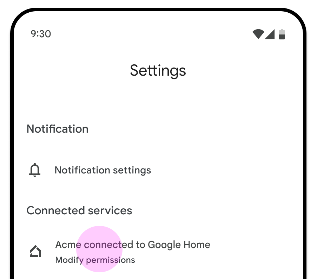
使用者可能習慣透過設定選單,設定與 Google Home 生態系統的連線,因此這個方法可讓他們繼續使用這種模式。
建議您將裝置共用 (Cloud-to-cloud 連結和 Matter Commissioning API) 與應用程式權限 (Permissions API) 分開。這樣一來,使用者就能控制要完成哪些步驟,您也可以向使用者顯示連線狀態。
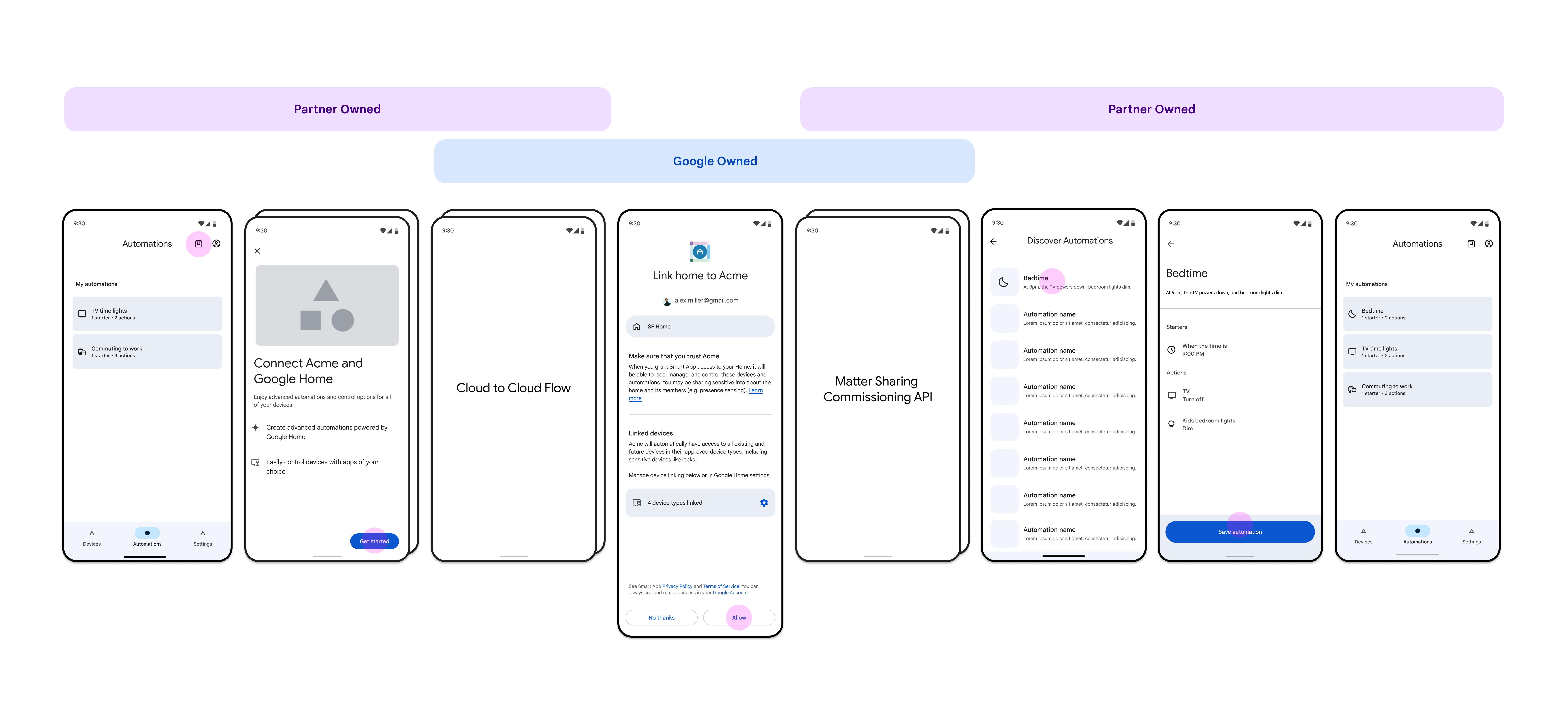
在 Google 執行的自動化動作中使用裝置時
使用者可以從「自動化動作」分頁輕觸共用流程的進入點,閱讀清楚說明繼續操作好處的價值主張畫面,然後快速完成權限流程。
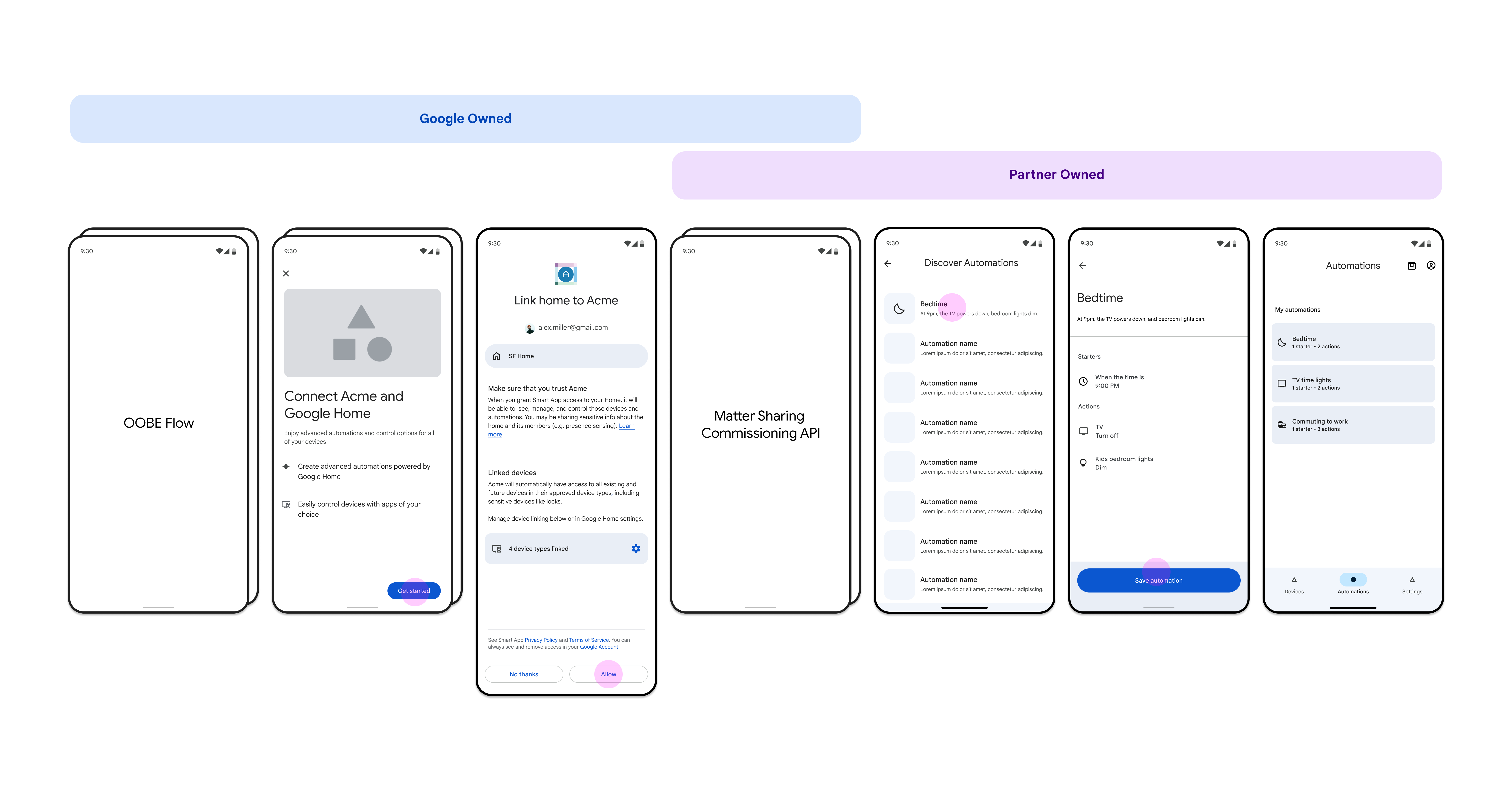
僅限委託
這個情境主要適用於僅生產 Matter 裝置 (不含 Cloud-to-cloud 裝置),且沒有自己的 Matter 網狀架構的合作夥伴。使用者的進入點可以緊接在開箱即用類型的畫面之後,其中 Matter 裝置的共用 (透過 Commissioning API) 和應用程式權限 (透過 Permissions API) 都是相同使用者體驗流程的一部分。
共用邏輯
以下是使用者提示的一些建議:
一般來說,您應該只提示使用者完成加入平台所需的缺漏步驟。舉例來說,長期客戶可能已與 Google 共用 OEM 裝置,在這種情況下,他們只需要完成 Home API 權限授予程序,即可授予應用程式 Google Home 存取權。
多位 Google Home 管理員可能會共用 Google Home 住家結構體,在某些情況下,可能只有一個帳戶會與 Google 共用裝置。因此,完成 Cloud-to-cloud 連結不應是提示 Home API 權限的必要條件。
視覺設計建議
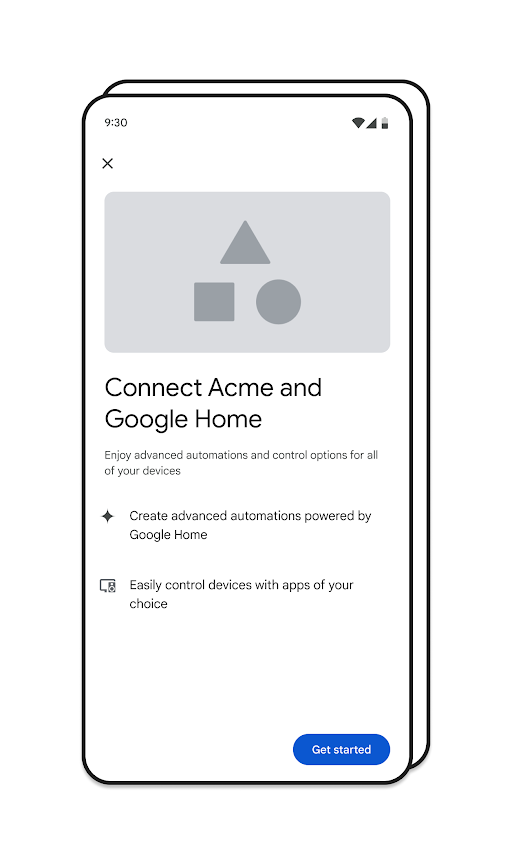
加入 Google Home 的明確好處 (例如「建立由 Google Home 支援的進階自動化動作」或「使用自選應用程式控制裝置」)。
行動號召 (例如「開始使用」),以及在使用者不想繼續時取消的方法。
如果空間允許,請說明使用者在畫面中操作時會發生的情況。
特別是 Matter,如果使用者先前已透過 Home API 授予住家存取權,您可以在佈建新裝置時,讓使用者與 Google Home 共用住家中的裝置。舉例來說,您可以將 Matter 裝置新增至您的 Fabric,然後提示使用者將這部裝置新增至 Google Fabric。
內容建議
使用者更容易信任他們瞭解且能帶來附加價值的內容。提供資訊協助使用者做出明智決策,包括權衡利弊。
關鍵提案
如果沒有強大的價值主張,使用者就不會繼續分享裝置。
- 請特別注意如何定位產品。
- 請務必吸引人,但不要給出太多承諾。
- 如果使用者需要推薦內容中提及的裝置,請務必清楚說明,以免他們遇到非預期的阻礙。
- 您可能只有一次機會吸引這些使用者,因此請務必把握。
最佳做法
- 從使用者的角度出發,思考「這對我有什麼好處?」。
- 區塊中的內容不得超過四行。如果字數過多,使用者可能會失去注意力。不過,內容清晰詳盡比簡潔更重要。
- 自動化動作很有趣!如果空間允許,請選擇有趣且實用的範例。
- 如果與整體策略一致,可以嘗試使用活潑的語音和語氣。
- 使用「開始使用」等行動號召詞組。