

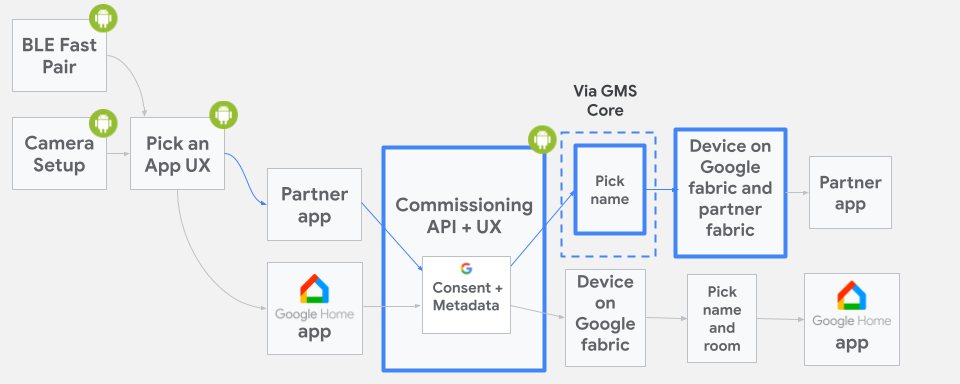
Commissioning API ช่วยให้แอปสามารถจัดสรรไปยังสิ่งต่อไปนี้ได้
- เนื้อผ้าของคุณและเนื้อผ้าของ Google
- เฉพาะเนื้อผ้าของ Google
วิธีจัดเตรียมอุปกรณ์ Matter
คุณเริ่มกระบวนการเลิกใช้งานได้โดยทำดังนี้
ขอรับค่าคอมมิชชันในแอปโดยตรง
การขอค่าคอมมิชชันโดยตรงในแอปสามารถทริกเกอร์ได้ด้วยปุ่มในแอป และทำได้ 2 วิธีดังนี้
สำหรับผ้าเดี่ยว
วิธีขอรับค่าคอมมิชชัน
เริ่มต้น
ActivityResultLauncherในกิจกรรม หากผู้ใช้ เปิดใช้อุปกรณ์ในโครงสร้างพื้นฐานของ Google ผลลัพธ์อาจรวมถึง ชื่อที่ผู้ใช้กำหนดให้กับอุปกรณ์เมื่อเปิดใช้private val commissioningLauncher = registerForActivityResult(StartIntentSenderForResult()) { result -> val resultCode = result.resultCode if (resultCode == RESULT_OK) { Log.i("CommissioningActivity", "Commissioning success") val deviceName = CommissioningResult.fromIntentSenderResult(result.resultCode, result.data).deviceName } else { Log.i("CommissioningActivity", "Commissioning failed") } }สร้าง
CommissioningRequestรวมถึงข้อมูลเพย์โหลดที่ได้รับ และตั้งค่าตัวเลือกเพื่อ เตรียมใช้งานอุปกรณ์กับโครงสร้างพื้นฐานของ Google โดยใช้setStoreToGoogleFabricval commissioningRequest = CommissioningRequest.builder() .setOnboardingPayload(payload) .setStoreToGoogleFabric(true) // set all other options that you care about .build()หากต้องการมอบหมายให้ Google Fabric และ Fabric ของคุณเอง ตั้งค่าบริการการมอบหมายด้วย
setCommissioningServiceในCommissioningRequestใช้อินสแตนซ์
CommissioningClientเพื่อเริ่มการคอมมิชชันcommissioningClient .commissionDevice(commissioningRequest) .addOnSuccessListener { result -> Log.i("CommissioningActivity", "Commissioning success") _commissioningIntentSender.postValue(result) } .addOnFailureListener { error -> Log.i("CommissioningActivity", "Commissioning failed") }โดย
_commissioningIntentSenderมีคำจำกัดความดังนี้private val _commissioningIntentSender = MutableLiveData<IntentSender?>() val commissioningIntentSender: LiveData<IntentSender?> get() = _commissioningIntentSenderเมื่อ
CommissioningClientส่งผู้ส่ง Intent กลับมา ให้เปิดใช้ผู้ส่งโดยทำดังนี้commissioningIntentSender.observe(this) { sender -> if (sender != null) { commissioningLauncher.launch(IntentSenderRequest.Builder(sender).build()) } }
สำหรับ Fabric หลายรายการ (ผู้ดูแลระบบหลายคน)
หากต้องการตั้งค่าMatterหลายรายการในอุปกรณ์ โปรดดูผู้ดูแลระบบหลายคนสำหรับ Commissioning API ใน Android
จุดแรกเข้าของการจัดสรร Matter สำหรับการจับคู่ด่วนหรือการสแกนคิวอาร์โค้ด (Android เท่านั้น)
การขอการคอมมิชชันผ่านฟีเจอร์จับคู่ด่วนหรือคิวอาร์โค้ดใน Android ทำได้ 2 วิธีดังนี้
สำหรับผ้าเดี่ยว
ใช้ตัวกรอง Intent ACTION_START_COMMISSIONING
เพื่อให้ความสามารถในการคอมมิชชันเต็มรูปแบบสำหรับแอปโดยไม่ต้องใช้
GHA เมื่อเตรียมใช้งานกับโครงสร้างพื้นฐานของ Google จะต้อง
อนุญาตให้ผู้ใช้ตั้งชื่ออุปกรณ์
ACTION_START_COMMISSIONINGหากต้องการระบุการรองรับการจัดสรรผ้าของ Google ให้เพิ่มข้อความต่อไปนี้
intent-filter ในการประกาศกิจกรรมที่เลือกภายในไฟล์
AndroidManifest.xml
<intent-filter>
<action android:name="com.google.android.gms.home.matter.ACTION_START_COMMISSIONING" />
<category android:name="android.intent.category.DEFAULT" />
</intent-filter>
intent-filter ใช้เพื่อรวมแอปของคุณไว้ในรายการแอปที่แนะนำ
Matter ในเครื่องมือเลือกแอปของ Commissioning API
หากแอปของคุณไม่ใช่แอปที่แนะนำ แอปจะปรากฏในตัวเลือกเลือกแอปอื่น
เมื่อผู้ใช้เลือกแอปของคุณ ระบบจะเปิดแอปและนำไปยังกิจกรรมที่เลือกพร้อมด้วย Intent ACTION_START_COMMISSIONING
สำหรับ Fabric หลายรายการ (ผู้ดูแลระบบหลายคน)
นอกจากนี้ คุณยังใช้ขั้นตอน Fast Pair ในสถานการณ์ที่มีผู้ดูแลระบบหลายคนได้ด้วย ดูข้อมูลเพิ่มเติมได้ที่ ผู้ดูแลระบบหลายคนสำหรับ Commissioning API ใน Android
จัดการ Intent ที่เข้ามา
เมื่อเปิดใช้กิจกรรมแล้ว กิจกรรมควรตรวจสอบACTION_START_COMMISSIONING Intent ที่มีอยู่และเรียกข้อมูลเพย์โหลด
override fun onCreate(savedInstanceState: Bundle?) {
super.onCreate(savedInstanceState)
val payload = if (Matter.ACTION_START_COMMISSIONING.equals(intent.getAction())) {
intent.getStringExtra(Matter.EXTRA_ONBOARDING_PAYLOAD)
} else {
null
}
val commissioningRequest = CommissioningRequest.builder()
        .setOnboardingPayload(payload)
        .setStoreToGoogleFabric(true)
  // set all other options that you care about
        .build()
startCommissioning(commissioningRequest)
}
ค่าเพย์โหลดที่ไม่ใช่ null แสดงว่าผู้ใช้ได้สแกนคิวอาร์โค้ดของอุปกรณ์หรือป้อนคีย์การจับคู่แล้ว nullค่าเพย์โหลด
ไม่ได้หมายความว่าควรยกเลิกการจัดสรร
ระงับการแจ้งเตือนการค้นพบที่สามารถรับค่าคอมมิชชันได้
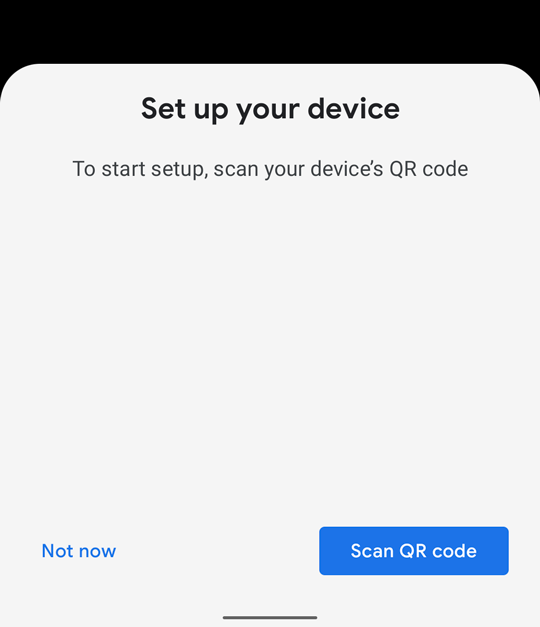
โดยค่าเริ่มต้น Google Play services ใน Android จะใช้การแจ้งเตือน "ครึ่งแผ่น" ซึ่งครอบคลุมครึ่งล่างของหน้าจอ อุปกรณ์เคลื่อนที่เพื่อให้ผู้ใช้ทราบล่วงหน้าว่ามีอุปกรณ์ Matter ที่รับค่าคอมมิชชันได้อยู่ใกล้เคียง
หากไม่ต้องการให้การทำงานของแอปหยุดชะงักขณะที่แอปทำงานอยู่เบื้องหน้า คุณอาจ
ระงับการแจ้งเตือนเหล่านี้ได้โดยเรียกใช้เมธอด
suppressHalfSheetNotification()
ดูข้อมูลเพิ่มเติมได้ในเอกสารประกอบเกี่ยวกับ API
การระงับที่เปิดใช้โดย API นี้จะหมดเวลาหากแอปของคุณทำงานอยู่เบื้องหน้า
นานกว่า 15 นาที หากต้องการเปิดใช้การระงับอีกครั้งหลังจากหมดเวลา ให้เรียกใช้
suppressHalfSheetNotification() อีกครั้ง มิฉะนั้นการแจ้งเตือนแบบครึ่งแผ่นจะเริ่มปรากฏขึ้น
คุณควรแชร์อุปกรณ์ Matter ใน Fabric กับ Google อย่างไร
Google ขอแนะนำอย่างยิ่งให้คุณใช้ Commissioning API เป็นวิธีการหลักในการแชร์อุปกรณ์ที่คุณตั้งค่าไว้แล้วในโครงสร้างของคุณเองกับโครงสร้างของ Google Share API มีข้อจำกัดและควรสงวนไว้สำหรับ Use Case อื่นๆ
เหตุใดคุณจึงควรใช้ Commissioning API แทน Share API
Commissioning API ช่วยให้คุณทริกเกอร์การแชร์อุปกรณ์กับ โครงสร้างพื้นฐานของ Google ได้โดยตรง ซึ่งเป็นวิธีที่แนะนำเมื่อเป็นไปได้ เมื่อใช้ Share API ผู้ใช้ปลายทางจะต้องทำตามขั้นตอนเพิ่มเติม เช่น ผู้ใช้ปลายทางต้อง GHAติดตั้ง และต้องทราบวิธีเลือก GHA ในระหว่างกระบวนการเพื่อให้แน่ใจว่าการดำเนินการจะสำเร็จ
หากต้องการใช้ Commissioning API คุณควรเปิดหน้าต่างการจัดสรรและเรียกใช้ Commissioning API ตามที่อธิบายไว้ในวิธีใช้ Commissioning API เป็นผู้จัดสรร Matter รอง
คุณควรใช้ Share API เมื่อใด
คุณใช้ Share API เพื่อให้ผู้ใช้ปลายทางเลือกแอปพลิเคชันที่มีสิทธิ์เพื่อแชร์อุปกรณ์แบบทั่วไป กับระบบนิเวศอื่นๆ ของ Matter ได้