

Język DSL automatyzacji można wykorzystać do tworzenia bardziej złożonych automatyzacji niż te omówione w przewodniku po języku DSL – podstawowe automatyzacje na Androidzie.
Sekwencyjne z wieloma działaniami
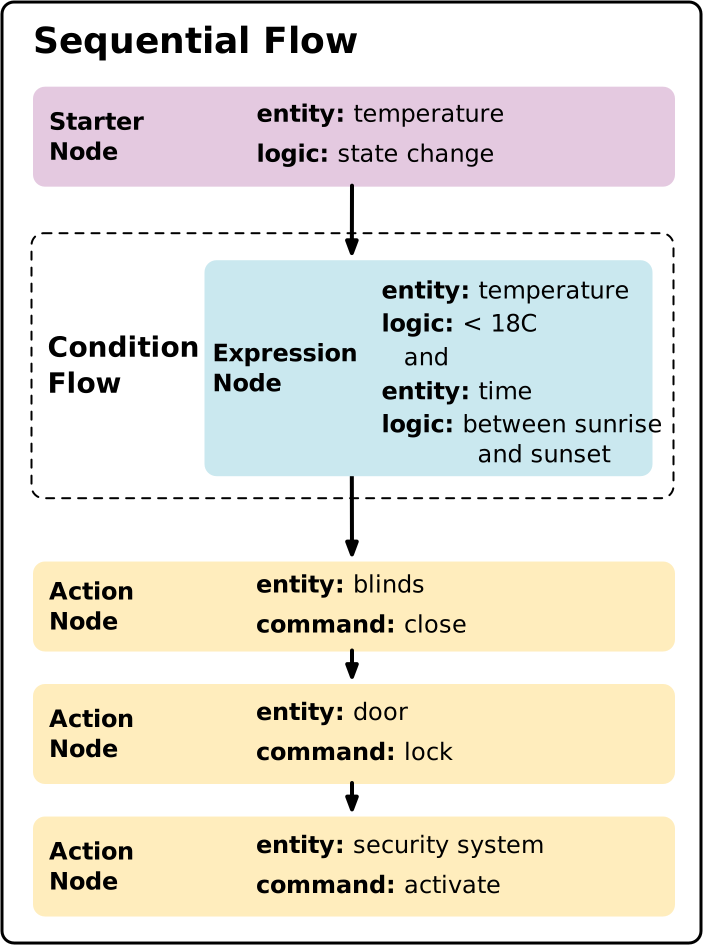
Automatyzacja może wykonywać więcej niż jedną czynność. Na przykład zamiast pojedynczego węzła action możesz mieć kilka węzłów action, które są uruchamiane w kolejności sekwencyjnej:
automation {
  sequential {
    starter<_>(...)
    condition {...}
    action {...}
    action {...}
    action {...}
    }
}
Sekwencyjne z wieloma działaniami równoległymi
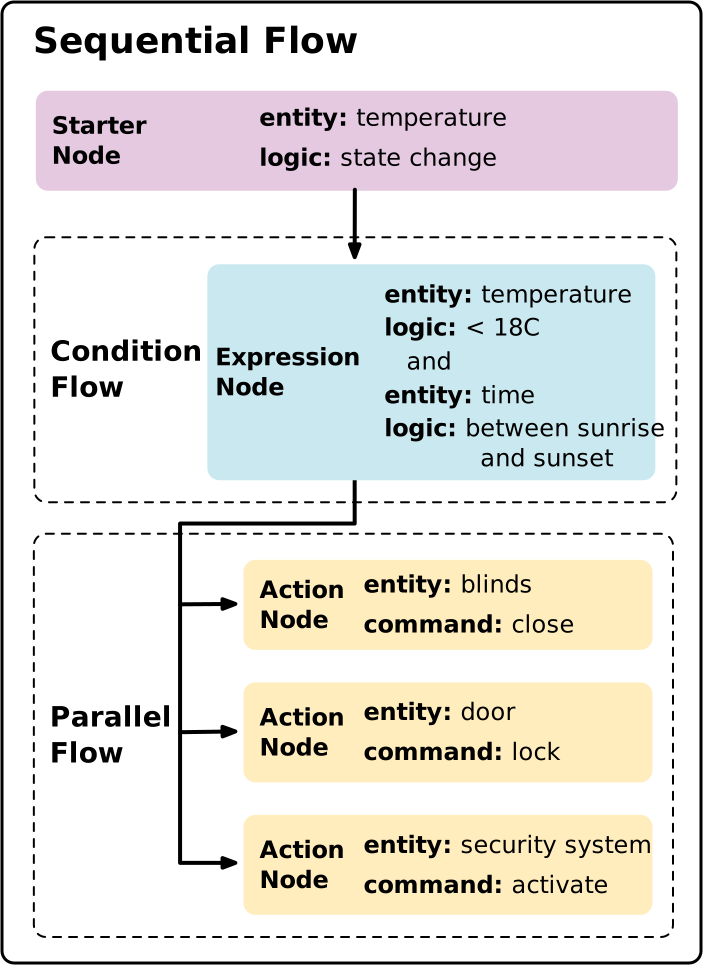
Jeśli umieścisz kilka węzłów action w węźle parallel, działania będą wykonywane jednocześnie.
automation {
  sequential {
    starter<_>(...)
    condition {...}
    parallel {
      action {...}
      action {...}
      action {...}
    }
  }
}
Jeśli w węźle sequential znajdują się action węzły, które występują po węźle parallel, czekają one na wykonanie, aż wszystkie węzły w węźle parallel zostaną wykonane.
Opóźnienia
W automatyzacjach możesz wprowadzać przerwy za pomocą słowa kluczowego delayFor, które przyjmuje argument java.time.Duration określający, jak długo ma trwać przerwa przed kontynuowaniem wykonywania. Czas wstrzymania może wynosić od 5 sekund do 24 godzin.
Aby na przykład 4 razy włączyć i wyłączyć światło, odczekując 5 sekund między każdą zmianą stanu:
sequential {
  action(light, OnOffLightDevice) { command(OnOff.toggle()) }
  delayFor(Duration.ofSeconds(5))
  action(light, OnOffLightDevice) { command(OnOff.toggle()) }
  delayFor(Duration.ofSeconds(5))
  action(light, OnOffLightDevice) { command(OnOff.toggle()) }
  delayFor(Duration.ofSeconds(5))
  action(light, OnOffLightDevice) { command(OnOff.toggle()) }
}
Pomijanie aktywatorów
Tłumienie wyzwalaczy to funkcja, która pozwala automatyzacji ignorować starter przez określony czas po początkowym zdarzeniu wyzwalającym. Jeśli na przykład automatyzacja ma starter, który jest wywoływany przez wykrywanie ruchu, a okres blokowania wyzwalacza wynosi 5 minut, to po wywołaniu starter nie zostanie on ponownie wywołany przez kolejne 5 minut. Zapobiega to wielokrotnemu, szybkiemu uruchamianiu automatyzacji.
Aby zastosować tłumienie wywołań w automatyzacji, użyj słowa kluczowego suppressFor z argumentem java.time.Duration, który określa, jak długo należy czekać przed zareagowaniem na kolejne wywołania.
Czas trwania wyciszenia może wynosić od 5 sekund do 24 godzin.
automation {
  sequential {
    val starterNode = starter<_>(device, OccupancySensor, MotionDetection)
    suppressFor(Duration.ofMinutes(30))
    action(light, OnOffLightDevice) { command(OnOff.toggle()) }
}
Pamiętaj, że wyłączenie wyzwalacza wpływa na wszystkie starters w automatyzacji, które poprzedzają suppressFor.
Ogranicz liczbę uruchomień
Możesz ograniczyć liczbę uruchomień automatyzacji.
Możesz na przykład skonfigurować jednorazową automatyzację, która uruchomi odkurzacz, gdy nie będzie Cię w domu.
Aby to zrobić, ustaw pole metadanych automatyzacji maxExecutionCount.
Poniżej znajdziesz przykład automatyzacji, którą można wykonać tylko raz:
automation {
  // The automation can only be executed once.
  maxExecutionCount = 1
  // When the door lock state changes
  sequential {
    val doorLockEvent = starter<_>(doorLock, DoorLockDevice, LockOperationEvent)
    // if the door is unlocked
    condition() {
      expression = (doorLockEvent.lockOperationType equals LockOperationTypeEnum.Unlock)
    }
    // turn the light on
    action(light, DimmableLightDevice) { command(OnOff.on()) }
  }
}
Automatyzacja zostanie natychmiast usunięta po ostatnim uruchomieniu i osiągnięciu wartości maxExecutionCount. Wpis historii automatyzacji pozostaje na karcie Google Home app (GHA) Aktywność, w tym automation_id.
Ustawianie atrybutów cech w działaniu
Aby ustawić wartość atrybutu cechy:
- Utwórz węzeł
updatew węźleaction, uwzględniając odpowiednią cechę jako argument węzłaupdate:action(deviceReference, deviceType) { update(trait) { } } - W węźle
updatedla każdego atrybutu, który ma zostać zmodyfikowany, użyj funkcji mutatora i przekaż jej nową wartość. Aby utworzyć nazwę funkcji mutatora:- Używaj wielkich liter w nazwie atrybutu
- Dodaj przed nim słowo
set.
defaultMoveRate, użyjesz funkcji mutatora o nazwiesetDefaultMoveRate.
Pamiętaj, że update węzeł może mieć wiele funkcji mutatora. Oto przykład, w którym aktualizowane są 2 atrybuty:
action(device, Fan) {
  update(FanControl) {
    setPercentSetting(50u)
    setRockSetting(FanControlCluster.RockBitmap.rockUpDown)
  }
}