

Hãy sử dụng hướng dẫn sau để tìm hiểu cách dùng nhiều nút DSL Tự động hoá để xây dựng một quy trình tự động hoá.
Tất cả DSL tự động hoá đều được đặt trong một nút automation duy nhất. Nút automation tạo thành ranh giới giữa ngữ cảnh ngôn ngữ Kotlin bên ngoài và ngữ cảnh DSL được nhúng.
Luồng tuần tự
Quy trình tuần tự là loại quy trình tự động hoá mặc định.
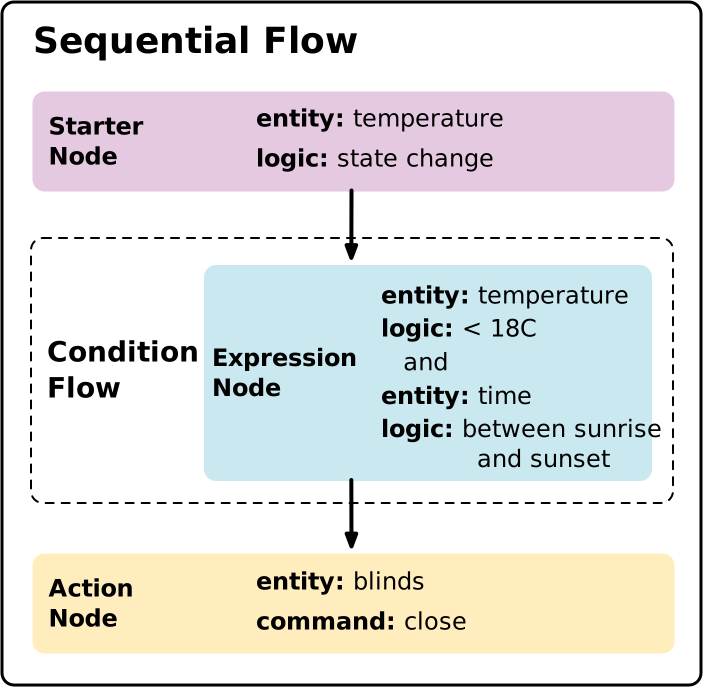
Sau đây là một mẫu DSL tự động hoá rất cơ bản, sử dụng quy trình tuần tự bao gồm một điều kiện khởi động, một điều kiện và một hành động:
import com.google.home.automation.action
import com.google.home.automation.automation
import com.google.home.automation.condition
import com.google.home.automation.sequential
import com.google.home.automation.starter

...

automation {
  sequential {
    starter<_>(...)
    condition {...}
    action {...}
  }
}
Bạn có thể tinh chỉnh bằng cách thêm các nút khác.
Starter
Nút điều kiện khởi động xác định các trường hợp ban đầu kích hoạt quy trình tự động hoá. Ví dụ: thay đổi về trạng thái hoặc giá trị. Một quy trình tự động hoá phải có ít nhất một điều kiện khởi động, nếu không thì quy trình đó sẽ không được xác thực. Để thêm nhiều điều kiện khởi động vào một quy trình tự động, bạn phải sử dụng nút select.
Trình khởi động dựa trên thuộc tính đặc điểm
Khi khai báo nút khởi động dựa trên thuộc tính đặc điểm, hãy chỉ định:
- thiết bị
- loại thiết bị có đặc điểm này
- đặc điểm
starter<_>(thermostat, TemperatureSensorDevice, TemperatureMeasurement)
Bạn cần có tham số loại thiết bị vì tham số này cho phép bạn chỉ định loại thiết bị nào trong một thiết bị mà quy trình tự động hoá xử lý. Ví dụ: một thiết bị có thể bao gồm
FanDevice
và
HeatingCoolingUnitDevice,
cả hai đều chứa đặc điểm
OnOff. Bằng cách chỉ định loại thiết bị, bạn sẽ không còn mơ hồ về việc phần nào của thiết bị kích hoạt quy trình tự động hoá.
Điều kiện khởi động dựa trên sự kiện
Khi khai báo nút khởi đầu dựa trên một sự kiện, hãy chỉ định:
- thiết bị
- loại thiết bị có đặc điểm này
- sự kiện
starter<_>(doorBell, GoogleDoorbellDevice, DoorbellPressed)
Trình khởi động dựa trên cấu trúc và sự kiện, có tham số
Một số sự kiện có thể có tham số, vì vậy, các tham số này cũng cần được đưa vào trình khởi động.
Ví dụ: điều kiện khởi động này sử dụng ScheduledTimeEvent của đặc điểm Time để kích hoạt quy trình tự động hoá lúc 7:00 sáng:
val earlyMorning = starter<_>(structure, Time.ScheduledTimeEvent) {
  parameter(Time.ScheduledTimeEvent.clockTime(
    LocalTime.of(7, 0, 0, 0)))
}
Trình khởi động dựa trên thời tiết
Bạn có thể chỉ định điều kiện thời tiết hiện tại hoặc dự báo trong một điều kiện khởi động bằng cách sử dụng đặc điểm Thời tiết:
val weatherState = starter<_>(structure, trait = Weather)
Xem ví dụ Đóng rèm nếu trời có khả năng mưa trên trang Ví dụ về quy trình tự động hoá.
Bộ khởi động thủ công
Điều kiện khởi động thủ công là một loại điều kiện khởi động đặc biệt cho phép người dùng chạy quy trình tự động hoá theo cách thủ công.
Khi khai báo điều kiện khởi động thủ công:
- Đừng chỉ định một đặc điểm hoặc loại thiết bị.
- Cung cấp một phần tử trên giao diện người dùng gọi
Automation.execute().
Khi đặt một điều kiện khởi động thủ công trong quy trình select cùng với một điều kiện khởi động khác, điều kiện khởi động thủ công sẽ ghi đè điều kiện khởi động khác:
select {
  manualStarter()
  starter<_>(thermostat, TemperatureSensorDevice, TemperatureMeasurement)
}
Xin lưu ý rằng mọi nút condition theo sau một trình khởi động thủ công sẽ được đánh giá và có thể chặn quá trình thực thi quy trình tự động hoá, tuỳ thuộc vào biểu thức condition.
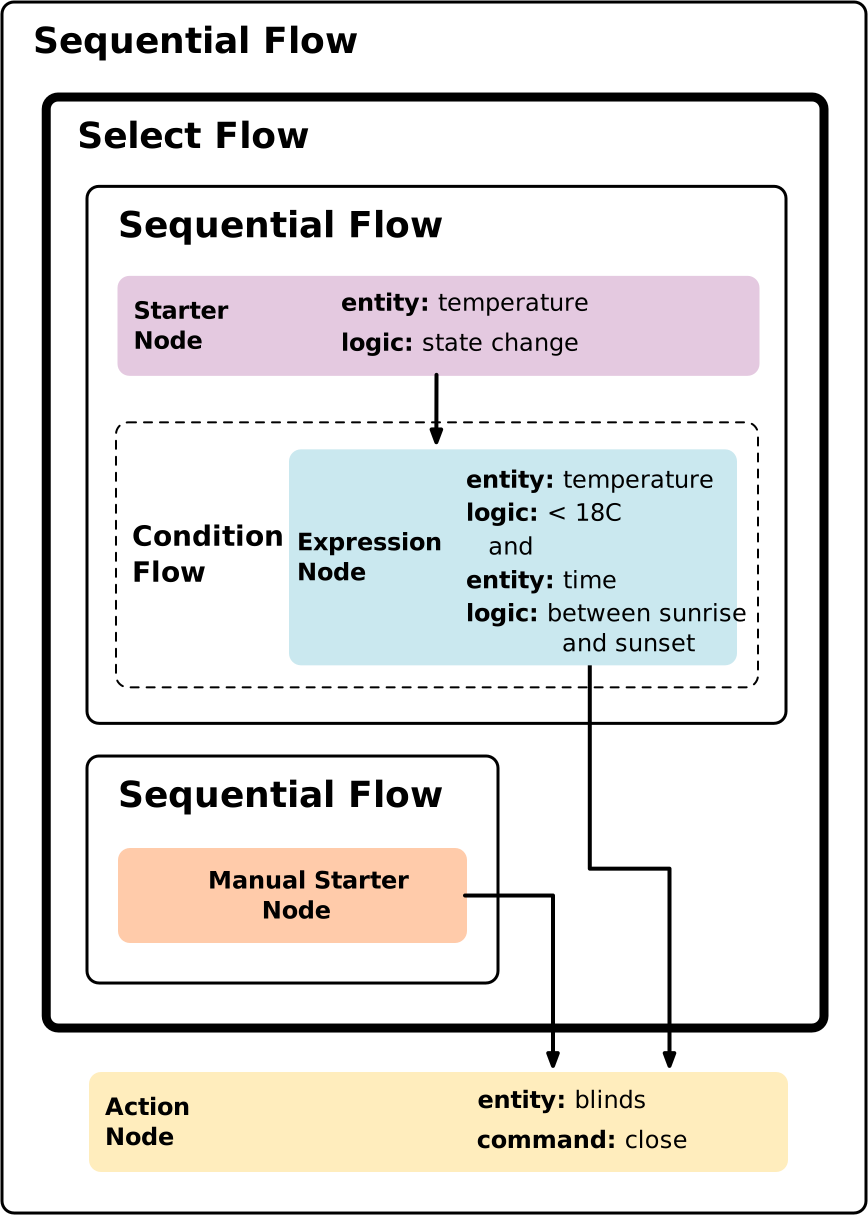
Một cách để cấu trúc quy trình tự động hoá sao cho các nút condition không chặn quy trình tự động hoá được kích hoạt bằng điều kiện khởi động thủ công là đặt điều kiện khởi động khác vào một quy trình tuần tự riêng biệt cùng với condition của điều kiện khởi động đó:
automation_graph {
  sequential {
    select {
      sequential {
        starter<_>(...)
        condition {...}
      }
      sequential {
        manualStarter()
      }
    }
    action {...}
  }
}
Tham chiếu giá trị của một thuộc tính
Để sử dụng giá trị của một thuộc tính trong biểu thức, hãy dùng cú pháp sau.
Với stateReader:
val time = stateReader<_>(structure, Structure, Time)
val currTime = time.currentTime
Với starter:
val starterNode = starter<_>(device1, LaundryWasherDevice, OnOff)
condition() {
  expression = starterNode.onOff equals true
}
Nút và biểu thức điều kiện
Nút điều kiện đại diện cho một điểm quyết định xác định xem quy trình tự động hoá có tiếp tục hay không. Một quy trình tự động hoá có thể có nhiều nút condition.
Nếu biểu thức của bất kỳ nút condition nào có kết quả là false, thì quá trình thực thi toàn bộ quy trình tự động hoá sẽ kết thúc.
Trong nút condition, bạn có thể kết hợp nhiều tiêu chí điều kiện bằng cách sử dụng nhiều toán tử, miễn là biểu thức đánh giá thành một giá trị boolean duy nhất. Nếu giá trị kết quả là true, thì điều kiện được đáp ứng và quy trình tự động hoá sẽ tiếp tục thực thi nút tiếp theo. Nếu là false, quy trình tự động hoá sẽ dừng thực thi tại thời điểm đó.
Biểu thức được tạo tương tự như biểu thức trong Kotlin và có thể chứa các giá trị gốc như số, ký tự, chuỗi và boolean, cũng như các giá trị Enum. Việc nhóm các biểu thức con bằng dấu ngoặc đơn cho phép bạn kiểm soát thứ tự đánh giá các biểu thức đó.
Dưới đây là ví dụ về một condition kết hợp nhiều biểu thức con thành một biểu thức duy nhất:
condition() {
  val expr1 = starterNode.lockState equals DlLockState.Unlocked
  val expr2 = stateReaderNode.lockState equals true

  val expr3 = occupancySensingDevice.occupied notEquals 0
  val expr4 = timeStateReaderNode
    .currentTime
    .between(
      timeStateReaderNode.sunsetTime,
      timeStateReaderNode.sunriseTime)
  expression = (expr1 and expr2) or (expr3 and expr4)
}
Bạn có thể tham chiếu giá trị của một đặc điểm được truy cập thông qua một bộ khởi động:
val starterNode = starter<_>(device, OnOff)
condition() { expression = starterNode.onOff equals true }
stateReader
Một cách khác để tham chiếu các giá trị thuộc tính đặc điểm trong nút condition là sử dụng nút stateReader.
Để làm việc này, trước tiên, hãy ghi lại giá trị thuộc tính đặc điểm trong nút stateReader. stateReader lấy structure và đặc điểm làm đối số:
import com.google.home.automation.stateReader
...
val filterMonitoringState = stateReader<_>(structure, ActivatedCarbonFilterMonitoring)
Sau đó, tham chiếu stateReader trong nút condition:
condition() {
  expression =
    filterMonitoringState.changeIndication
      .equals(ChangeIndicationEnum.Warning)
}
Khi sử dụng toán tử so sánh và toán tử logic, bạn có thể dùng nhiều stateReaders trong một nút condition:
val armState = stateReader<_>(doorLock, DoorLockDevice, ArmDisarm )
val doorLockState = stateReader<_>(doorLock, DoorLockDevice, DoorLock)
condition() {
  expression =
    (armState.armState equals true)
    and
    (doorLockState.lockState equals true)
}
Thời lượng điều kiện
Ngoài biểu thức boolean trong một điều kiện, bạn có thể chỉ định khung thời gian mà biểu thức phải đúng để chạy quy trình tự động hoá. Ví dụ: bạn có thể xác định một điều kiện chỉ kích hoạt nếu đèn đã bật trong 10 phút.
  condition {
    expression(lightStateReader.onOff == true)
    forDuration(Duration.ofMinutes(10))
  }
Thời lượng có thể từ 5 giây đến 24 giờ.
Nút hành động
Nút hành động là nơi diễn ra công việc của quy trình tự động hoá.
Trong ví dụ này, hành động gọi lệnh broadcast() của đặc điểm AssistantBroadcast:
action(device, SpeakerDevice) {
  command(AssistantBroadcast.broadcast("Intruder detected!"))
}
Câu lệnh nhập
Khi phát triển quy trình tự động hoá, không phải lúc nào bạn cũng biết cách nhập nhiều phần tử của các API cho Home vào mã của mình.
Các thuộc tính của đặc điểm được nhập từ đối tượng Companion của đặc điểm:
import com.google.home.matter.standard.OnOff.Companion.onOff
Các cấu trúc dữ liệu được xác định bằng một đặc điểm sẽ được nhập từ lớp đặc điểm có tên kết thúc bằng "-Trait":
import com.google.home.matter.standard.MediaPlaybackTrait.PlaybackStateEnum
Các lệnh của đặc điểm được nhập từ đối tượng Companion của đặc điểm:
import com.google.home.matter.standard.Thermostat.Companion.setTemperatureSetpointHold