

Matter Đám mây với đám mây Local Home SDK
Google Home Extension for Visual Studio Code được thiết kế và tạo cho các nhà phát triển Google Home Platform. Tiện ích này giúp bạn truy cập vào Google Assistant Simulator, Google Cloud Logging, Home Graph Viewer và các công cụ khác để đơn giản hoá quy trình phát triển Matter và nhà thông minh.
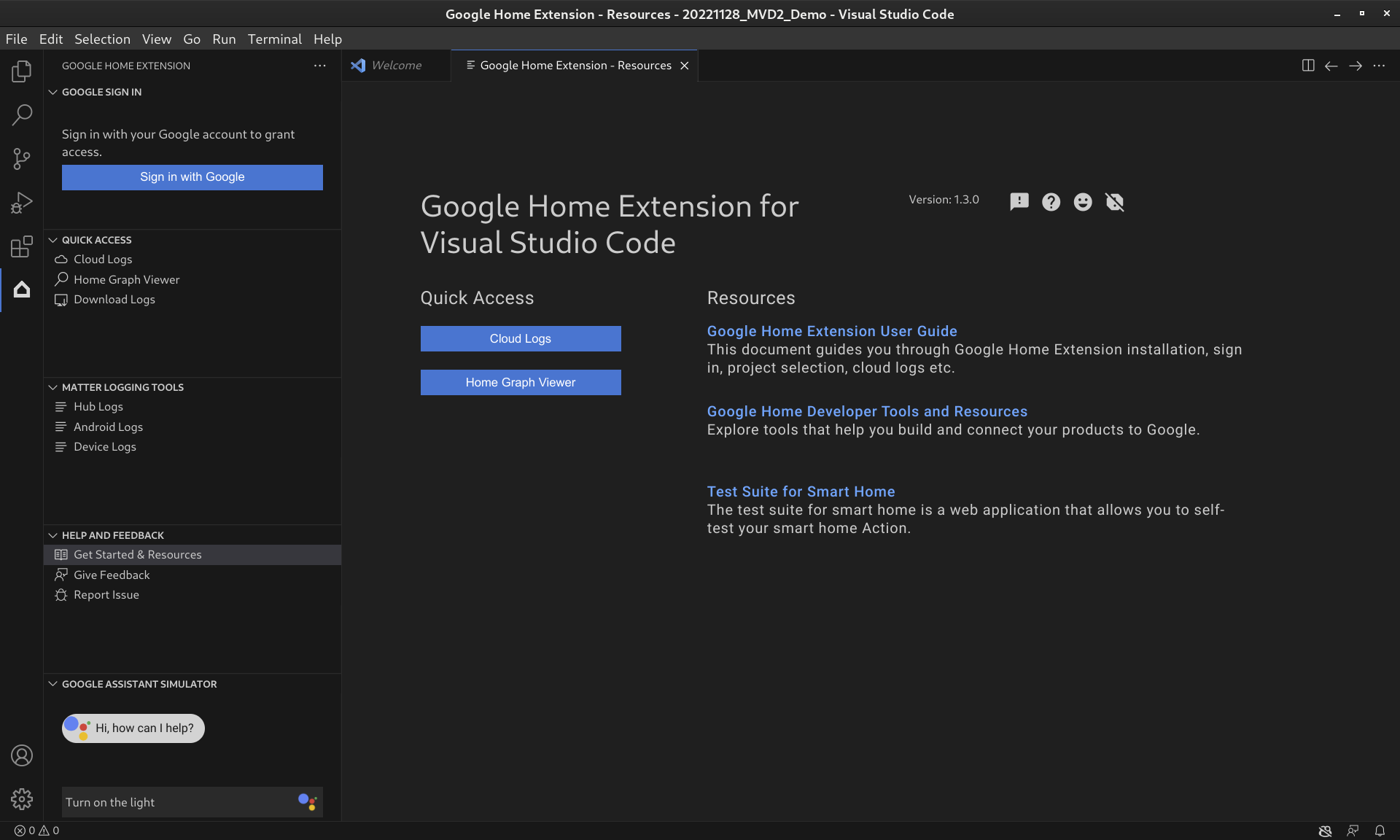
Các tính năng của tiện ích Google Home
Trình mô phỏng Trợ lý Google
Để kiểm tra xem các thiết bị nhà thông minh của bạn có hoạt động đúng cách với hệ sinh thái Google Home hay không, bạn có thể tương tác với Assistant Simulator bất cứ lúc nào mà không cần rời khỏi VS Code.
Assistant Simulator cho phép bạn dễ dàng điều khiển các thiết bị bằng cách nhập câu hỏi, ví dụ: "Bật đèn." Trong VS Code, Assistant Simulator sẽ phản hồi bằng tin nhắn văn bản dựa trên các lệnh của bạn, ví dụ: "Được rồi, tôi sẽ bật đèn." Hãy xem bài viết Sử dụng Trình mô phỏng Trợ lý Google để biết thêm thông tin chi tiết.
Câu nói theo lô
Để kiểm thử chế độ tích hợp Google Home như một thiết bị tự động, bạn có thể gửi một loạt câu lệnh đến Trình mô phỏng Trợ lý Google bằng cách chạy một tập lệnh câu lệnh. Hãy xem phần Chạy các câu lệnh theo lô để biết thêm thông tin chi tiết.
Công cụ ghi nhật ký Matter
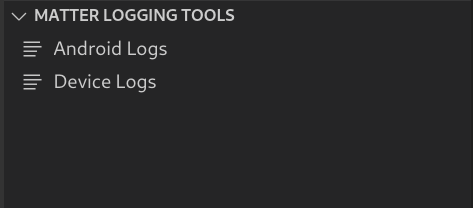
Matter Logging Tools có thể thu thập tất cả nhật ký liên quan đến hoạt động gỡ lỗi Matter, bao gồm cả nhật ký Google Home app (GHA) và nhật ký Dịch vụ Google Play (GMS Core). Bạn có thể xem nhật ký trên VS Code bằng các bộ lọc và tìm kiếm từ khoá. Bạn có thể tải nhật ký xuống cùng với thông tin gỡ lỗi bổ sung, chẳng hạn như Android và phiên bản Ứng dụng, rồi gửi cho Google để báo cáo vấn đề.
Cloud Logging
Cloud Logging cung cấp thông tin gỡ lỗi và các chỉ số chính để giúp bạn nắm được thông tin chi tiết về mức sử dụng Hành động của mình. Để đơn giản hoá quá trình phát triển, Google Home Extension sẽ hiển thị các thông báo Cloud Logging của Google Cloud theo thời gian thực ngay bên cạnh mã của bạn trong quá trình khắc phục sự cố. Hãy xem phần Xem Cloud Logging để biết thêm thông tin.
Home Graph Viewer
Home Graph Viewer hiện có ngay trong Google Home Extension để bạn có thể xác minh trạng thái của thiết bị trong Home Graph bên trong VS Code. Hãy xem phần Xem Home Graph và chạy các bài kiểm thử để biết thêm thông tin chi tiết.
Cài đặt Tiện ích Google Home cho VS Code
Để cài đặt Google Home Extension, hãy làm theo các bước sau trong VS Code:
- Nhấp vào biểu tượng Phần mở rộng trên Thanh hoạt động.
Tìm
google home, rồi nhấp vào Cài đặt.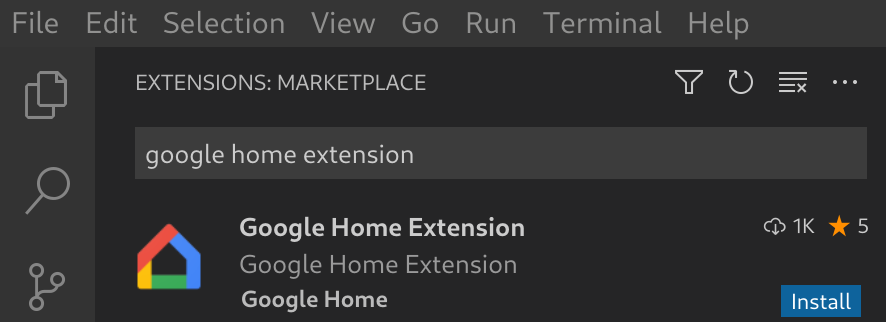
Bạn cũng có thể tải Google Home Extension trực tiếp từ VS Code Marketplace.
Tải xuống Google Home Extension
Thiết lập tiện ích Google Home cho VS Code
Sau khi cài đặt Google Home Extension và tải lại VS Code, bạn cần đăng nhập và chọn một dự án thì mới có thể sử dụng Assistant Simulator và xem Cloud Logging.
Đăng nhập bằng Google rồi chọn một dự án trên đám mây
Bạn có thể đăng nhập vào tài khoản nhà phát triển của mình từ Google Home Extension, cho phép VS Code thay mặt bạn giao tiếp với các dịch vụ của Google.
Nhấp vào biểu tượng Google Home trên Thanh hoạt động để mở Google Home Extension.

Nhấp vào Đăng nhập bằng Google để mở chế độ xem đăng nhập trong trình duyệt.
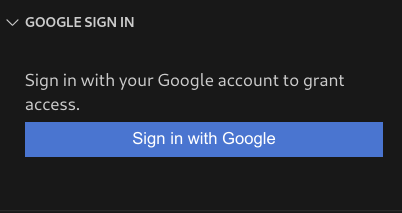
Chọn tài khoản được liên kết với các thiết bị nhà thông minh của bạn.
Trên trang uỷ quyền Đăng nhập bằng Google, hãy nhấp vào Cho phép.
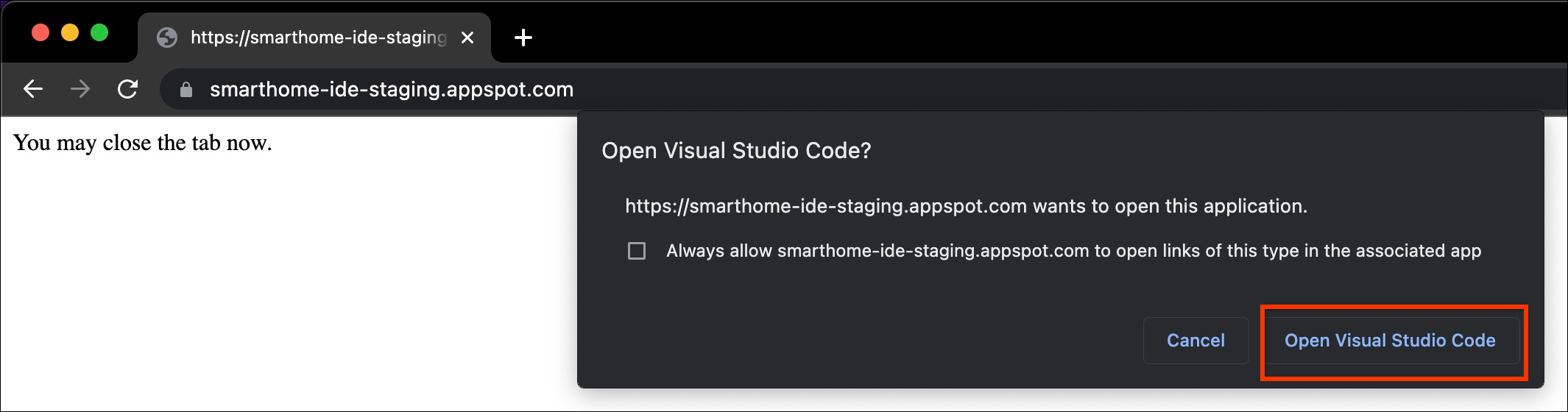
Một thẻ trình duyệt sẽ mở ra và hộp thoại Open Visual Studio Code (Mở Visual Studio Code) sẽ xuất hiện. Nhấp vào Open Visual Studio Code (Mở Visual Studio Code) để tiếp tục.
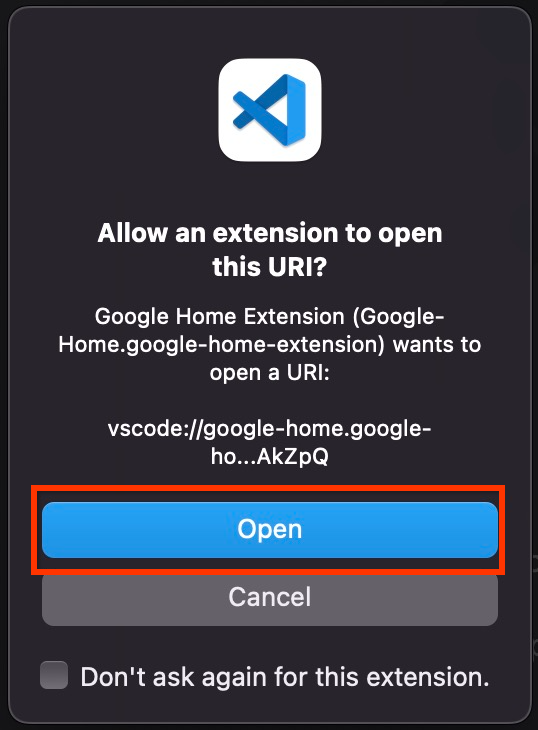
Bạn sẽ được chuyển hướng đến VS Code. Tại đây, bạn cần cấp quyền để cho phép Google Home Extension mở một URI. Nhấp vào Mở để hoàn tất quy trình đăng nhập.
Sau khi bạn đăng nhập, Google Home Extension sẽ tải các dự án của bạn. Sau khi hoàn tất, hãy nhấp vào Chọn dự án.

Trong cửa sổ thả xuống Tìm và chọn một dự án xuất hiện, hãy chọn dự án nhà thông minh của bạn.
Cài đặt công cụ Cầu gỡ lỗi Android (ADB)
Để xem nhật ký Matter trên điện thoại Android, bạn cần cài đặt ADB:
- Cài đặt ADB trên máy tính.
- Bật Tuỳ chọn cho nhà phát triển và Gỡ lỗi qua USB trên điện thoại Android.
Cài đặt Công cụ SoC cho thiết bị Matter
Cách xem nhật ký gỡ lỗi từ các thiết bị Matter:
- Hầu hết SoC của thiết bị sẽ xuất các cổng nối tiếp như
/dev/ttyUSBxtrên Linux hoặc/dev/tty.SLAB_USBtoUARThoặc/dev/tty.usbserialtrên MacOS. LogViewer có thể đọc nhật ký trực tiếp từ thiết bị. - Một số loại SoC như NXP hoặc Silicon Labs có thể yêu cầu bạn cài đặt các công cụ bên ngoài (ví dụ: JLink). Hãy xem phần Thiết bị được hỗ trợ để biết thêm thông tin.
Sử dụng Tiện ích Google Home cho VS Code
Xem tài nguyên dành cho nhà phát triển
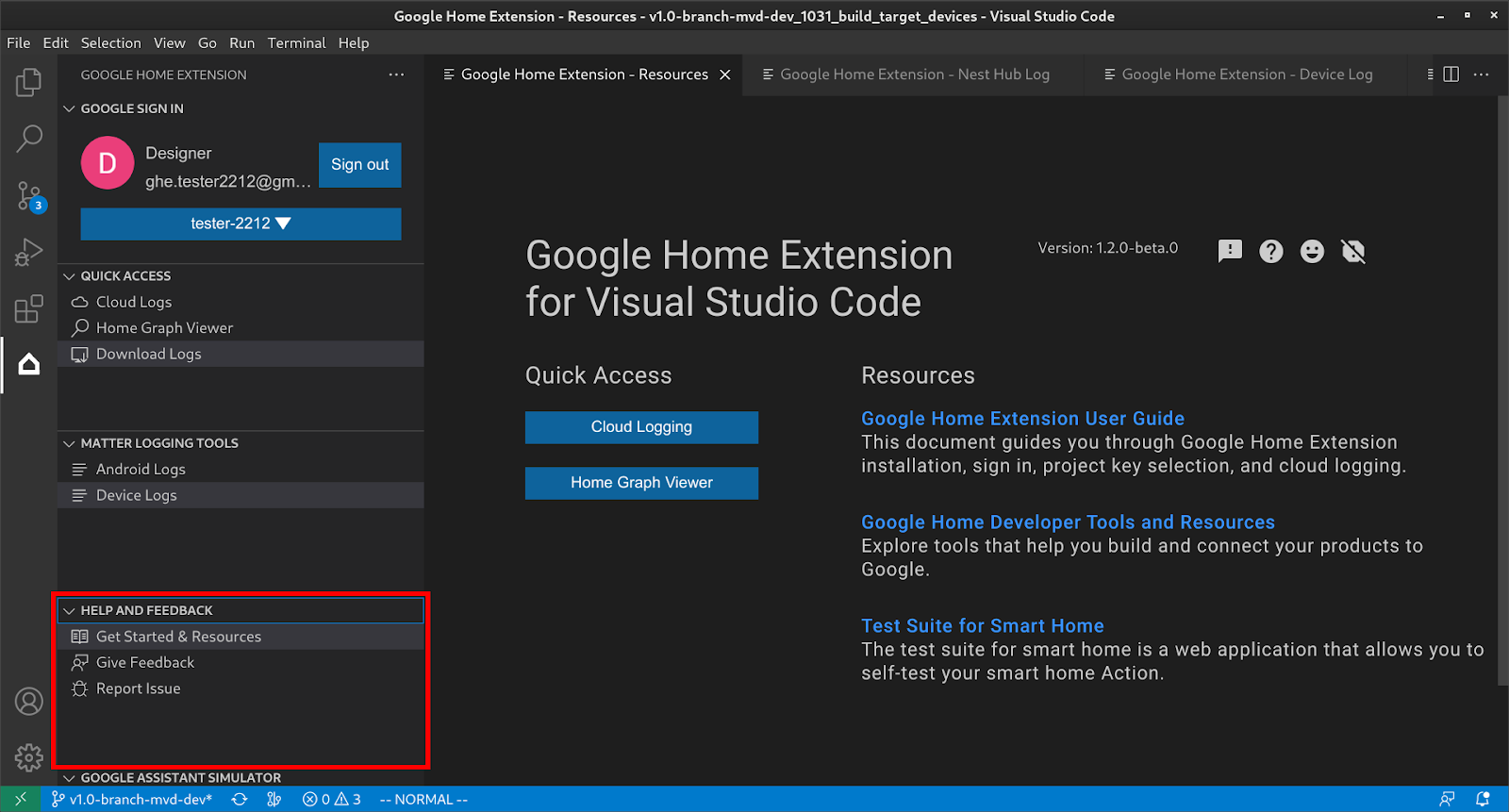
Trong mục TRỢ GIÚP VÀ PHẢN HỒI, hãy nhấp vào Bắt đầu và tài nguyên để mở trang Tài nguyên. Tại đây, bạn có thể tìm thấy thông tin hữu ích cho quá trình phát triển của mình với hệ sinh thái Google Home.
Sử dụng Trình mô phỏng Trợ lý Google
Để mở Assistant Simulator trong VS Code, hãy nhấp vào GOOGLE ASSISTANT SIMULATOR (TRÌNH MÔ PHỎNG TRỢ LÝ GOOGLE) trên Side Bar (Thanh bên). Trong hộp Tin nhắn, hãy nhập câu hỏi rồi nhấn Enter.
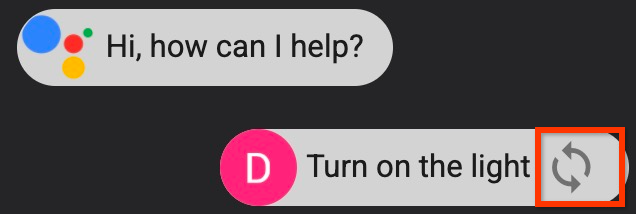
Bạn có thể xem Assistant Simulator câu trả lời và nhấp vào nút sau câu hỏi của bạn để Gửi lại câu hỏi đó.
Chạy nhiều câu nói
Di chuột đến thanh trình đơn GOOGLE ASSISTANT SIMULATOR (TRÌNH MÔ PHỎNG TRỢ LÝ GOOGLE) rồi chọn một trong các lựa chọn sau để thiết lập tập lệnh:
Nhấp vào biểu tượng để mở tập lệnh câu nói hiện có.
Nhấp vào để lưu nhật ký vào một tập lệnh
*.utterance.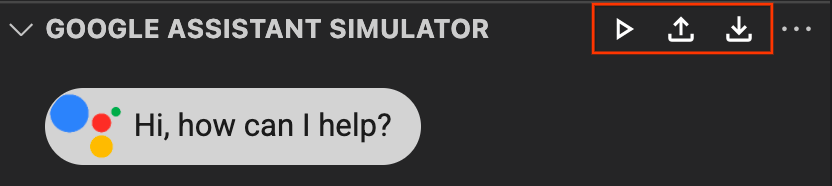
Để bắt đầu gửi các câu nói theo lô, hãy chọn một trong các cách sau:
- Nhấp vào biểu tượng để chọn một kịch bản câu nói trong cửa sổ thả xuống.
Mở trực tiếp một tệp
*.utterancerồi nhấp vào .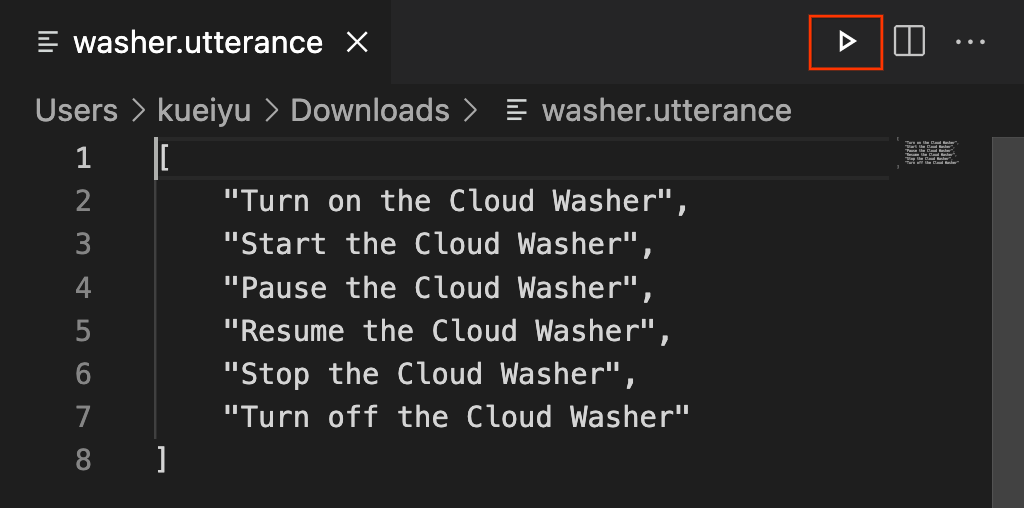
Xem Cloud Logging
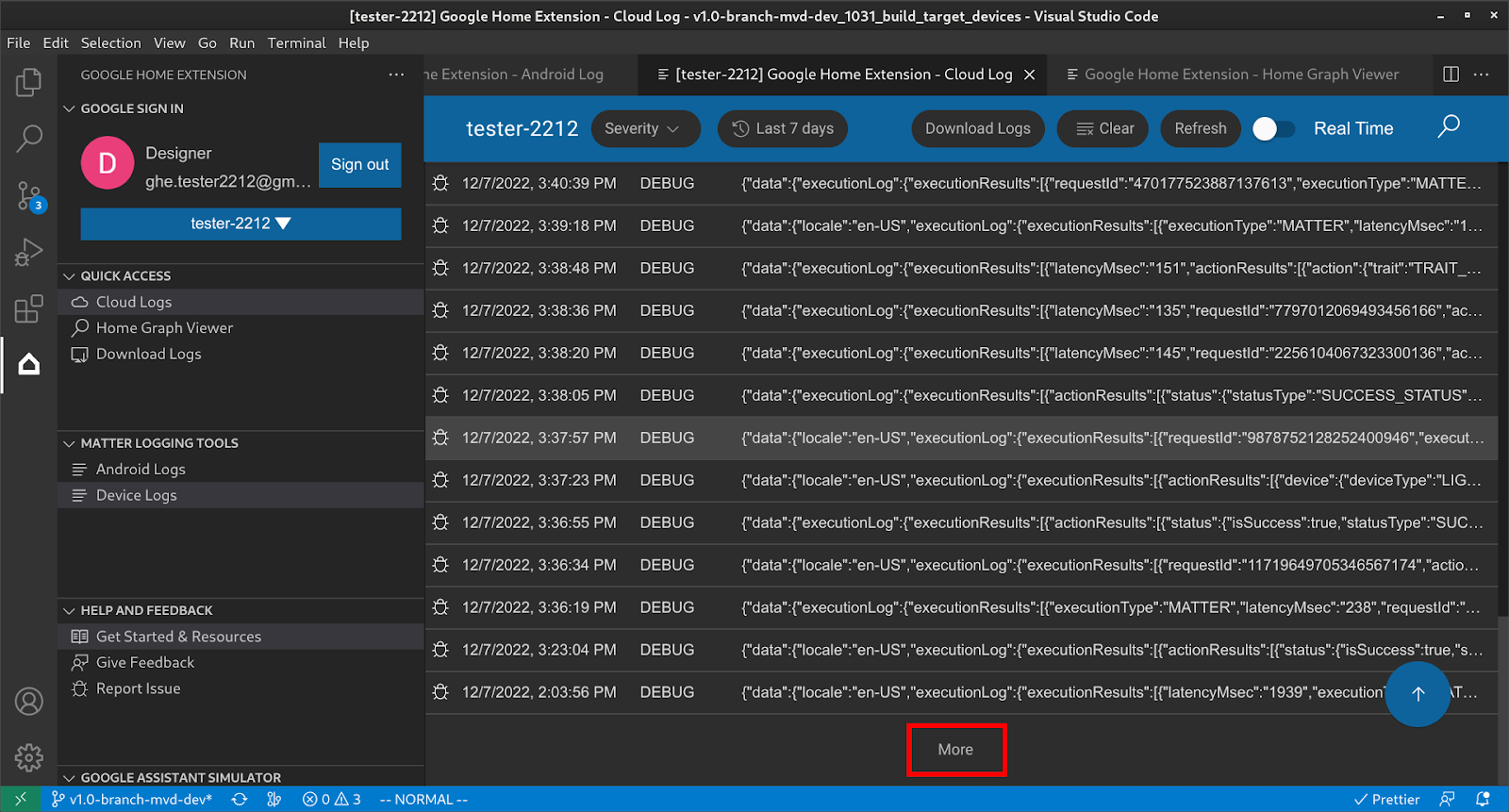
Trong mục TRUY CẬP NHANH, hãy nhấp vào Nhật ký trên đám mây để mở trang Nhật ký trên đám mây. Tại đây, bạn có thể tìm thấy nhật ký thuộc dự án đã chọn.
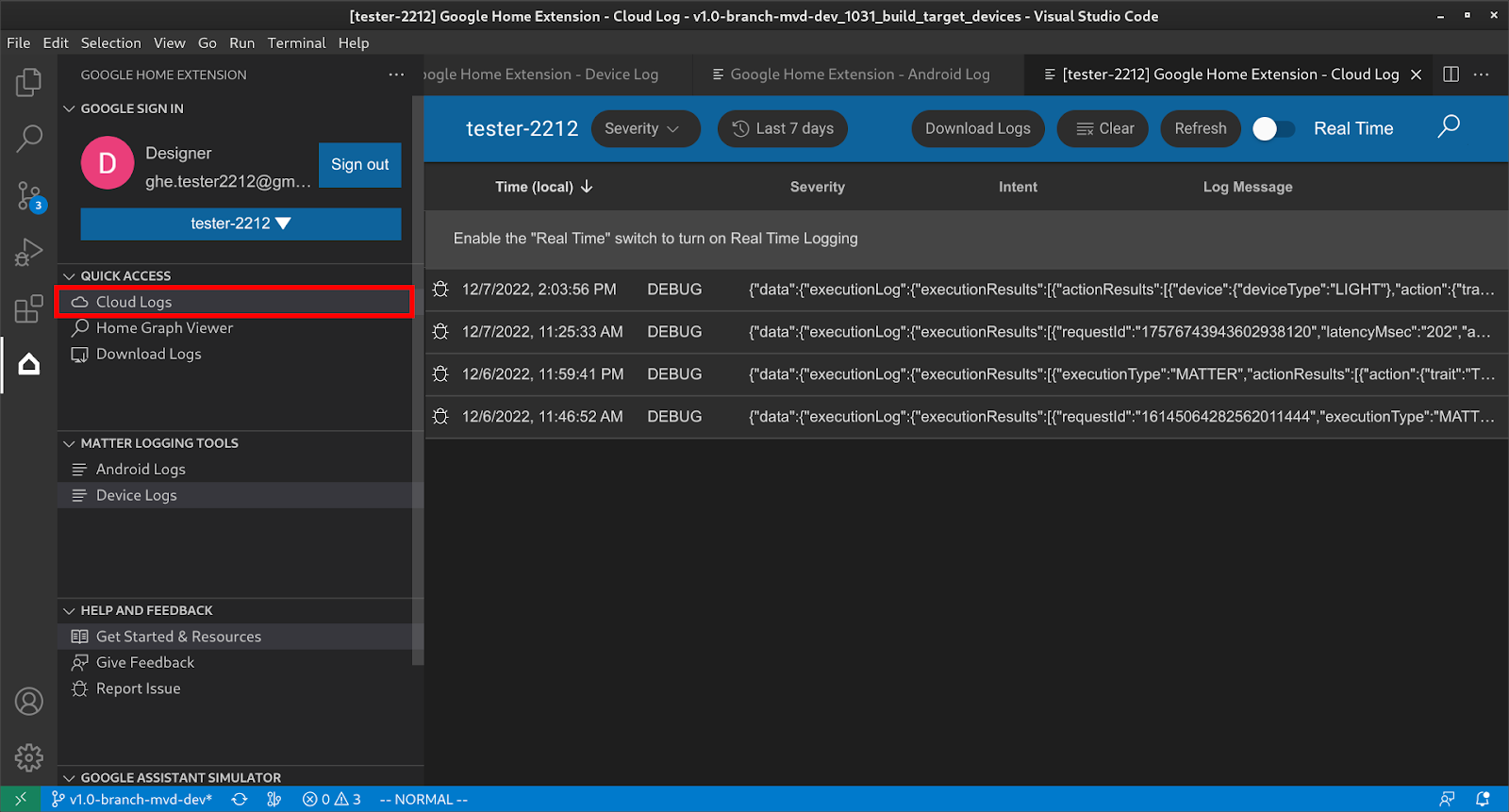
Người dùng có thể lọc nhật ký dựa trên mức độ nghiêm trọng và phạm vi thời gian.
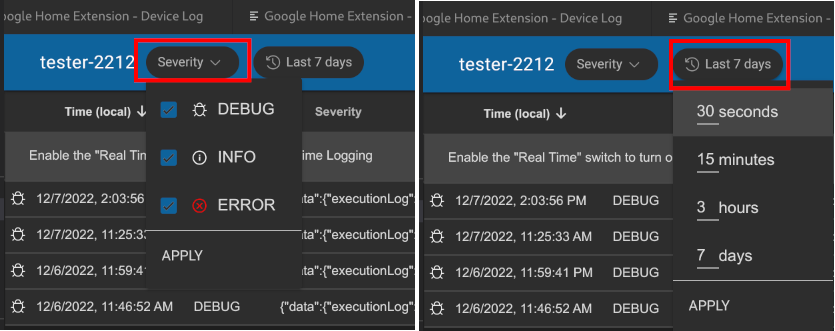
Theo mặc định, nhật ký chỉ có tối đa 50 hàng. Nếu người dùng muốn xem thêm nhật ký, hãy di chuyển xuống cuối rồi nhấp vào Khác để xem thêm nhật ký.
Xem Home Graph và chạy thử nghiệm
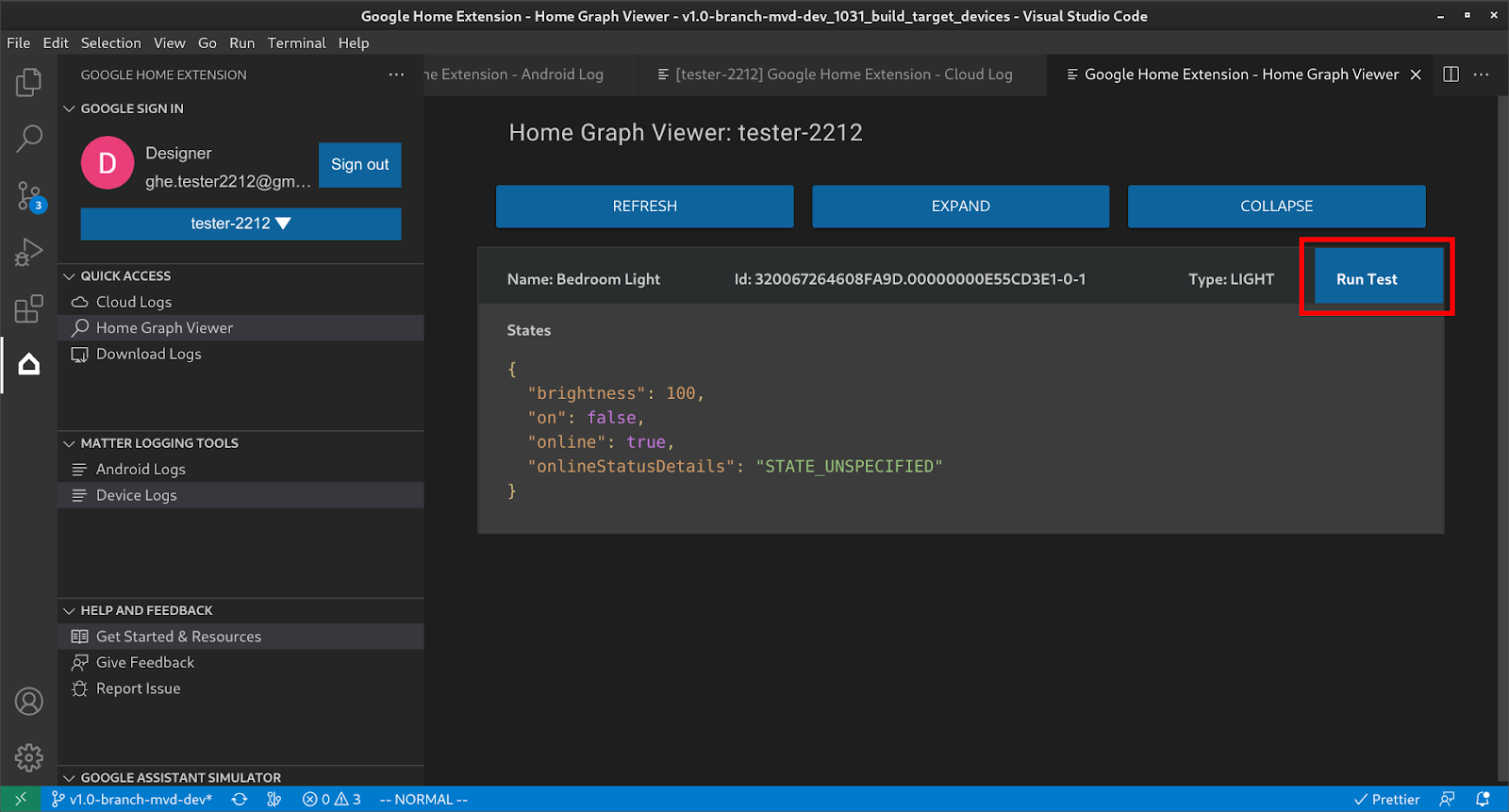
Trong phần QUICK ACCESS (TRUY CẬP NHANH), hãy nhấp vào Home Graph Viewer (Công cụ xem biểu đồ nhà) để mở bảng điều khiển Home Graph Viewer (Công cụ xem biểu đồ nhà). Tại đây, bạn có thể tìm thấy các thiết bị thuộc dự án đã chọn. Bạn cũng có thể nhấp vào Run Test (Chạy kiểm thử) để chạy kiểm thử cho thiết bị.
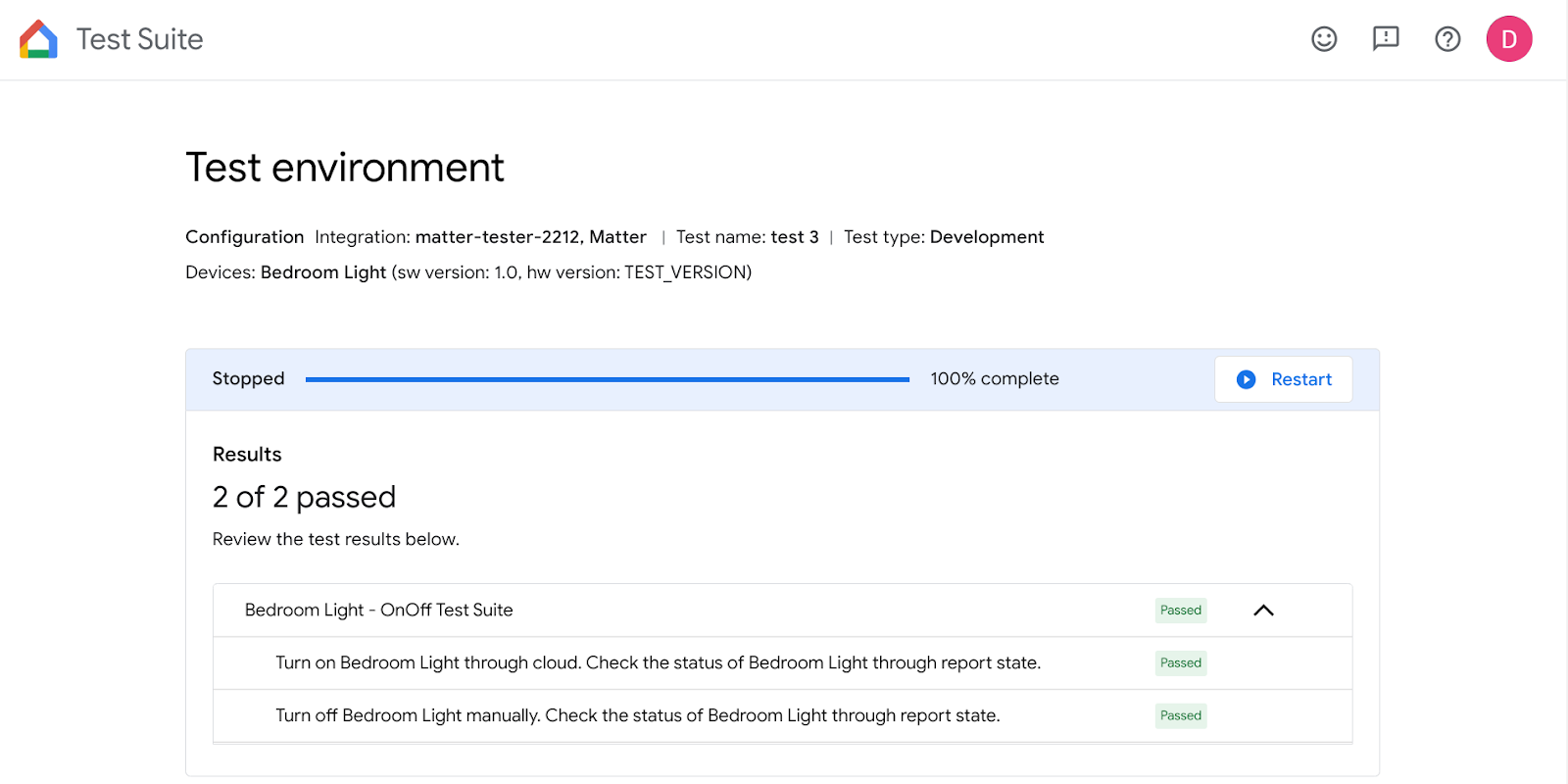
Thao tác này sẽ khởi chạy bộ kiểm thử trong trình duyệt với thiết bị đã chọn và sẵn sàng kiểm thử. Nhấp vào Bắt đầu và đợi kết quả kiểm tra.
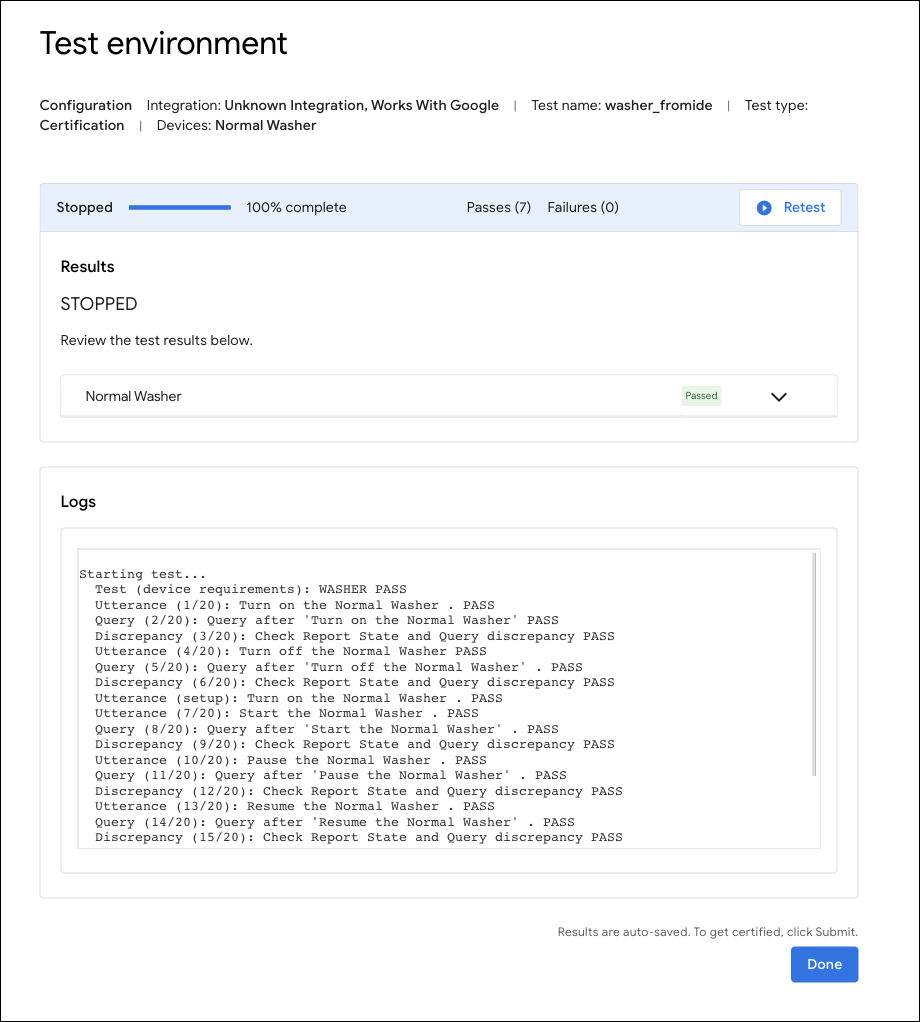
Bạn có thể xem thông tin chi tiết về kiểm thử và nhật ký sau khi hoàn tất tất cả các kiểm thử.
Sử dụng Tiện ích Google Home để gỡ lỗi Matter
Ghi nhật ký trên Android
Trong mục CÔNG CỤ GHI NHẬT KÝ MATTER, hãy nhấp vào Android Nhật ký để mở trang Android Nhật ký, chọn điện thoại Android mà bạn muốn kết nối và bắt đầu hiển thị nhật ký.
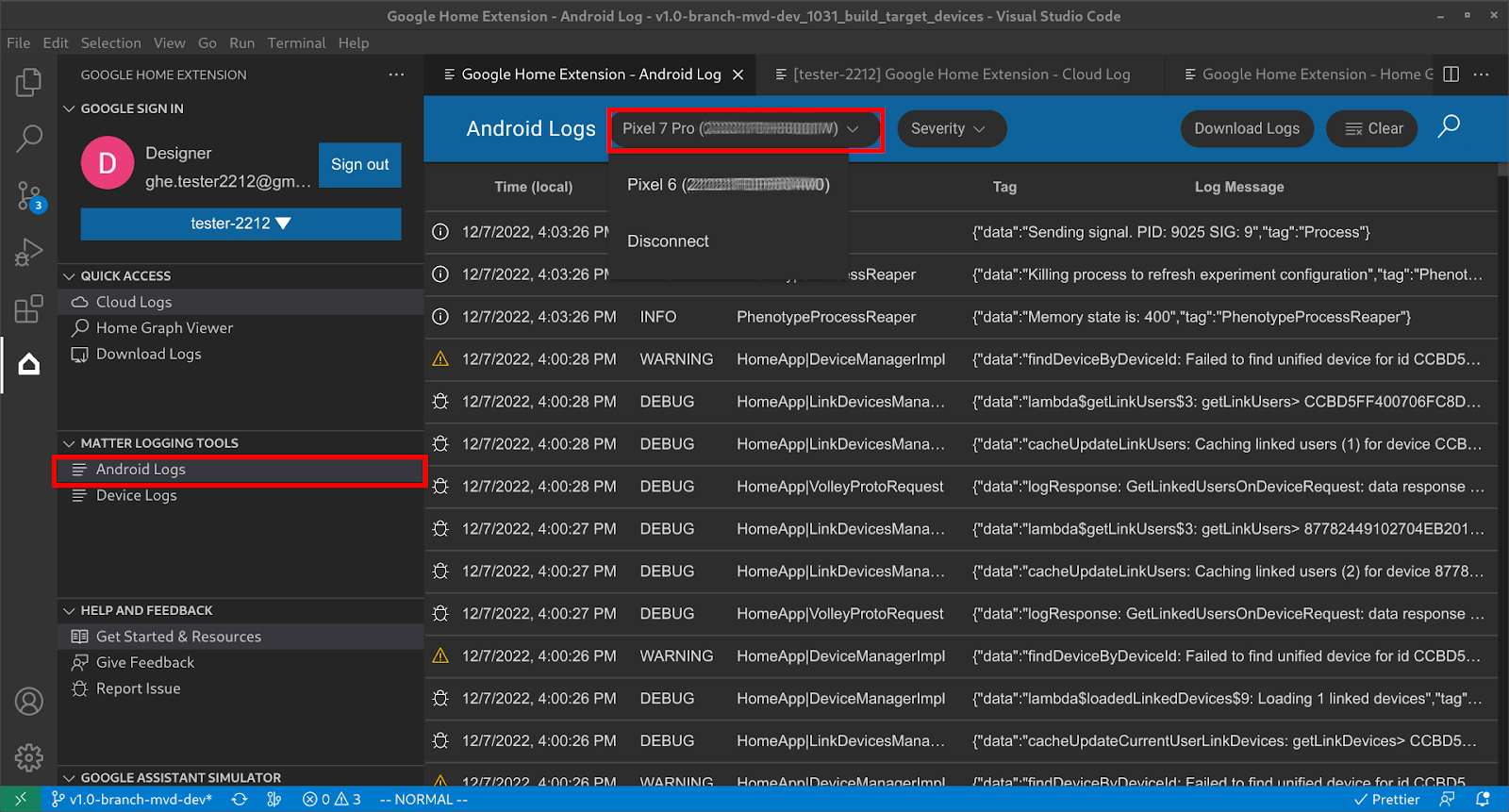
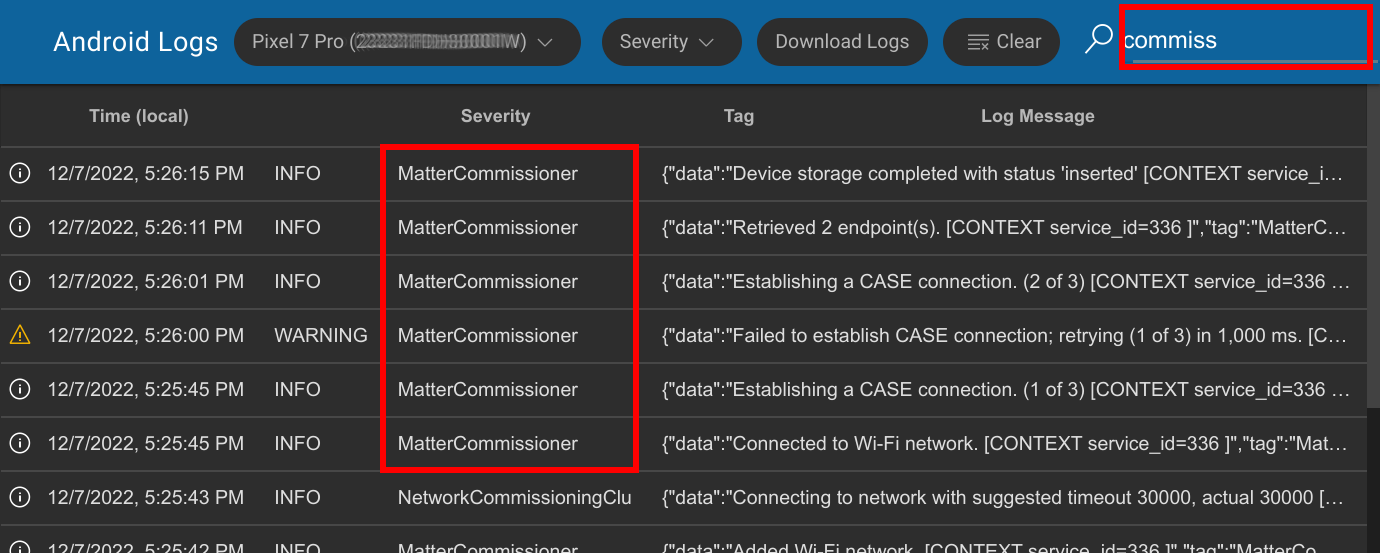
Sau khi kết nối điện thoại Android, bạn có thể xem nhật ký từng dòng. Xin lưu ý rằng nhật ký được lọc, tức là chỉ những nhật ký liên quan đến GHA và mô-đun Google Play services Matter mới xuất hiện. Bạn cũng có thể đặt Mức độ nghiêm trọng để lọc nhật ký hoặc Tìm kiếm từ khoá trong nhật ký.
Ghi nhật ký thiết bị theo chuẩn Matter
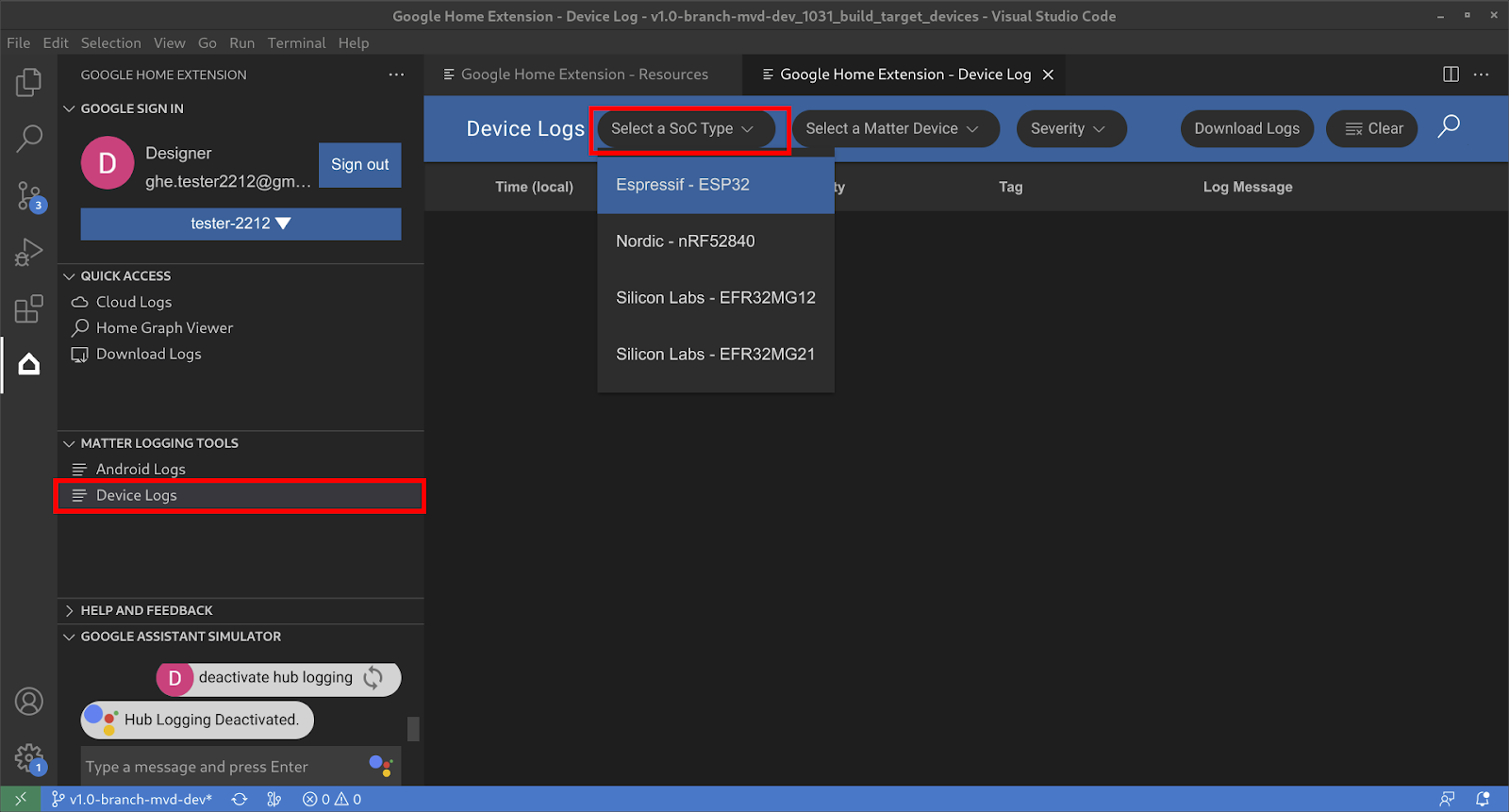
Trong phần MATTER LOGGING TOOLS (CÔNG CỤ GHI NHẬT KÝ MATTER), hãy nhấp vào Device Logs (Nhật ký thiết bị) để mở trang Resources (Tài nguyên), trước tiên hãy chọn SoC Type (Loại SoC):
Tiếp theo, hãy chọn Thiết bị Matter:
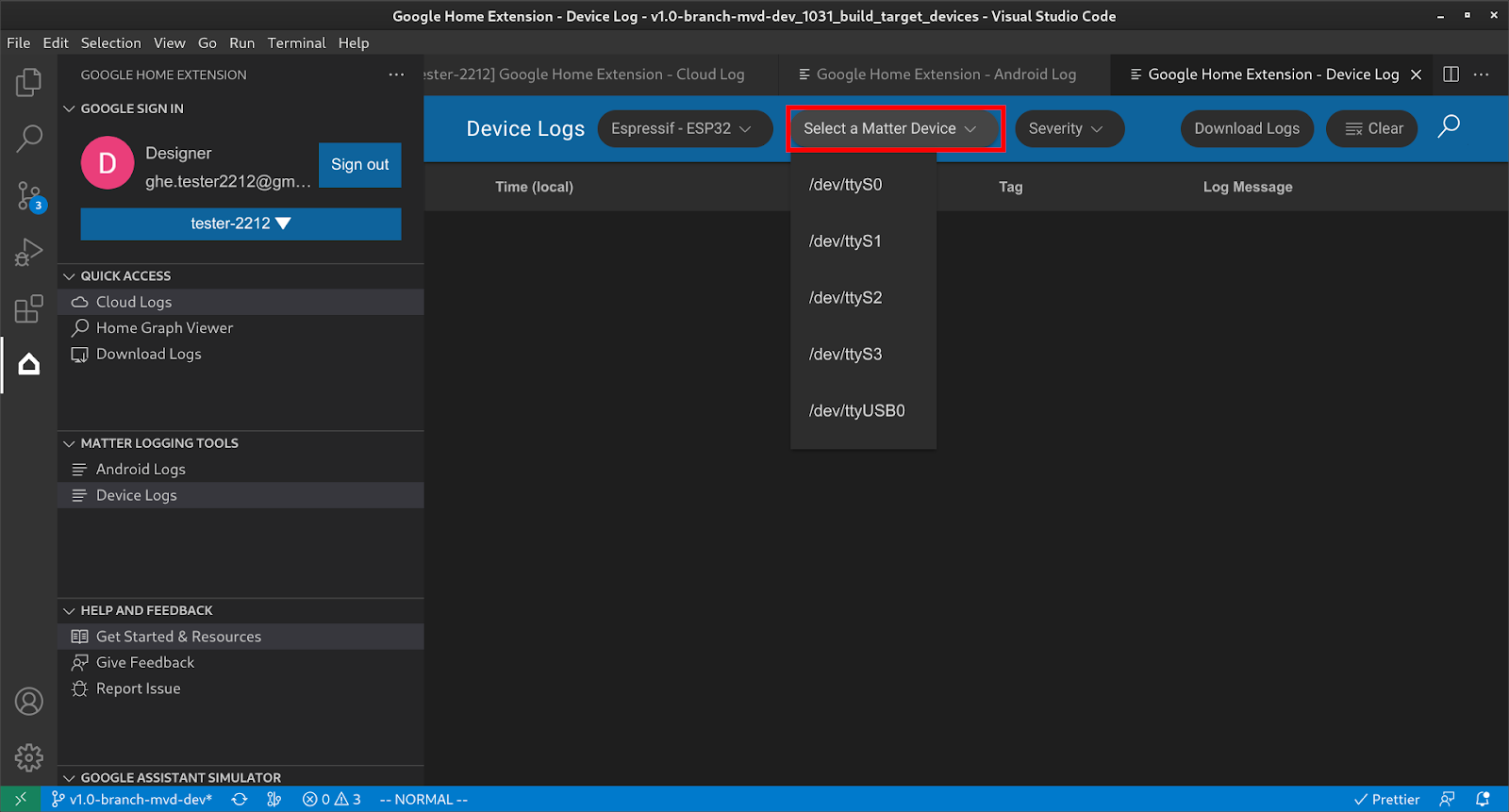
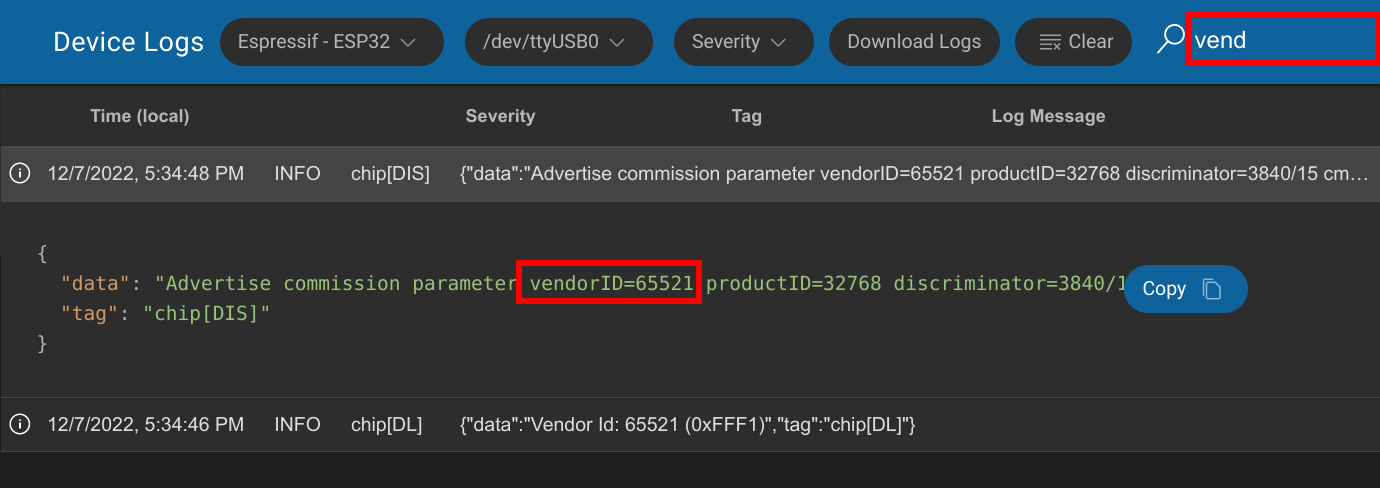
Sau đó, bạn có thể lấy tất cả nhật ký thiết bị từ thiết bị và sử dụng các bộ lọc như Mức độ nghiêm trọng và Tìm kiếm để tìm thông tin mà bạn quan tâm.
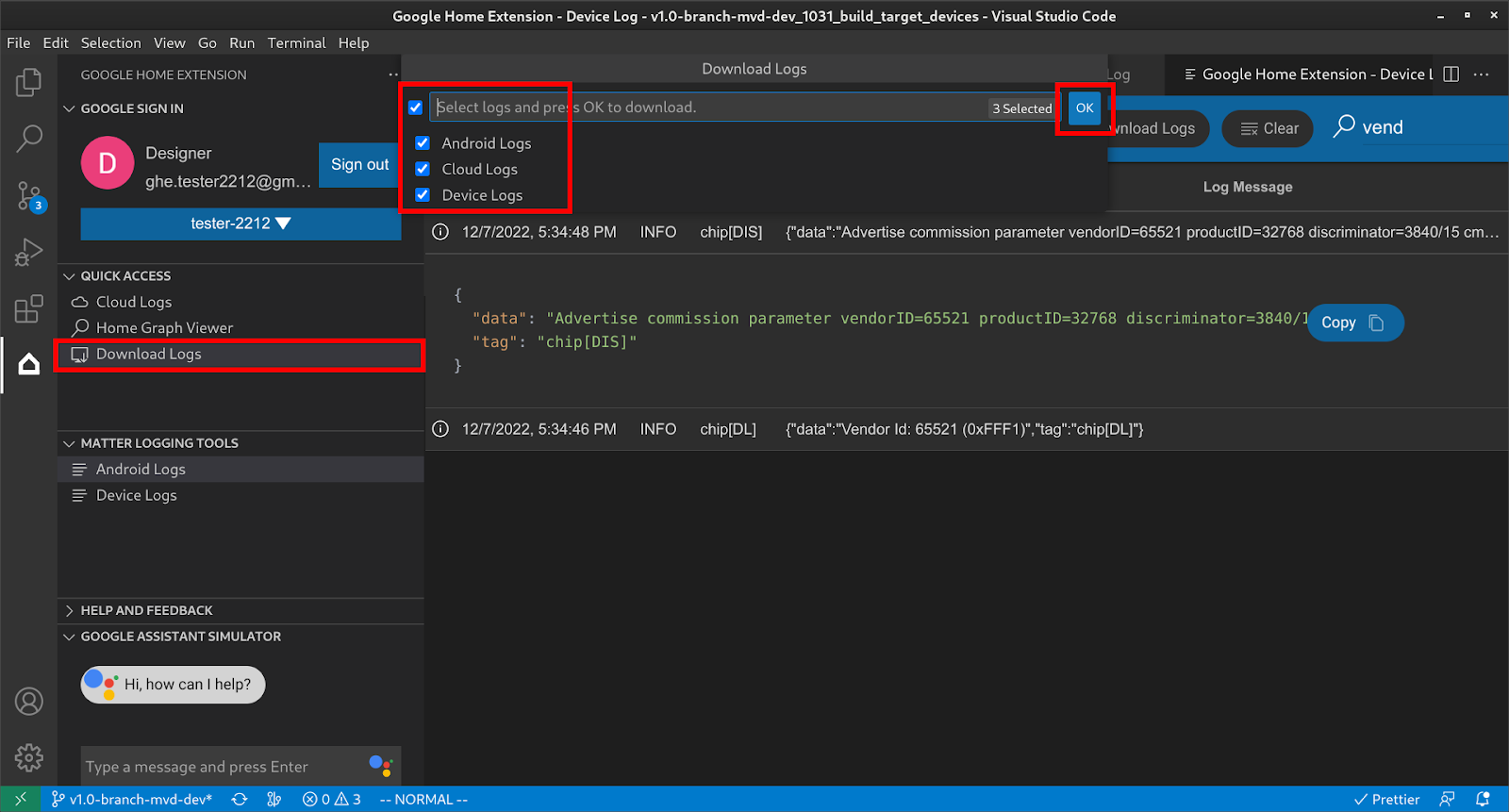
Tải tất cả Nhật ký về Matter xuống
Trong phần QUICK ACCESS (TRUY CẬP NHANH), hãy nhấp vào Download Logs (Tải nhật ký xuống) để mở hộp thoại Download Logs (Tải nhật ký xuống), chọn nhật ký cần tải xuống rồi nhấn vào OK.
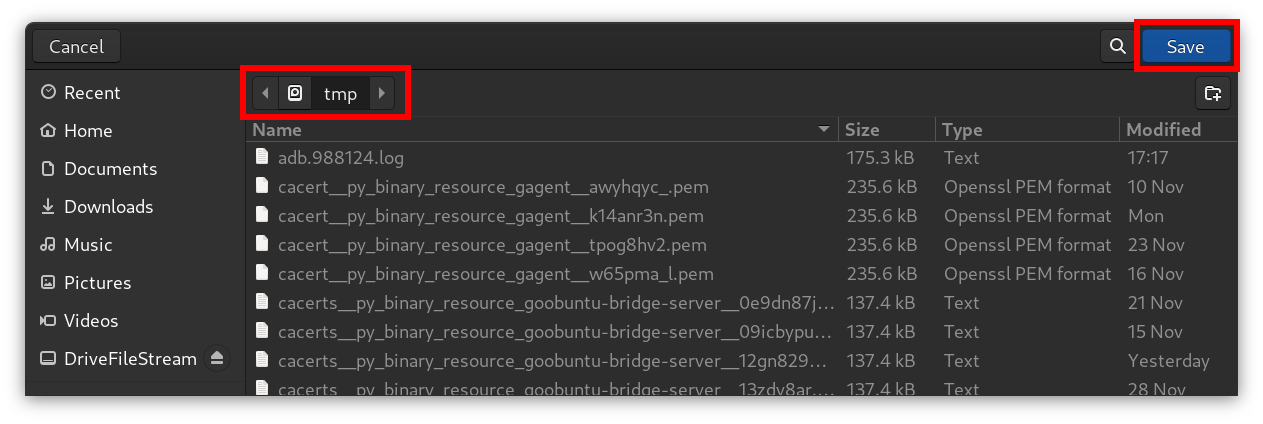
Chọn thư mục để tải nhật ký xuống rồi nhấp vào Lưu:
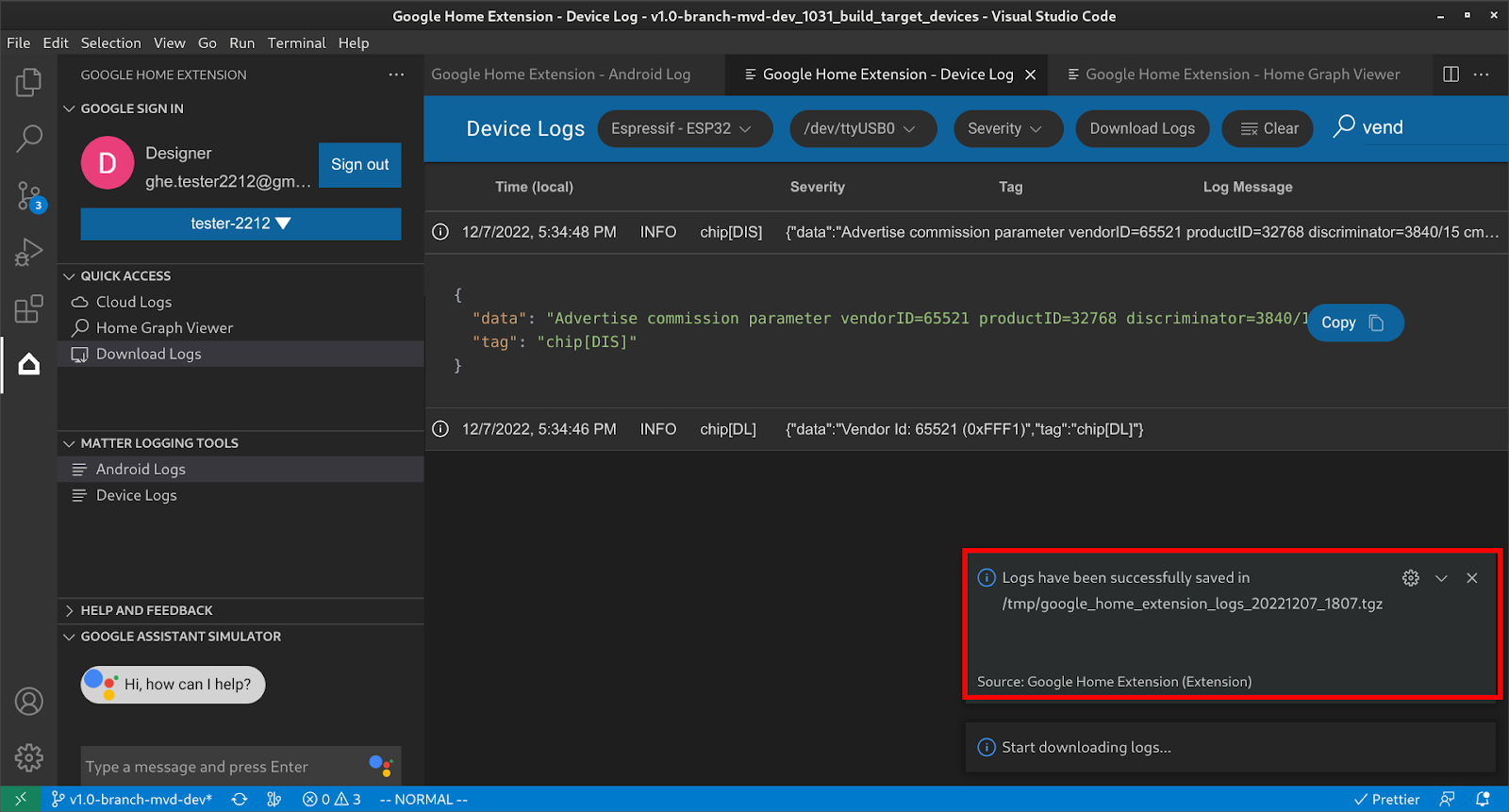
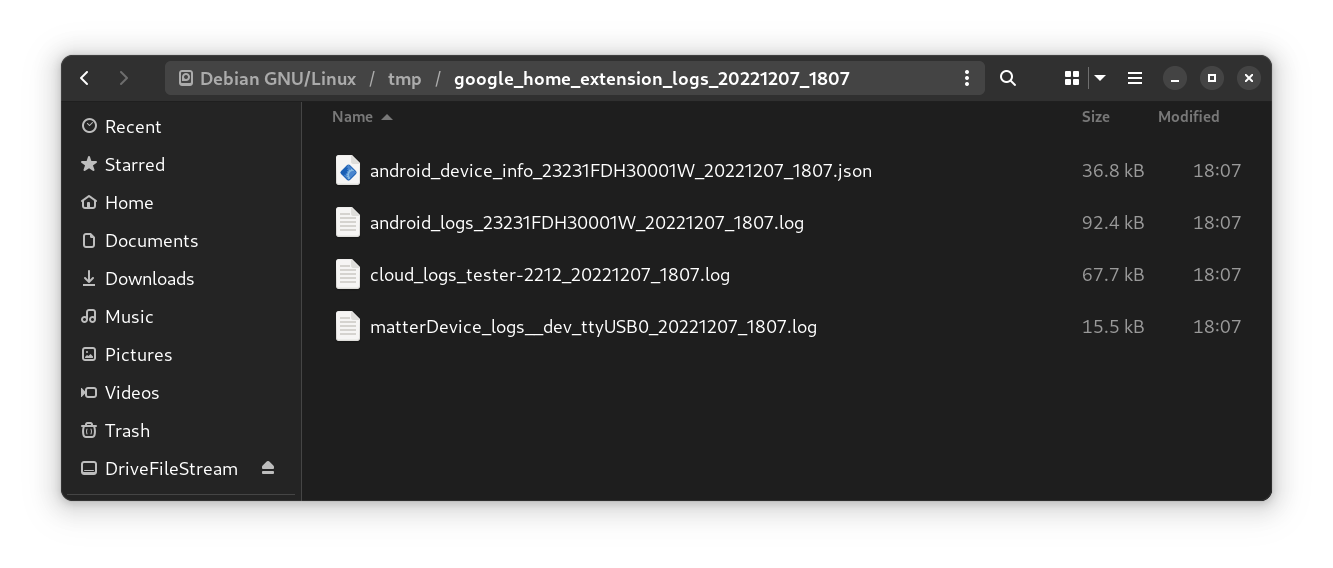
Sau đó, nhật ký sẽ được lưu vào thư mục đích:
Giải nén tệp zip đã lưu. Thao tác này sẽ cho thấy thông tin thiết bị và tệp nhật ký.
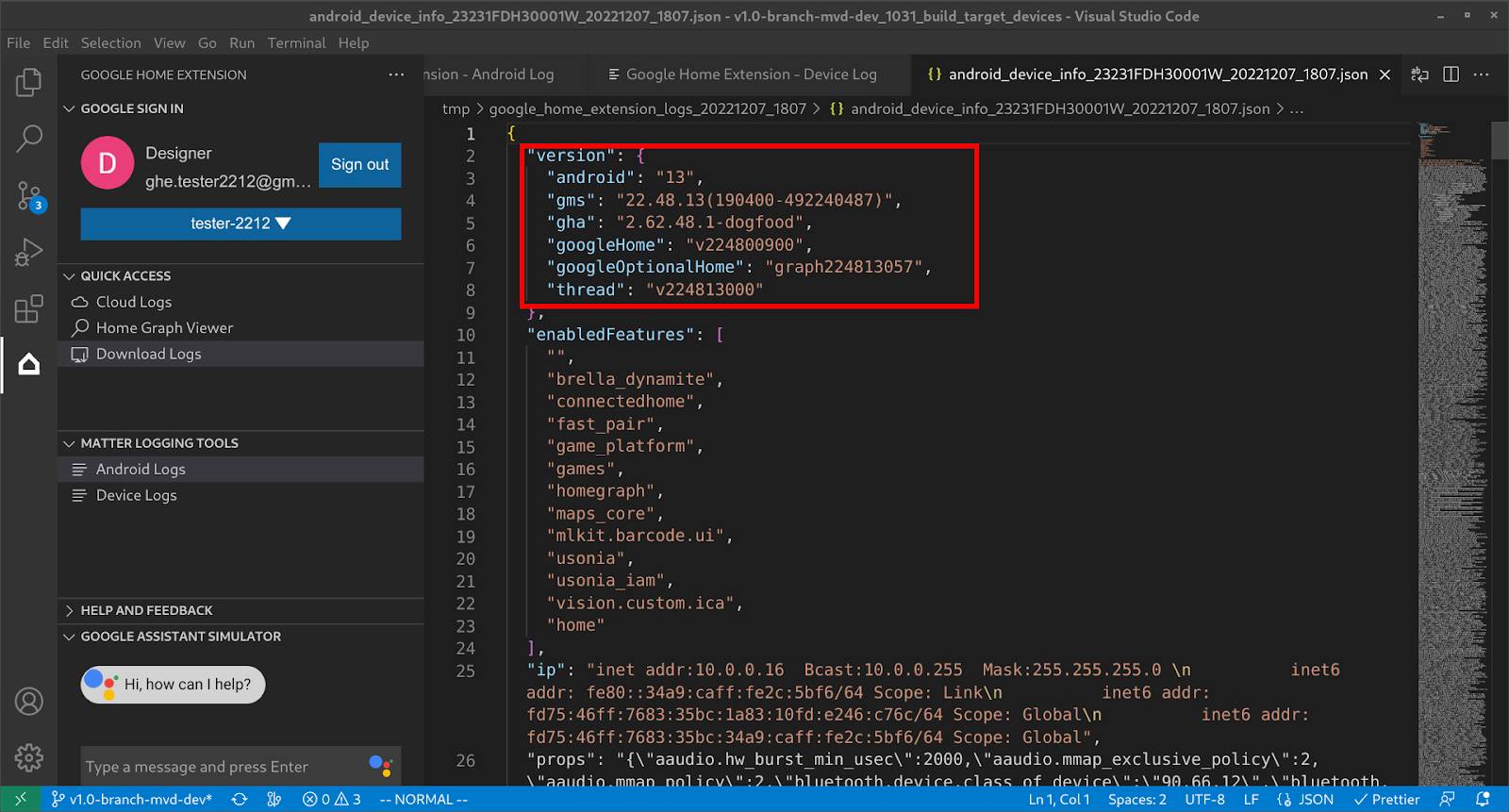
Tệp thông tin thiết bị sẽ bao gồm tất cả thông tin về phiên bản cần thiết để gỡ lỗi.
Gửi phản hồi
Để gửi ý kiến hoặc phản hồi về cách chúng tôi có thể cải thiện trải nghiệm phát triển với Google Home Extension, hãy chọn một trong các cách sau:
- Trên bảng TRỢ GIÚP VÀ PHẢN HỒI, hãy nhấp vào Gửi ý kiến phản hồi để gửi cho chúng tôi đề xuất.
- Trên bảng TRỢ GIÚP VÀ PHẢN HỒI, hãy nhấp vào Báo cáo vấn đề để báo cáo mọi vấn đề bạn gặp phải với Google Home Extension
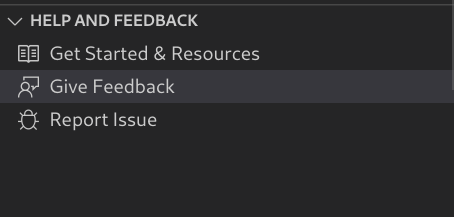
- Chúng tôi cũng cung cấp biểu tượng phản hồi trên trang Tài nguyên.