

Google Home Extension for Visual Studio Code 是專為 Google Home Platform 開發人員設計和建立。這個擴充功能可讓您存取 Google Assistant Simulator、Google Cloud Logging、Home Graph Viewer 和其他工具,簡化 Matter 和智慧型住宅開發程序。
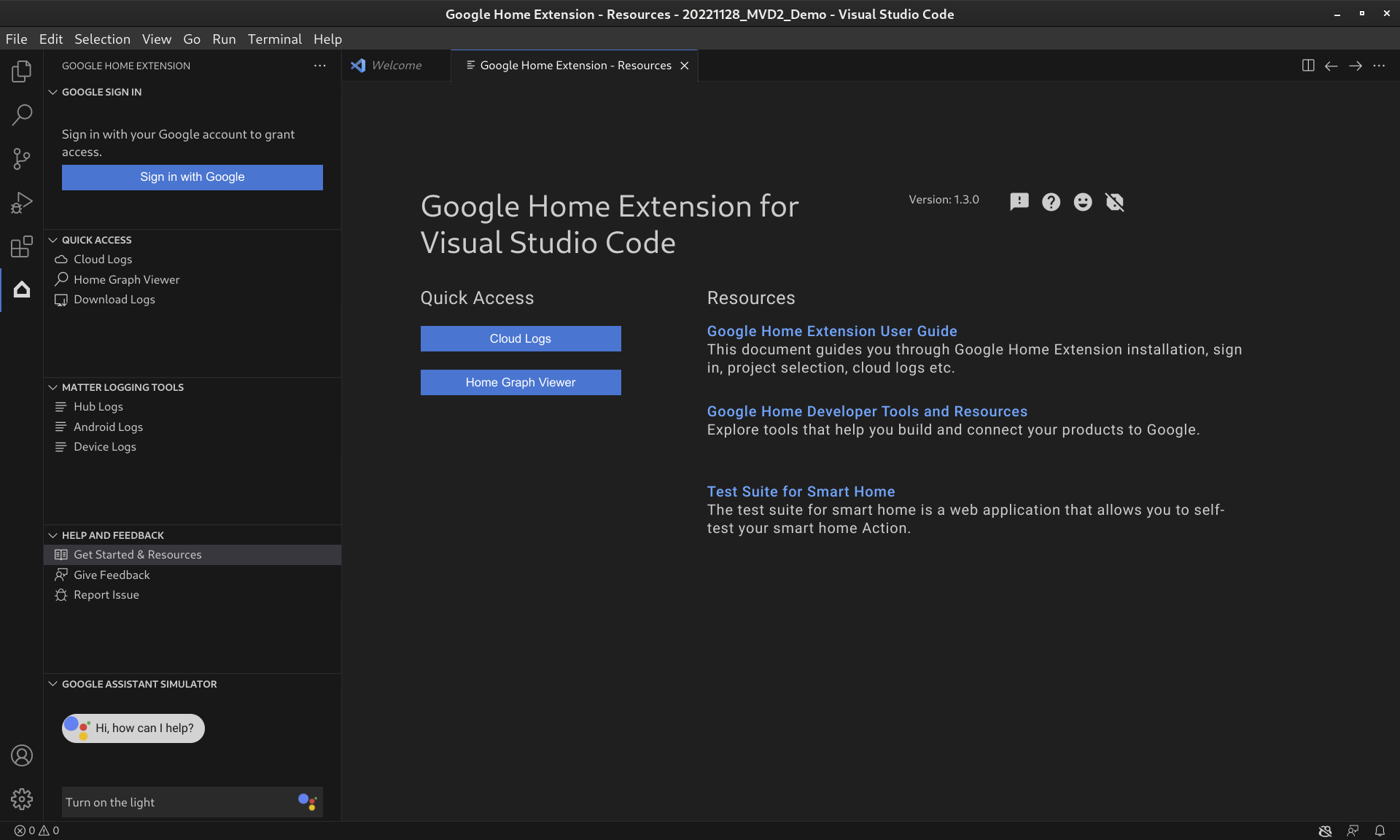
Google Home 擴充功能
Google 助理模擬器
如要測試智慧住宅裝置是否能與 Google Home 生態系統正常運作,可以隨時與 Assistant Simulator 互動,不必離開 VS Code。
Assistant Simulator 可讓你輕鬆控制裝置,只要輸入查詢即可,例如「打開燈」。在 VS Code 中,Assistant Simulator 會根據您的指令回覆文字訊息,例如「好的,正在開燈」。詳情請參閱「使用 Google 助理模擬器」。
批次語句
如要像自動化程式一樣測試 Google Home 整合功能,可以執行語音指令碼,將批次語音指令傳送至 Google 助理模擬器。詳情請參閱「執行批次語句」。
Matter 記錄工具
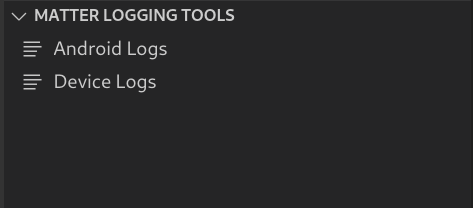
Matter 記錄工具可收集與 Matter 偵錯相關的所有記錄,包括 Google Home app (GHA) 記錄和 Google Play 服務 (GMS Core) 記錄。您可以在 VS Code 中使用篩選器和關鍵字搜尋功能查看記錄。下載記錄時,可以一併下載其他偵錯資訊 (例如 Android 和應用程式版本),並傳送給 Google 回報問題。
Cloud Logging
Cloud Logging 提供偵錯資訊和重要指標,讓您深入瞭解動作的使用情形。為簡化開發作業,Google Home Extension會在疑難排解期間,直接在程式碼旁顯示即時 Google Cloud Logging 記錄訊息。詳情請參閱「查看 Cloud Logging」。
Home Graph 檢視者
Home Graph Viewer 現在可直接在 Google Home Extension 中使用,方便您在 VS Code 中驗證 Home Graph 中的裝置狀態。詳情請參閱「查看 Home Graph 並執行測試」。
安裝 Google Home Extension for VS Code
如要安裝 Google Home Extension,請在 VS Code 中按照下列步驟操作:
- 按一下「活動列」上的「擴充功能」圖示。
搜尋
google home,然後按一下「安裝」。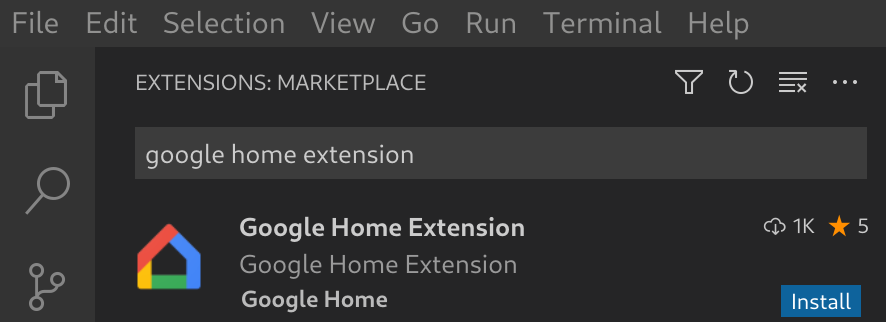
您也可以直接從 VS Code Marketplace 下載 Google Home Extension。
設定 Google Home Extension for VS Code
安裝 Google Home Extension 並重新載入 VS Code 後,您必須登入並選取專案,才能使用 Assistant Simulator 及查看 Cloud Logging。
使用 Google 帳戶登入並選取雲端專案
您可以從 Google Home Extension 登入開發人員帳戶,授權 VS Code 代表您與 Google 服務通訊。
按一下「Activity Bar」(活動列) 中的「Google Home」圖示,開啟 Google Home Extension。

點選「使用 Google 帳戶登入」,在瀏覽器中開啟登入畫面。
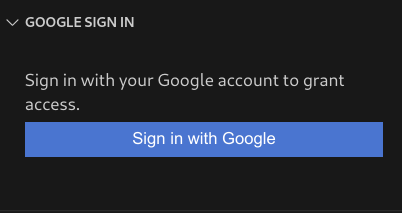
選取與智慧住宅裝置連結的帳戶。
在「使用 Google 帳戶登入」授權頁面中,按一下「允許」。
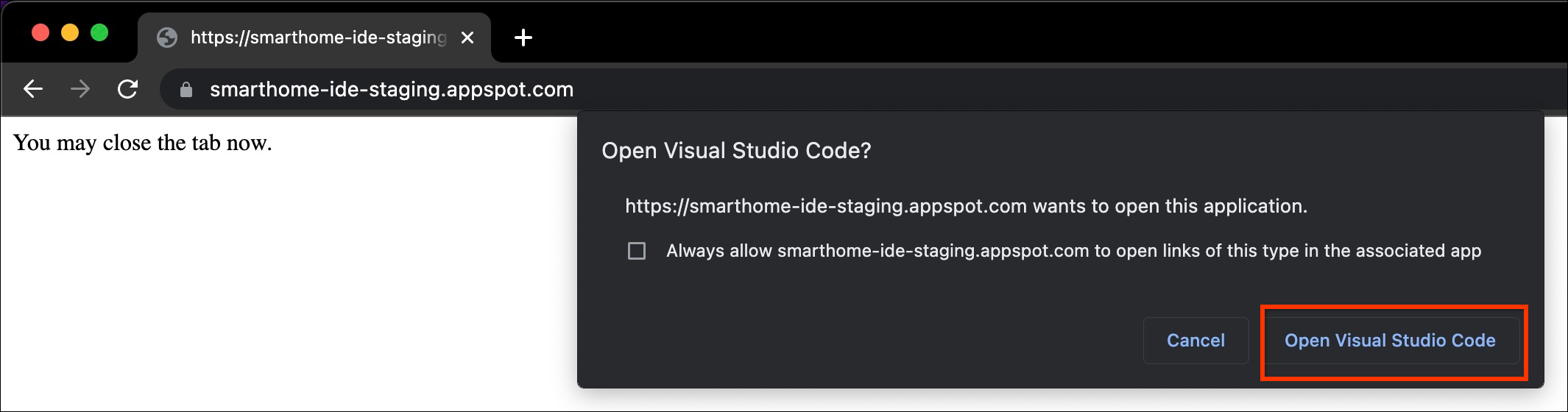
瀏覽器分頁會隨即開啟,並顯示「Open Visual Studio Code」對話方塊。按一下「Open Visual Studio Code」繼續操作。
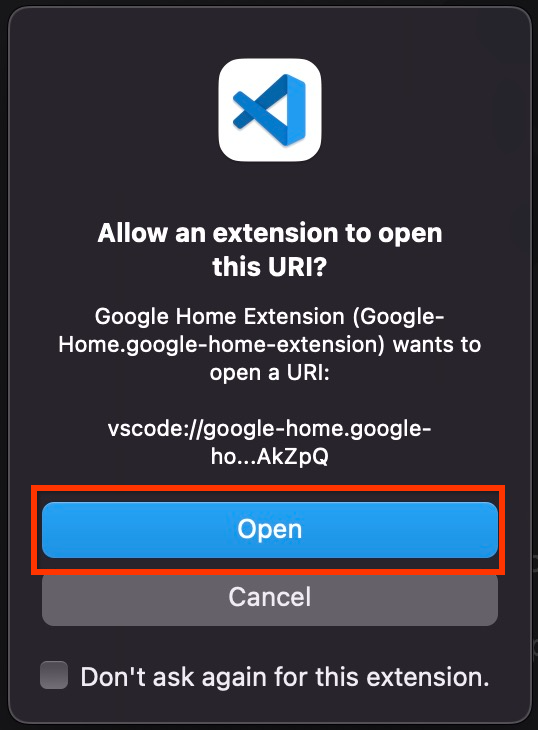
系統會將你重新導向至 VS Code,並要求你授予權限,允許 Google Home 擴充功能開啟 URI。按一下「Open」完成登入程序。
登入後,Google Home Extension 會載入專案。完成後,按一下「Select a project」(選取專案)。

在隨即顯示的「Search and select a project」(搜尋並選取專案) 下拉式視窗中,選取智慧住宅專案。
安裝 Android Debug Bridge (ADB) 工具
如要在 Android 手機上查看 Matter 記錄,請安裝 ADB:
- 在電腦上安裝 ADB。
- 在 Android 手機上開啟「開發人員選項」和「USB 偵錯」。
安裝 Matter 裝置 SoC 工具
如要查看 Matter 裝置的偵錯記錄檔,請按照下列步驟操作:
- 大多數裝置 SoC 會匯出序列埠,例如 Linux 上的
/dev/ttyUSBx,或 MacOS 上的/dev/tty.SLAB_USBtoUART或/dev/tty.usbserial。LogViewer 可以直接從裝置讀取記錄。 - 部分 SoC 類型 (例如 NXP 或 Silicon Labs) 可能需要安裝外部工具 (例如 JLink)。詳情請參閱「 支援的裝置」。
使用 Google Home Extension for VS Code
查看開發人員資源
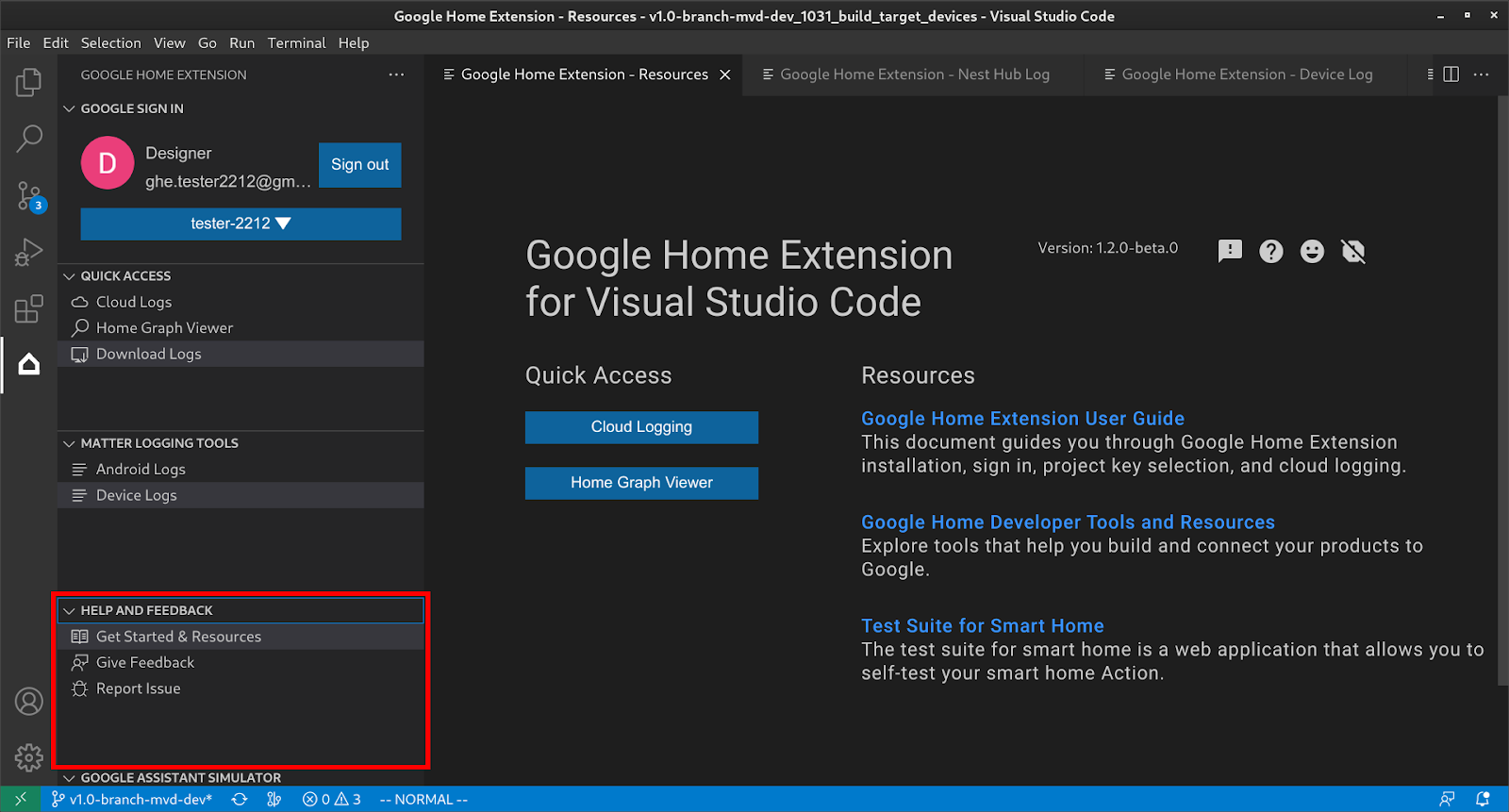
在「說明和意見回饋」下方,按一下「入門指南和資源」,開啟「資源」頁面,即可找到使用 Google Home 生態系統開發的實用資訊。
使用 Google 助理模擬器
如要在 VS Code 中開啟 Assistant Simulator,請按一下「Side Bar」(側欄) 中的「GOOGLE ASSISTANT SIMULATOR」(Google 助理模擬器)。在「Message」(訊息) 方塊中輸入查詢,然後按下 Enter。
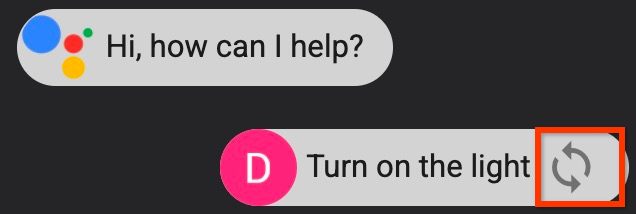
您可以查看 Assistant Simulator 回覆,然後點選查詢後的按鈕,即可「Resend」(重新傳送)。
執行批次語句
將滑鼠游標移至「GOOGLE ASSISTANT SIMULATOR」選單列,然後從下列選項中選擇設定指令碼:
按一下 即可開啟現有語句指令碼。
按一下 ,將記錄儲存為
*.utterance指令碼。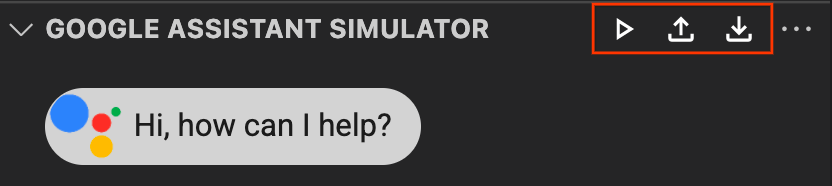
如要開始傳送批次語句,請選擇下列其中一個選項:
- 按一下 ,從下拉式視窗中選取語句指令碼。
直接開啟
*.utterance檔案,然後按一下 。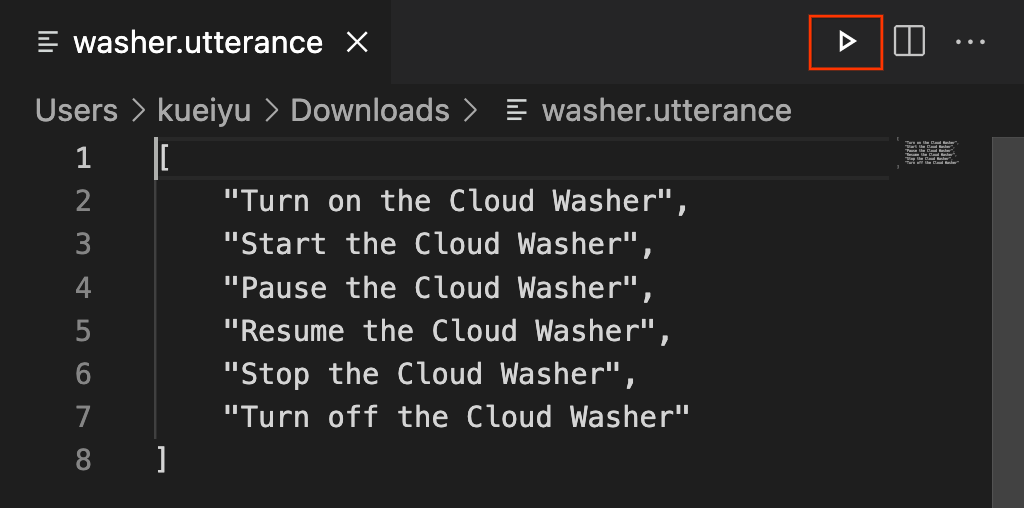
查看 Cloud Logging
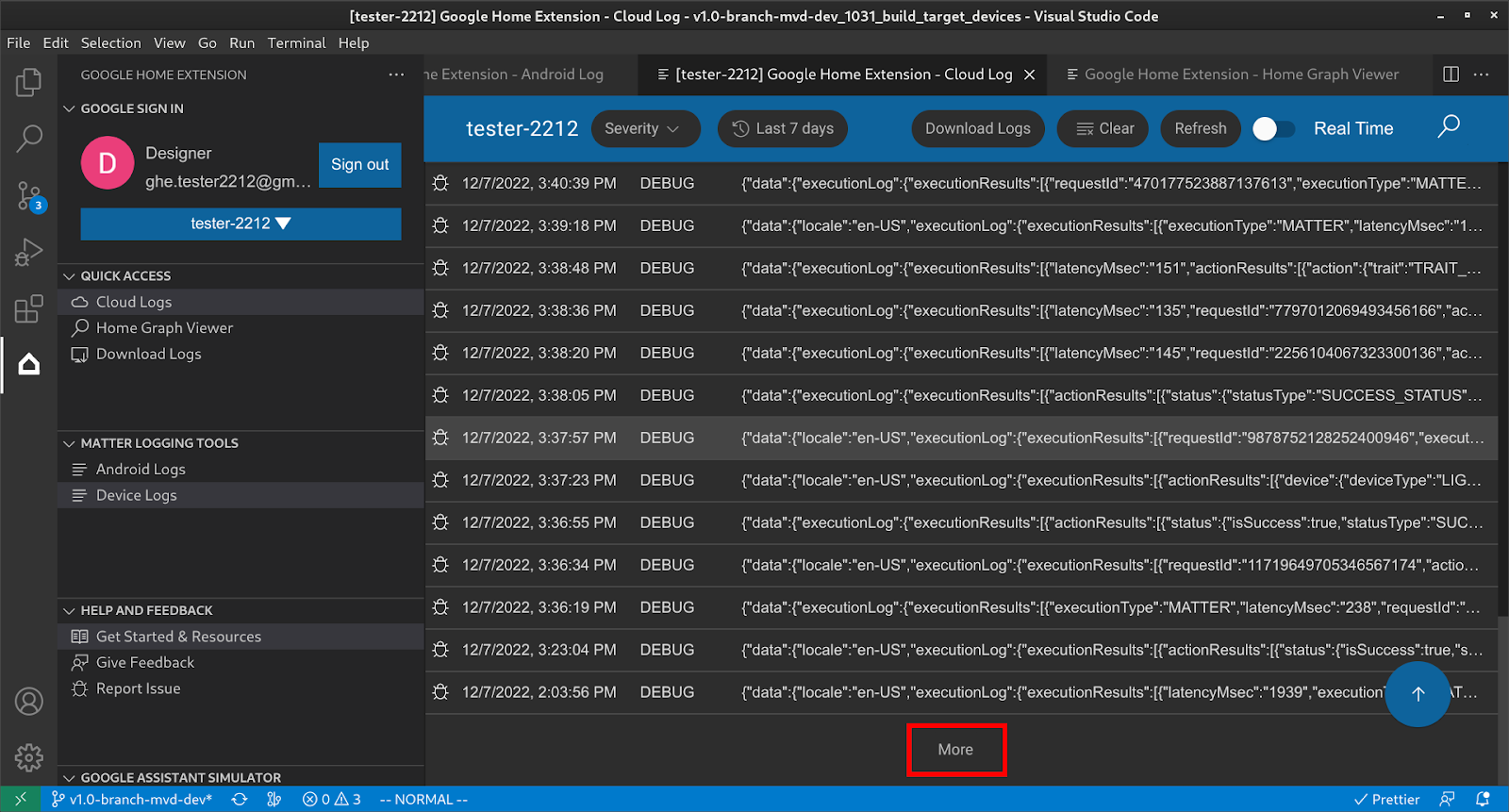
在「快速存取」下方,點選「Cloud Logging」,開啟「Cloud Logging」頁面,即可查看所選專案的記錄。
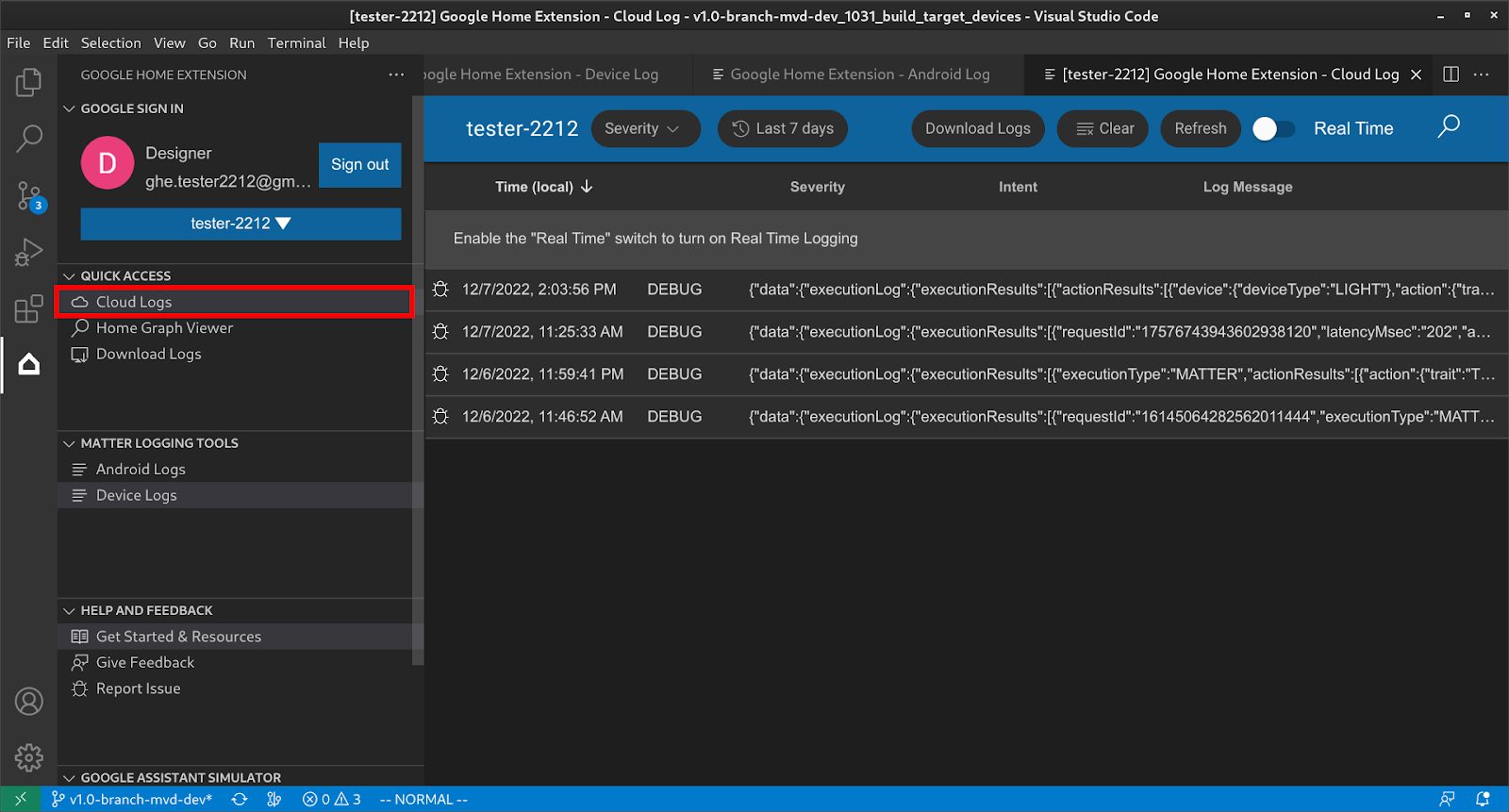
使用者可以依嚴重性和日期範圍篩選記錄。
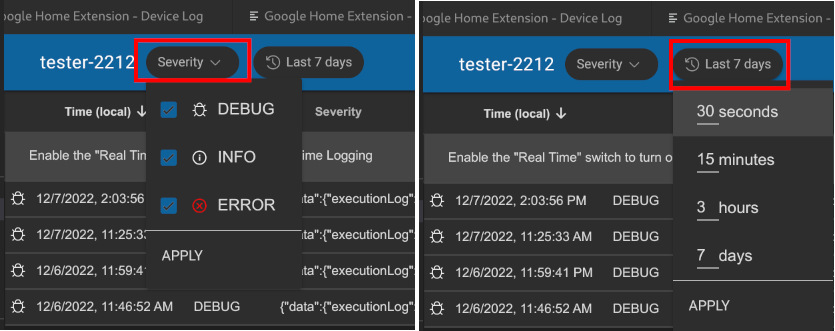
根據預設,記錄檔最多顯示 50 列。如要查看更多記錄,請向下捲動至底部,然後按一下「More」(更多)。
查看 Home Graph 並執行測試
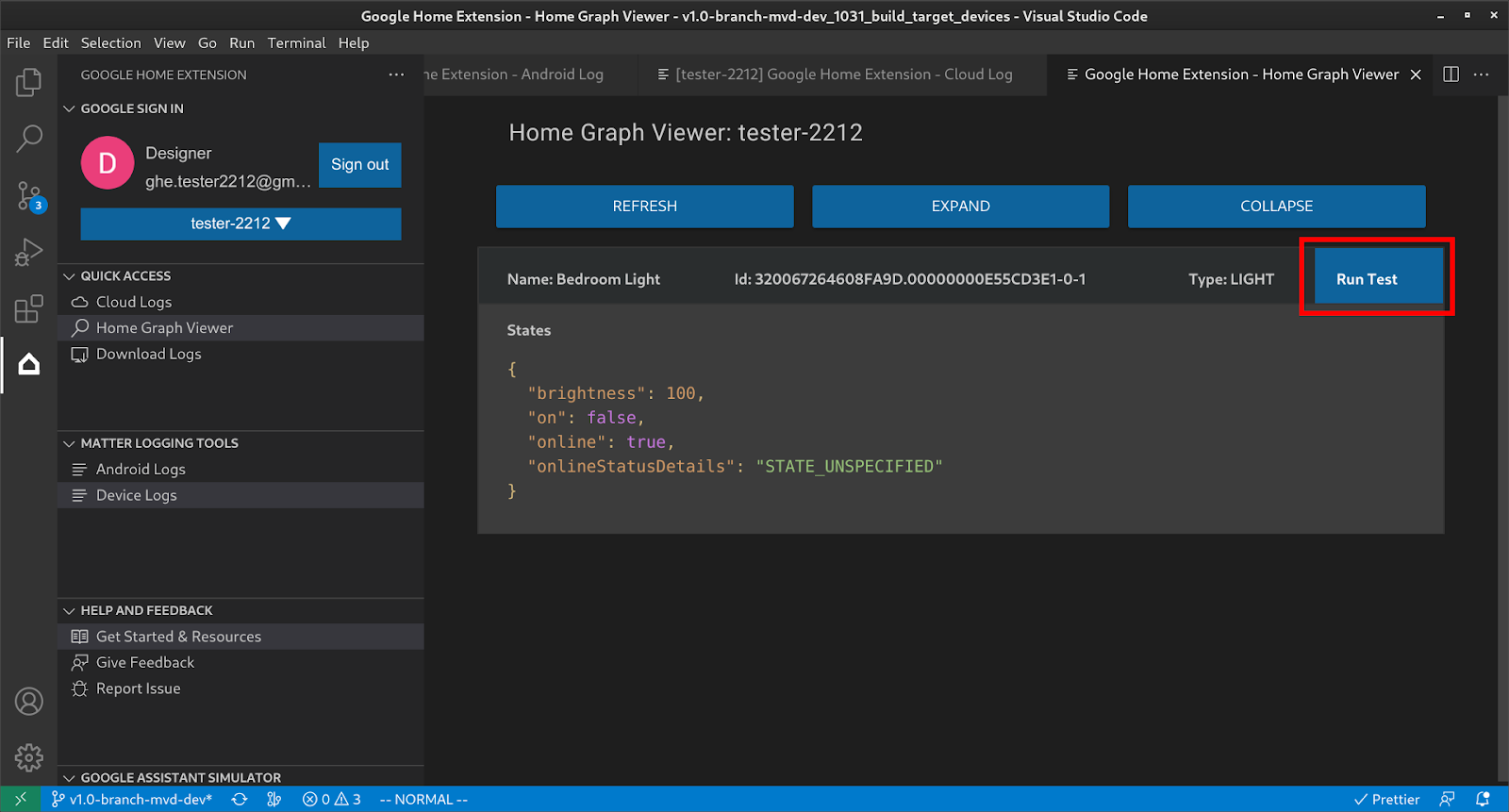
在「快速存取」下方,按一下「Home Graph Viewer」,開啟「Home Graph Viewer」面板,即可查看所選專案的裝置。您也可以按一下「Run Test」,為裝置執行測試。
瀏覽器會開啟測試套件,並選取裝置,準備開始測試。按一下「Start」,等待測試結果。
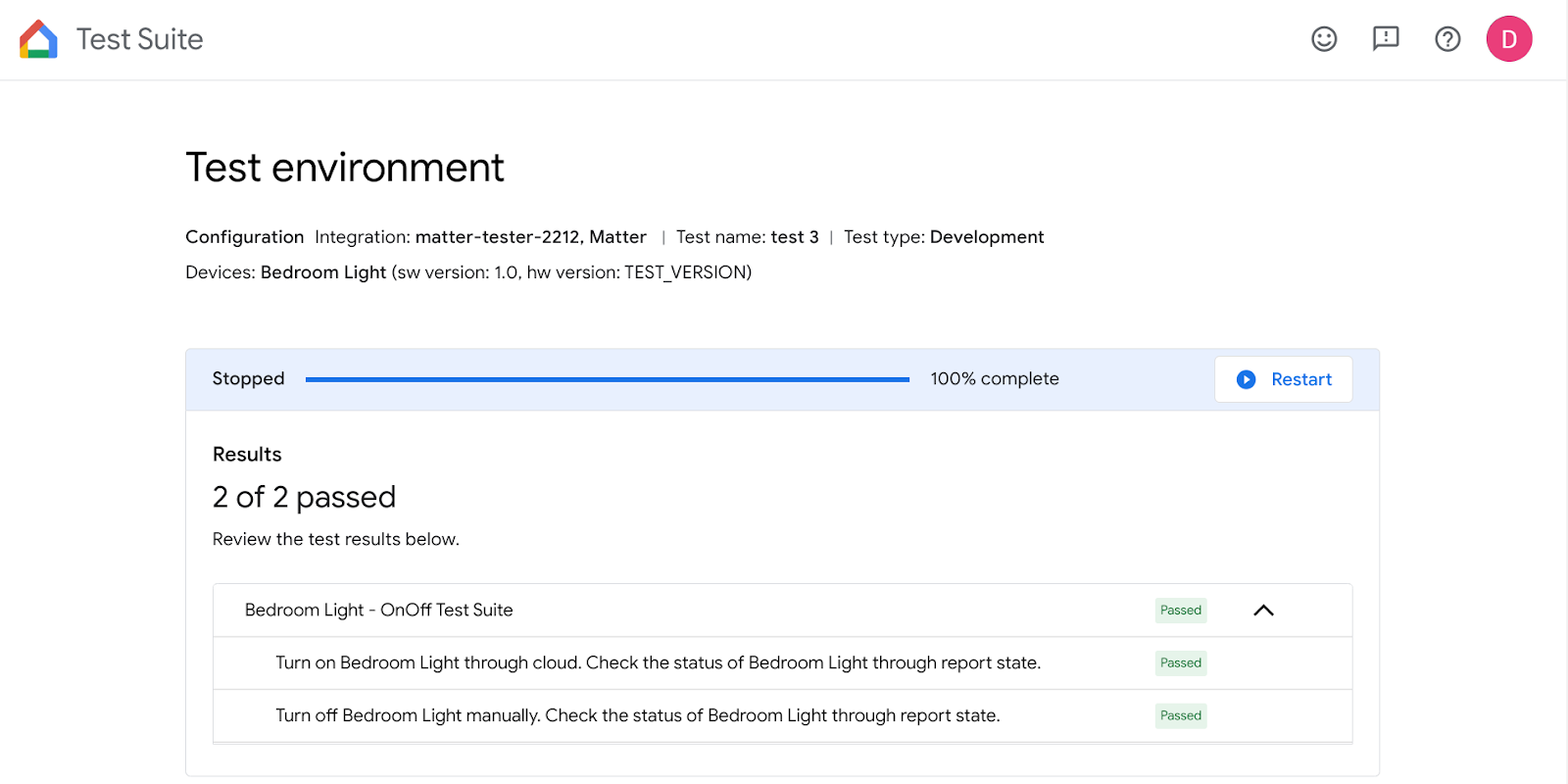
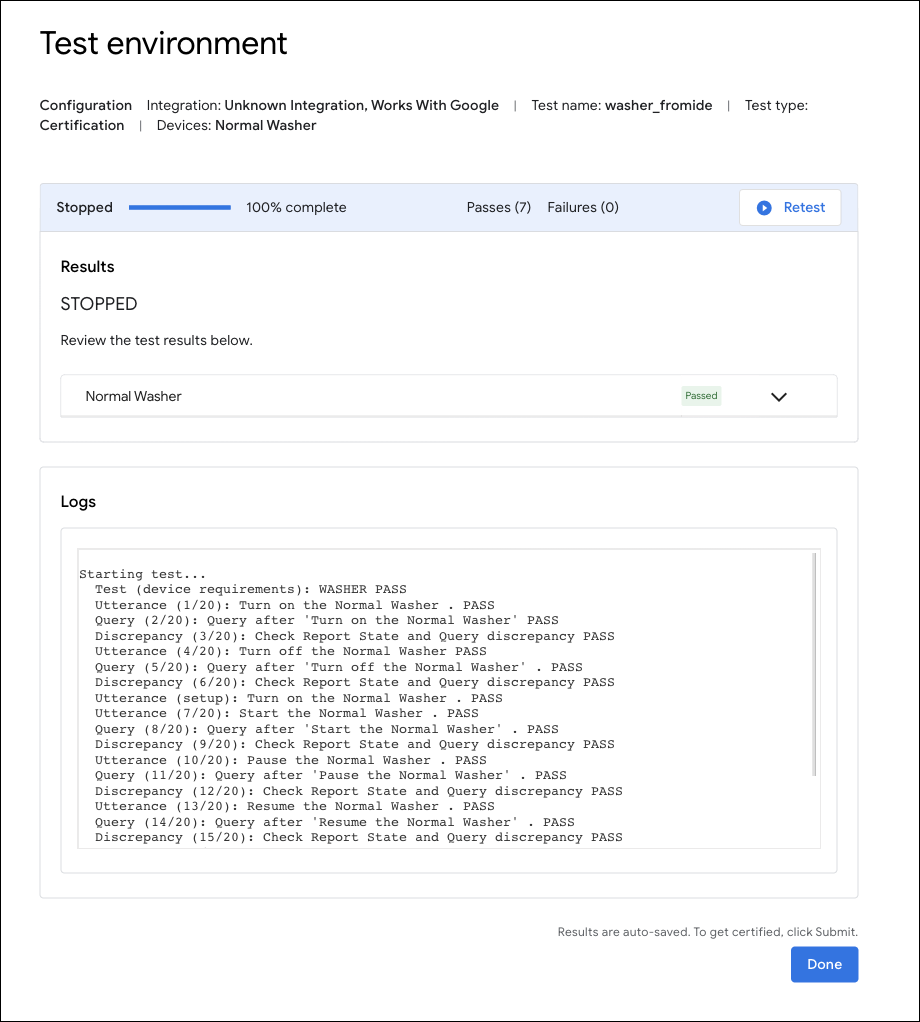
所有測試完成後,您可以查看測試詳細資料和記錄。
使用 Google Home 擴充功能進行 Matter 偵錯
Android 記錄功能
在 「MATTER LOGGING TOOLS」下方,按一下「Android Logs」開啟 「Android Logs」頁面,選取要連線的 Android 手機,然後開始顯示記錄。
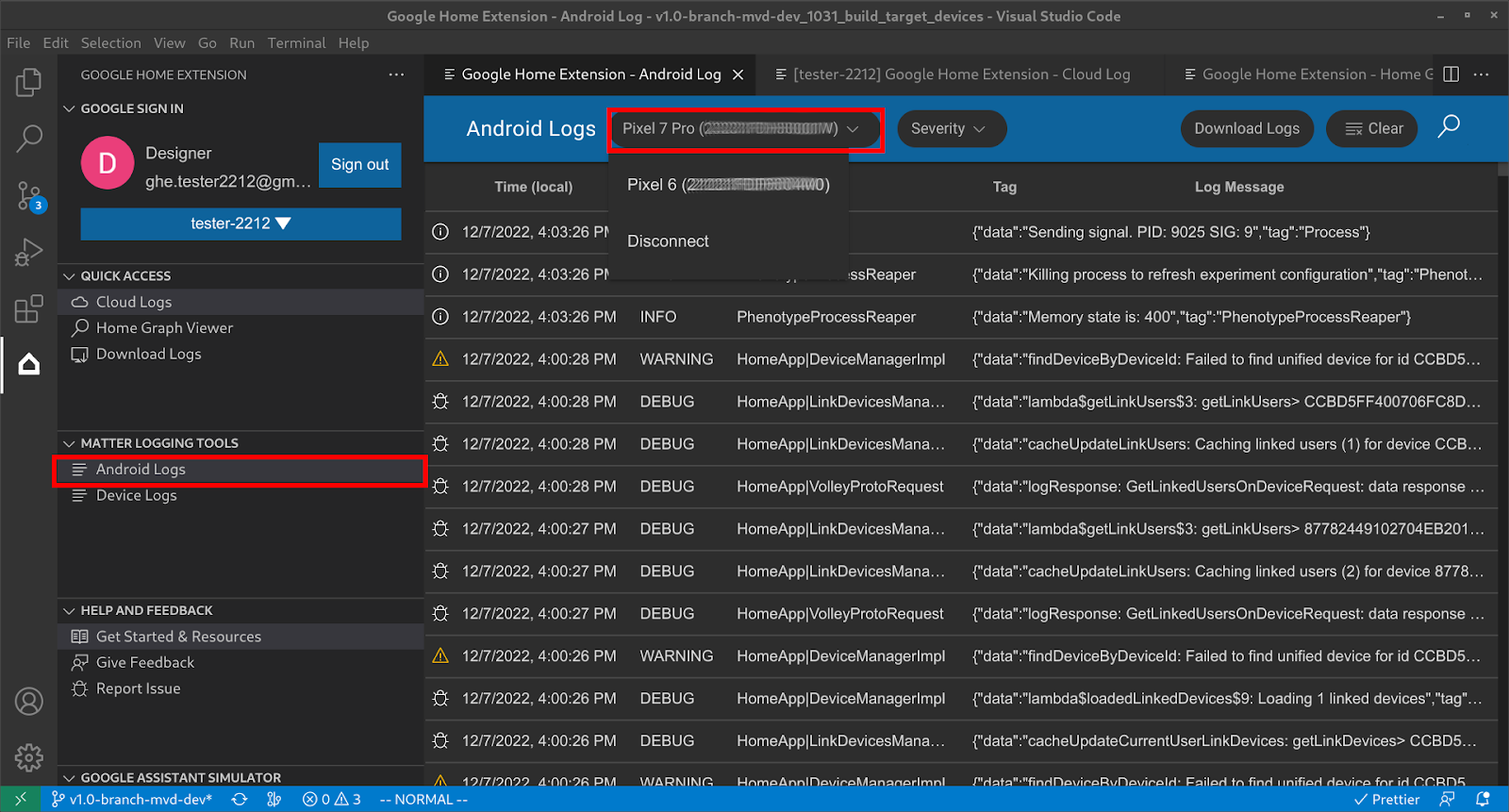
Android 手機連線後,您就能逐行查看記錄。請注意,記錄檔經過篩選,因此只會顯示與 GHA 和 Google Play services Matter 模組相關的記錄。您也可以設定「Severity」(嚴重性) 來篩選記錄,或在記錄中「Search」(搜尋) 關鍵字。
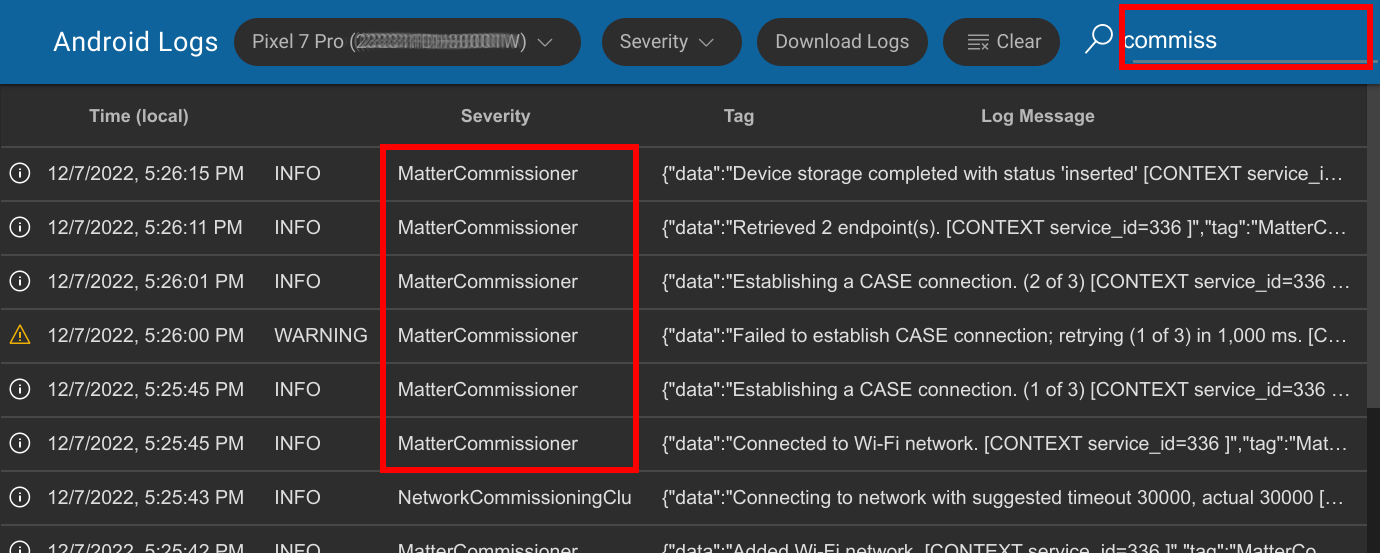
Matter 裝置記錄
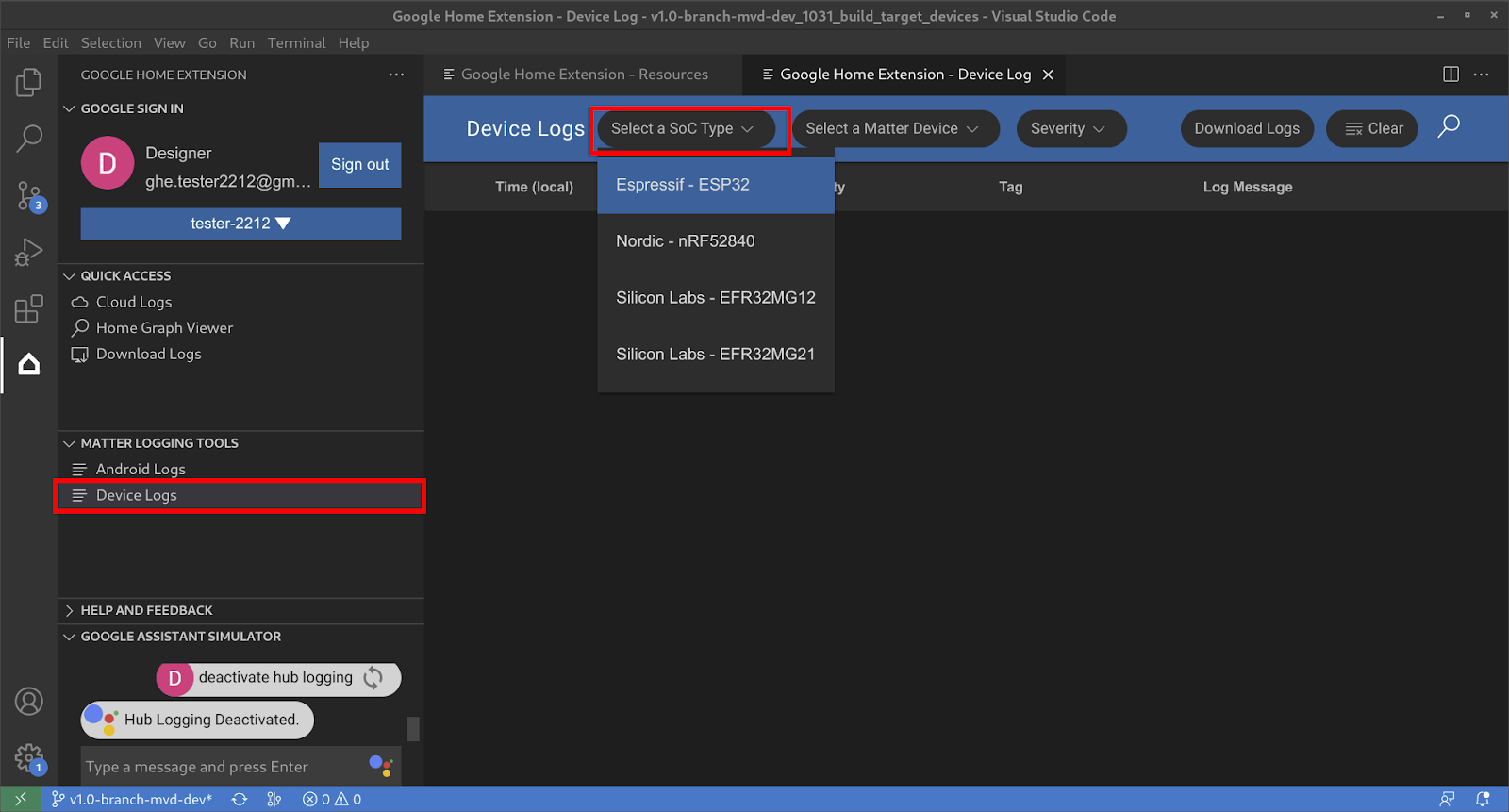
在 MATTER LOGGING TOOLS 下方,按一下 裝置記錄 開啟 資源 頁面,然後先選取 SoC Type:
接著,選取「Matter Device」:
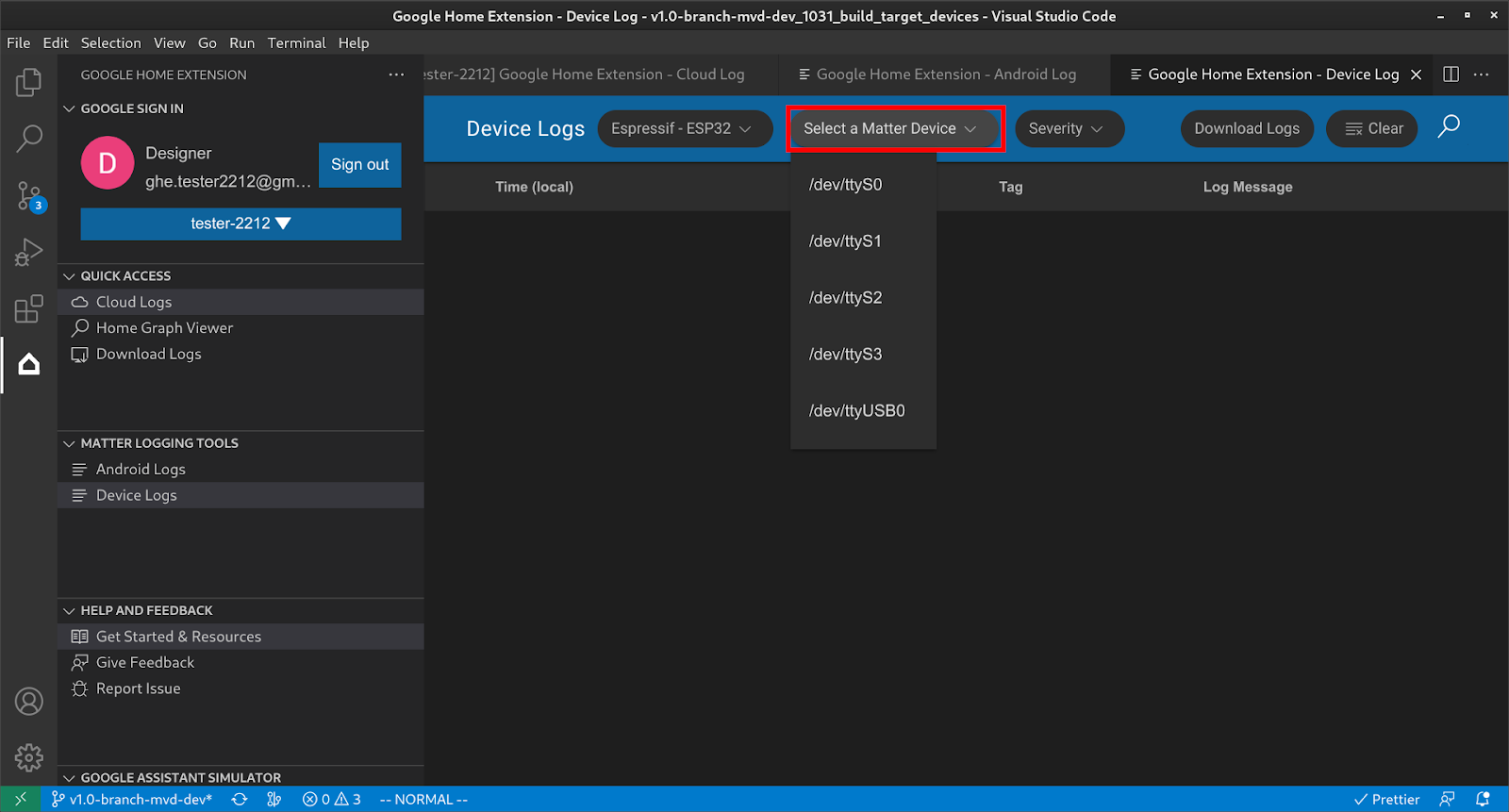
接著,您可以從裝置取得所有裝置記錄,並使用「Severity」(嚴重性) 和「Search」(搜尋) 等篩選器,找出感興趣的資訊。
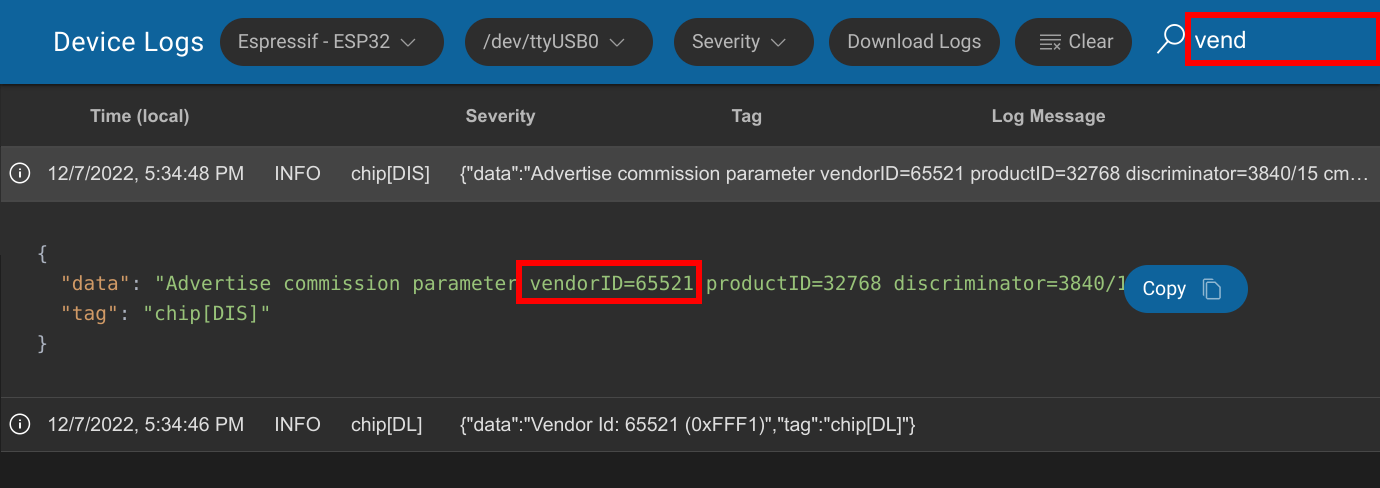
下載所有案件記錄
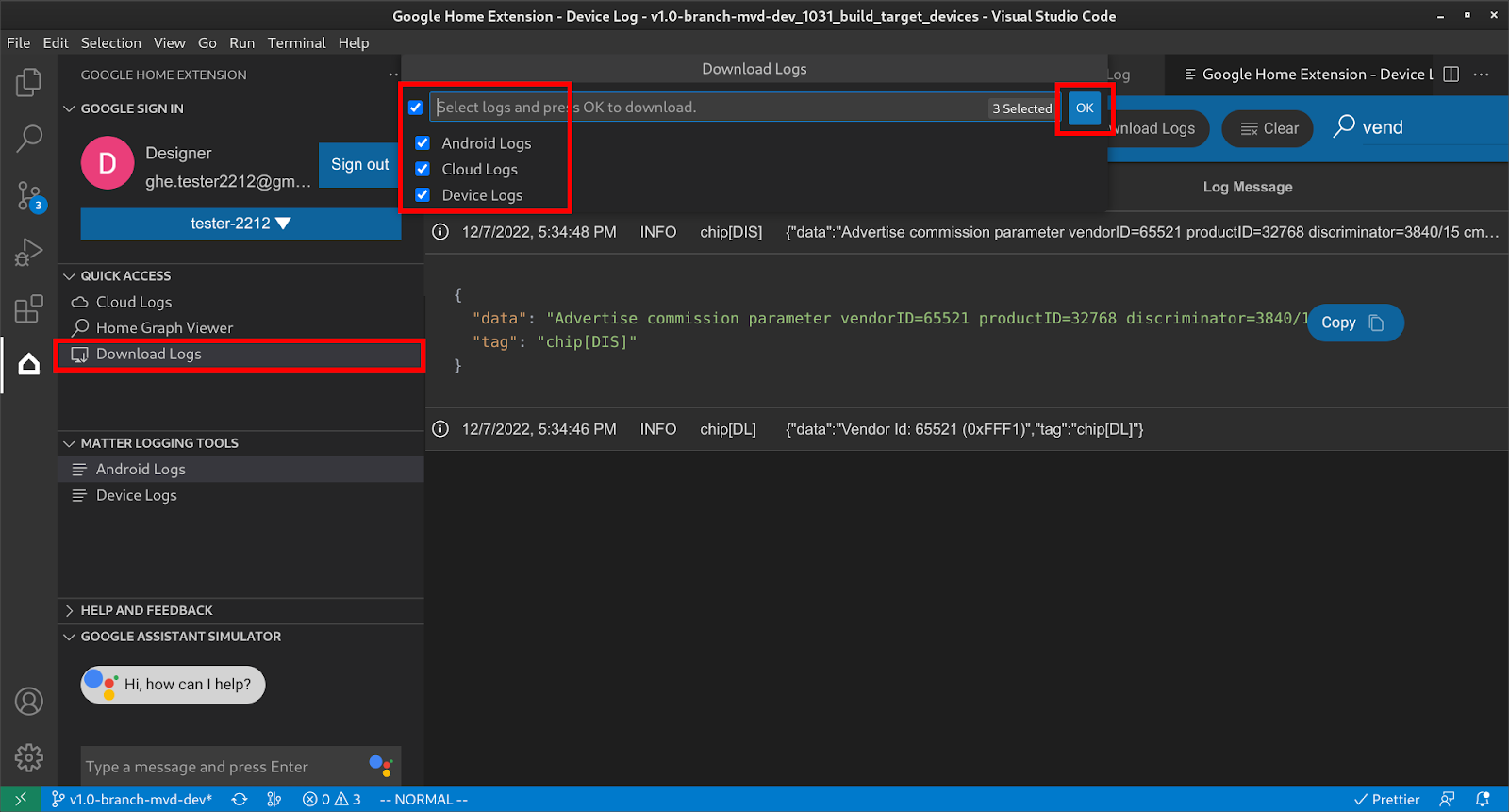
在「快速存取」下方,按一下「下載記錄」,開啟「下載記錄」對話方塊,選取要下載的記錄,然後按下「確定」。
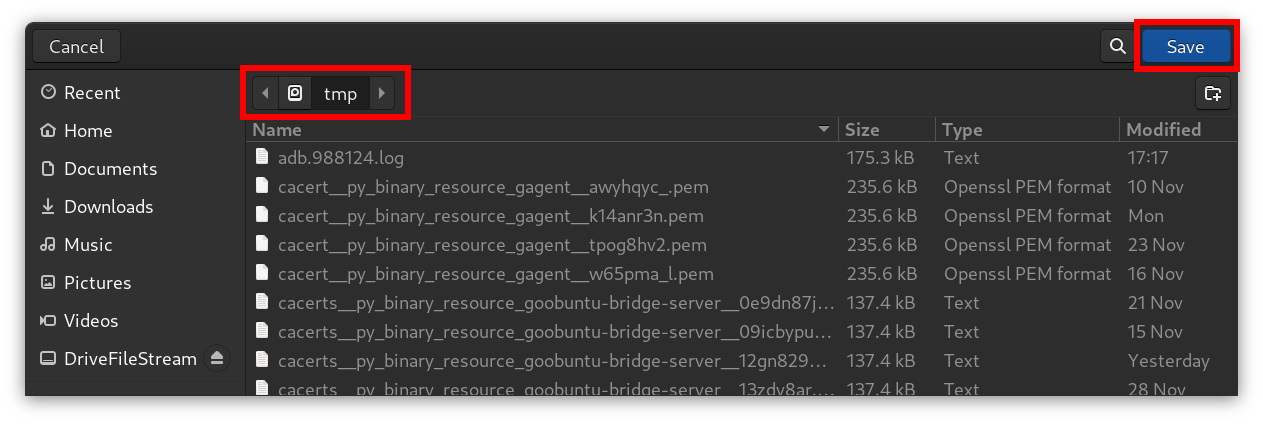
選取要下載記錄的資料夾,然後按一下「儲存」:
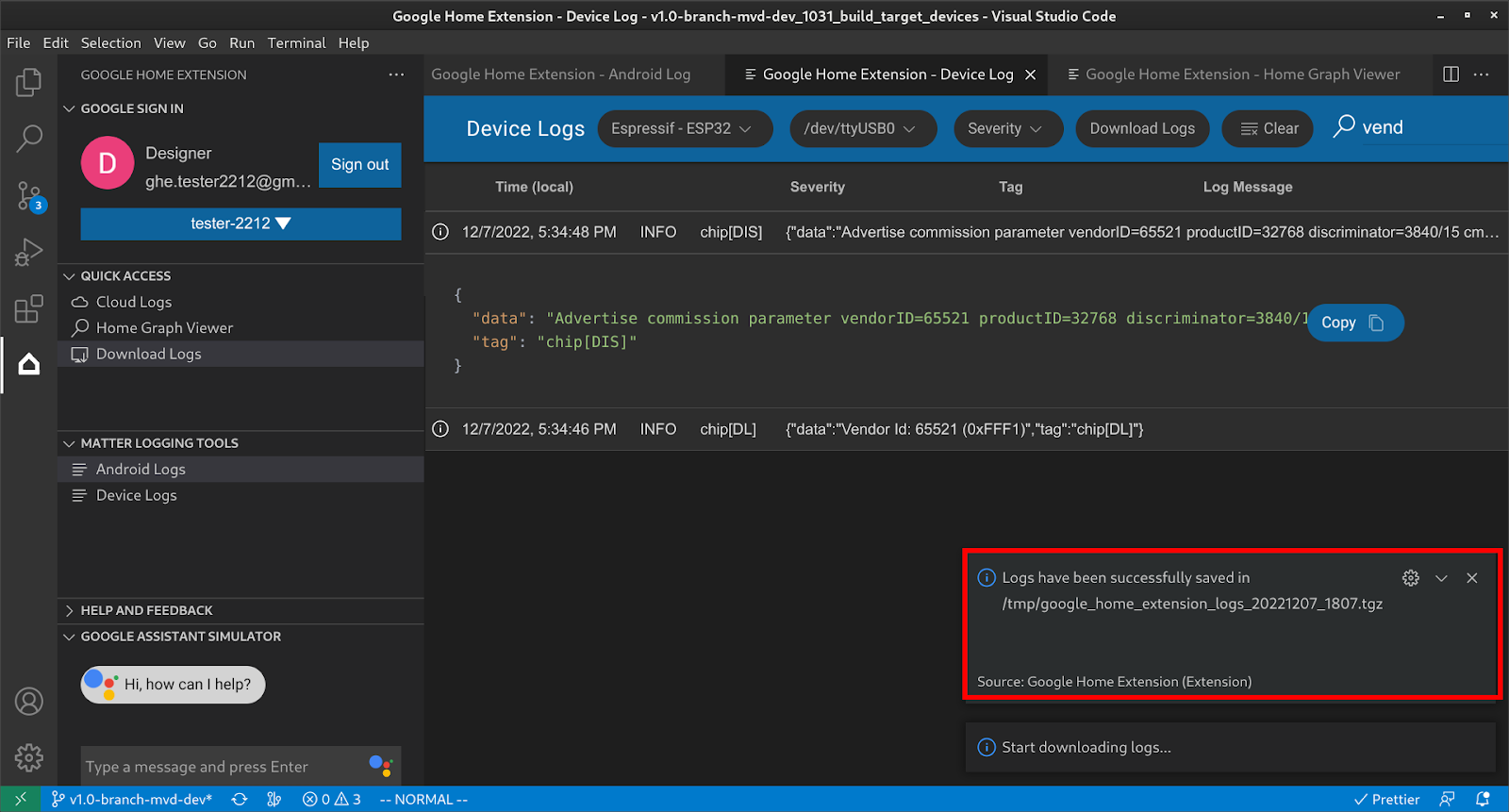
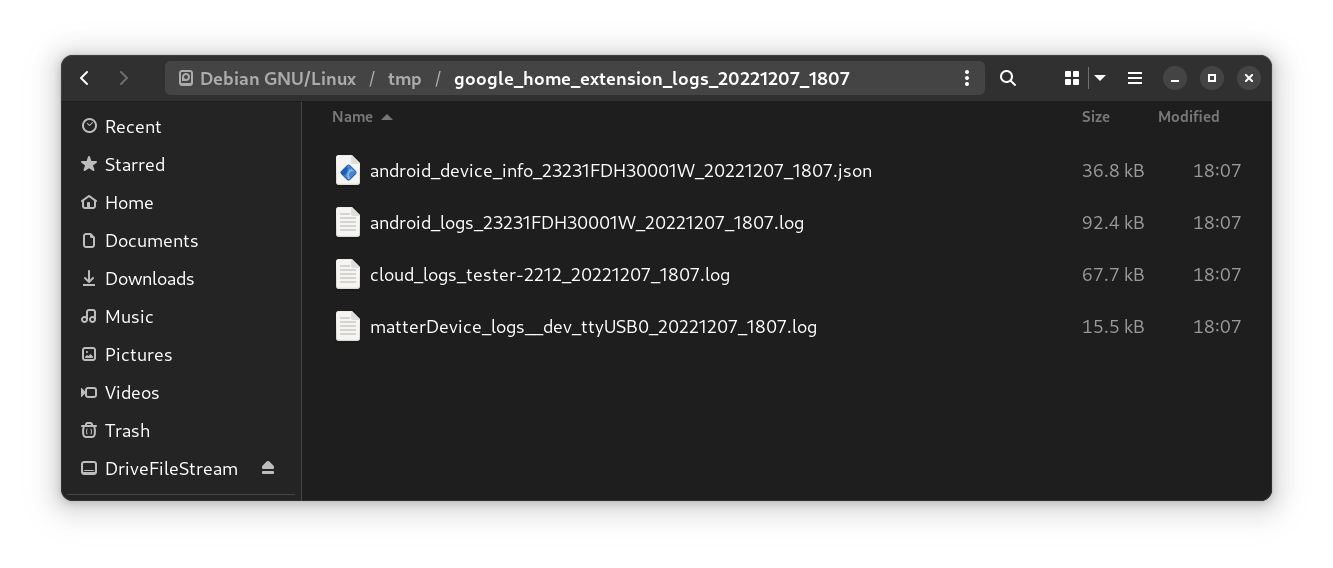
記錄會儲存至目的地資料夾:
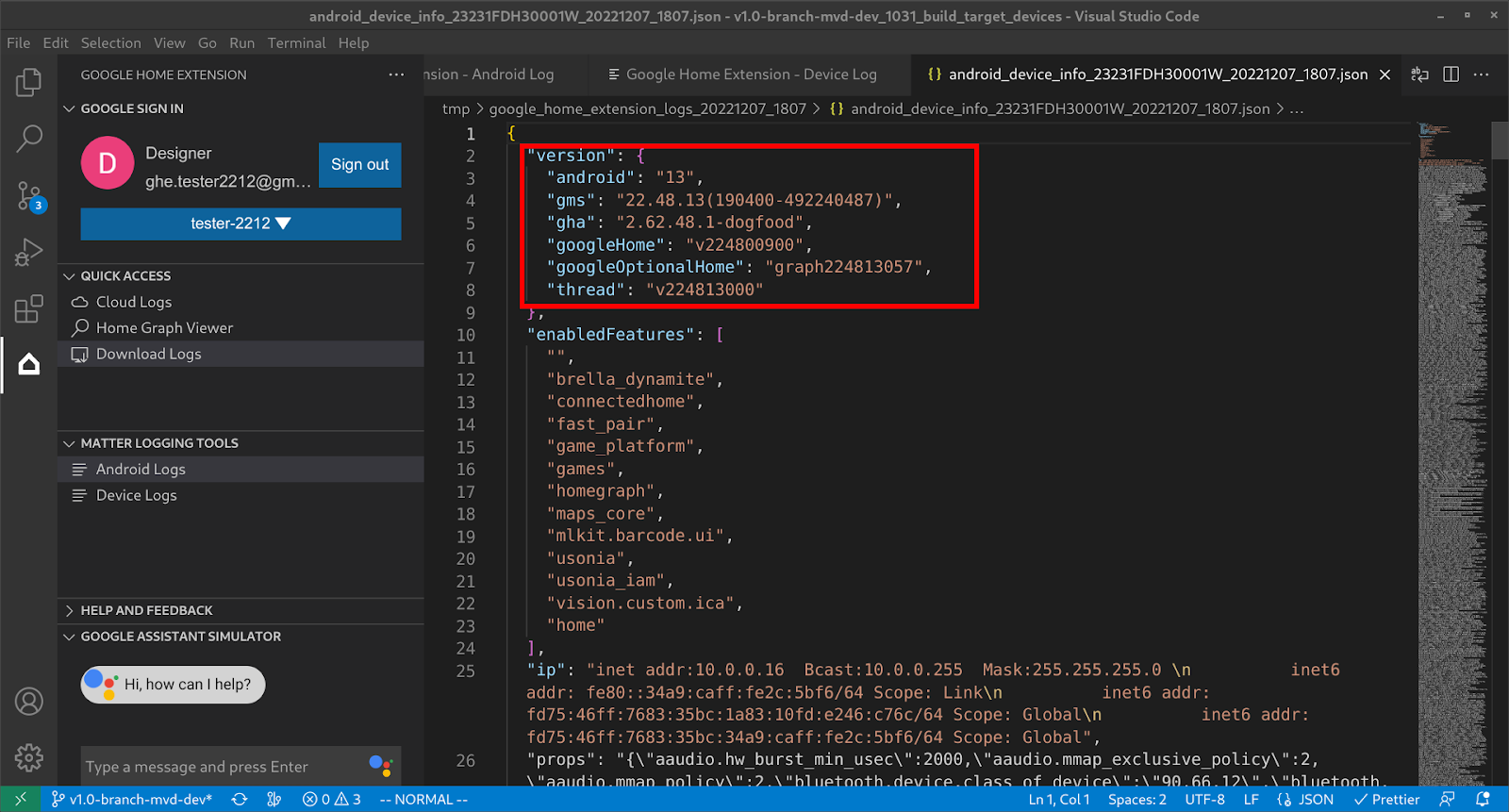
將儲存的 ZIP 檔案解壓縮,即可查看裝置資訊和記錄檔。
裝置資訊檔案會包含偵錯問題所需的所有版本資訊。
提供意見
如要提交想法或意見,協助我們改善 Google Home Extension 的開發體驗,請選擇下列任一選項:
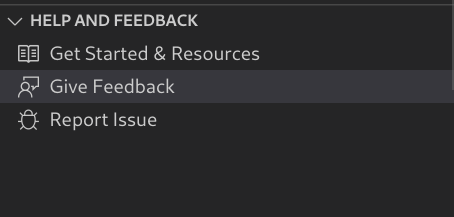
- 在「HELP AND FEEDBACK」(說明和意見回饋) 面板中,按一下「Give Feedback」(提供意見) 即可提供建議。
- 在「說明和意見回饋」面板中,按一下「回報問題」,回報您在使用 Google Home Extension 時遇到的任何問題
- 「資源」頁面也提供意見回饋圖示。