

Matter Cloud-to-cloud Local Home SDK
Google Home Extension for Visual Studio Code は、Google Home Platform デベロッパー向けに設計、作成されています。この拡張機能を使用すると、Google Assistant Simulator、Google Cloud Logging、Home Graph Viewer などのツールにアクセスして、Matter とスマートホームの開発プロセスを簡素化できます。
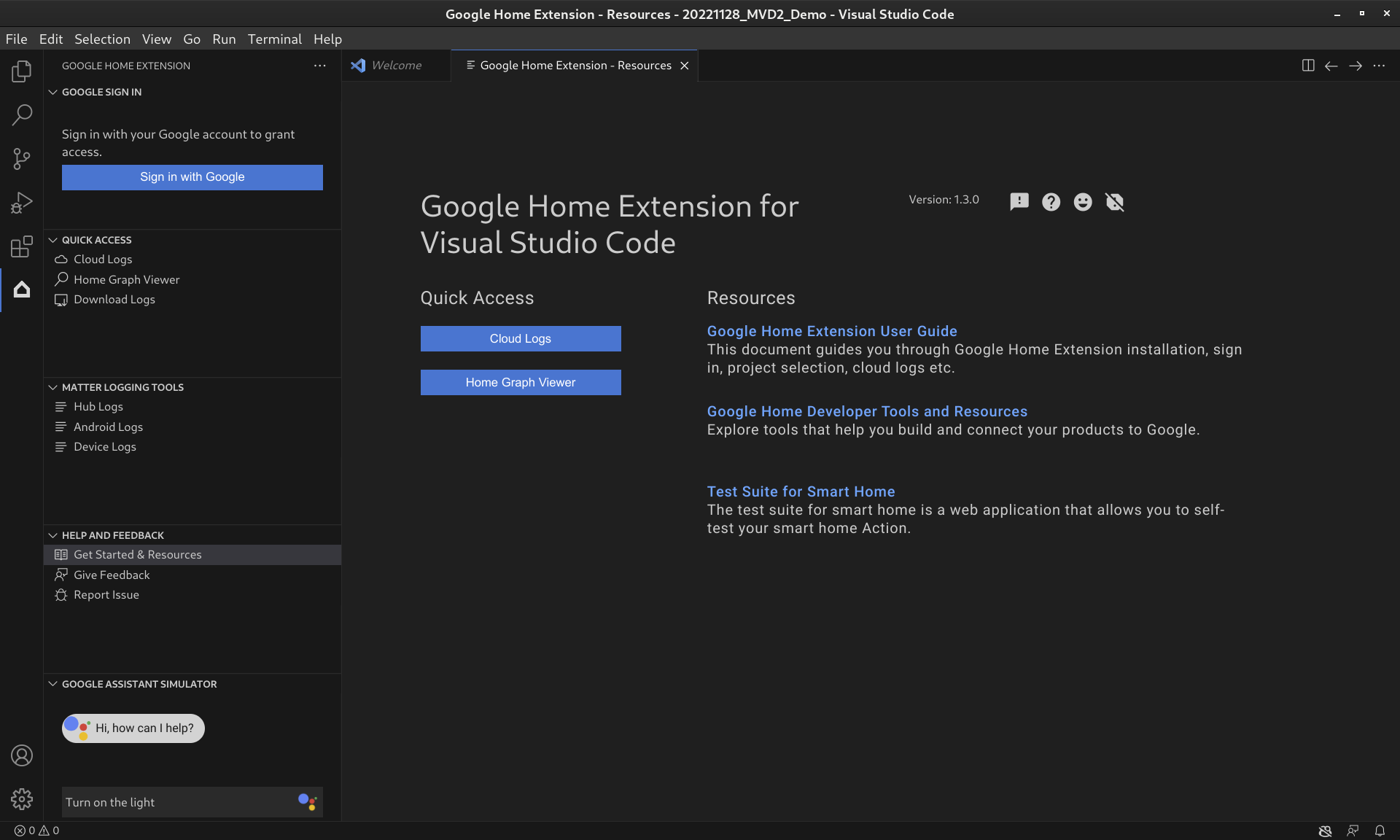
Google Home 拡張機能の機能
Google アシスタント シミュレータ
スマートホーム デバイスが Google Home エコシステムで適切に動作するかどうかをテストするには、VS Code を終了せずにいつでも Assistant Simulator を操作できます。
Assistant Simulator を使用すると、クエリ(「ライトをオンにして」など)を入力するだけで、デバイスを簡単に操作できます。VS Code 内で、Assistant Simulator はコマンドに基づいてテキスト メッセージで応答します(例: 「わかりました。ライトをオンにします。」)。詳しくは、Google アシスタント シミュレータを使用するをご覧ください。
バッチ発話
Google Home の統合を自動的にテストするには、発話スクリプトを実行して、Google アシスタント シミュレータにバッチ発話を送信します。詳細については、バッチ発話を実行するをご覧ください。
Matter のロギングツール
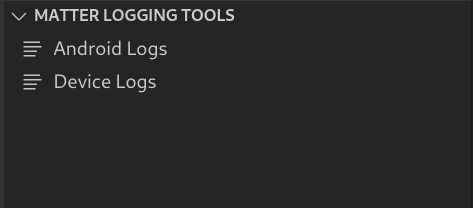
Matter Logging Tools は、Google Home app (GHA) ログや Google Play 開発者サービス(GMS Core)ログなど、Matter のデバッグに関連するすべてのログを収集できます。ログは、VS Code でフィルタとキーワード検索を使用して表示できます。ログは、Android やアプリのバージョンなどの追加のデバッグ情報とともにダウンロードして、問題の報告のために Google に送信できます。
Cloud Logging
Cloud Logging には、デバッグ情報と主な指標が表示され、アクションの使用状況を把握できます。開発を簡素化するため、Google Home Extension では、トラブルシューティング中にコードのすぐ横にリアルタイムの Google Cloud Logging ログ メッセージが表示されます。詳細については、Cloud Logging を表示するをご覧ください。
ホームグラフ ビューア
ホームグラフ ビューアが Google Home Extension で直接利用できるようになりました。これにより、VS Code 内のホームグラフでデバイスの状態を確認できます。詳細については、Home Graph を表示してテストを実行するをご覧ください。
Google Home Extension for VS Code をインストールする
Google Home Extension をインストールするには、VS Code 内で次の手順を行います。
- アクティビティ バーの拡張機能アイコンをクリックします。
「
google home」を検索して、[インストール] をクリックします。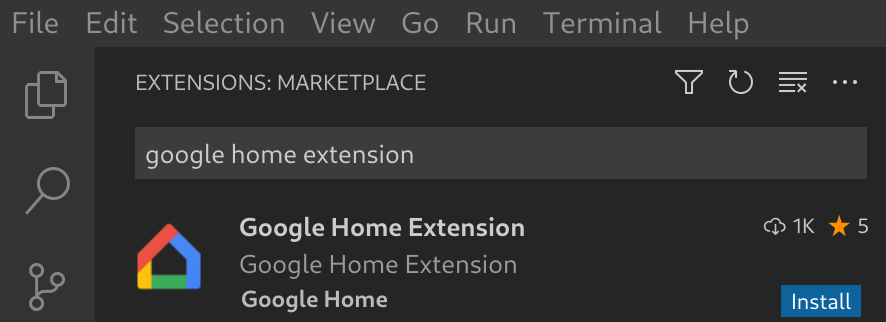
Google Home Extension は、VS Code Marketplace から直接ダウンロードすることもできます。
Google Home Extension をダウンロードする
Google Home Extension for VS Code を設定する
Google Home Extension をインストールして VS Code を再読み込みしたら、ログインしてプロジェクトを選択してから、Assistant Simulator を使用して Cloud Logging を表示する必要があります。
Google でログインしてクラウド プロジェクトを選択する
Google Home Extension からデベロッパー アカウントにログインして、VS Code がユーザーに代わって Google サービスと通信することを承認できます。
アクティビティ バーの Google Home アイコンをクリックして、Google Home Extension を開きます。

[Google でログイン] をクリックして、ブラウザでログインビューを起動します。
![VS Code の [Sign in with Google]](https://developers.home.google.com/static/tools/images/google-home-extension-sign-in.png?authuser=55&hl=ja)
スマートホーム デバイスにリンクされているアカウントを選択します。
[Google でログイン] 承認ページで、[許可] をクリックします。
ブラウザタブが開き、[Open Visual Studio Code] ダイアログ ボックスが表示されます。[Open Visual Studio Code] をクリックして続行します。
![[VS Code を開く] ダイアログ ボックス](https://developers.home.google.com/static/tools/images/google-home-extension-open-vs-code-dialog-box.png?authuser=55&hl=ja)
VS Code にリダイレクトされます。Google Home Extension が URI を開くには、VS Code での許可が必要です。[開く] をクリックしてログイン プロセスを完了します。
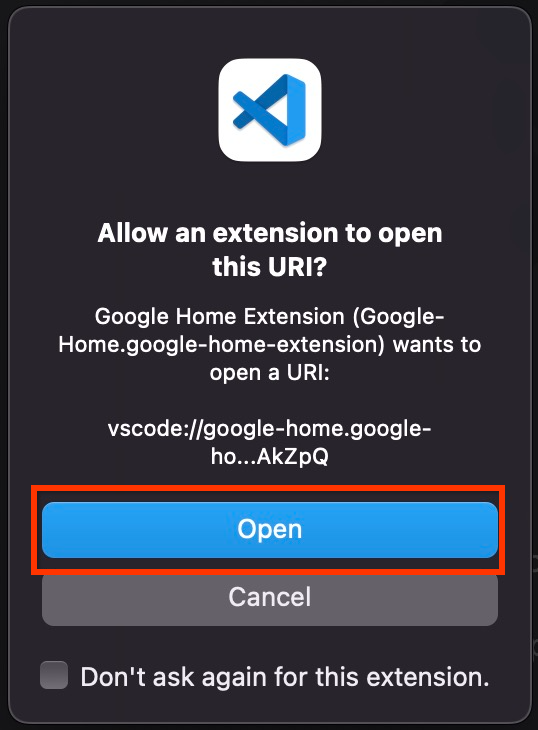
ログインすると、Google Home Extension がプロジェクトを読み込みます。完了したら、[プロジェクトを選択] をクリックします。

表示された [プロジェクトを検索して選択] プルダウン ウィンドウで、スマートホーム プロジェクトを選択します。
Android Debug Bridge(ADB)ツールをインストールする
Android スマートフォンで Matter ログを表示するには、ADB をインストールする必要があります。
- パソコンに ADB をインストールします。
- Android スマートフォンで開発者向けオプションと USB デバッグをオンにします。
Matter デバイス SoC ツールをインストールする
Matter デバイスのデバッグログを表示するには:
- ほとんどのデバイス SoC は、Linux の
/dev/ttyUSBx、MacOS の/dev/tty.SLAB_USBtoUARTや/dev/tty.usbserialなどのシリアルポートをエクスポートします。LogViewer は、デバイスからログを直接読み取ることができます。 - NXP や Silicon Labs などの一部の SoC タイプでは、外部ツール(JLink など)のインストールが必要になる場合があります。詳細については、 サポートされているデバイスをご覧ください。
Google Home Extension for VS Code を使用する
デベロッパー リソースを表示する
[ヘルプとフィードバック] で [スタートガイドとリソース] をクリックして [リソース] ページを開きます。このページには、Google Home エコシステムでの開発に役立つ情報が記載されています。
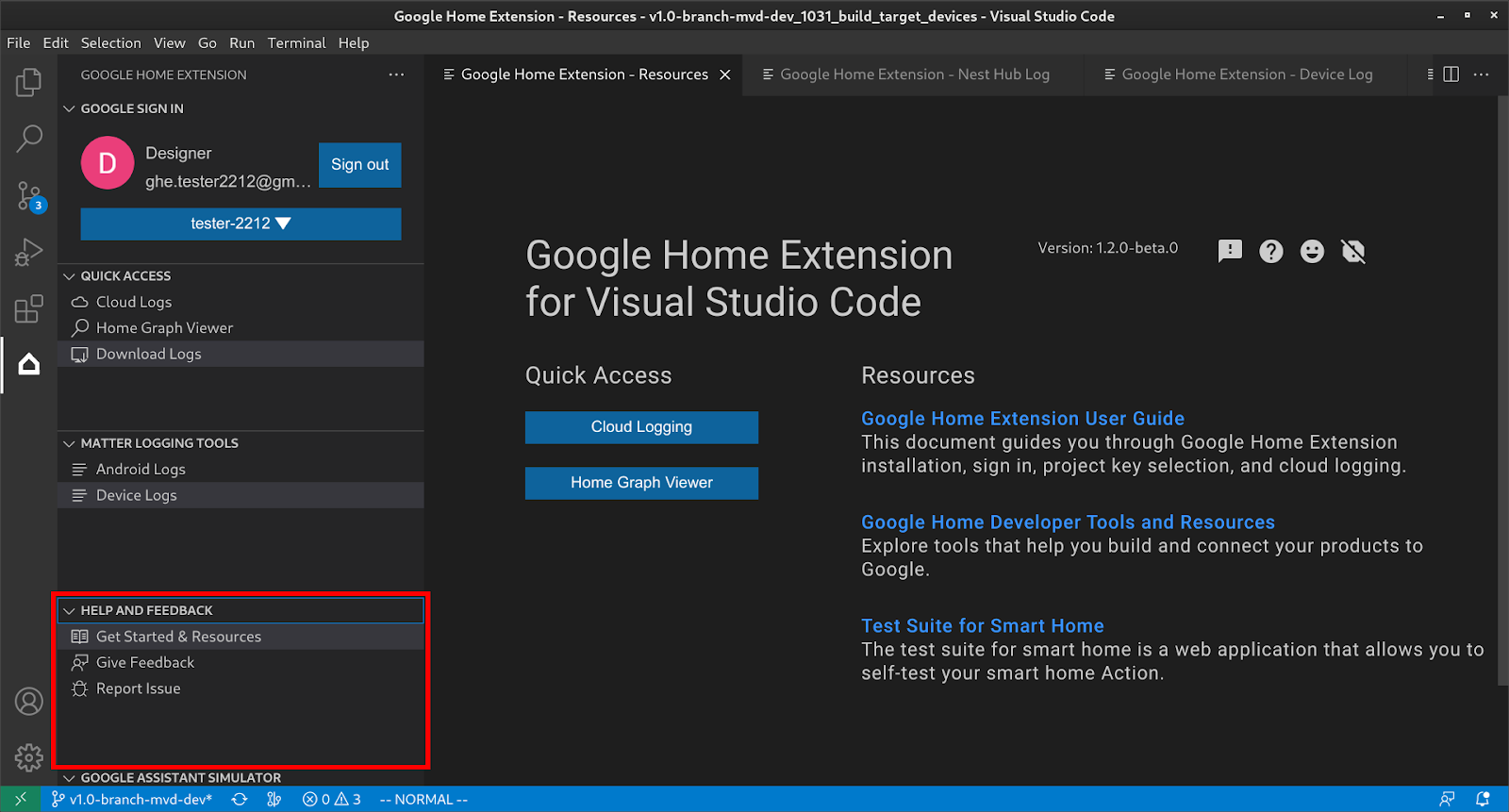
Google アシスタント シミュレータを使用する
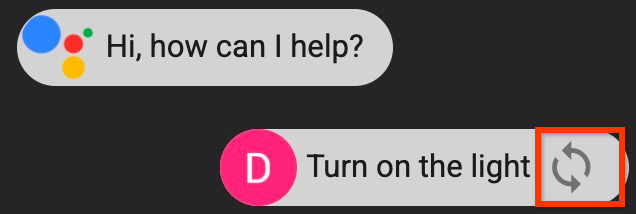
VS Code で Assistant Simulator を開くには、サイドバーの [Google アシスタント SIMULATOR] をクリックします。[メッセージ] ボックスにクエリを入力し、Enter を押します。
Assistant Simulator のレスポンスを表示し、クエリの後のボタンをクリックして再送信できます。
バッチ発話を実行する
[GOOGLE ASSISTANT SIMULATOR] メニューバーにカーソルを合わせ、次のオプションから選択してスクリプトを設定します。
をクリックして、既存の発話スクリプトを開きます。
をクリックして、履歴を
*.utteranceスクリプトに保存します。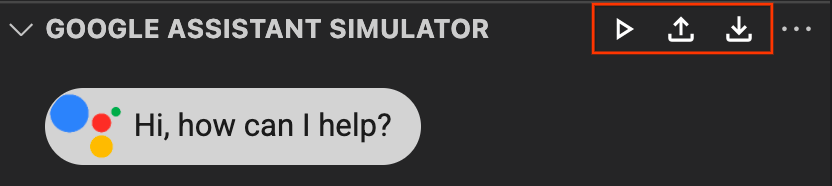
バッチ発話の送信を開始するには、次のオプションから選択します。
- をクリックして、プルダウン ウィンドウから発話スクリプトを選択します。
*.utteranceファイルを直接開き、 をクリックします。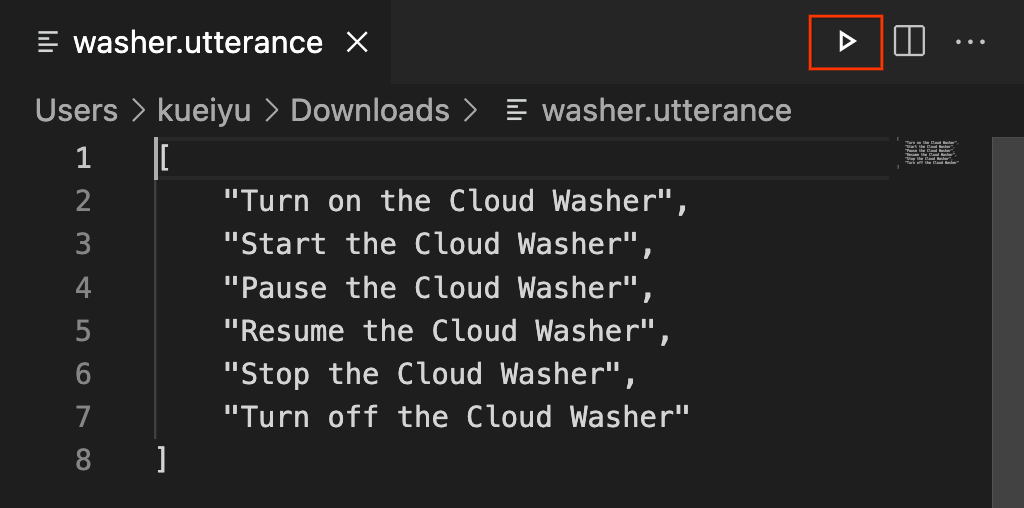
Cloud Logging を表示する
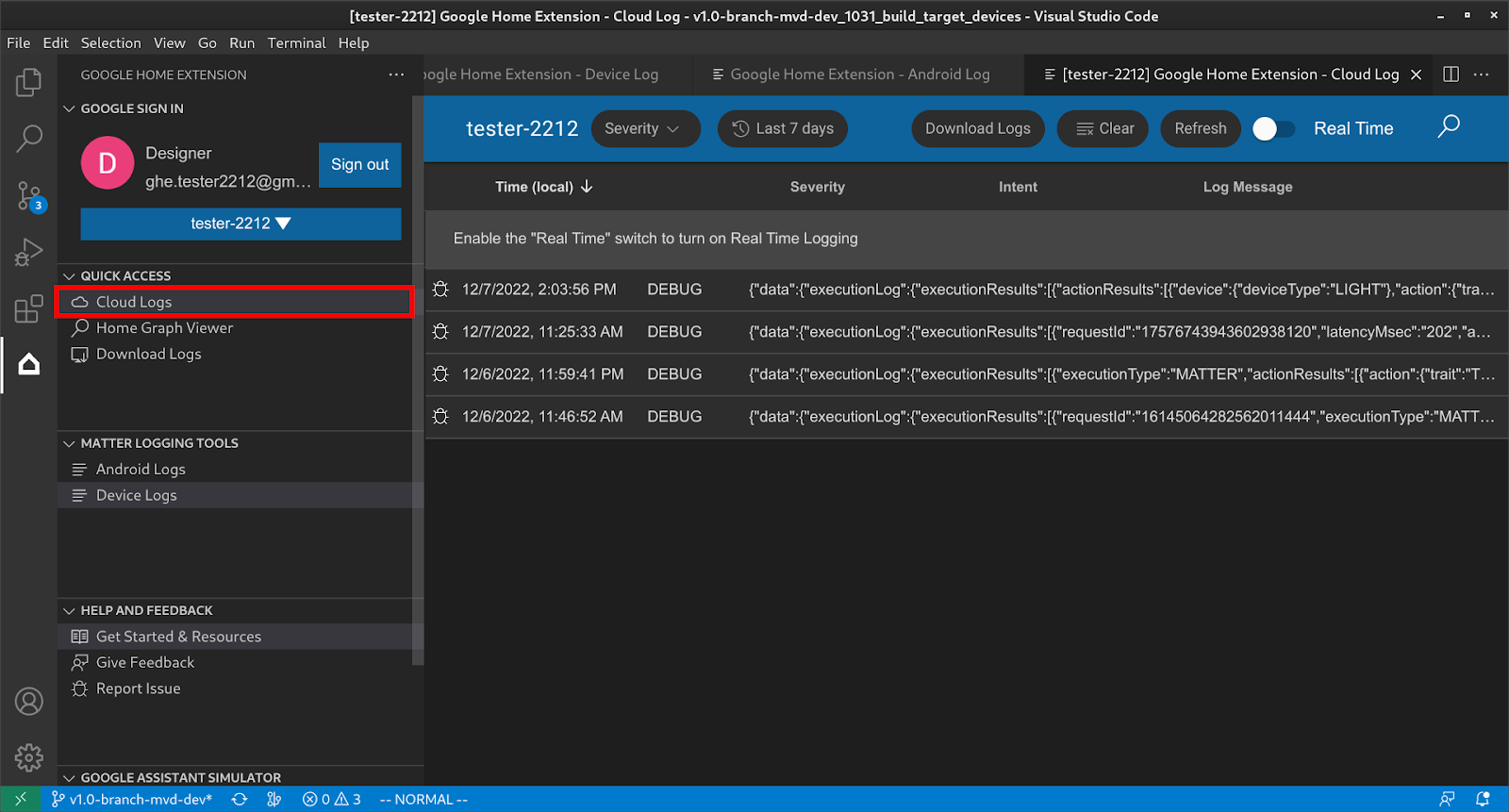
[クイック アクセス] で [Cloud Logs] をクリックして [Cloud Logs] ページを開きます。このページで、選択したプロジェクトに属するログを確認できます。
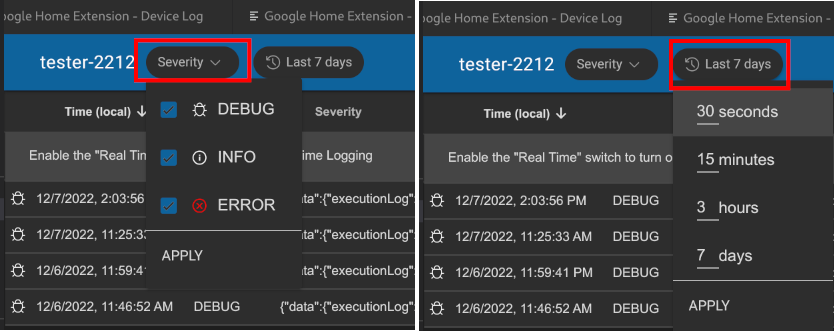
ユーザーは、重大度と期間に基づいてログをフィルタできます。
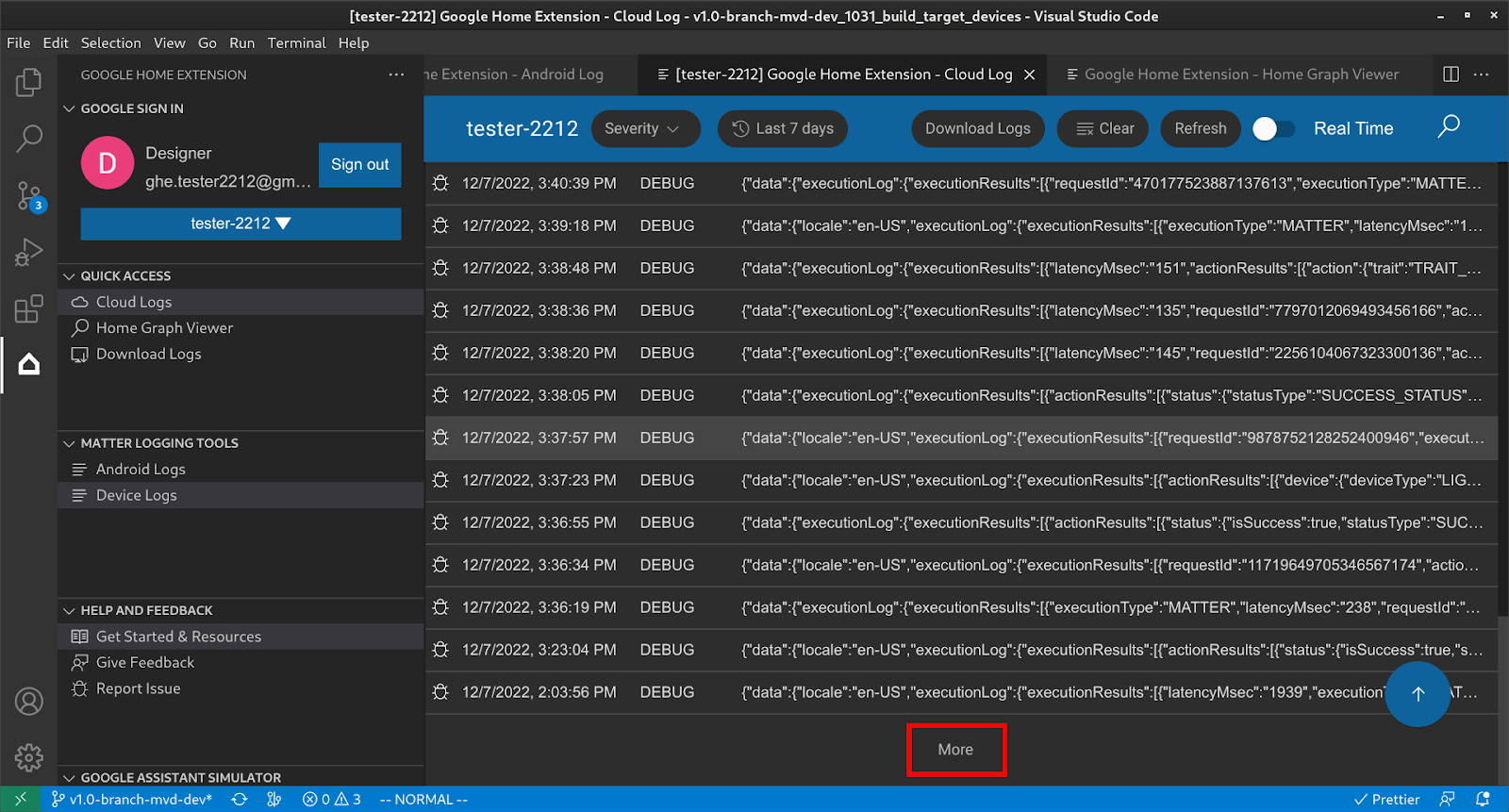
デフォルトでは、ログは 50 行に制限されています。さらにログを表示するには、一番下までスクロールして [その他] をクリックします。
Home Graph を表示してテストを実行する
[QUICK ACCESS] で [Home Graph Viewer] をクリックして [Home Graph Viewer] パネルを開きます。このパネルには、選択したプロジェクトに属するデバイスが表示されます。[Run Test] をクリックして、デバイスのテストを実行することもできます。
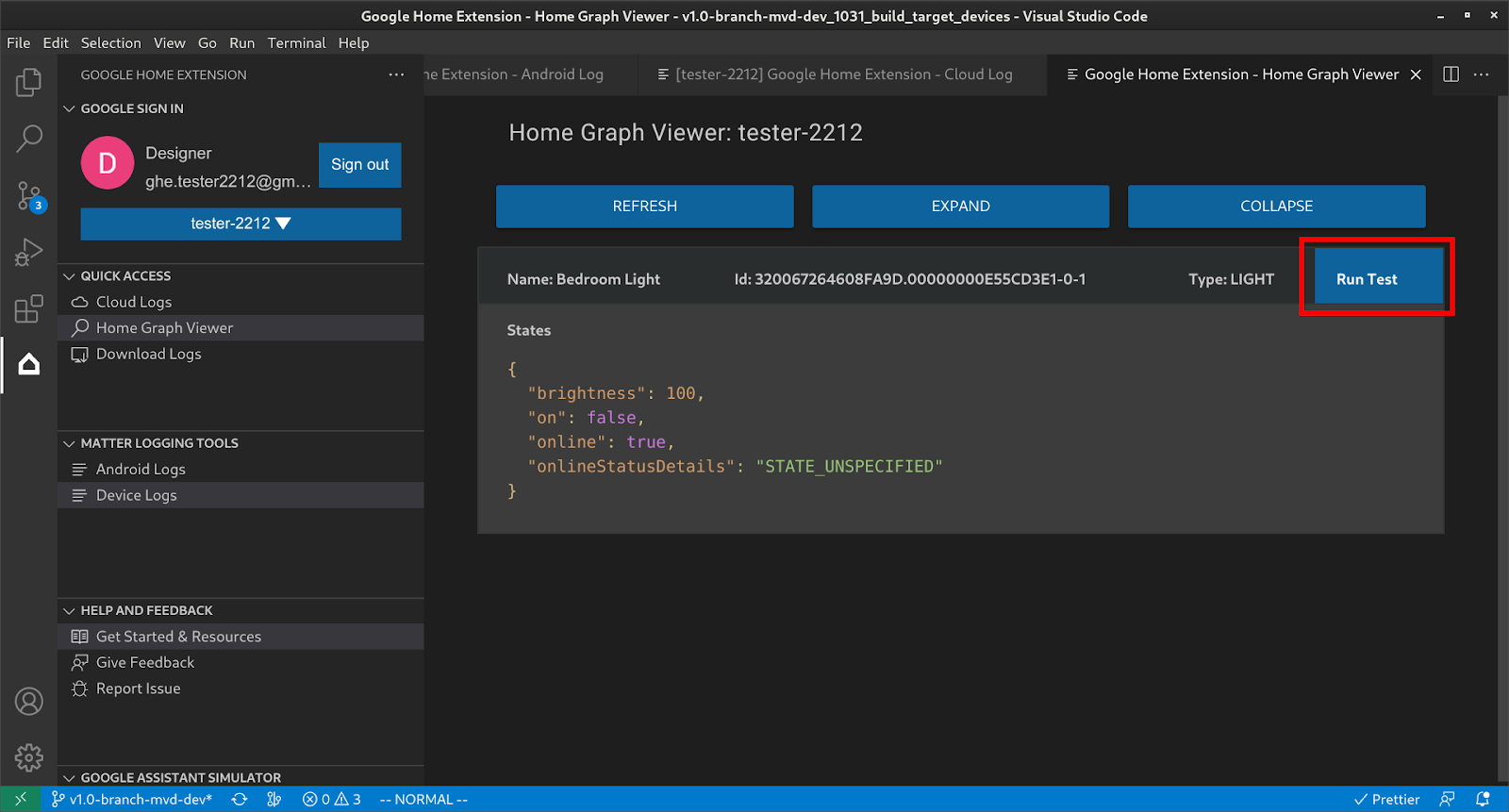
これにより、ブラウザでテストスイートが起動し、デバイスが選択されてテストの準備が整います。[Start] をクリックして、テスト結果が表示されるまで待ちます。
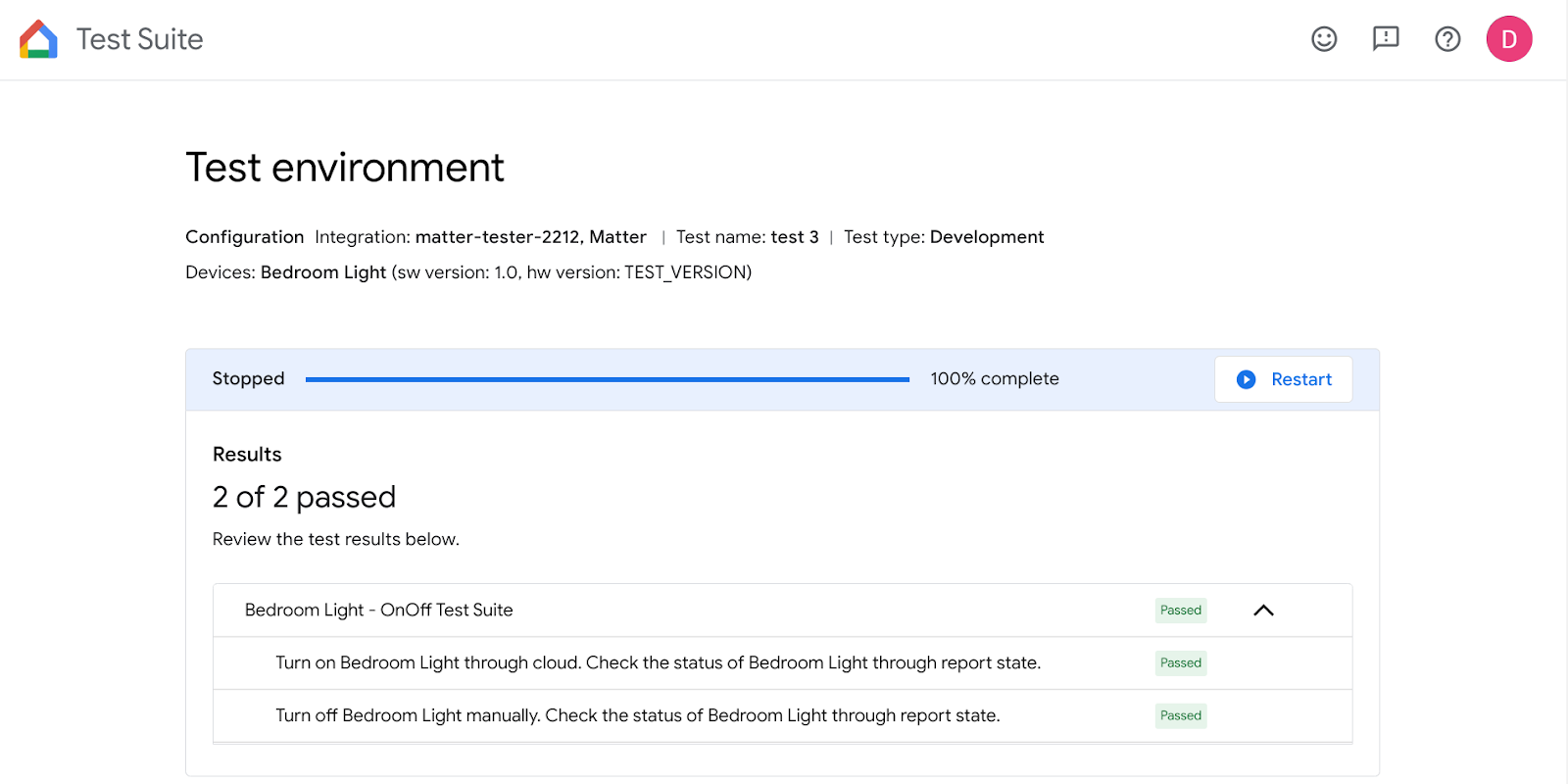
すべてのテストが完了したら、テストの詳細を確認してログを表示できます。
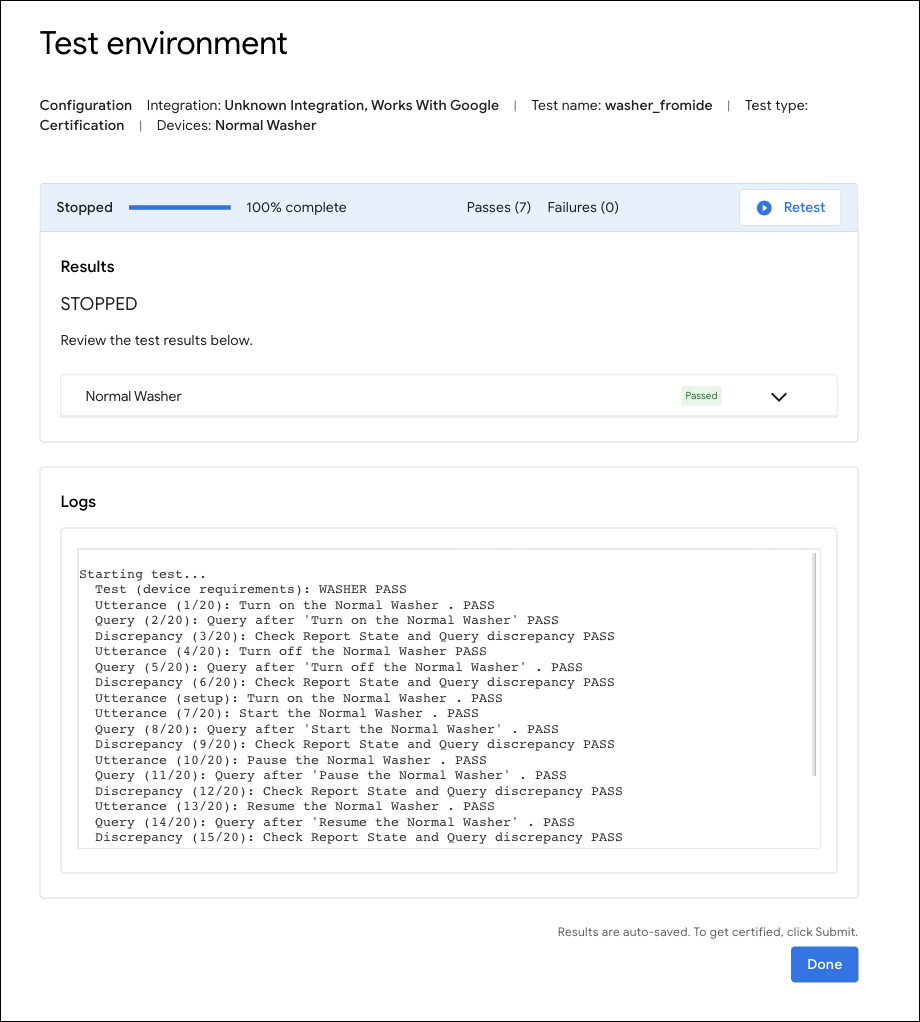
Matter のデバッグに Google Home 拡張機能を使用する
Android のロギング
[MATTER LOGGING TOOLS] で [Android Logs] をクリックして [Android Logs] ページを開き、接続する Android スマートフォンを選択してログの表示を開始します。
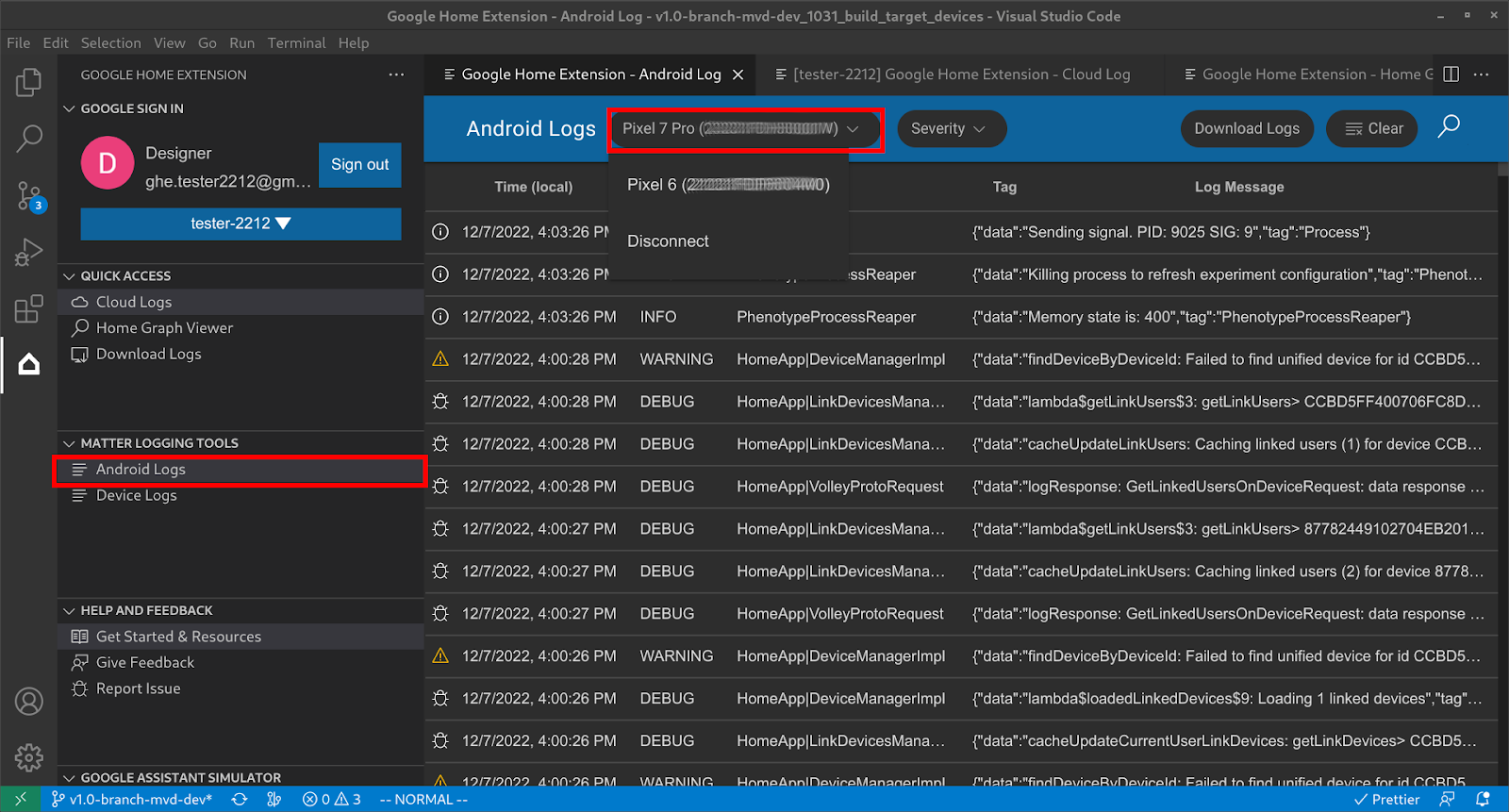
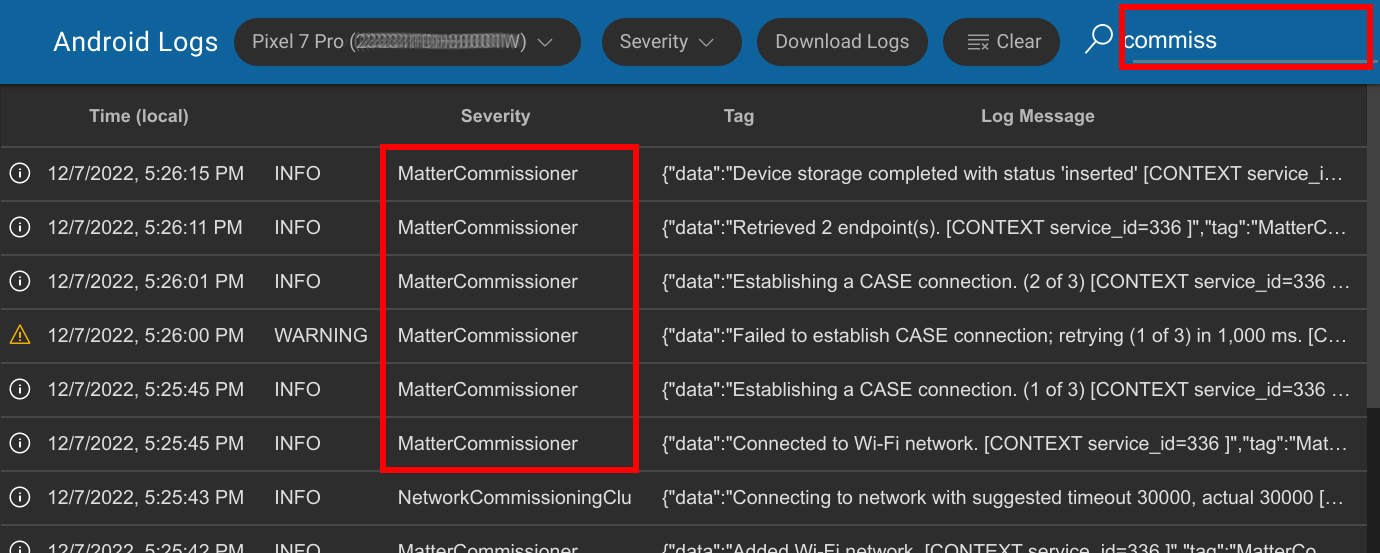
Android スマートフォンが接続されると、ログが 1 行ずつ表示されます。ログはフィルタリングされます。つまり、GHA と Google Play services Matter モジュールに関連するログのみが表示されます。[重大度] を設定してログをフィルタしたり、ログ内のキーワードを検索することもできます。
Matter デバイスログ
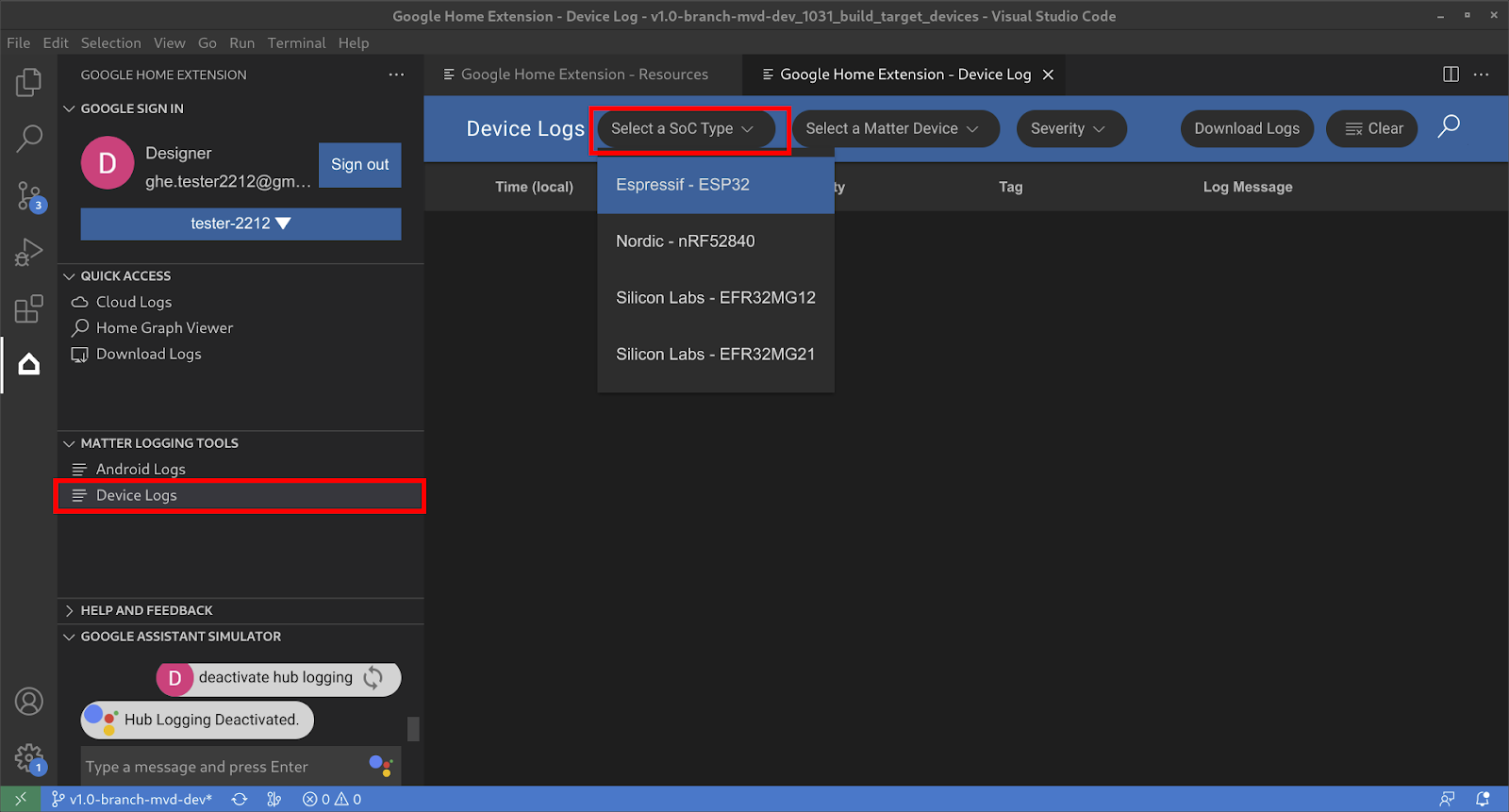
[MATTER LOGGING TOOLS] で [デバイスログ] をクリックして [Resources] ページを開き、まず [SoC Type] を選択します。
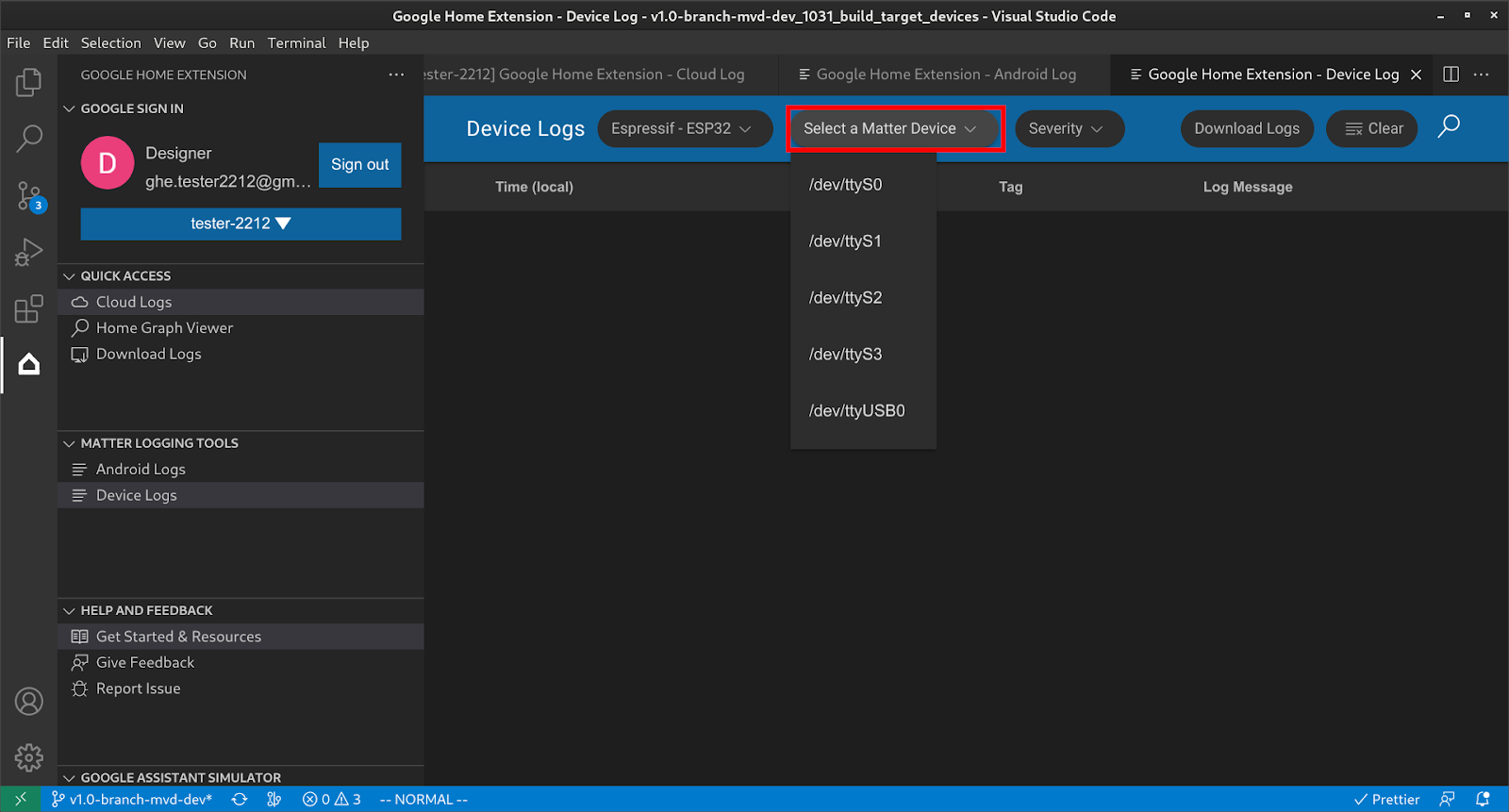
次に、[Matter デバイス] を選択します。
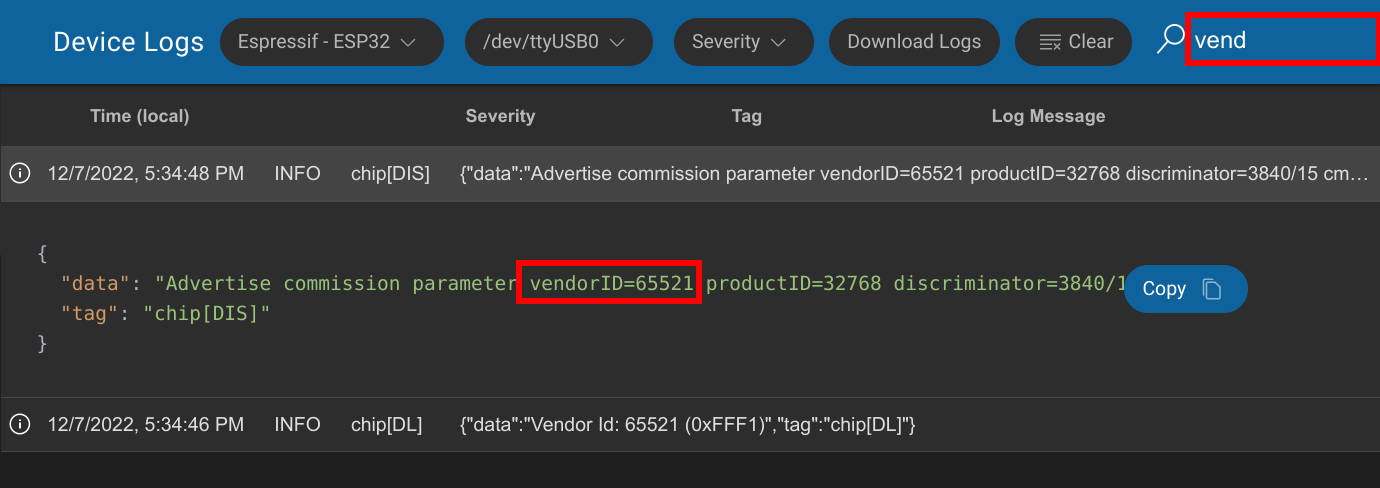
その後、デバイスからすべてのデバイスログを取得し、[重大度] や [検索] などのフィルタを使用して、関心のある情報を見つけることができます。
すべての案件ログをダウンロード
[QUICK ACCESS] で [Download Logs] をクリックして [Download Logs] ダイアログを開き、ダウンロードするログを選択して [OK] を押します。
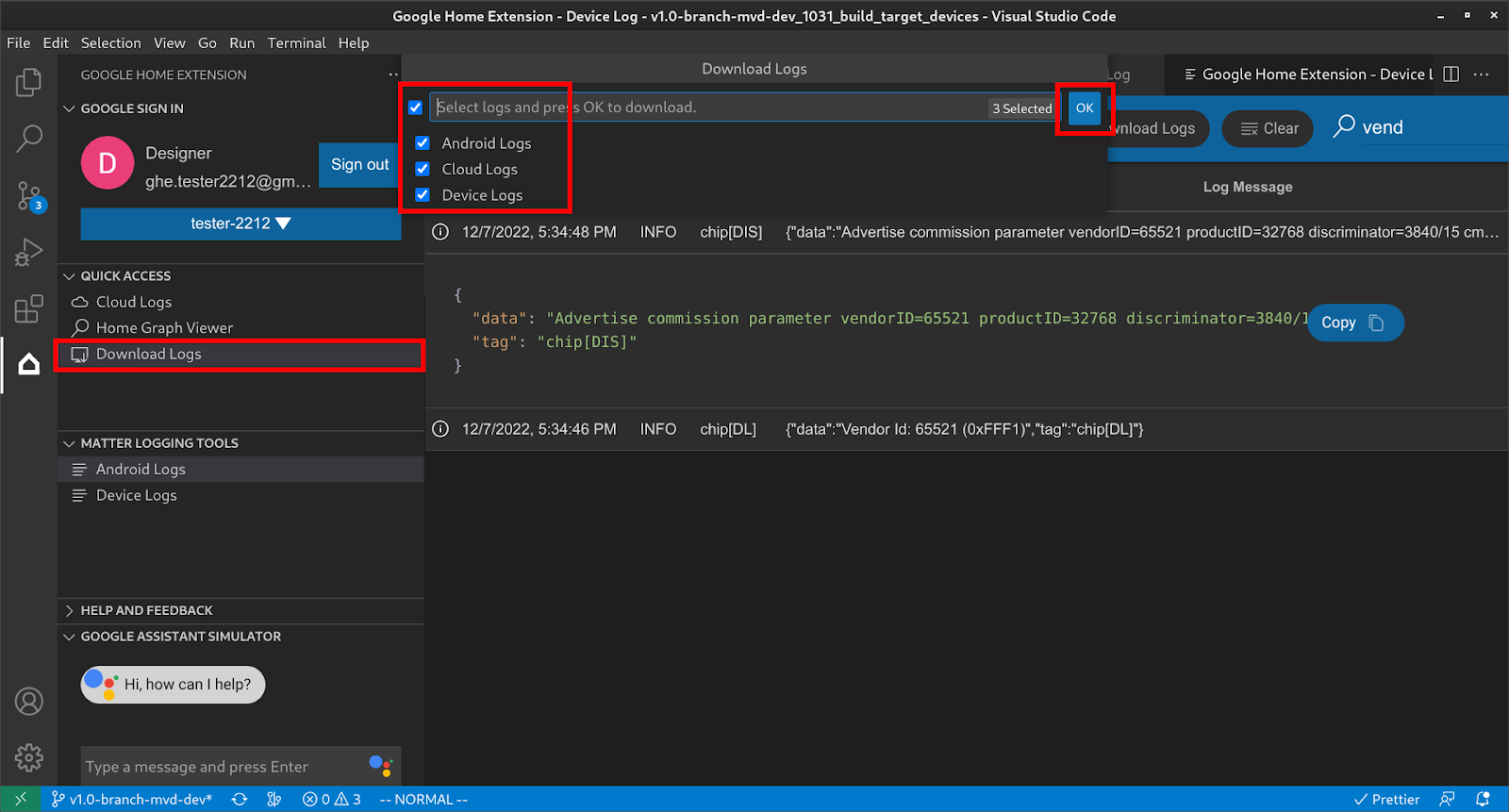
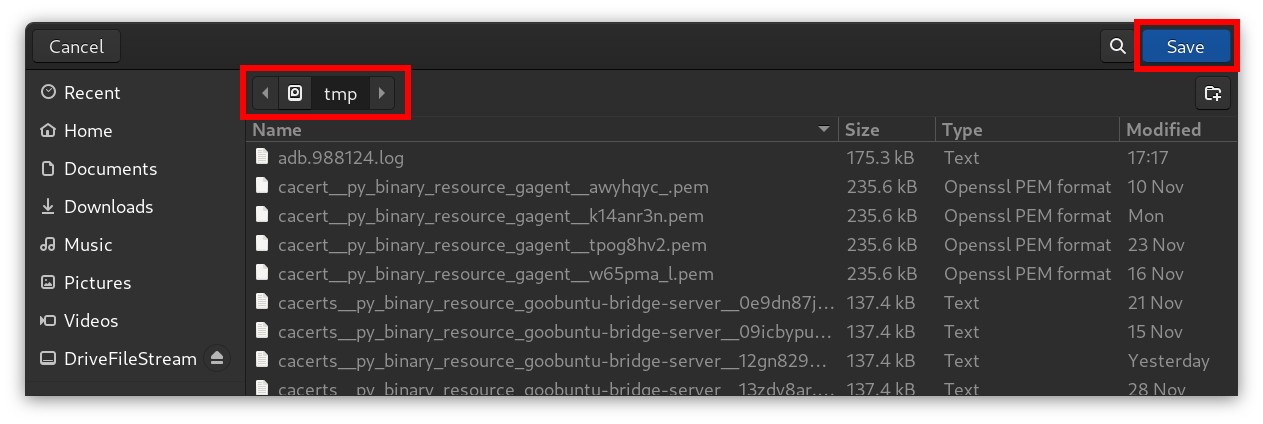
ログをダウンロードするフォルダを選択し、[保存] をクリックします。
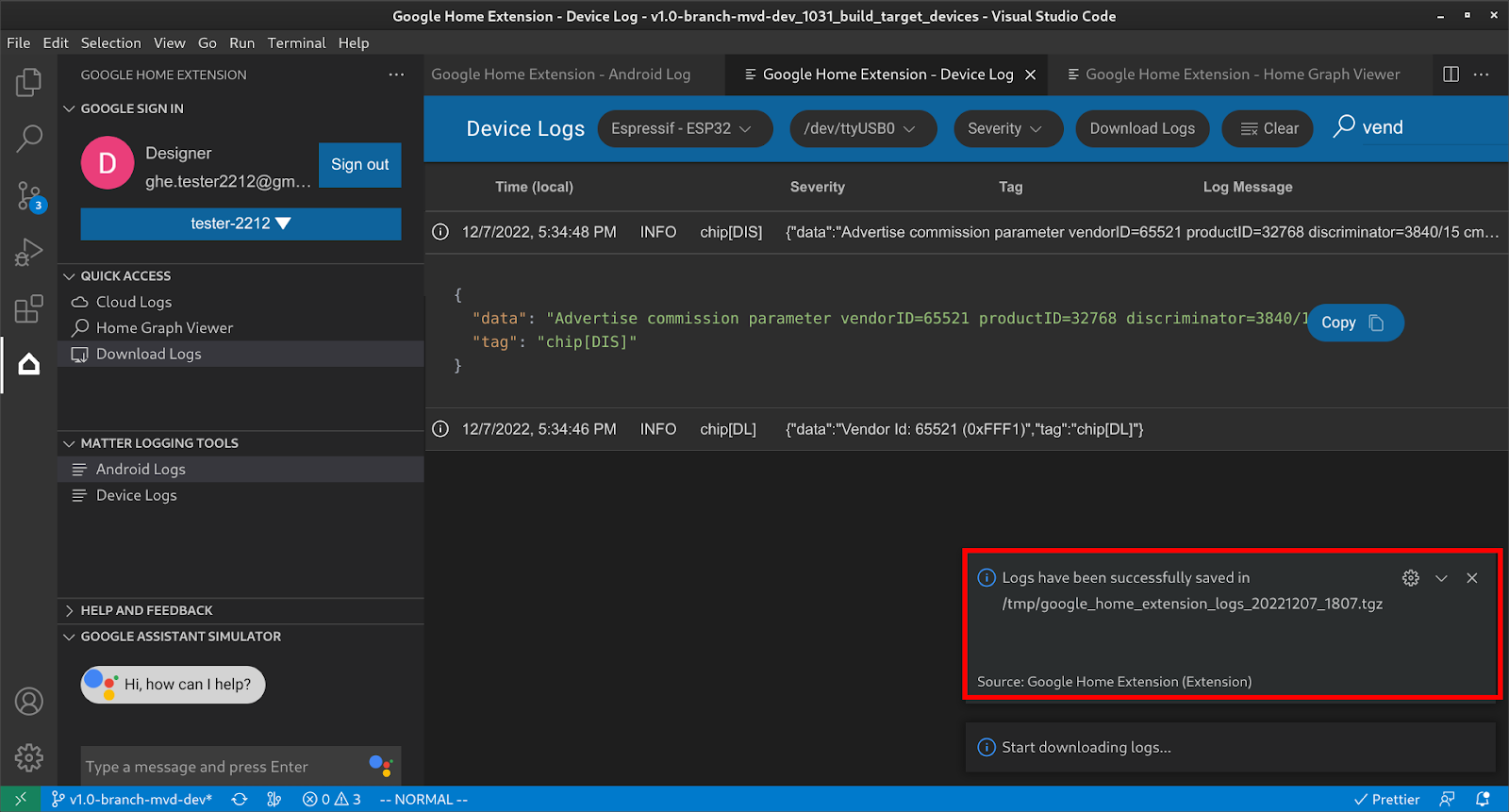
ログは、次の宛先フォルダに保存されます。
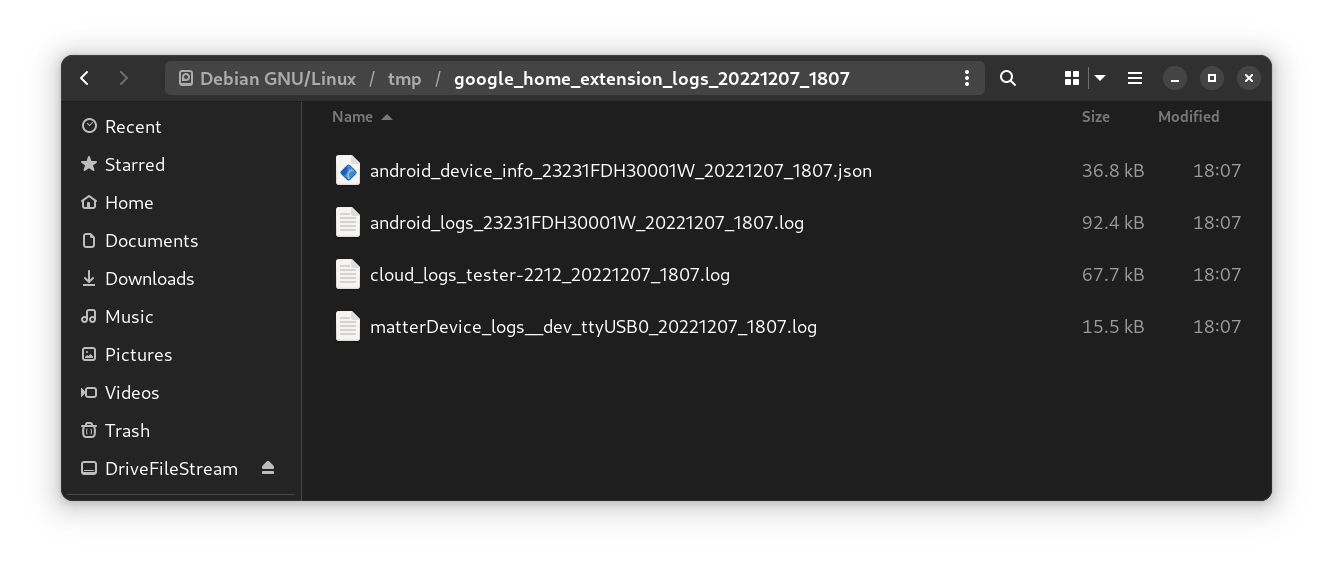
保存した ZIP ファイルを解凍すると、デバイス情報とログファイルが表示されます。
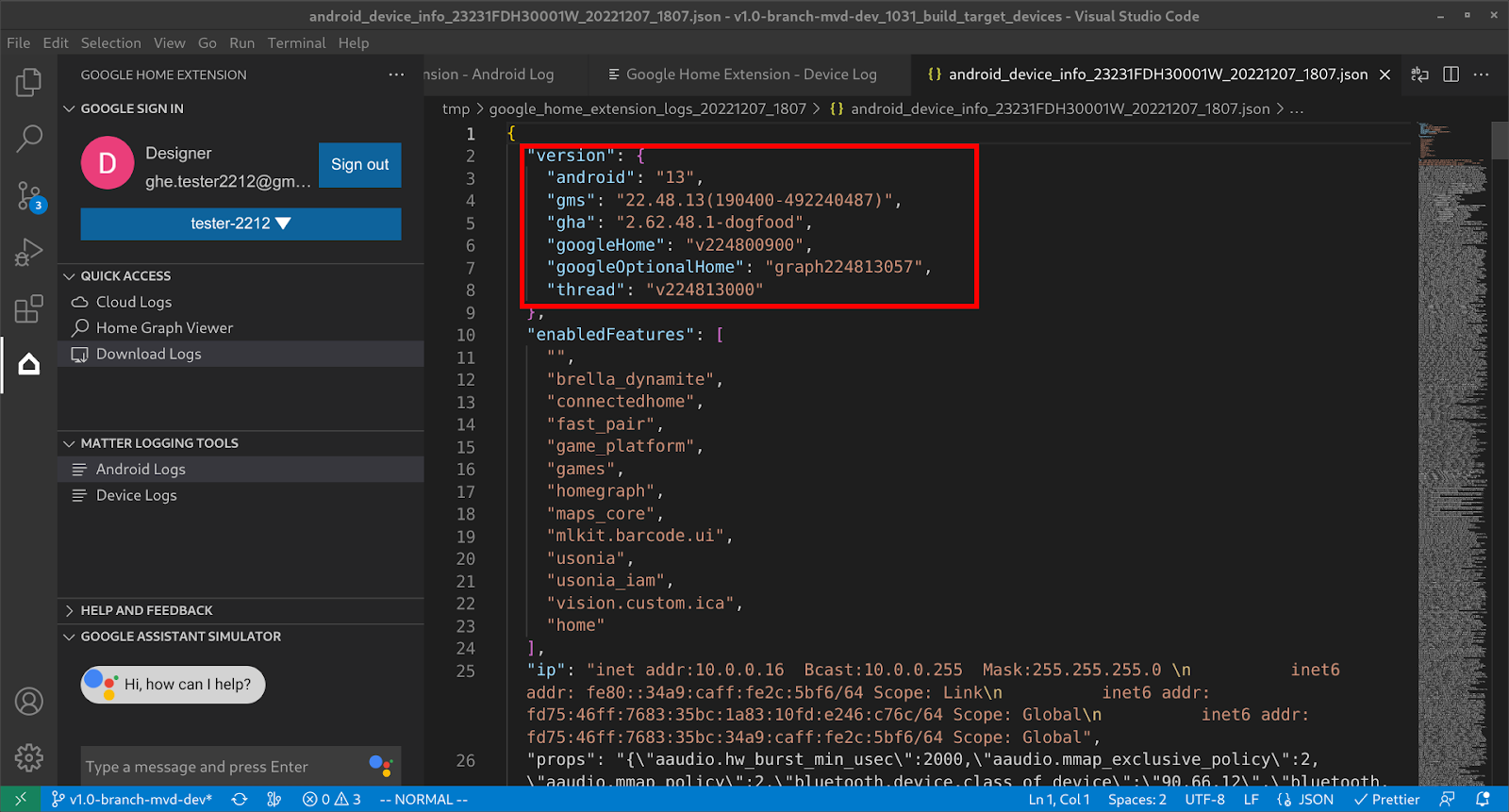
デバイス情報ファイルには、問題のデバッグに必要なすべてのバージョン情報が含まれます。
フィードバックを送信
Google Home Extension を使用した開発エクスペリエンスの改善方法に関するご意見やフィードバックを送信するには、次のオプションから選択してください。
- [ヘルプとフィードバック] パネルで [フィードバックを送信] をクリックして、ご意見をお寄せください。
- [ヘルプとフィードバック] パネルで [問題を報告] をクリックして、Google Home Extension で見つかった問題を報告します。
![[フィードバックを送信] アイコン](https://developers.home.google.com/static/tools/images/google-home-extension-feedback.png?authuser=55&hl=ja)
- また、[Resources](リソース)ページにもフィードバック アイコンが配置されています。