

Matter 仮想デバイスは、Matter ソリューションの開発とテストに役立ちます。Google Home app (GHA) を使用してコミッショニングでき、GHA と Google Assistant を使用して制御できます。これは、物理的な Matter デバイスと同じです。
アプリ デベロッパーなど、仮想 Matter デバイスをテストまたはエミュレートする必要があるものの、独自の物理または仮想 Matter デバイスを構築するリソースがない場合、Google は Matter Virtual Device (MVD) を提供しています。MVD は、さまざまなタイプの仮想 Matter デバイスをシミュレートする、軽量のスタンドアロン Linux または macOS デスクトップ ツールです。仮想 Matter デバイスの状態を制御、表示するためのグラフィカル ユーザー インターフェースを備えています。
物理的な Matter デバイスとは異なり、MVD は Matter ファブリックに参加するために Bluetooth® Low Energy(BLE)や Thread® に依存しません。代わりに、ホストの Linux または macOS マシンの既存の Wi-Fi ネットワーク接続をコミッショニングに使用します。
他のツールとの比較
MVD は、仮想デバイスとそれを制御する UI を組み合わせた自己完結型のソリューションであるという点で、Virtual Device Controller (VDC) とは異なります。一方、VDC は、別の仮想 Matter デバイスを制御するために使用されます。
MVD には、いくつかの異なる事前構築済みの仮想デバイスが含まれており、それらを実行して制御するための統合 UI が含まれています。
サポートされているデバイス
MVD は、次の Matter デバイスタイプをサポートしています。
| Matter デバイスタイプ | アプリケーション クラスタ | スマートホーム エコシステムのタイプ |
|---|---|---|
| 空気清浄機 |
0x0202 0x0006 0x0071 0x0072 |
空気清浄機 |
| 大気質センサー |
0x005b 0x0402 0x0405 0x040c 0x040d 0x042a 0x042b 0x042c 0x042d 0x042e 0x042f 0x0413 0x0415 |
センサー |
| 基本的な動画プレーヤー |
0x0006 0x0506 0x0509 |
テレビ |
| 色温度ライト |
0x0300 0x0008 0x0006 |
ライト |
| 接触センサー |
0x0045 |
センサー |
| 調光可能なライト |
0x0008 0x0006 |
ライト |
| 調光可能なプラグイン ユニット |
0x0006 0x0008 |
コンセント |
| 食器洗い機 |
0x0006 0x0059 0x0056 0x0060 |
食器洗浄機 |
| ドアロック |
0x0101 |
ロック |
| 拡張カラーライト |
0x0300 0x0008 0x0006 |
ライト |
| 素敵 |
0x0202 0x0006 |
ファン |
| 流量センサー |
0x0404 |
センサー |
| 汎用スイッチ |
0x003b |
スイッチ |
| 湿度センサー |
0x0405 |
センサー |
| 洗濯機 |
0x0006 0x0051 0x0053 0x0056 0x0060 |
洗濯機 |
| 光センサー |
0x0400 |
センサー |
| 在室確認センサー |
0x0406 |
センサー |
| ライトのオン/オフ |
0x0008 0x0006 |
ライト |
| オン/オフ ライトスイッチ |
0x0006 |
スイッチ |
| オン/オフ プラグイン ユニット |
0x0008 0x0006 |
コンセント |
| 圧力センサー |
0x0403 |
センサー |
| ポンプ |
0x0006 0x0200 0x0402 0x0403 0x0404 |
ポンプ |
| ロボット掃除機 |
0x0054 0x0055 0x0061 |
掃除機 |
| ルーム エアコン |
0x0006 0x0201 0x0202 |
エアコン |
| 煙・一酸化炭素警報 |
0x005C |
一酸化炭素検知器
煙探知器 |
| 温度センサー |
0x0402 |
センサー |
| サーモスタット |
0x0201 |
サーモスタット |
| カーテン類 |
0x0102 |
ブラインド |
MVD を取り付ける
MVD は、Debian(13 Trixie 以降)、Ubuntu(20.04 Noble Numbat 以降)、または macOS を搭載した 64 ビット x86 プロセッサ マシンで動作します。
Linux
MVD Debian(.deb)パッケージをダウンロードする
armored-ASCII 署名(.asc)ファイルをダウンロードする
次に、dpkg を実行して MVD Debian(.deb)パッケージをインストールします。
sudo dpkg -i mvd_1.7.0_amd64.debmacOS
MVD(macOS x86)dmg ファイルをダウンロードする
MVD(ARM64 M1)の dmg ファイルをダウンロードする
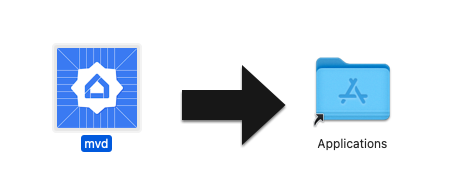
次に、dmg ファイルをダブルクリックしてインストール ウィンドウを開きます。
インストールを完了するには、mvd アイコンを選択して Applications フォルダにドラッグします。
ポートの使用状況を確認する
MVD のコントローラ モジュールは、TCP ポート 33000 を使用して仮想デバイスに RPC 呼び出しを行います。このポートがパソコン上の別のプロセスですでに使用されている場合は、必ず解放してください。
ポート 33000 を使用しているプロセスがあるかどうかを確認するには:
Linux
sudo fuser -v 33000/tcpmacOS
lsof -i:33000TCP ポート 33000 を使用しているプロセスは、次の 1 つのコマンドで強制終了できます。
Linux
sudo fuser -k 33000/tcpmacOS
lsof -ti:33000 | xargs killMVD を実行する
Linux
Linux の場合は、アプリケーション フォルダまたはターミナルから MVD を実行します。
mvdmacOS
macOS では、Launchpad を使用して MVD を開くか、ターミナルから MVD を実行します。
cd /Applicationsopen mvd.app
デバイスを設定する
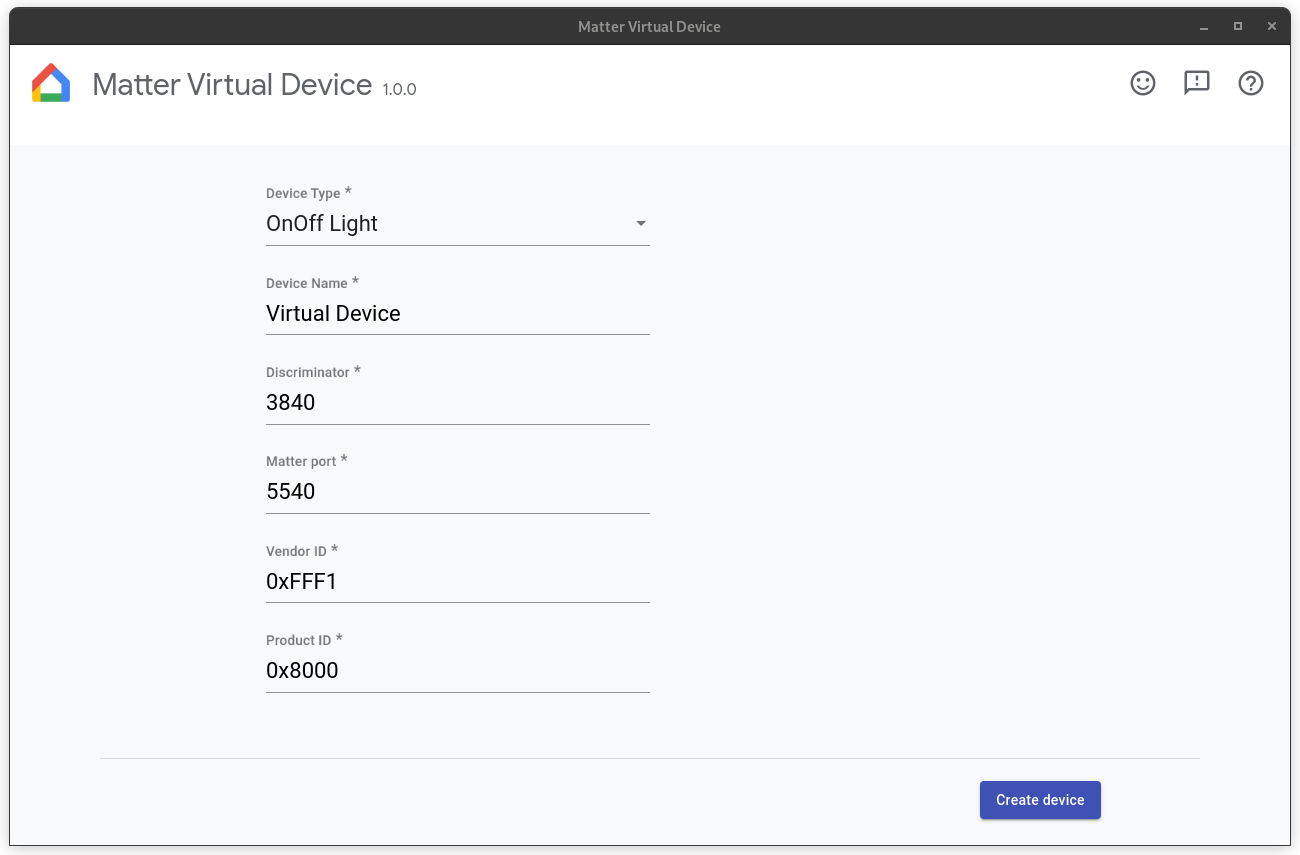
起動するとメイン画面が表示され、仮想デバイスを構成できます。
- Device Type: デバイスタイプ(Light、Switch、Sensor など)を選択します。
- デバイス名: デバイスにユーザー フレンドリーな名前を付けます。
- 識別子: 複数のコミッショニング可能なデバイス アドバタイズを識別するために使用される 12 ビットの数値。(デフォルト:
3840)。 - Matter ポート: IP ネットワークを介した Matter のコミッショニングと通信用のポート。Matter はデフォルトで TCP/UDP ポート 5540 を使用しますが、他のサービスで使用されていない限り、別のポートを使用するように仮想デバイスを構成できます。
- ベンダー ID: テストベンダー ID
0xFFF1のみがサポートされています。 - 商品 ID: テスト用の商品 ID
0x8000~0x801Fのみがサポートされています。
ファイアウォールを構成する
Linux
パソコンでファイアウォールが実行されている場合は、ファイアウォールをシャットダウンするか、Matter ポートで受信 TCP/UDP 接続を許可します。
現在アクティブな netfilter ファイアウォール ルールを表示するには、次のコマンドを実行します。
sudo iptables -L -nufw を使用している場合は、次のコマンドで無効にできます。
sudo ufw disable次のコマンドで再度有効にできます。
sudo ufw enablemacOS
macOS でファイアウォールを構成または無効にするには:
- Apple メニューに移動し、[システム設定] を選択します。
- サイドバーのリストで [ネットワーク] をクリックします。
- [ファイアウォール] をクリックします。
- [ファイアウォール] のスイッチを [オフ] に切り替えます。
デバイスを動作させる
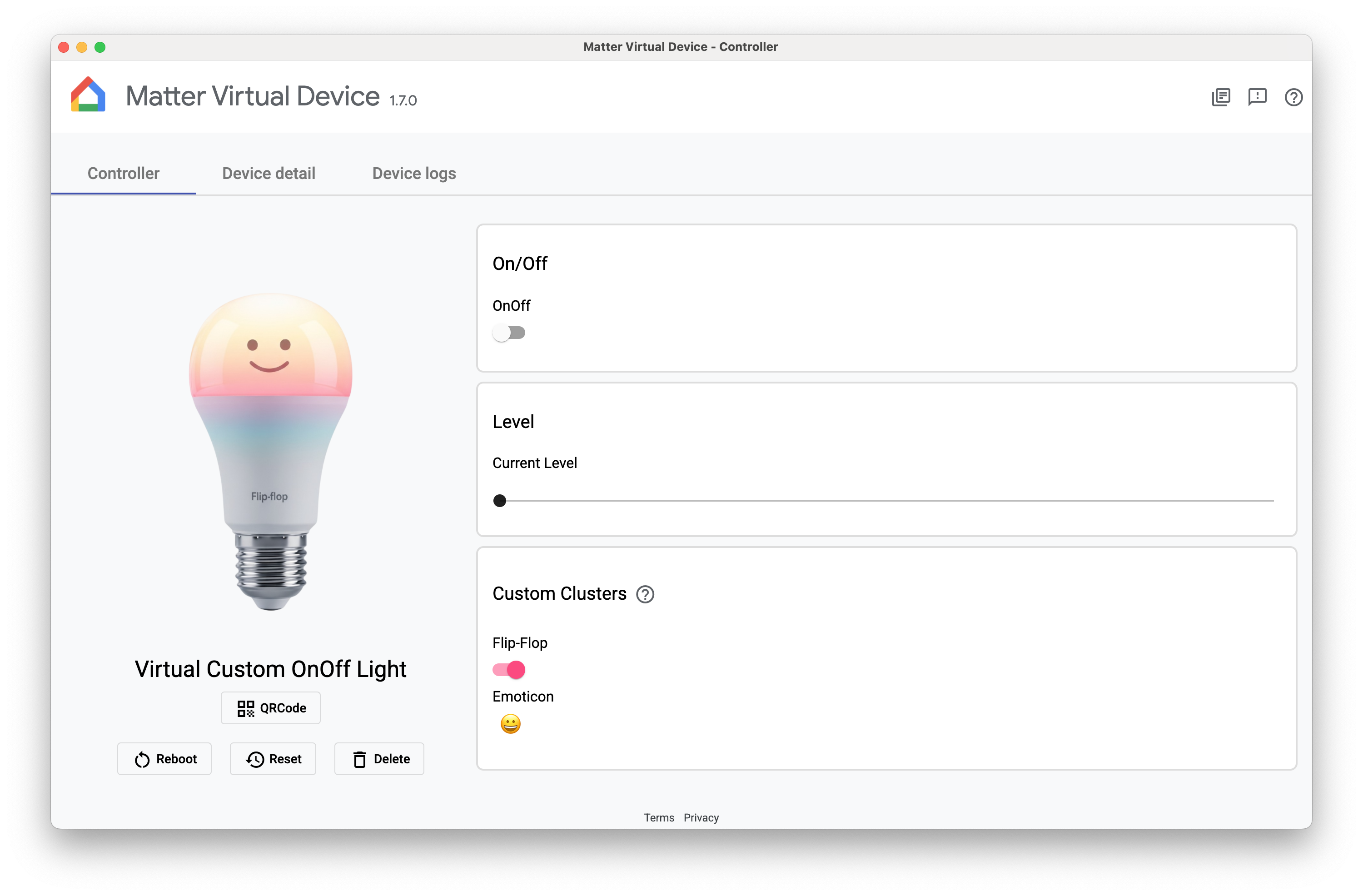
デバイスを構成したら、[Create device] をクリックします。デバイスが作成されると、[Controller] 画面が表示されます。選択したデバイスの種類に応じて、次のコントロールが 1 つ以上表示されます。
- オン/オフ: ほとんどのデバイスに共通。
- レベル: たとえば、ライトには明るさを調整するレベルスライダーがあります。
- 色: たとえば、色付きのライトにこのコントロールを設定できます。
- 在室: 在室確認センサーには、在室状態または不在状態をシミュレートするこのコントロールが用意されています。
すべての仮想デバイスには、次のコントロールがあります。
- QRCode: 試運転に使用する QR コードを表示します。
- Reboot: 仮想デバイスを再起動します。デバイスがネットワークから一時的に切断されます。
- リセット: 現在のデバイスを初期状態にリセットし、コミッショニング、現在のコントロールの状態など、すべての状態をクリアします。
- 削除: デバイスを破棄して、[デバイスを作成] 画面に戻ります。
メーカー固有のトレイト
メーカー固有(MS)のトレイトは、Android 向け Home API でサポートされており、Matter の標準トレイトを超える追加機能を提供します。MS トレイトを持つデバイスをテストするには、MVD を使用して、[Custom Clusters] セクションのトレイトを操作します(上の画像を参照)。
デバイスをコミッショニングする
デバイスは作成されるとすぐにコミッショニング可能になります。
デバイスをコミッショニングするには、いくつかの前提条件があります。
Google Home Developer Console にプロジェクトが必要です。このプロジェクトには、仮想デバイスの設定で使用した VID/PID の組み合わせと同じ Matter 統合が含まれている必要があります。詳細については、プロジェクト作成ガイドをご覧ください。
Android 8.1 以降を搭載し、GHA がインストールされている Android スマートフォンが必要です。
Android スマートフォンがハブと同じ Wi-Fi ネットワークに接続されている必要があります。
ホストマシンが Wi-Fi ネットワークに接続されている必要があります。
GHA を使用してデバイスをコミッショニングするには、[QRCode] をクリックしてデバイスの QR コードを表示し、Matter デバイスをペア設定するの手順に沿って、GHA を使用して Matter デバイスをオンボーディングする方法を確認します。Google Home Sample App for Matter を使用してデバイスをコミッショニングすることもできます。
Matter のコミッショニングの仕組みについては、Matter 入門書をご覧ください。
デバイスを操作する
仮想デバイスをコミッショニングすると、Google Home アプリまたは Google アシスタントの音声を使用してデバイスを操作できます。次のいずれかの方法でご対応ください。
- 仮想デバイスの状態変化をモニタリングしながら、GHA または Assistant を介してデバイスを制御する。
- 仮想デバイスの状態変化をモニタリングしながら、Sample App for Matter を使用してデバイスを制御する。
- MVD 自体でデバイスの状態を制御し、GHA または Assistant で状態の変化をモニタリングします。
デバイスでテストする
Assistant でテストするには、VS Code 用 Google Home 拡張機能や Android Studio 用 Google Home プラグインなどの発話シミュレータを使用することをおすすめします。
デバイスの詳細を表示する
[デバイスの詳細] 画面には、デバイスの詳細情報が表示されます。
- 名前: デバイスに付けられたわかりやすい名前。
- デバイスタイプ: 選択したデバイスタイプ。
- Discriminator: 現在のデバイスの識別子。
- ベンダー ID: 現在のデバイスのベンダー ID。
- プロダクト ID: 現在のデバイスのプロダクト ID。
- RPC ポート: デバイスがコントローラ(GUI)と通信する RPC ポート。
- Matter ポート: 現在のデバイスが IP ネットワーク経由で通信するために使用するポート。
- パスコード: ネットワーク経由でデバイスをコミッショニングするために使用される PIN。
- Configuration Folder: 仮想デバイスが構成を保存するフォルダ。
- コミッション情報: デバイスが参加したファブリックと、ファブリック内のデバイスのノード ID が表示されます。
デバイスログを表示する
ターミナルから MVD を起動した場合、ログ出力は stdout に表示されます。[デバイスログ] タブでデバイスログを表示することもできます。
デバイスを停止する
デバイスを停止して破棄するには、[Delete] をクリックします。
アプリを終了する
コントロール ウィンドウを閉じると、デバイスが破棄され、MVD アプリケーションが終了します。ターミナルから起動した場合は、ターミナルで Ctrl+C キーを押してアプリケーションを終了することもできます。
ヘルプ
MVD に関するサポート、バグの報告、新機能のリクエストについては、Google サポートにお問い合わせください。
ウィンドウの右上にあるヘルプ ボタンをクリックすると、このページに移動します。
バグを報告する
MVD に不具合があると思われる場合は、ウィンドウの右上にある [Issue ] ボタンをクリックしてバグを報告してください。
フィードバックを送信
MVD の気に入っている点や、ツールの改善点についてご意見をお寄せいただくには、フィードバック フォームにご記入ください。
このフォームは、ウィンドウの右上にあるフィードバック ボタンから、または下のボタンをクリックして起動できます。
MVD の使用中に下部に表示されるアンケートでフィードバックを送信することもできます。