

Urządzenia wirtualne Matter są przydatne do tworzenia i testowania rozwiązań Matter. Można je uruchamiać za pomocą Google Home app (GHA) i sterować nimi za pomocą GHA i Google Assistant, tak jak fizycznymi urządzeniami Matter.
Dla deweloperów aplikacji i innych osób, które muszą przetestować lub emulować urządzenie wirtualne Matter, ale nie mają zasobów do utworzenia własnego urządzenia fizycznego lub wirtualnego Matter, Google oferuje Matter Virtual Device (MVD). MVD to lekka, samodzielna aplikacja komputerowa na systemy Linux i macOS, która symuluje różne typy urządzeń wirtualnych Matter i udostępnia graficzny interfejs użytkownika do kontrolowania i wyświetlania stanów urządzenia wirtualnego Matter.
W przeciwieństwie do fizycznego urządzenia Matter MVD nie korzysta z Bluetooth® Low Energy (BLE) ani Thread®, aby dołączyć do sieci Matter. Zamiast tego do uruchomienia używa istniejącego połączenia sieciowego Wi-Fi na komputerze z systemem Linux lub macOS.
W porównaniu z innymi narzędziami
MVD różni się od Virtual Device Controller (VDC) tym, że jest samodzielnym rozwiązaniem, które łączy urządzenie wirtualne z interfejsem do sterowania nim. Z kolei VDC służy do sterowania oddzielnym urządzeniem wirtualnym Matter.
MVD zawiera kilka różnych gotowych urządzeń wirtualnych oraz zintegrowany interfejs do ich uruchamiania i sterowania nimi.
Obsługiwane urządzenia
MVD obsługuje te typy urządzeń Matter:
| Matter Typ urządzenia | Klastry aplikacji | Typ ekosystemu domowego |
|---|---|---|
| Oczyszczacz powietrza |
0x0202 0x0006 0x0071 0x0072 |
Oczyszczacz powietrza |
| Czujnik jakości powietrza |
0x005b 0x0402 0x0405 0x040c 0x040d 0x042a 0x042b 0x042c 0x042d 0x042e 0x042f 0x0413 0x0415 |
Czujnik |
| Podstawowy odtwarzacz wideo |
0x0006 0x0506 0x0509 |
Telewizja |
| Światło o temperaturze kolorów |
0x0300 0x0008 0x0006 |
Jasny |
| Czujnik kontaktowy |
0x0045 |
Czujnik |
| Światło z możliwością przyciemniania |
0x0008 0x0006 |
Jasny |
| Wtyczka z możliwością przyciemniania |
0x0006 0x0008 |
Outlet |
| Zmywarka |
0x0006 0x0059 0x0056 0x0060 |
Zmywarka |
| Zamek drzwi |
0x0101 |
Zablokuj |
| Rozszerzone oświetlenie kolorowe |
0x0300 0x0008 0x0006 |
Jasny |
| Wentylator |
0x0202 0x0006 |
Fan |
| Czujnik przepływu |
0x0404 |
Czujnik |
| Przełącznik ogólny |
0x003b |
Przełącz |
| Czujnik wilgotności |
0x0405 |
Czujnik |
| Pralka |
0x0006 0x0051 0x0053 0x0056 0x0060 |
Pralka |
| Czujnik światła |
0x0400 |
Czujnik |
| Czujnik obecności |
0x0406 |
Czujnik |
| Włączanie/wyłączanie światła |
0x0008 0x0006 |
Jasny |
| Włącznik/wyłącznik światła |
0x0006 |
Przełącz |
| Wtyczka z przełącznikiem |
0x0008 0x0006 |
Outlet |
| Czujnik ciśnienia |
0x0403 |
Czujnik |
| Pompa |
0x0006 0x0200 0x0402 0x0403 0x0404 |
Pompa |
| Odkurzacz automatyczny |
0x0054 0x0055 0x0061 |
Odkurzacz |
| Klimatyzator pokojowy |
0x0006 0x0201 0x0202 |
Klimatyzator |
| Czujnik dymu i tlenku węgla |
0x005C |
Czujnik tlenku węgla
Czujnik dymu |
| Czujnik temperatury |
0x0402 |
Czujnik |
| Termostat |
0x0201 |
Termostat |
| Zasłony, rolety i inne dekoracje okien |
0x0102 |
Żaluzje |
Instalowanie MVD
MVD działa na 64-bitowych komputerach z procesorami x86 z systemem Debian (13 Trixie lub nowszym), Ubuntu (20.04 Noble Numbat lub nowszym) lub macOS.
Linux
Pobierz pakiet Debiana (.deb) MVD
Pobierz plik podpisu ASCII (.asc)
Następnie uruchom dpkg, aby zainstalować pakiet Debiana (.deb) MVD:
sudo dpkg -i mvd_1.7.0_amd64.debmacOS
Pobierz plik dmg MVD (macOS x86)
Pobierz plik dmg MVD (ARM64 M1)
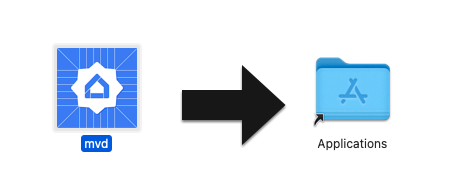
Następnie kliknij dwukrotnie plik dmg, aby otworzyć okno instalacji.
Aby dokończyć instalację, wybierz i przeciągnij ikonę mvd do folderu Applications:
Sprawdzanie wykorzystania portów
Moduł kontrolera w MVD używa portu TCP 33000 do wykonywania wywołań RPC do urządzenia wirtualnego, więc jeśli ten port jest już używany przez inny proces na komputerze, zwolnij go.
Aby sprawdzić, czy jakiś proces używa portu 33000:
Linux
sudo fuser -v 33000/tcpmacOS
lsof -i:33000Możesz zakończyć każdy proces korzystający z portu TCP 33000 za pomocą jednego polecenia:
Linux
sudo fuser -k 33000/tcpmacOS
lsof -ti:33000 | xargs killUruchamianie MVD
Linux
W systemie Linux uruchom MVD z folderu aplikacji lub z terminala:
mvdmacOS
W systemie macOS otwórz MVD za pomocą Launchpada lub uruchom MVD z terminala:
cd /Applicationsopen mvd.app
Konfigurowanie urządzenia
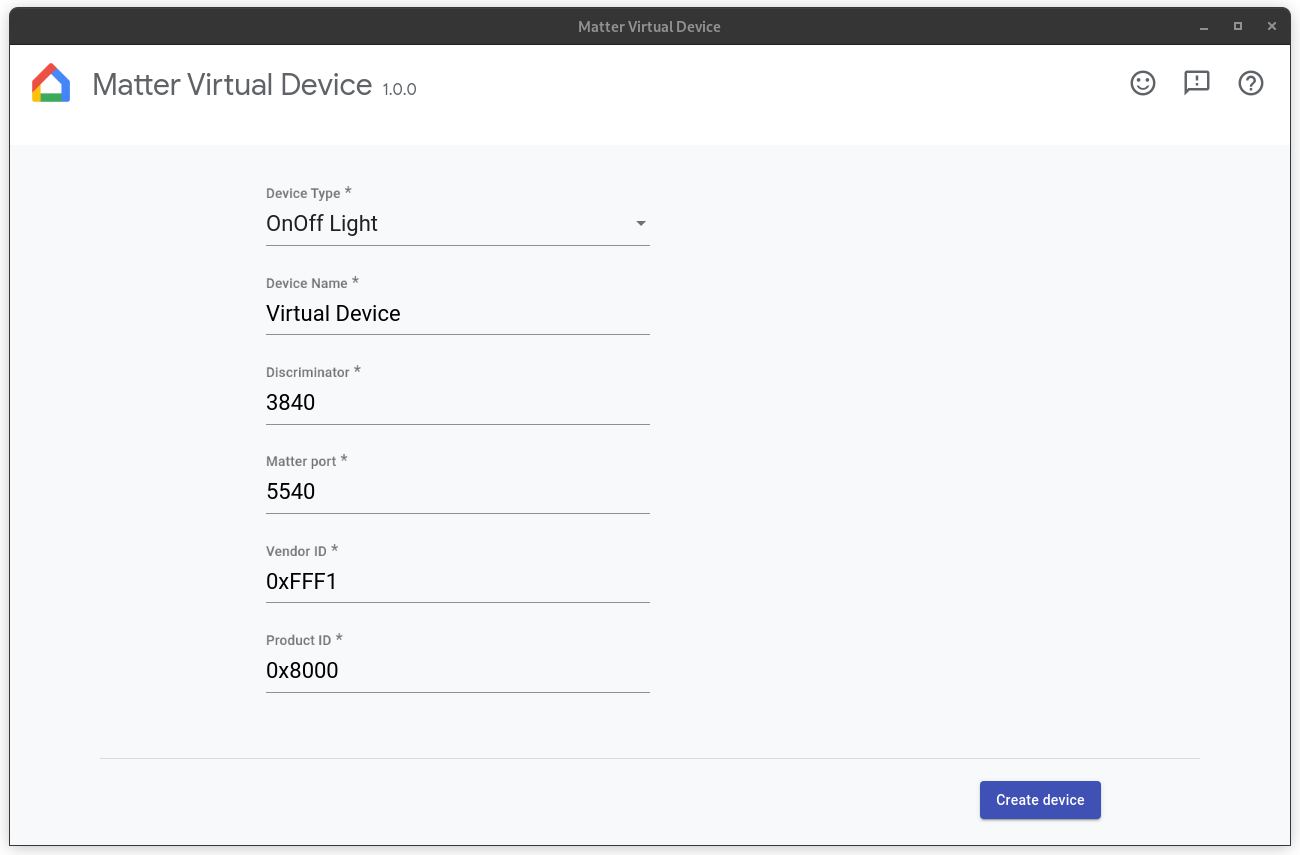
Po uruchomieniu pojawi się ekran główny, na którym możesz skonfigurować urządzenie wirtualne:
- Device Type (Typ urządzenia): wybierz typ urządzenia (np. Light, Switch, Sensor itd.).
- Nazwa urządzenia: nadaj urządzeniu przyjazną dla użytkownika nazwę.
- Dyskryminator: 12-bitowa liczba używana do rozróżniania wielu reklam urządzeń, za które można otrzymać prowizję. (domyślnie:
3840). - Port Matter: port do obsługi Matter i komunikacji przez sieci IP. Matter domyślnie używa portu TCP/UDP 5540, ale możesz skonfigurować urządzenie wirtualne tak, aby używało innego portu, o ile nie jest on używany przez żadną inną usługę.
- Identyfikator dostawcy: obsługiwany jest tylko testowy identyfikator dostawcy
0xFFF1. - Identyfikator produktu: obsługiwane są tylko identyfikatory produktów testowych od
0x8000do0x801F.
Konfigurowanie zapory sieciowej
Linux
Jeśli na komputerze działa zapora sieciowa, wyłącz ją lub zezwól na przychodzące połączenia TCP/UDP na porcie Matter.
Aby wyświetlić aktualnie aktywne reguły zapory sieciowej netfilter, uruchom:
sudo iptables -L -nJeśli używasz `ufw`, możesz go wyłączyć za pomocą polecenia:
sudo ufw disableMożna go ponownie włączyć za pomocą:
sudo ufw enablemacOS
Aby skonfigurować lub wyłączyć zaporę sieciową w systemie macOS:
- Otwórz menu Apple i wybierz Ustawienia systemowe.
- Na liście na pasku bocznym kliknij Sieć.
- Kliknij Zapora sieciowa.
- Ustaw przełącznik Zapora sieciowa w pozycji Wył..
Uruchom urządzenie
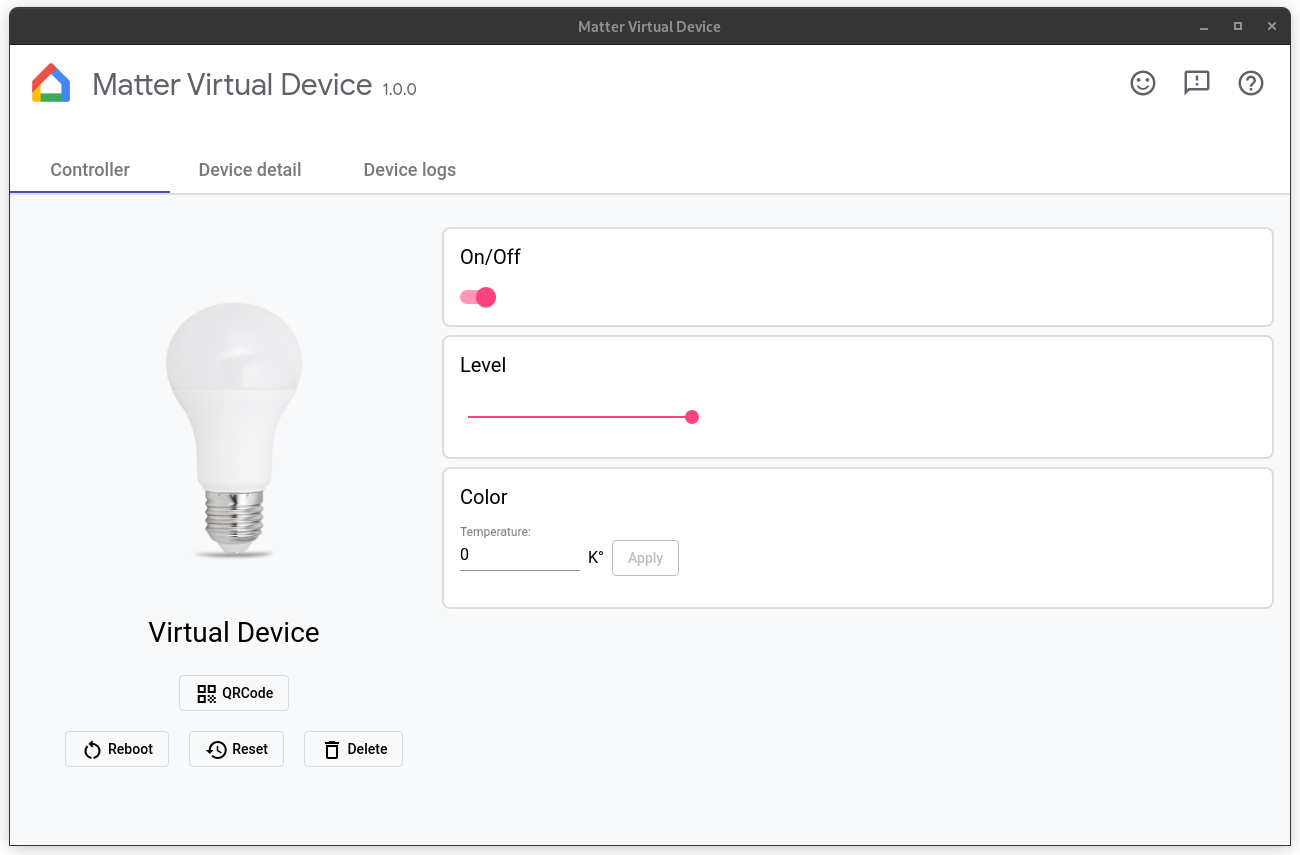
Po skonfigurowaniu urządzenia kliknij Utwórz urządzenie. Po utworzeniu urządzenia pojawi się ekran Kontroler. W zależności od wybranego typu urządzenia możesz zobaczyć co najmniej 1 z tych elementów sterujących:
- Włączanie/wyłączanie: typowe dla większości urządzeń.
- Poziom: na przykład lampa może mieć suwak poziomu do regulacji jasności.
- Kolor: ten element sterujący może mieć na przykład kolorowe światło.
- Obecność: czujnik obecności udostępnia ten element sterujący, aby symulować stan obecności lub nieobecności.
Wszystkie urządzenia wirtualne mają te ustawienia:
- QRCode: pokazuje kod QR używany do uruchamiania.
- Uruchom ponownie: powoduje ponowne uruchomienie urządzenia wirtualnego. Urządzenie zostanie na chwilę odłączone od sieci.
- Resetuj: przywraca bieżące urządzenie do ustawień fabrycznych i czyści wszystkie stany, w tym stan uruchomienia, bieżący stan elementów sterujących itd.
- Usuń: niszczy urządzenie i powraca do ekranu Utwórz urządzenie.
Cechy specyficzne dla producenta
Cechy specyficzne dla producenta są obsługiwane przez interfejsy Home API na Androida i zapewniają dodatkowe funkcje wykraczające poza standardowe cechy w Matter. Aby przetestować urządzenie z cechą MS, MVD umożliwia interakcję z cechami w sekcji Klastry niestandardowe (patrz obraz powyżej).
Konfigurowanie urządzenia
Urządzenie można uruchomić zaraz po jego utworzeniu.
Aby uruchomić urządzenie, musisz spełnić kilka wymagań wstępnych:
Musisz mieć projekt w: Google Home Developer Console. Ten projekt musi zawierać integrację Matter, która ma tę samą kombinację VID/PID co ta użyta podczas konfigurowania urządzenia wirtualnego. Szczegółowe informacje znajdziesz w przewodniku po tworzeniu projektów.
Musisz mieć Google Nest Hub obsługujący Matter.
Musisz mieć telefon z Androidem 8.1 lub nowszym i zainstalowaną aplikacją GHA.
Telefon z Androidem musi być połączony z tą samą siecią Wi-Fi co centrala.
Komputer hosta musi być połączony z siecią Wi-Fi.
Aby uruchomić urządzenie za pomocą GHA, kliknij QRCode, aby wyświetlić kod QR urządzenia, a następnie postępuj zgodnie z instrukcjami w artykule Parowanie urządzenia Matter, w którym wyjaśniono, jak dodać urządzenie Matter za pomocą GHA. Możesz też uruchomić urządzenie za pomocą Google Home Sample App for Matter.
Zapoznaj się z Matter podstawowymi informacjami, aby dowiedzieć się, jak działa Matter Commissioning.
Sterowanie urządzeniem
Po uruchomieniu urządzenia wirtualnego możesz nim sterować za pomocą aplikacji Google Home lub głosowo za pomocą Asystenta Google. Możesz:
- Steruj urządzeniem za pomocą GHA lub Assistant, monitorując zmiany stanu na urządzeniu wirtualnym.
- Steruj urządzeniem za pomocą Sample App for Matter,obserwując zmiany stanu na urządzeniu wirtualnym.
- Steruj stanem urządzenia za pomocą MVD, monitorując zmiany stanu w GHA lub Assistant.
Testowanie za pomocą urządzenia
Aby przetestować działanie z usługą Assistant, zalecamy użycie symulatora wypowiedzi, takiego jak rozszerzenie Google Home do VS Code lub wtyczka Google Home do Android Studio.
Przeglądanie szczegółów urządzenia
Na ekranie Szczegóły urządzenia wyświetlane są szczegółowe informacje o urządzeniu:
- Nazwa:przyjazna nazwa nadana urządzeniu.
- Typ urządzenia: wybrany typ urządzenia.
- Wyróżnik: bieżący wyróżnik urządzenia.
- Identyfikator dostawcy: bieżący identyfikator dostawcy urządzenia.
- Identyfikator produktu: bieżący identyfikator produktu urządzenia.
- Port RPC: port RPC, przez który urządzenie komunikuje się z kontrolerami (GUI).
- Port Matter: port używany przez bieżące urządzenie do komunikacji przez sieć IP.
- Kod dostępu: kod PIN używany do uruchamiania urządzenia w sieci.
- Folder konfiguracji: folder, w którym urządzenie wirtualne przechowuje konfigurację.
- Informacje o prowizji: pokazuje sieci, do których dołączyło urządzenie, oraz identyfikator węzła urządzenia w sieci.
Wyświetlanie dzienników urządzenia
Jeśli uruchomisz MVD z terminala, dane wyjściowe logu pojawią się na stdout.
Dzienniki urządzenia możesz też wyświetlić na karcie Dzienniki urządzenia.
Zatrzymaj urządzenie
Aby zatrzymać i zniszczyć urządzenie, kliknij Usuń.
Zakończ działanie aplikacji
Zamknięcie okna sterowania powoduje zniszczenie urządzenia i zakończenie działania aplikacji MVD. Jeśli aplikacja została uruchomiona z terminala, możesz ją też zakończyć, wpisując w terminalu Ctrl-C.
Pomoc
Aby uzyskać pomoc dotyczącą MVD, zgłosić błąd lub poprosić o nową funkcję, skontaktuj się z zespołem pomocy Google.
Kliknięcie przycisku pomocy w prawym górnym rogu okna przeniesie Cię na tę stronę.
Zgłoś błąd
Jeśli uważasz, że w MVD jest błąd, możesz go zgłosić, klikając przycisk Problem w prawym górnym rogu okna.
Prześlij opinię
Aby przesłać opinię o tym, co podoba Ci się w usłudze MVD lub jak możemy ulepszyć to narzędzie, wypełnij formularz opinii.
Formularz można otworzyć, klikając przycisk opinii w prawym górnym rogu okna lub przycisk poniżej.
Możesz też przesłać opinię za pomocą ankiety, która pojawia się u dołu ekranu, gdy korzystasz z MVD.